Jika anda terus menerima mesej ralat "Tunjukkan pemandu telah berhenti bertindak balas dan pulih" pada komputer riba anda, anda sepatutnya dapat menyelesaikan masalah menggunakan strategi yang dicadangkan di bawah.
Tunjukkan Pemandu telah berhenti bertindak balas dan telah pulih
Dalam kes biasa seperti ini, komputer menjadi sangat progresif dan skrin mungkin dimatikan dan tersedia semula, diterima pakai oleh mesej ralat "Tunjukkan pemandu berhenti bertindak balas dan telah pulih" dalam kawasan pemberitahuan.
Isu ini berlaku apabila ciri Pengesanan dan Pemulihan Masa (TDR) sistem pengendalian Rumah tingkap domestik menentukan bahawa GPU (unit pemprosesan grafik) tidak bertindak balas el tiempo dibenarkan dan mulakan semula pemacu paparan.
Punca paling biasa masalah ini ialah: beban GPU yang berlebihan disebabkan terlalu banyak aplikasi terbuka, pemacu lapuk atau rosak, aplikasi berjalan di latar belakang dan GPU terlalu panas.
1. Tutup apl yang tidak diperlukan
Mempunyai berbilang apl, tab penyemak imbas dan e-mel dibuka pada masa yang sama boleh membebankan GPU dan menyebabkan titik kecekapan.
Tutup semua apl dan tab penyemak imbas yang tidak diperlukan dan lihat jika itu meningkatkan kecekapan komputer riba anda.
2. Gantikan pemacu grafik
Ikuti langkah di bawah untuk menggantikan pemacu grafik pada komputer riba anda.
Klik dengan betul pada Mulakan dan klik butang Penyelia perkakas. Pada skrin penyelia peranti, kembangkan entri ke Tunjukkan penyesuai > Klik kanan pada Pengawal grafik dan klik Gantikan pemandu.
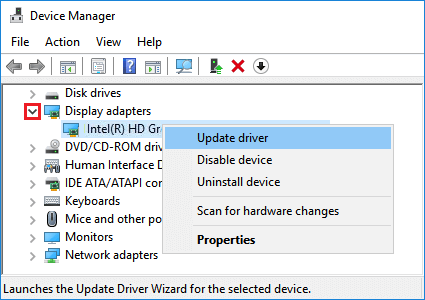
Selepas mengemas kini pemacu grafik, mulakan semula komputer riba anda dan semak sama ada masalah telah diselesaikan.
3. Mengawal hasil yang boleh dilihat untuk keberkesanan yang optimum
Ikut langkah di bawah untuk melaraskan Hasil Kelihatan komputer riba anda untuk kecekapan optimum.
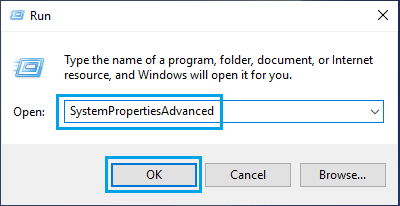
Tekan dengan betul Mulakan dan klik Lari. Dalam arahan segera pelaksanaan, perintah SystemAdvancedProperties dan klik OK.
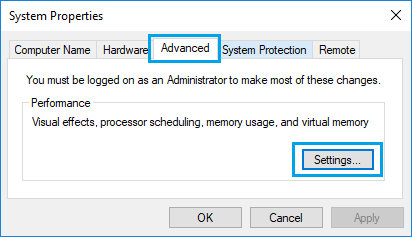
Pada skrin seterusnya, pastikan anda berada di dalamnya Tinggi dan klik tetapan dalam bahagian "Kecekapan".
Pada skrin seterusnya, pastikan anda Hasil yang boleh dilihat dan dipilih Kawal selia untuk kecekapan yang lebih tinggi kejutan.
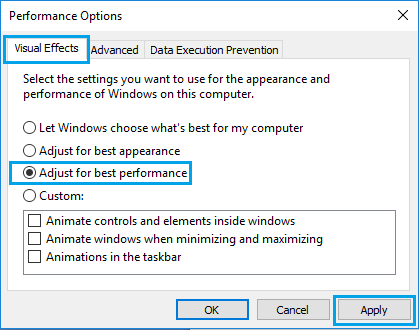
Klik pada Memohon > OK untuk mengelakkan tetapan ini daripada hilang pada komputer riba anda
4. Meningkatkan Masa Pemprosesan GPU Menggunakan Registry Editor
Jika anda tidak dapat menyelesaikan masalah dengan strategi di atas, anda boleh cuba mempertingkatkan masa pemprosesan GPU komputer riba anda dan lihat sama ada itu membantu menyelesaikan masalah.
Amaran: Langkah ini sepatutnya untuk pelanggan yang lebih tua, teruskan dengan tegas dan jangan membuat kesilapan apabila anda berada di daftar.
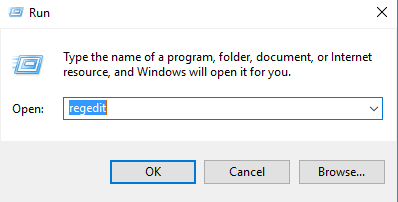
Tekan butang dengan betul Mulakan dan klik butang Lari. Pada run command prompt, command regedit dan klik OK.
Pada skrin Editor Pendaftaran, pergi ke HKEY_LOCAL_MACHINES_MACHINERYSTEMCurrentControlSetControlGraphicsControlDrivers
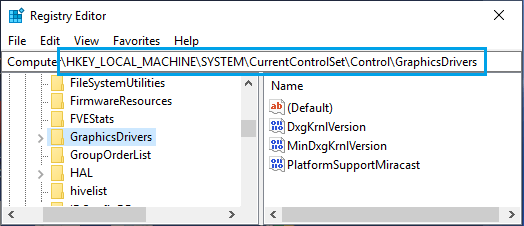
Klik pada Pemacu grafik dalam panel kiri. Dalam anak tetingkap kanan, buat DWORD baharu dengan mengklik kanan pada mana-mana Pembersihan > baru > WORD-WORD (32-bit) Berbaloi.
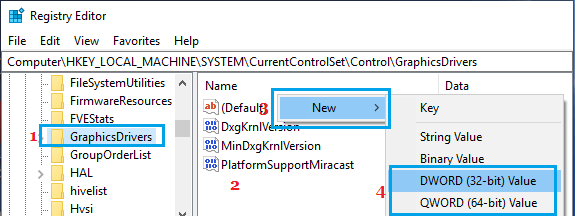
Berhati-hati: Anda mungkin mahu memilih DWORD(64-bit) jika sistem pengendalian komputer riba anda adalah 64-bit
Mengenal pasti DWORD yang baru dibuat sebagai TdrDelay > Klik dua kali TdrDelay dan jantina 8 kerana "pengetahuan nilai" dalam tetingkap pop timbul Edit DWORD.
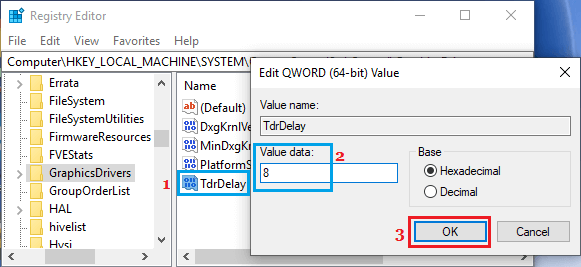
Klik pada OK supaya tidak mensia-siakan perubahan Registry ini. Tutup Registry Editor dan mulakan semula PC anda untuk perubahan ini berkuat kuasa.
5. Bersihkan kad grafik
Kecekapan kad grafik komputer riba Windows domestik boleh merosot dengan ketara jika ia menjadi panas disebabkan oleh peredaran udara yang lemah atau pelbagai masalah.
Lazimnya, pemandu dikenal pasti gagal jika komputer dipanaskan melebihi 80 darjah Celsius.
Untuk menyelesaikannya, anda perlu mematikan komputer, membukanya dan membersihkan kipas, heatsink dan GPU dengan udara termampat.
- Petua untuk membetulkan 100% penggunaan cakera dalam tetingkap rumah House 10
- Petua untuk membetulkan ralat "Mesti dibaiki" pada PC/Gajet anda dalam tetingkap rumah House 10

Nama saya Javier Chirinos dan saya meminati teknologi. Seingat saya, saya gemar komputer dan permainan video dan hobi itu berakhir dengan pekerjaan.
Saya telah menerbitkan tentang teknologi dan gajet di Internet selama lebih daripada 15 tahun, terutamanya dalam mundobytes.com
Saya juga pakar dalam komunikasi dan pemasaran dalam talian dan mempunyai pengetahuan tentang pembangunan WordPress.