Ia tidak penting untuk mempunyai Akaun Outlook, Reside atau Hotmail untuk mencipta Akaun Microsoft. Anda juga boleh Cipta Akaun Microsoft menggunakan Gmail, yang membolehkan anda log masuk ke komputer riba anda menggunakan Gmail.

Cipta Akaun Microsoft Menggunakan Gmail
Oleh kerana Windows merupakan produk Microsoft, kebanyakan orang menganggap Outlook, Hotmail atau alamat e-mel berkaitan Microsoft yang lain diperlukan untuk membuat Akaun Microsoft.
Walau bagaimanapun, satu keperluan untuk membuat Akaun Microsoft ialah Tackle E-mel yang baik, yang bermaksud anda harus menggunakan Akaun Gmail anda untuk Mencipta Akaun Microsoft.
Menggunakan Gmail sebagai Akaun Microsoft menawarkan anda keistimewaan yang sama seperti di luar sana dengan menggunakan alamat e-mel Outlook, Hotmail atau Reside.com ini.
Apabila anda mendapat Akaun Microsoft menggunakan Gmail, anda boleh Log masuk ke komputer anda menggunakan Gmail, membuat pembelian dan memuat turun Aplikasi daripada Kedai Windows.
1. Buat Akaun Microsoft Menggunakan Gmail Pada Pc Baharu
Anda akan dapat membuat Akaun Microsoft menggunakan Gmail dengan betul sepanjang teknik persediaan komputer riba Baharu anda dan di samping itu mempertimbangkan untuk memasang semula tetingkap Home 10 pada komputer riba semasa (selepas memadamkan semua maklumat).
1. Tekan Butang Tenaga untuk menghidupkan komputer riba anda.
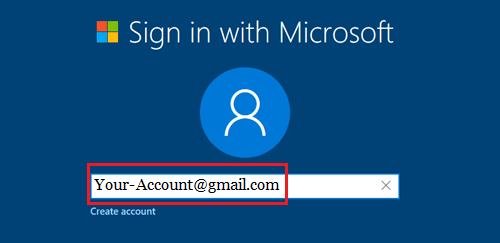
2. Patuhi arahan pada skrin untuk menyediakan komputer riba, sehingga anda sampai ke skrin “Daftar dengan Microsoft”. Masukkan Alamat Gmail anda dan klik pada pautan Cipta Akaun.
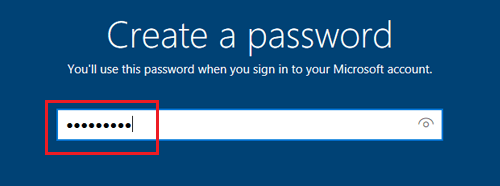
3. Pada skrin paparan berikut, masukkan Kata Laluan (berbeza sepenuhnya daripada kata laluan Akaun Gmail anda) yang anda perlu gunakan untuk log masuk ke komputer riba anda dan tekan Kekunci Enter pada papan kekunci komputer riba anda.
4. Ikuti arahan berikut untuk menyelesaikan pemasangan komputer riba Windows 10 anda.
Sebaik sahaja komputer riba anda disediakan, anda boleh log masuk ke komputer dan membuat pembelian pada peruncit Home windows menggunakan Akaun Gmail anda.
2. Cipta Akaun Microsoft Menggunakan Gmail pada PC Sekarang
Perhatikan langkah di bawah untuk membuat Akaun Microsoft menggunakan Gmail pada komputer riba semasa anda.
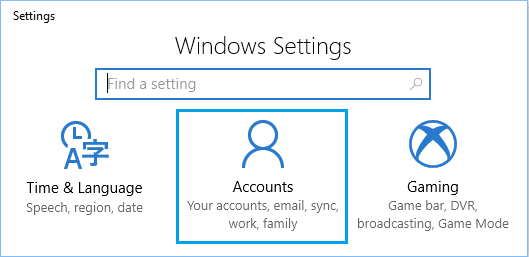
1. Buka Tetapan dan klik pada ikon Akaun.
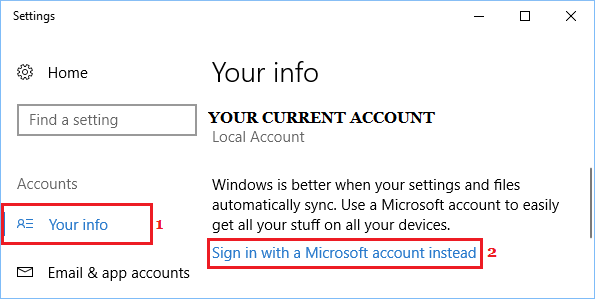
2. Pada skrin Akaun, klik pada Daftar Dengan Akaun Microsoft Sebagai Pautan.
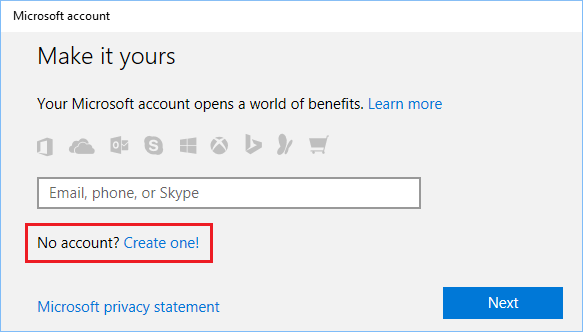
3. Pada skrin paparan berikut, kosongkan subjek E-mel dan klik pada pautan Cipta!.
4. Pada skrin paparan berikut, masukkan Alamat Gmail anda, buat kata laluan 8 digit (Bukan Kata Laluan Gmail anda), taip Negara anda dan klik pada butang Berikutnya.
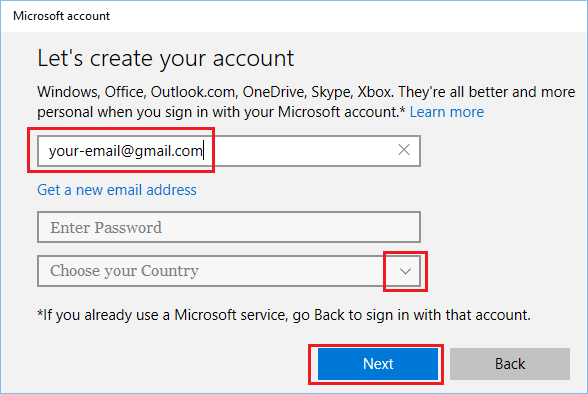
Perlu: Jangan klik pautan “Dapatkan alamat e-mel baharu”, kerana ia akan membuatkan anda mendaftar untuk alamat e-mel outlook.com yang baharu.
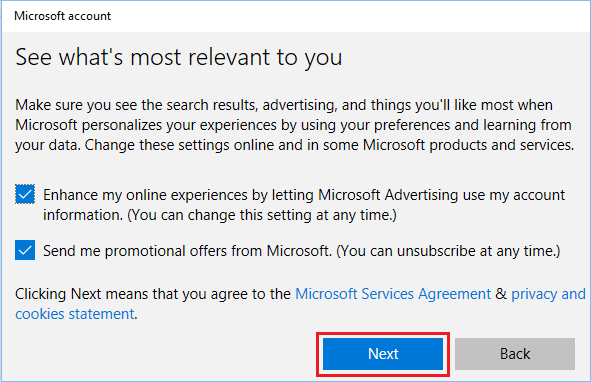
5. Pada skrin paparan berikut, semak/nyahtanda pilihan yang berkaitan dengan anda dan klik pada butang Berikutnya.
6. Pada skrin paparan berikut, masukkan Kata Laluan Akaun Pengguna Lapuk anda untuk mengesahkan diri anda (sekali terakhir) dan klik Seterusnya.
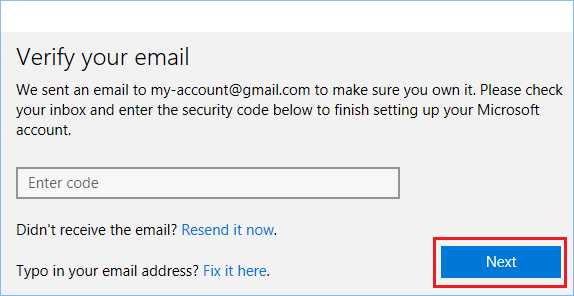
Nota: Dalam sesetengah keadaan, anda mungkin akan diminta untuk mengesahkan Alamat Gmail anda dengan memasukkan kod pengesahan (Lihat gambar di bawah).
7. Pada skrin “Tetapkan PIN”, klik pada Langkau langkah ini dan ini akan melengkapkan proses membuat Akaun Microsoft menggunakan Gmail.
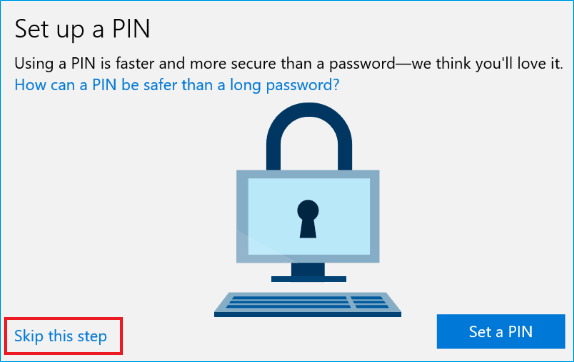
Selepas ini, anda boleh log masuk ke komputer riba anda dan mendapatkan Apps dari peruncit windows Home menggunakan Akaun Gmail anda.
- Petua tentang cara Menukar Kata Laluan Akaun Orang Microsoft dalam tetingkap Laman Utama 10
- Petua tentang cara Membuat Akaun Orang Pelawat dalam tetingkap Rumah 10
