Jika anda pernah mengalami aplikasi Android berhenti berfungsi pada telefon pintar anda, jangan risau, anda tidak keseorangan. Ini lebih biasa daripada yang anda sangkakan. Nasib baik, anda telah datang ke tempat yang betul. Di sini, kami akan memberikan anda beberapa petua dan cara untuk membantu anda menyelesaikan masalah ini.
Lebih separuh daripada pengguna Android di seluruh dunia baru-baru ini melaporkan bahawa aplikasi mereka ranap, menjadi perlahan atau berhenti secara rawak apabila mereka membukanya. Masalahnya paling ketara dengan aplikasi Google , tetapi ia juga menjejaskan banyak aplikasi Android yang lain.
Jika, malangnya, apl tidak berfungsi pada telefon anda, itu bukan penghujung jalan. Anda akan menyelesaikan masalah dalam masa yang singkat selepas mengikuti panduan kami di bawah.
Mengapa Tiada Apl Android Berfungsi pada Telefon Saya?
Aplikasi telah menjadi penting dalam kehidupan seharian kita. Kita menggunakan aplikasi mudah alih setiap hari untuk hampir semua perkara. Daripada jam loceng yang anda gunakan untuk bangun tidur hinggalah aplikasi khas untuk penghawa dingin anda , terdapat banyak alat yang tersedia.
Kerana aplikasi tidak lebih daripada sekeping perisian, mereka boleh menghadapi masalah. Satu masalah sedemikian ialah ranap aplikasi, yang merupakan masalah yang sangat biasa pada Android.
Jika anda seorang pengguna Android, anda akan tahu apa yang kami bincangkan. Kadangkala aplikasi tergantung, membeku dan tidak bertindak balas terhadap apa-apa. Ini boleh disebabkan oleh beberapa faktor, walaupun kebanyakan masa, punca adalah kemas kini yang buruk.
Apl dikemas kini dengan kerap untuk memperkenalkan ciri baharu, menambah baik ciri sedia ada, membetulkan isu yang diketahui dan meningkatkan keselamatan. Walau bagaimanapun, kemas kini juga kadangkala boleh memperkenalkan pepijat maut, menyebabkan apl atau telefon tidak berfungsi dengan betul.
Berikut ialah beberapa sebab mengapa apl anda berhenti berfungsi pada Android:
- Kemas kini aplikasi yang salah.
- Ingatan dan penyimpanan tidak mencukupi pada telefon anda.
- Cache dan data aplikasi rosak.
- Ralat dan kegagalan dalam aplikasi.
- Ralat sistem sementara.
- Apl atau perisian telefon lapuk.
- Ketidakserasian aplikasi dengan sistem pengendalian.
Tiada Aplikasi Android Berfungsi. Penyelesaian
Apl Android yang tidak berfungsi bukanlah penghujung dunia dan anda boleh membetulkannya dalam beberapa minit sahaja. Di bawah ialah penyelesaian teratas kami apabila apl Android tidak berfungsi dengan betul.
1. Mulakan semula Telefon Anda
Biasanya langkah pertama yang perlu diambil apabila berurusan dengan apl Android yang tidak bertindak balas kepada apa-apa ialah memulakan semula telefon anda. Hanya tekan dan tahan butang Kuasa selama kira-kira 10 saat untuk memaksa mulakan semula telefon anda.
Jika itu tidak berjaya, maka anda boleh melakukan perkara berikut:
- bertahan Butang kuasa untuk memaparkan menu kuasa peranti.
- Dari sana, ketik "Mulakan semula”. Sesetengah peranti memerlukan anda meleret.
- Tunggu beberapa saat sehingga telefon anda selesai but semula.
Selalunya, anda hanya perlu memulakan semula telefon anda untuk menyelesaikan isu ranap aplikasi.
Walau bagaimanapun, terdapat kaedah lain yang boleh anda cuba jika masalah berterusan.
Anda mungkin juga berminat dengan Cara Memasang Fortnite pada Android yang Tidak Disokong
2. Tukar Tetapan Apl Disyorkan
Versi Android terkini mempunyai bahagian tetapan " Aplikasi Disyorkan " . Kadangkala, masalah aplikasi yang tidak berfungsi pada Android boleh timbul apabila bahagian ini tidak dikonfigurasikan dengan betul.
Nasib baik, sangat mudah untuk menyemak tetapan ini. Teruskan dengan langkah berikut:
- Mulakan aplikasi "konfigurasi” daripada peranti anda.
- Kemudian masukkan "Panel Pemberitahuan".
- Di sini anda akan melihat bahagian "Aplikasi yang disyorkan". Anda sepatutnya mendapati ia diaktifkan, dan jika tidak, aktifkannya dengan segera.
- Kemudian mulakan semula peranti anda.
- Semak operasi semula aplikasi yang menyebabkan masalah.
3. Kemas kini Aplikasi WebView Sistem Android
Hampir semua pengguna Android telah terjejas oleh masalah di mana banyak aplikasi Google dan Android berhenti berfungsi. Masalahnya telah dikesan kembali kepada kemas kini yang rosak yang dihantar ke aplikasi Chrome dan Android System WebView.
Walau bagaimanapun, masalah tersebut telah diselesaikan melalui kemas kini aplikasi. Oleh itu, jika aplikasi anda tidak berfungsi pada Android, kami mengesyorkan agar anda mengemas kini aplikasi WebView sistem Android .
Langkah-langkah mungkin berbeza-beza bergantung pada versi apl Gedung Play pada telefon anda, walaupun variasinya kecil.
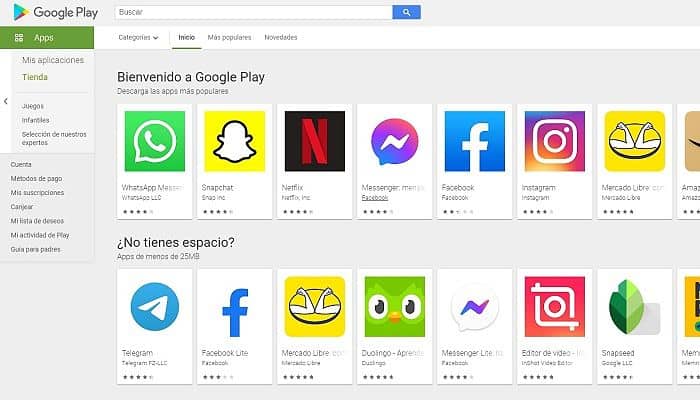
- Lawati Gedung Google Play.
- Klik pada ikon profil anda di sudut kanan atas.
- Selecciona "Urus aplikasi” daripada pilihan.
- Kemudian ketik “Kemas kini tersedia".
- Tatal ke bawah untuk mencari ““Paparan Web Sistem Android” dalam senarai dan ketik butang “Update” untuk memasang versi terkini.
- Setelah pemasangan selesai, mulakan semula telefon anda sekali lagi untuk melaksanakan kemas kini baharu dengan betul.
Cuba buka apl anda untuk melihat sama ada masalah telah dibetulkan. Jika tidak, anda boleh mengembalikan kemas kini WebView sistem Android, sebagai kaedah lain untuk digunakan.
4. Gulung Kembali Kemas Kini Aplikasi WebView Sistem Android
Ramai pengguna telah melaporkan bahawa apl mereka mula berfungsi dengan baik apabila mereka menyahpasang kemas kini, dan ini termasuk WebView. Gunakan langkah berikut:
- Mulakan aplikasi "konfigurasi” daripada peranti anda.
- Kemudian ketik “Permohonan dan pemberitahuan".
- Anda mungkin perlu menekan "Lihat semua aplikasi” untuk melihat senarai aplikasi pada telefon anda.
- Dari sana, cari apl "Paparan Web Sistem Android” dan pilihnya.
- Sekarang pergi ke penjuru kanan sebelah atas dan ketik butang 3 titik.
- Kemudian tekan “Nyahpasang kemas kini” untuk melancarkan semula kemas kini terakhir aplikasi.
- Setelah proses selesai, mulakan semula telefon anda sekali lagi untuk melaksanakan kemas kini baharu dengan betul.
5. Semak dan Pasang Kemas Kini Android
Jika anda telah menyahpasang kemas kini WebView, dan aplikasi masih tidak berfungsi, anda boleh terus mencuba kaedah berikut. Tetapi pertama-tama anda perlu memastikan perisian telefon anda dikemas kini.
Jika anda sentiasa menolak pemberitahuan " Kemas kini sistem yang tersedia " dan tidak melakukan sebarang kemas kini, anda perlu berbuat demikian sekarang.
Kemas kini sistem ialah satu cara untuk memastikan peranti anda bebas daripada ralat dan kegagalan, selain memberikan keselamatan yang lebih besar. Ia disertakan dengan pembetulan dan kestabilan untuk memastikan apl anda berjalan lancar.
Jika anda telah terlepas banyak kemas kini, ikut langkah di bawah untuk menyemak kemas kini sistem yang belum selesai dan memasangnya dengan segera.
- Mulakan aplikasi "konfigurasi” daripada peranti anda.
- Pergi ke "Sistem".
- Kemudian tekan “Kemas kini sistem".
- Dan kemudian"Kemas kini dalam lgarisan".
- Dari sana, semak kemas kini, muat turun dan pasangkannya.
- Selepas melakukan semua ini, anda harus memulakan semula telefon anda dan menguji sekali lagi jika apl itu berfungsi.
6. Kosongkan Cache Apl
Kadangkala data cache terkumpul apl boleh menyebabkan ia berhenti berfungsi. Apabila perkara sedemikian berlaku, anda perlu menetapkan semula data cache daripada tetapan peranti.
Mengosongkan cache mungkin merupakan cara yang paling penting dan berguna untuk menyelesaikan masalah aplikasi yang tidak berfungsi pada Android.
Cukup lakukan langkah berikut:
- Mulakan aplikasi "konfigurasi” daripada peranti anda.
- Sekarang, masukkan "Pengurus Aplikasi".
- Sekarang ketik pada «Semua» di tengah, supaya anda boleh melihat semua aplikasi pada peranti anda.
- Sekarang cari dan pilih apl yang tidak berfungsi.
- Anda akan melihat pilihan yang dipanggil «Kosongkan cache«. Pilihnya dan cache aplikasi itu akan dikosongkan.
- Sila semak semula aplikasi untuk melihat sama ada ia berfungsi.
Anda juga boleh memadamkan data aplikasi menggunakan pilihan " Kosongkan data ". Ini juga akan memadamkan semua data dan cache serta mengalih keluar slot pembolehubah data.
Tetapi anda hanya perlu cuba mengosongkan data jika mengosongkan cache tidak berfungsi.
7. Kemas kini aplikasi yang terjejas
Sama pentingnya, mengemas kini apl anda kepada versi terkini boleh membantu menyelesaikan isu apl tidak berfungsi. Jika apl bermasalah, ia tidak akan berfungsi. Tetapi mujurlah, apa yang menyebabkan masalah itu mungkin telah diperbaiki dalam kemas kini terkini.
Ikut langkah ini untuk mengemas kini apl yang terjejas daripada Gedung Play.
- Lawati Gedung Google Play.
- Ketik ikon profil anda di sebelah bar carian atas.
- Sekarang mainkan "Urus aplikasi".
- Kemudian masukkan “Kemas kini tersedia".
- Cuba cari apl yang tidak berfungsi dalam senarai. Apabila anda menemuinya, ketik butang “Update” di sebelahnya untuk memasang versi terkini.
Anda juga boleh mengetik butang “ Kemas kini semua ” untuk memasang semua kemas kini yang belum selesai sekaligus.
8. Tutup paksa apl
Perkara seterusnya yang perlu anda lakukan jika apl masih tidak berfungsi dengan baik selepas mengemas kininya ialah dengan memaksanya ditutup. Aplikasi mungkin ranap atau berhenti berfungsi secara tidak dijangka jika mereka tidak dapat melaksanakan tugas yang diperlukan pada satu masa.
Sementara itu, penutupan paksa aplikasi akan menghentikan aplikasi dan prosesnya, yang kemudiannya boleh anda mulakan semula untuk memeriksa sama ada keadaan kembali normal. Ini adalah salah satu cara untuk menyelesaikan masalah ini.
Lakukan perkara berikut:
- Cari apl yang terjejas dalam laci apl telefon anda dan tekan lama-lama.
- Sentuh "Maklumat Permohonan” dalam menu pop timbul, untuk memaparkan tetapan aplikasi.
- Dari sana, tekan "Paksa menutup” untuk menutup permohonan.
Selepas itu, mulakan semula telefon anda seperti biasa untuk melihat sama ada masalah telah dibetulkan.
9. Nyahpasang dan pasang semula apl
Cara lain untuk membetulkan apl yang tidak berfungsi ialah menyahpasang dan memasang semula apl yang menimbulkan masalah. Dengan cara ini, semua data dan pembolehubah yang dikaitkan dengan apl akan dialih keluar dan apl akan dipasang semula.
Tidak perlu mengubah suai tetapan. Tetapi ya, anda akan kehilangan kemajuan yang anda miliki dalam aplikasi, serta konfigurasi dan penyesuaian yang anda buat untuknya.
Jika apl masih tidak berfungsi dengan betul pada telefon anda selepas mencuba semua penyelesaian di atas, kami mengesyorkan agar anda memasang semula apl tersebut.
Ini boleh membetulkan isu dalam kebanyakan kes jika ia disebabkan oleh isu keserasian, seperti tidak memasang apl daripada Gedung Play pada mulanya.
Inilah yang harus anda lakukan:
- Cari apl yang terjejas dalam laci apl telefon anda dan tekan lama-lama.
- Sentuh butang “Nyahpasang” untuk mengalih keluar apl daripada telefon anda.
- Setelah penyahpasangan selesai, pergi ke apl Gedung Google Play.
- Cari apl yang baru anda nyahpasang.
- Muat turun dan pasang aplikasi pada telefon anda sekali lagi.
Setelah muat turun selesai, uji sama ada aplikasi berfungsi dengan betul. Jika isu itu masih tidak diselesaikan, anda boleh mencuba penyelesaian seterusnya di bawah.
10. Tetapkan semula telefon anda kepada tetapan kilang
Biasanya, pilihan terakhir apabila berlaku masalah dengan peranti anda ialah menetapkan semula peranti anda. Dan sekarang kerana apl anda tidak berfungsi dan tiada satu pun petua yang dinyatakan di atas nampaknya dapat membetulkannya, anda mungkin perlu menetapkan semula telefon anda kepada tetapan kilang.
Tetapi sebelum itu, pastikan anda telah menyandarkan semua data penting anda kerana ia akan dipadamkan semasa proses. Selepas itu, anda boleh mengikuti langkah di bawah untuk menetapkan semula peranti Android anda.
- Mulakan aplikasi "konfigurasi” daripada peranti anda.
- Cari dan pilih “Sistem".
- Kemudian ketik “Tetapkan semula pilihan".
- Kemudian pilih "Reset kilang".
- Sahkan tindakan dan masukkan kata laluan anda.
Menetapkan semula telefon anda akan memadamkan semua data pada telefon anda, jadi anda harus beroperasi dengan berhati-hati. Peranti anda akan but semula selepas beberapa ketika. Setelah proses selesai, sediakan telefon anda sekali lagi dan pasang semula apl anda daripada Gedung Play. Itu sepatutnya menyelesaikan masalah.
Untuk menutup
Anda mungkin juga berminat dengan: Peta Google Tidak Berfungsi pada Android dan iOS
Apl yang tidak berfungsi pada peranti anda biasanya bukan pengalaman yang menyenangkan. Walau bagaimanapun, anda boleh menyelesaikan masalah dalam beberapa minit dengan menggunakan penyelesaian yang dinyatakan dalam artikel ini.

Nama saya Javier Chirinos dan saya meminati teknologi. Seingat saya, saya gemar komputer dan permainan video dan hobi itu berakhir dengan pekerjaan.
Saya telah menerbitkan tentang teknologi dan gajet di Internet selama lebih daripada 15 tahun, terutamanya dalam mundobytes.com
Saya juga pakar dalam komunikasi dan pemasaran dalam talian dan mempunyai pengetahuan tentang pembangunan WordPress.