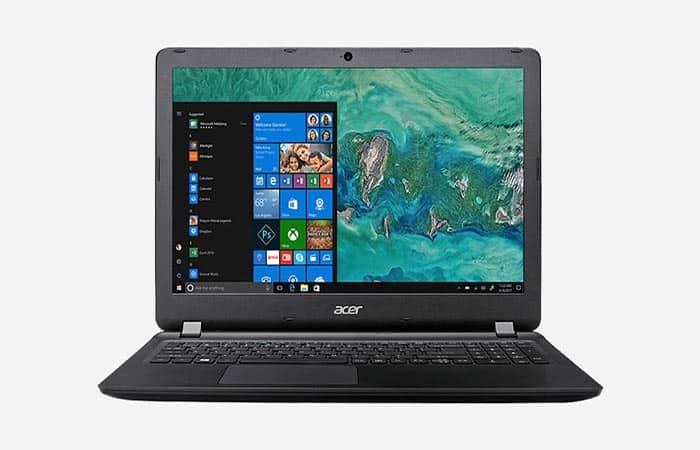
Adakah anda ingin tahu mengapa pad sentuh tidak berfungsi pada komputer riba anda? Adakah anda menghadapi masalah menggerakkan kursor pada komputer riba anda? Jangan risau, kami mempunyai beberapa penyelesaian yang cepat dan mudah untuk mengatasi masalah ini. Teruskan bersama kami.
Sentuh tetikus tidak berfungsi – Penyelesaian yang dicadangkan
Adakah kursor anda tersekat semasa anda menggunakannya? Ini mungkin salah satu masalah paling mengecewakan yang boleh disebabkan oleh komputer riba anda. Melainkan anda mempunyai tetikus luaran di sisi, navigasi akan terhad kepada pintasan papan kekunci.
Tambahan pula, kursor yang tersekat tidak akan dibetulkan hanya dengan mematikan dan menghidupkan komputer sekali lagi; anda perlu mencari kombinasi kekunci arahan atau fungsi yang mengaktifkan semula pad sentuh . Ada juga kemungkinan orang lain secara tidak sengaja melumpuhkannya melalui tetapan Windows .
Di sini anda boleh mengetahui tentang: Cara Membaiki Skrin Sentuh Telefon Bimbit Yang Basah
Begitu juga, banyak komputer riba membenarkan anda melumpuhkan pad sentuh, sama ada menggunakan butang khusus, kombinasi kekunci atau melalui BIOS. Ia juga sangat mudah untuk menekan butang ini secara tidak sengaja dan kemudian tertanya-tanya mengapa pad sentuh tidak berfungsi atau bergerak. Kita akan melihat penyelesaiannya.
Penyelesaian 1: Cari kekunci pad sentuh pada papan kekunci anda
- langkah 1: Perkara pertama yang perlu anda lakukan ialah menyemak sama ada butang pada papan kekunci anda mempunyai ikon yang kelihatan seperti pad sentuh.
- langkah 2: Ketik dan lihat jika kursor bergerak semula.
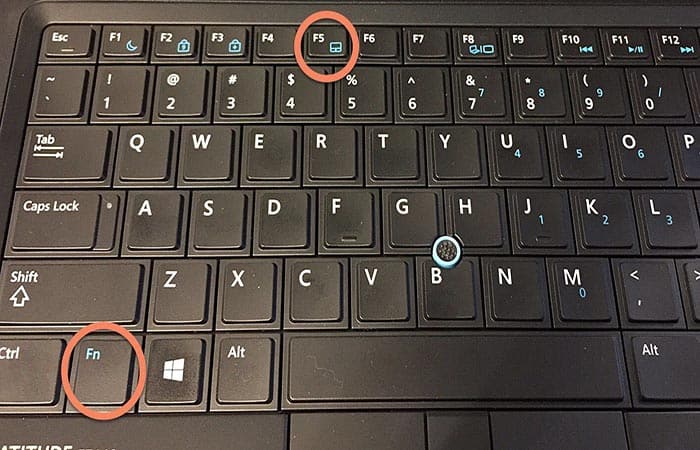
NOTA : Jika tidak, semak baris kekunci fungsi di bahagian atas papan kekunci (F) . Kebanyakannya mempunyai ikon, jadi cari yang sepadan dengan pad sentuh; biasanya kekunci F7 , tetapi mungkin juga F5 atau F9.
Tekan kekunci ini sekali sahaja tidak mungkin mencukupi. Walau bagaimanapun, dalam kebanyakan kes, anda juga perlu menekan kekunci Fn (di bahagian bawah papan kekunci) bersama-sama dengan kekunci fungsi yang sepadan untuk kursor anda, Fn + F5/7 atau 9.
Penyelesaian 2: Semak tetapan Windows jika tetikus sentuh tidak berfungsi.
Untuk menyemak sama ada pad sentuh anda telah dilumpuhkan dalam Windows, ikut langkah berikut:
- langkah 1- Dalam kotak carian pada bar tugas (atau Mula), taip tetikus dan kemudian buka pilihan Tetapan Tetikus.
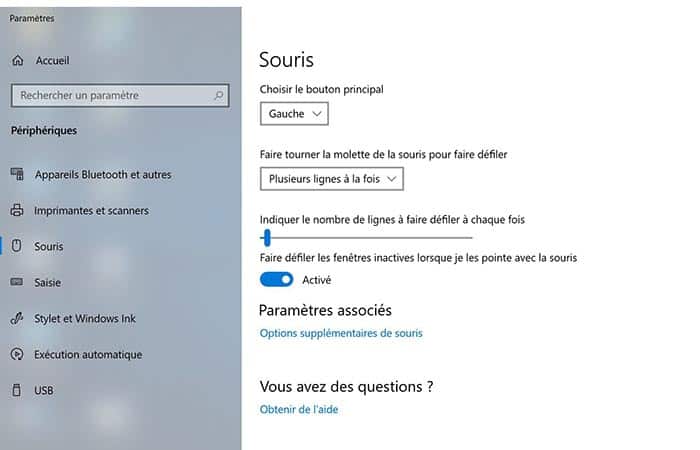
- langkah 2: Di bawah Tetapan Berkaitan, klik Pilihan tetikus tambahan, dalam tetingkap yang terbuka, pergi ke tab terakhir perkakasan dan pastikan tetikus anda diserlahkan.
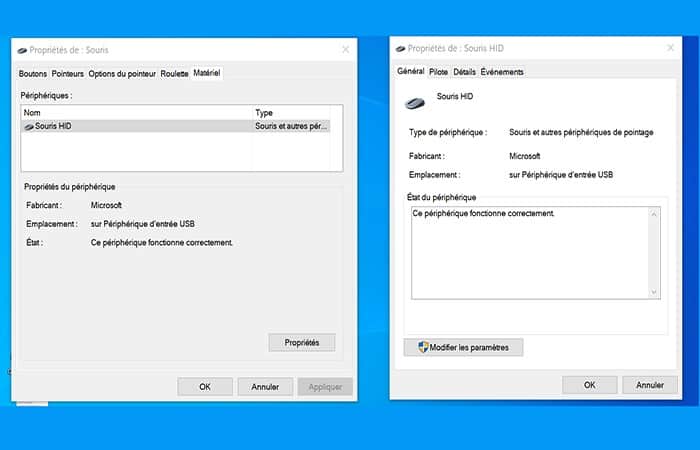
- langkah 3: Pilih hartanah di bahagian bawah tetingkap, dalam tetingkap baharu klik Tukar tetapan di bahagian bawah. Anda mungkin dikehendaki memasukkan kata laluan anda. Jika tiada apa yang diminta, dalam tab Pengawal anda sepatutnya melihat pilihan Nyahaktifkan peranti. Klik padanya, kemudian buat kali kedua untuk mengaktifkannya semula.
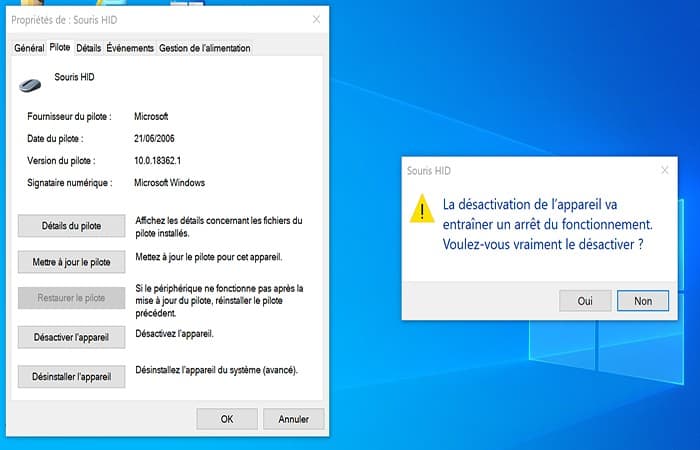
Penyelesaian 3: Jika tetikus sentuh tidak berfungsi, periksa LED pada panel
Sesetengah komputer HP mempunyai LED di sudut kiri atas. Jika milik anda dihidupkan, ini bermakna pad sentuh dilumpuhkan. Hanya ketik dua kali untuk mengaktifkannya.
Penyelesaian 4: Aktifkan semula panel jika tetikus sentuh tidak berfungsi
Jika pad sentuh tidak berfungsi, ia tidak boleh diaktifkan semula. Anda perlu membawanya kepada juruteknik untuk penggantian yang selamat. Dalam semua kes lain, terdapat penyelesaian yang boleh anda cuba untuk mengaktifkan semula pad sentuh.
Pertama, periksa sama ada kunci bukan disebabkan oleh penyahaktifan secara tidak sengaja dengan menekan kekunci yang salah. Untuk mengaktifkan semula pad sentuh, anda perlu mencari kekunci yang dimaksudkan dan menekannya sekali lagi. Walau bagaimanapun, kaedah ini tidak selalunya berkesan.
Malah, sesetengah model memerlukan kombinasi kekunci untuk membuka kunci pad sentuh. Ini biasanya melibatkan menekan kekunci Fn dan salah satu kekunci F di bahagian atas papan kekunci. Jika anda melihat dengan teliti kekunci ini, anda biasanya akan menemui ikon yang mengenal pasti pad sentuh tersebut.
- Sebagai contoh- Pada komputer riba Lenovo, anda perlu menekan Fn dan F8, manakala di Dell ia akan Fn dan F3. Semuanya bergantung pada model komputer riba anda.
Sesetengah panel sentuh juga mempunyai suis terbina dalam, selalunya di bahagian atas sebelah kiri. Anda juga boleh cuba mengklik dua kali suis ini untuk mengaktifkan semula pad.
Anda juga boleh mengaktifkan semula pad sentuh dengan mengakses tetapan tetikus . Untuk melakukan ini, anda perlu memilih yang berikut:
- langkah 1: anda mesti pergi ke «peranti» dalam menu Windows.
- langkah 2: kemudian dalam «tetikus dan pad sentuh«
- langkah 3: dan akhirnya dalam «pilihan tetikus tambahan".
- langkah 4: Kemudian pergi ke tab «sifat tetikus«, pilih pad sentuh dan aktifkannya sebelum menyimpan perubahan dan memulakan semula komputer.
Jika masalahnya terletak pada perisian pemacu , anda perlu melakukan perkara berikut:
- langkah 1: anda mesti pergi ke menu administrador de dispositivos, pilih pad sentuh.
- langkah 2: Kemudian anda perlu pergi ke sifat peranti dan kemudian tab pemacu dan mengemas kininya.
NOTA : Jika masalah berterusan, ia mungkin disebabkan oleh kemas kini dan konflik pemacu. Dalam kes ini, pilih " Pulihkan pemacu ".
Akhir sekali, jika anda biasa menggunakan tikus lain, ini juga boleh menyebabkan masalah. Dalam kes ini, adalah perlu untuk mengalih keluar pemacu untuk peranti lain ini.
Penyelesaian 5: Pastikan Windows tidak dikunci jika tetikus sentuh tidak berfungsi
Untuk memastikan masalah adalah dengan pad sentuh anda, mula-mula pastikan Windows tidak dikunci. Tekan kekunci Windows pada papan kekunci anda dan lihat jika menu Mula muncul pada skrin.
- Penyelesaian 1: Nampak tak? Jadi Windows dikunci. Tekan dan tahan butang kuasa selama kira-kira 10 saat untuk mematikan komputer riba anda. Selepas memulakan semula komputer riba anda, isu itu harus diselesaikan.
NOTA : Adakah menu muncul? Kemudian Windows tidak dikunci dan kita boleh beralih ke penyelesaian 6.
Penyelesaian 6: Cari butang pad sentuh
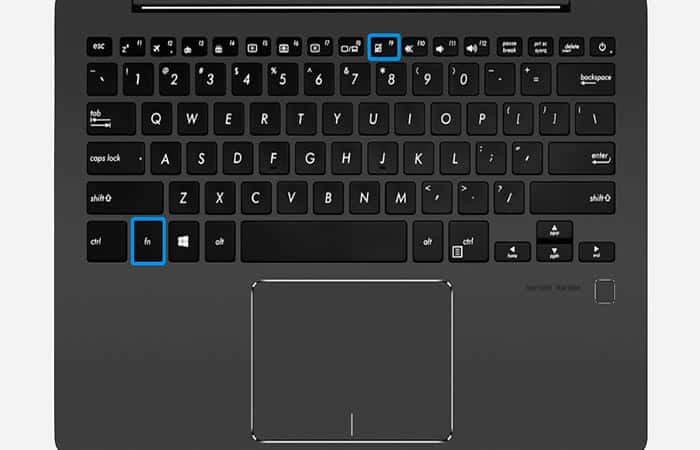
Sesetengah komputer riba mempunyai butang fizikal di atas atau di sebelah pad sentuh. Ini berguna apabila anda ingin melumpuhkan pad sentuh buat sementara waktu, tetapi sangat menjengkelkan jika anda tidak melakukannya. Butang ini semakin kurang digunakan pada komputer riba terkini. Anda biasanya boleh menggunakan kekunci Fn (terletak di sebelah kekunci Windows) bersama salah satu kekunci fungsi.
Penyelesaian : Cuba cari butang pad sentuh pada komputer riba anda dan kemudian tekan. Jika pad sentuh masih tidak berfungsi, teruskan ke langkah seterusnya.
Penyelesaian 7: Putuskan sambungan peranti luaran jika tetikus sentuh tidak berfungsi
- langkah 1: Cabut palam semua peranti luaran yang disambungkan ke komputer riba anda.
NOTA : Kadangkala, tetikus atau bebola jejak melumpuhkan pad sentuh secara automatik.
- langkah 2: Sambung semula peranti luaran
NOTA : Jika mencabut peranti luaran anda tidak menyelesaikan masalah, anda boleh memasangnya semula jika anda mahu. Malah, kami sebenarnya mengesyorkan berbuat demikian dalam langkah seterusnya, kerana lebih mudah untuk menavigasi Windows dengan tetikus.
Penyelesaian 8 – Semak tetapan jika tetikus sentuh tidak berfungsi
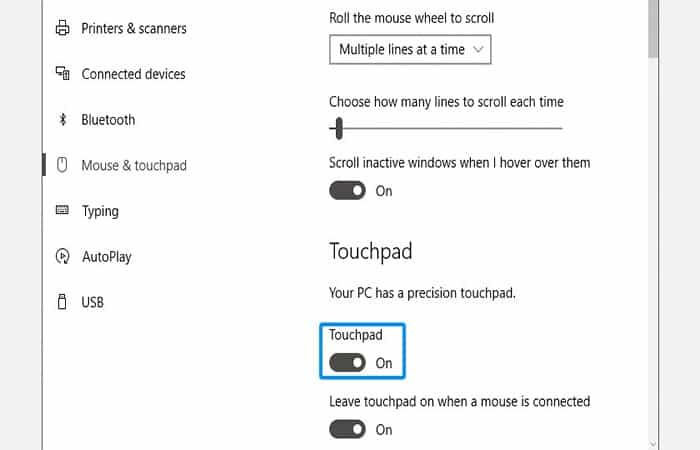
Sekarang setelah kita tahu masalahnya bukan pada peranti luaran, sudah tiba masanya untuk menyemak tetapan tetikus. Ikuti langkah ini:
- langkah 1: Klik butang Utama di bahagian bawah sebelah kiri skrin anda.
- langkah 2: Kemudian klik konfigurasi, ikon ini boleh dikenali dengan angka tetapan.
- langkah 3: Klik peranti.
- langkah 4: Dari menu kiri, pilih Tetikus dan Pad Sentuh.
- langkah 5: Pastikan pad sentuh diaktifkan. Jika tidak, aktifkannya dengan mengklik butang.
- langkah 6: Semak sama ada pad sentuh anda berfungsi. Jika tidak, pergi ke kaedah seterusnya.
Penyelesaian 9: Periksa pemacu jika tetikus sentuh tidak berfungsi
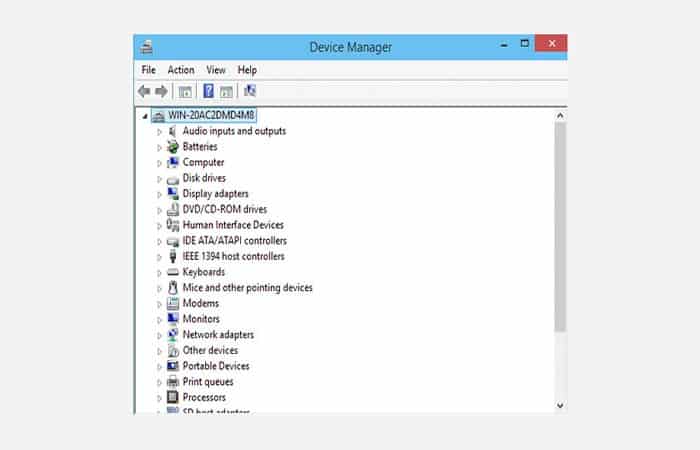
Kemungkinan besar masalahnya adalah pada pemacu tetikus, iaitu pemacu tetikus anda sudah lapuk atau tiada. Jadi semak pemacu anda dan cuba kemas kininya jika perlu.
Penyelesaian 10: Baiki komputer riba anda
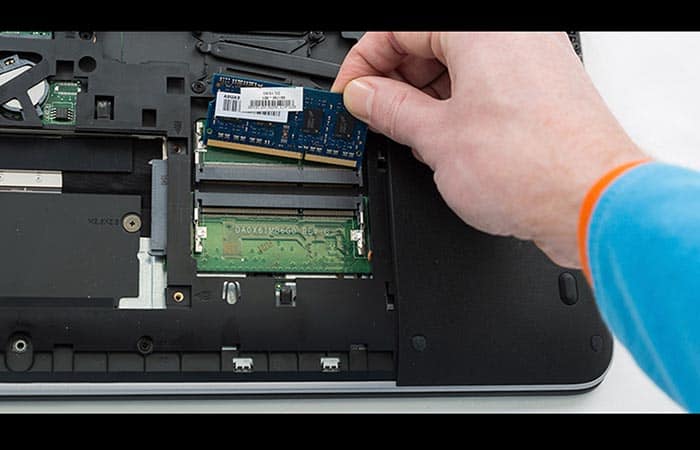
Jika tiada penyelesaian ini berfungsi, terdapat kemungkinan besar pad sentuh anda rosak. Kami mengesyorkan agar anda membaikinya oleh pakar. Kedai komputer tempatan, contohnya. Jika komputer riba anda masih dalam jaminan, sebaiknya hubungi kedai tempat anda membelinya. Isu pad sentuh biasanya dilindungi di bawah jaminan pengilang.
Penyelesaian lain yang dicadangkan
Sekarang, mari lihat penyelesaian cadangan lain yang boleh anda gunakan jika tetikus sentuh anda tidak berfungsi dengan betul, tersekat atau dilumpuhkan sepenuhnya:
Penyelesaian 1: Lakukan ujian kefungsian pantas jika tetikus sentuh tidak berfungsi
Satu cara untuk menentukan dengan cepat sama ada tetikus sentuh anda tidak berfungsi adalah dengan menguji kefungsiannya dalam persekitaran pemulihan. Jika anda belum memadamkan partition pemulihan anda boleh melakukan perkara berikut:
- langkah 1: Mulakan komputer dengan menekan kekunci F10 beberapa kali (pilihan ini adalah untuk komputer riba VAIO). Anda juga boleh but sistem dengan cakera pemulihan dimasukkan ke dalam pemacu.
- langkah 2: Setelah pilihan pemasangan semula dipaparkan, fungsi titik dan klik asas biasanya harus diberikan pada pad sentuh dan butang pad sentuh kiri.
NOTA : Jika ini tidak berfungsi, komputer perlu dibaiki. Jika ujian ini tidak mendedahkan sebarang kegagalan perkakasan, anda harus merujuk prosedur penyelesaian masalah di bawah, bergantung pada jenis masalah yang dihadapi.
Penyelesaian 2: Pad sentuh tidak berfungsi sama sekali.
Untuk menyelesaikan masalah ini, anda perlu menyambungkan tetikus USB . Jika tetikus USB berfungsi, hanya mencabutnya boleh memulihkan pad sentuh. Jika tidak, pasangkan semula tetikus USB dan pastikan pad sentuh diaktifkan. Ikuti langkah berikut (pilihan ini adalah untuk komputer riba VAIO ):
- langkah 1: Klik permulaanmenulis Pusat Kawalan VAIO dan kemudian tekan Enter.
- langkah 2: Kembangkan bahagian Papan kekunci dan tetikus.
- langkah 3: Klik dua kali Peranti penunjuk bersepadu.
- langkah 4: Pastikan pilihan ini diaktifkan.
Memasang semula pemacu pad sentuh:
- Pada model lama, anda mungkin perlu mencari pemacu dalam folder C:\ Pemandu atau C:\Windows\Drivers.
- Pada model terkini, anda boleh menjalankan Pusat Pemulihan VAIO – Pasang semula program dan pemacu.
Menetapkan semula tetapan BIOS kepada nilai lalai
- langkah 1: Mulakan semula komputer VAIO anda dan tekan kekunci F2 beberapa kali sehingga anda memasuki skrin persediaan BIOS.
- langkah 2: Kemudian tekan F9, kemudian tekan ENTER.
- langkah 3: Tekan F10kemudian tekan ENTER.
NOTA : Jika masalah berlaku baru-baru ini, gunakan pilihan Pemulihan Sistem untuk memulihkan sistem kepada tarikh sebelum masalah berlaku.
Penyelesaian 3: Tetikus sentuh tidak berfungsi apabila satu atau kedua-dua butang tidak bertindak balas.
Jika hanya satu daripada butang tidak bertindak balas, tetapan panel sentuh mungkin rosak atau fungsi pada panel kawalan mungkin telah dilumpuhkan. Dalam kes ini, anda mungkin boleh membetulkan masalah dengan memasang semula pemacu pad sentuh.
- Pada model lama, anda mungkin perlu mencari pemacu dalam folder C:\Drivers atau C:\Windows\Drivers.
- Pada model terkini, anda boleh menjalankan Pusat Pemulihan VAIO – Pasang semula program dan pemacu.
Jika masalah berterusan anda perlu melakukan perkara berikut:
- langkah 1: klik Permulaan - Pusat Kawalan VAIO – Papan Kekunci dan Tetikus – Peranti penunjuk bersepadu – Konfigurasi.
- langkah 2: Rujuk panel sifat tetikus untuk melihat sama ada fungsi berbeza telah diberikan kepada butang tertentu.
- langkah 3: Butang Yang telah ditentukan memulihkan tetapan asal panel sentuh.
Penyelesaian 4: Kursor bergerak ke arah yang salah dan berkelakuan tidak teratur.
Semak untuk melihat sama ada mana-mana peranti penunjuk lain disambungkan ke komputer, dan jika ya, putuskan sambungannya untuk memastikan ia tidak mengganggu operasi pad sentuh yang betul. Jika masalah berterusan, ikuti prosedur penyelesaian masalah »
Pad sentuh langsung tidak berfungsi,” bermula dengan “ Memasang semula pemacu pad sentuh .” Jika pad sentuh tidak berfungsi dan kekal kelihatan serta bergerak semasa anda menaip, ikuti langkah-langkah di bawah:
Untuk Windows 7 :
- langkah 1- Klik butang Mula.
- langkah 2: Pilih Pusat Kawalan VAIO dalam senarai Semua program.
- langkah 3: Kembangkan Papan kekunci dan tetikus.
- langkah 4: Pilih alat penunjuk.
- langkah 5: Klik Advanced.
- langkah 6: Dalam tab Pilihan penunjuk, periksa pilihannya Sembunyikan penunjuk semasa menaip.
Untuk Windows Vista :
- langkah 1- Klik butang Mula.
- langkah 2: Pilih Pusat Kawalan VAIO dalam senarai Semua program.
- langkah 3: Kembangkan Papan kekunci dan tetikus.
- langkah 4: Pilih Peranti penunjuk bersepadu.
- langkah 5: Klik Membuka, kemudian klik dalam Tetapan ...
- langkah 6: Dalam tab Pilihan penunjuk, periksa pilihannya Sembunyikan penunjuk semasa menaip.
Penyelesaian 5: Aktifkan panel anda jika tetikus sentuh tidak berfungsi
- langkah 1: Tekan kekunci serentak Windows + R pada papan kekunci anda, taip cpl dan klik menerima untuk membuka tingkap sifat tetikus.
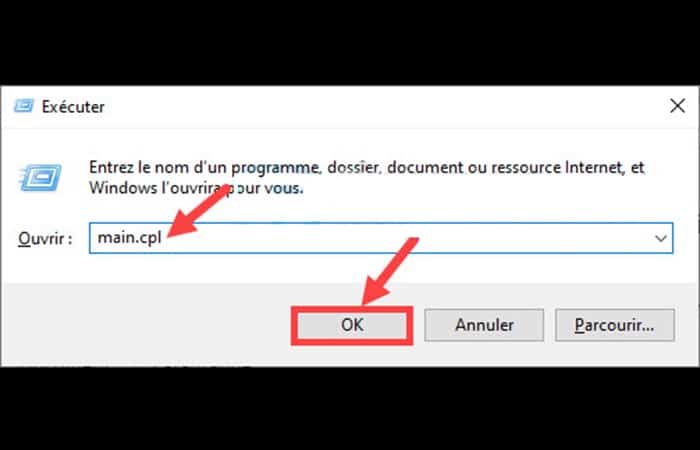
- langkah 2: Klik pada tab perkakasan, kemudian pilih pad sentuh anda dan klik Mengaktifkan.
NOTA : Jika pad jejak anda telah diaktifkan, anda boleh klik Lumpuhkan dan kemudian aktifkannya semula.
- langkah 3: Klik Memohon y menerima untuk mengesahkan pilihan anda.
Sekarang uji sama ada ia boleh berfungsi seperti biasa selepas pengaktifan. Jika masalah berterusan, teruskan dengan langkah seterusnya untuk memasang pemacu yang diperlukan.
Penyelesaian 6 – Kemas kini pemacu panel jika tetikus sentuh tidak berfungsi
Jika anda telah mengaktifkan pad sentuh anda, tetapi masalah berterusan, anda harus menyemak sama ada anda telah memasang pemacu terkini untuk pad sentuh anda, kerana pad sentuh anda akan berhenti berfungsi seperti biasa tanpa pemacu yang diperlukan.
Untuk memudahkan proses carian pemacu dan menjimatkan masa, anda boleh menggunakan alat Driver Easy ( muat turun di sini ) untuk mengemas kini pemacu anda; ia akan mengesan sistem anda secara automatik dan mencari semua pemacu terkini yang anda perlukan.
Semua pemandu datang terus daripada pengilang dan diperakui serta boleh dipercayai.
Versi PERCUMA atau versi PRO Driver Easy tersedia, tetapi dengan versi Pro, anda boleh mengemas kini secara automatik semua pemandu anda yang lapuk atau rosak dengan hanya dua klik. Ikuti langkah-langkah ini untuk menggunakannya:
- langkah 1: Pelepasan dan pasang Pemandu Mudah dari sini LINK.
- Langkah 2: Jalankan Pemandu Mudah dan klik Imbas sekarang. Driver Easy akan mengimbas PC anda dan mengesan semua pemandu yang bermasalah dalam masa seminit.

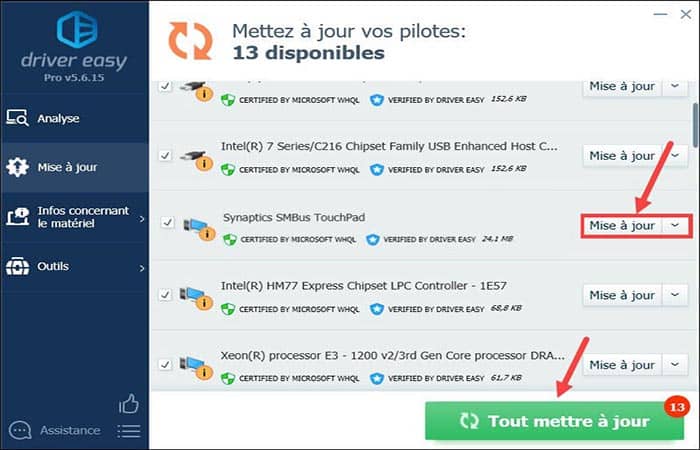
- langkah 3: Klik butang Update bersebelahan pad sentuh anda yang ditandakan untuk memuat turun pemacu terkini. Kemudian, anda perlu memasangnya secara manual pada PC anda.
NOTA: Jika anda telah menaik taraf Driver Easy kepada versi PRO , cuma klik butang Kemas Kini Semua untuk memuat turun dan memasang versi yang betul bagi sebarang pemacu yang lapuk, rosak atau hilang pada sistem anda secara automatik .
Jika anda menghadapi sebarang masalah menggunakan Driver Easy PRO , anda boleh menghubungi pasukan sokongan Driver Easy di [email protected ]
- langkah 4: Mulakan semula PC anda untuk semua perubahan berkuat kuasa, kemudian anda boleh menguji sama ada pad sentuh anda boleh berfungsi seperti biasa sekarang.
Biasanya, selepas mengaktifkan pad sentuh anda dan mengemas kini pemacu, tetikus sentuh anda boleh kembali ke keadaan biasa. Tetapi jika operasi tidak berfungsi, anda boleh menghubungi pasukan sokongan pengeluar PC anda, kerana masalahnya juga mungkin dalam perkakasan, anda perlu membaiki PC anda.
Alternatif terbaik yang boleh anda gunakan jika tetikus sentuh anda tidak berfungsi
Papan kekunci dengan pad sentuh bersepadu ialah alternatif hebat yang boleh anda gunakan jika tetikus sentuh tidak berfungsi dengan betul pada komputer riba anda. Itulah sebabnya kami membawakan anda pilihan yang sangat boleh dilaksanakan dan berguna ini yang boleh menyelamatkan anda daripada masalah.
1. Jelly Comb Ultra-Slim Multimedia Bluetooth Papan Kekunci CP006912
Papan kekunci Bluetooth Jelly Comb CP006912 mempunyai dimensi yang agak standard: 42,8 x 12,5 x 1,5 cm dan beratnya 370 g. Ia merupakan salah satu alternatif terbaik jika pad sentuh anda tidak berfungsi, membolehkan anda melupakan papan kekunci berwayar untuk komputer desktop anda sambil menggunakannya dengan tablet atau telefon bimbit anda. Paling penting, ia didatangkan dengan pad sentuh.
Ia boleh menyambung kepada tiga peranti serentak terima kasih kepada tiga saluran Bluetoothnya. Ia mempunyai kabel pengecasan USB mikro dan kes pelindung silikon. Bateri litium terbina dalam. Ia boleh dipasangkan dengan televisyen yang disambungkan kerana ia adalah multimedia.
Papan kekunci Bluetooth multimedia ultra nipis Jelly Comb CP006912 adalah antara papan kekunci Bluetooth terbaik dengan pad sentuh bersepadu. Ia dibangunkan berdasarkan ujian dan ulasan pengguna.
- kelebihan: papan kekunci yang sangat berfungsi dan ringan.
- kelemahan: Bateri litium adalah dilarang pada kapal terbang, di dalam kabin dan di dalam pemegang.
2. Papan Kekunci Ultra-Slim Rii BT11 dengan Pad Sentuh
Papan kekunci Bluetooth Rii BT11 ini boleh digunakan pada Android dan Windows, serta PlayStation dan Mac OS. Idea terbaik jenama ini adalah untuk mengubah papan kekunci komputer tanpa wayar menjadi papan kekunci komputer riba, dengan mengintegrasikan tetikus ke dalam papan kekunci Bluetooth menggunakan pad sentuh.
Masalahnya ialah pad sentuh kurang tepat daripada tetikus, ia cukup untuk kerja pejabat, tetapi untuk permainan tetikus diperlukan. Perbandingan dibuat dengan penyertaan penguji pengguna.
- kelebihan- Mengubah tablet dan telefon pintar menjadi komputer riba; tidak perlu menambah tetikus.
- Contras- Bukan papan kekunci terbaik walaupun untuk pemain permainan kasual.
3. Papan kekunci Bluetooth AZERTY dengan pad sentuh
Seperti kebanyakan jenama yang menawarkan papan kekunci Bluetooth yang boleh digunakan dengan berbilang peranti dan di lokasi yang berbeza, 1x1 Bluetooth AZERTY mempunyai pad sentuh yang menggantikan tetikus. Dimensinya—25,8 x 17 x 0,6 cm dan berat 263 g—menjadikannya mudah dibawa dan cukup muat di dalam beg besar atau tote bag.
Kekuncinya senyap berbanding kebanyakan papan kekunci lain. Ultra nipis, ia mempunyai kaki untuk mengangkat bahagian hadapan papan kekunci bagi penaipan yang lebih baik. Ia serasi dengan semua telefon bimbit dan tablet.
Papan kekunci AZERTY adalah antara papan kekunci Bluetooth terbaik dalam carta perbandingan kami kerana ia merupakan pilihan yang sangat baik untuk digunakan jika tetikus sentuh anda tidak berfungsi.
- kelebihan- Sesuai dengan semua peranti Bluetooth yang berfungsi dengan papan kekunci.
- kelemahan: julat biasanya kurang daripada yang ditunjukkan; Ia masih agak besar.
Mengapa tetikus pad sentuh tidak berfungsi?
Kebanyakan komputer riba mempunyai butang yang sering tidak dikenali untuk menghidupkan dan mematikan pad sentuh. Penyebab paling biasa pad sentuh tersekat adalah secara tidak sengaja menekan kekunci, yang boleh diselesaikan dengan mudah. Walau bagaimanapun, sebab ini, malangnya, bukan satu-satunya pilihan apabila pad sentuh tidak lagi berfungsi.
Di sini anda boleh membaca tentang: Skrin Sentuh Tidak Berfungsi. Punca, Penyelesaian, Alternatif
Malah, mungkin juga pengguna komputer lain telah melumpuhkan pad sentuh melalui parameter, yang merupakan kejahatan yang lebih rendah kerana ia juga agak mudah untuk diselesaikan.
Sebagai alternatif, masalahnya mungkin dengan pemacu pad sentuh. Dalam kes ini, terdapat dua situasi: pemacu pad sentuh anda sudah lapuk dan oleh itu tidak lagi membenarkannya berfungsi dengan betul atau semasa kemas kini perisian, menukar versi pemacu telah menyebabkan konflik antara pemacu pad sentuh .
Akhirnya, pad sentuh anda juga mungkin rosak secara fizikal.

Nama saya Javier Chirinos dan saya meminati teknologi. Seingat saya, saya gemar komputer dan permainan video dan hobi itu berakhir dengan pekerjaan.
Saya telah menerbitkan tentang teknologi dan gajet di Internet selama lebih daripada 15 tahun, terutamanya dalam mundobytes.com
Saya juga pakar dalam komunikasi dan pemasaran dalam talian dan mempunyai pengetahuan tentang pembangunan WordPress.