Anda mesti mampu membaiki isu Apl Desktop Microsoft Workplace atau Microsoft Workplace 365 yang terperangkap pada skrin paparan "Mendapatkan Isu Disediakan" dengan menggunakan mana-mana strategi seperti yang ditawarkan di bawah maklumat ini.
Microsoft Workplace Terperangkap dalam Mendapatkan Isu Disediakan
Isu tempat kerja Microsoft terperangkap pada skrin paparan "Kami Sedang Mendapatkan isu disediakan" biasanya berpunca daripada persediaan Tempat Kerja yang lebih awal yang tidak dimasukkan dengan betul pada pc.
Kelemahan yang sama boleh berlaku jika maklumat persediaan semasa rosak atau rosak melalui kursus persediaan.
1. Pulihkan Microsoft Workplace
Langkah pertama adalah untuk melihat sekiranya anda boleh Pulihkan persediaan Microsoft Workplace yang rosak dalam komputer anda dengan menggunakan kemungkinan Pemulihan terbina dalam.
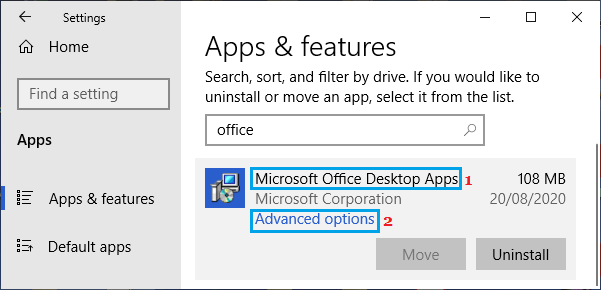
Pergi ke Tetapan > Aplikasi > pilih Microsoft Office di panel kanan dan klik pada pautan Pilihan Lanjutan.
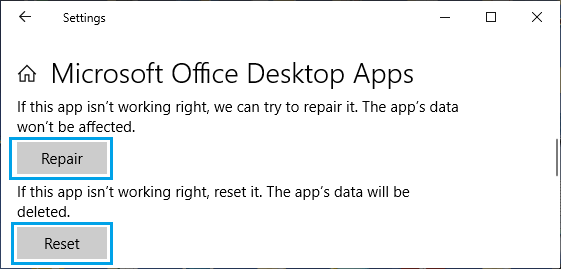
Pada skrin paparan seterusnya, klik pada pilihan Pulihkan dan benarkan Windows membaiki pemasangan Microsoft Office yang rosak pada komputer anda.
2. Jalankan Pemasang Microsoft sebagai Pentadbir
Klik kanan pada fail Workplace Installer.exe yang dimuat turun dan klik pada pilihan Jalankan sebagai Pentadbir dalam menu kontekstual.
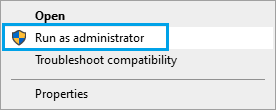
Pemasang tempat kerja Microsoft yang berfungsi dengan Keistimewaan Pentadbiran telah membantu ramai pelanggan menyelesaikan isu tersebut.
3. Jalankan Pemasang Microsoft Workplace dalam Mod Keserasian
Satu resolusi lain yang mungkin berfungsi pada komputer anda ialah menjalankan pemasang Microsoft Workplace dalam mod keserasian untuk Home windows 8 (Sekiranya anda menggunakan Home windows 10).
Klik kanan pada fail OfficeSetup.exe yang dimuat turun dan klik pada Properties.
Pada skrin paparan Properties, pilih tab Keserasian > semak medan di sebelah Jalankan aplikasi ini dalam mod keserasian untuk pilihan, pilih Windows 8 daripada menu lungsur turun dan klik pada Jalankan penyelesai masalah Keserasian.
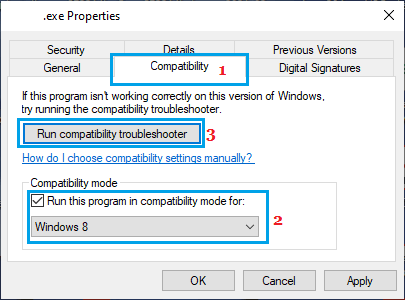
Selepas ini, klik kanan pada OfficeSetup.exe dan pilih pilihan Jalankan sebagai pentadbir dalam menu kontekstual.
4. Nyahpasang Pemasangan Tempat Kerja Terdahulu
Seperti yang dibincangkan di atas, isu ini mungkin berpunca daripada Persediaan Microsoft Workplace sebelum ini yang mengganggu Persediaan sekarang.
Pergi ke Tetapan > Aplikasi > pilih Microsoft Office dalam anak tetingkap kanan dan klik pada Nyahpasang.
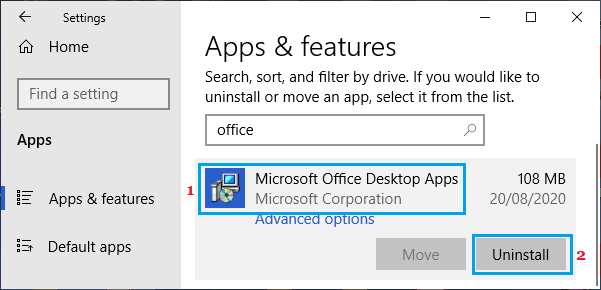
Pada tetingkap timbul pengesahan, klik pada Nyahpasang untuk mengesahkan.
Sekiranya anda tidak dapat menemui pilihan Nyahpasang dalam Tetapan, buka Panel Pengurusan > navigasi ke Aplikasi > Aplikasi dan pilihan > klik kanan pada Microsoft Office dan klik pada Nyahpasang.
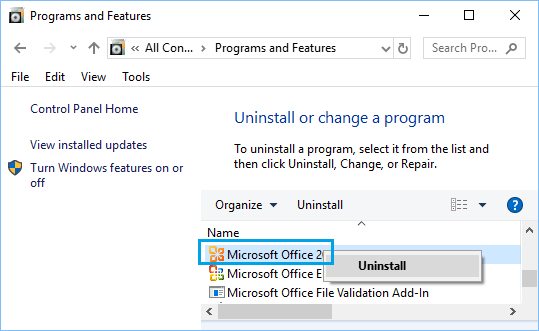
Selepas ini, mulakan semula komputer anda dan cuba Pasang Versi Baharu Microsoft Office.
- Hentikan Kumpulan Microsoft Bermula Secara Mekanik dalam Windows 10 Laman Utama
- Ketahui cara memintas skrin Mulakan Paparan dalam Microsoft Frasa dan Excel

Nama saya Javier Chirinos dan saya meminati teknologi. Seingat saya, saya gemar komputer dan permainan video dan hobi itu berakhir dengan pekerjaan.
Saya telah menerbitkan tentang teknologi dan gajet di Internet selama lebih daripada 15 tahun, terutamanya dalam mundobytes.com
Saya juga pakar dalam komunikasi dan pemasaran dalam talian dan mempunyai pengetahuan tentang pembangunan WordPress.