
Kadangkala, banyak telefon Android tersekat atau membeku pada skrin mereka semasa memuatkan. Ini bukanlah masalah yang biasa berlaku dengan telefon Samsung yang menjalankan sistem pengendalian Android, tetapi ia kadangkala berlaku.
Jika telefon anda tersekat pada logo Samsung, atau tidak dapat dihidupkan dengan betul dan kemudian membeku, atau bermula dengan logo Samsung, kemudian dimatikan dan dimulakan semula sehingga ia kembali ke skrin Samsung, kami sedia membantu . Jika Samsung anda nampaknya tidak mahu dihidupkan dengan betul , jangan panik lagi, masih ada harapan.
Anda mungkin juga berminat dengan: Membaiki Ralat "Tiada Perintah" pada Android
Sebab biasa telefon Android tersekat pada logo
Sebelum kita mendapatkan penyelesaian yang paling berkesan untuk menyelesaikan masalah ini, adalah penting untuk memahami beberapa sebab mengapa ini boleh berlaku. Beberapa punca yang mungkin adalah seperti berikut:
- Masalah ini boleh berlaku apabila terdapat gangguan dalam perisian.
- anda juga boleh bereksperimen peranti yang tersangkut pada logo jika anda telah cuba memanipulasi perisian dalam apa jua cara. Contohnya, jika anda cuba mengakar peranti Android anda tetapi tidak menggunakan prosedur yang betul, peranti anda mungkin mengalami masalah ini dan banyak lagi masalah lain.
- Apabila anda mengemas kini peranti, tetapi atas satu sebab atau yang lain, proses kemas kini tidak berjaya diselesaikan, peranti mungkin tersangkut dalam gelung boot atau dalam logo. Itulah sebabnya penting untuk memastikan telefon anda dicas sepenuhnya atau dipalamkan semasa kemas kini.
- Kemungkinan juga beberapa aplikasi yang dipasang pada peranti anda mempunyai kod hasad dan virus yang boleh menjejaskan kefungsian peranti yang betul, menyebabkan masalah ini dan banyak lagi.
- El perkakasan Peranti yang rosak seperti kad memori yang rosak atau yang mempunyai fail yang rosak boleh menyebabkan telefon anda tersekat pada logo Samsung.
Telefon anda kekal pada logo Sansung
Ini adalah salah satu masalah perisian paling serius yang boleh berlaku pada telefon pintar Android, dan cuba membaikinya sendiri, seperti yang anda mungkin tahu, kadangkala boleh menjadi mencabar. Pastikan anda mengikuti semua petua yang disenaraikan dalam panduan ini, dan anda sepatutnya dapat menyelesaikan masalah tersebut jika telefon anda tersekat pada logo Samsung dan mengelakkannya daripada menghantarnya untuk dibaiki atau perlu membeli yang baharu. Berikut ialah perkara yang anda boleh lakukan untuk membaiki telefon Android yang tersekat pada skrin logo Samsung.
1. Mulakan dengan tetapan semula lembut
Ia bermula dengan but semula. Tetapan semula lembut kadangkala boleh menyelesaikan isu perisian kecil dan sepatutnya menjadi langkah pertama yang perlu diambil semasa menyelesaikan masalah telefon pintar Android.
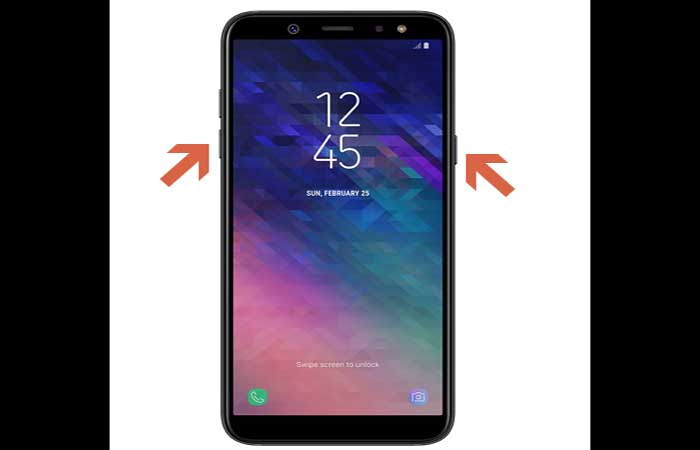
2. Kitaran kuasa
Jika telefon bimbit anda kekal pada logo Sansung, mulakan dengan hanya menghidupkan dan mematikan Samsung anda. Matikan dan hidupkan semula.
3. Cuba tarik bateri
Tidak semua telefon bimbit Android direka bentuk untuk mempunyai bateri boleh tanggal pada hari ini, yang malang kerana bateri tidak kekal selama-lamanya dan apabila bateri mula mati pada telefon bimbit, ia boleh menjadi kesulitan sebenar untuk menggantikannya apabila telefon tidak dihidupkan.
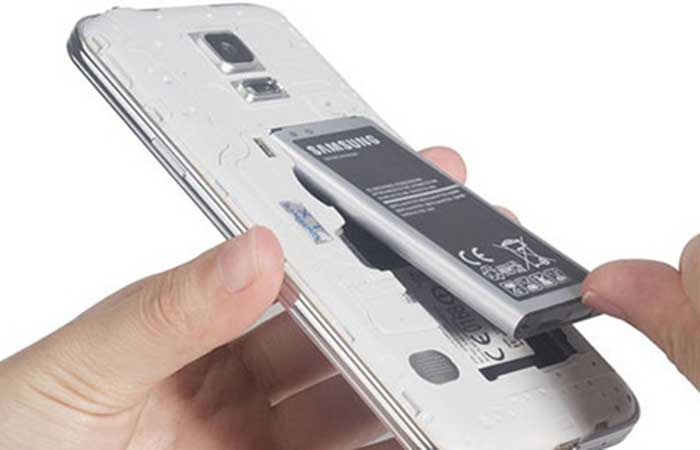
Sesetengah telefon tidak direka bentuk untuk membolehkan anda mengeluarkan bateri dengan mudah. Jika telefon bimbit anda tidak membenarkan anda mengeluarkan bateri, anda boleh melangkau langkah penyelesaian masalah ini. Mujurlah, telefon Samsung selalunya direka bentuk untuk membenarkan pemiliknya pilihan untuk mengeluarkan bateri dan jika telefon anda termasuk dalam kategori ini, teruskan dan:
- Hidupkan telefon dan kemudian keluarkan bateri (pastikan keluarkan bateri dengan telefon dihidupkan dan pastikan telefon tidak dicas atau dipasang pada pengecas).
- Kira hingga 10 (kira hingga 10 dengan kuat).
- Letakkan semula bateri ke dalam telefon.
- Hidupkan telefon anda. (Sekarang tunggu telefon dihidupkan. Jika anda menunggu 5 minit lebih daripada el tiempo permulaan telefon biasa, dan/atau masih tersekat pada skrin Samsung, sila teruskan ke langkah seterusnya dalam penyelesaian masalah).
- Jika telefon berjaya dihidupkan, nikmati telefon pintar anda dalam operasi (Nota: Anda mungkin ingin memastikan anda menyandarkan unit mudah alih anda dan melakukan beberapa penyelesaian masalah tambahan hanya untuk memastikan telefon bimbit anda tidak membeku lagi.
- Tetapkan semula data kilang, yang boleh didapati dalam tetapan telefon anda. Jika anda memilih untuk menetapkan semula Samsung anda maka pastikan anda melumpuhkan pilihan untuk mengalih keluar/memadam kad memori jika pilihan itu tersedia. Menetapkan semula data kilang pada telefon Android selalunya akan menyelesaikan jenis masalah ini, kerana ia menghapuskan apa-apa yang mungkin menyebabkan masalah.
- Jika Samsung anda tidak dihidupkan dengan betul atau anda tidak dapat mengeluarkan bateri, anda boleh meneruskan petua di bawah.
4. Lap partition cache
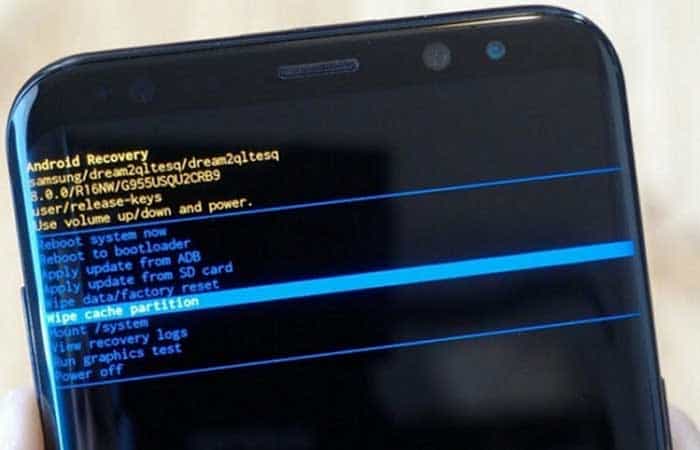
Mengosongkan cache peranti anda boleh mengalih keluar beberapa fail dan data yang rosak pada peranti yang mungkin menyebabkan masalah. Anda mesti memasuki mod pemulihan pada peranti Android anda untuk mengosongkan cache. Butang yang anda mesti tekan untuk setiap peranti adalah berbeza. Berikut ialah cara melakukannya untuk peranti Samsung sebagai contoh:
- Langkah 1: tekan butang yang digunakan untuk menurunkan kelantangan, rumah dan kuasa; semua pada masa yang sama.
- Langkah 2: Apabila anda melihat ikon Android, berhenti menekan butang kuasa, tetapi pastikan dua butang lain ditekan sehingga skrin pemulihan muncul.
- Langkah 3: gunakan butang kelantangan tertentu untuk menyerlahkan pilihan «Lap partition cache«, kemudian tekan butang kuasa sehingga proses bermula.
5. Mulakan dengan bermain selamat, dengan mod selamat
Ini merupakan alat yang ampuh untuk menyelesaikan masalah peranti Android, kerana ia membantu melumpuhkan dan mengalih keluar aplikasi yang bermasalah. Jika anda mempunyai aplikasi pada telefon anda yang menyebabkan masalah dan menghalangnya daripada but dengan betul, Mod Selamat akan melumpuhkan aplikasi tersebut semasa permulaan, membolehkan anda mengakses telefon anda, mengalih keluar atau menyahpasang aplikasi, memulakan semula dan anda sudah bersedia.
Paling penting, tiada kehilangan data yang tidak perlu. Pada asasnya untuk memasuki mod selamat pada telefon bimbit Android, anda perlu mematikan telefon, tahan kombinasi kekunci tertentu yang akan memberitahu telefon untuk boot ke mod selamat. Gabungan kekunci yang perlu anda gunakan bergantung pada telefon bimbit yang anda miliki dan mungkin versi Android yang sedang dijalankan.
Amat sukar bagi kami untuk menyenaraikan semua kaedah yang biasa digunakan untuk mengaktifkan Mod Selamat, jadi jika anda tidak pasti kaedah yang hendak digunakan untuk telefon pintar khusus anda, carian dalam talian yang mudah akan menjadi pertaruhan terbaik anda untuk mencari teknik yang betul telefon pintar tertentu anda.
Sebaik sahaja anda telah menemui kaedah yang betul untuk digunakan untuk but telefon anda ke dalam Safe Mode, anda harus cuba berbuat demikian. Jika ia berfungsi dan telefon anda dihidupkan sepenuhnya, maka anda harus mencari perisian terkini, aplikasi yang terakhir dimuat turun atau dikemas kini atau sebarang tema baharu yang telah ditambahkan pada telefon bimbit anda dan nyahpasang atau mengalih keluarnya daripada peranti anda.
Kemudian mulakan semula telefon anda dan lihat sama ada ia but dengan betul. Jika ya, anda telah menemui puncanya dan boleh menikmati telefon pintar anda berfungsi semula. Jika tidak, anda mungkin perlu memasuki Mod Selamat sekali lagi dan melakukan lebih banyak penyelesaian masalah untuk mencari dan menghapuskan puncanya.
Jadi, sebagai contoh, jika anda baru sahaja menambah aplikasi baharu pada Samsung anda dan ia tiba-tiba tidak dapat dilancarkan dengan betul, membeku pada skrin utama atau tersekat pada logo Samsung, anda boleh cuba menghidupkan telefon anda dalam Mod Selamat , menyahpasang aplikasi tersebut, memulakan semula dan kemudian menikmati Samsung anda berfungsi semula. Jika anda tidak dapat mengakses Mod Selamat pada peranti Samsung tertentu anda, teruskan dengan cadangan di bawah.
Menyelesaikan masalah yang serius
Sama ada anda bangun dan mendapati telefon bimbit anda tersekat pada logo Samsung selepas mengecas sepanjang malam atau ini berlaku semasa atau sejurus selepas mengemas kini perisian pada Samsung anda, atau memuat turun atau mengemas kini aplikasi, atau memuat turun isu, antara lain., masalah ini hampir selalu berkaitan dengan perisian dan, pada ketika ini, telefon anda memerlukan penyelesaian masalah yang lebih maju untuk membaiki telefon bimbit anda.
Apabila masalah ini berlaku pada telefon pintar Android, peranti biasanya tidak akan dihidupkan dengan betul, yang bermaksud bahawa menyimpan semua data dan maklumat penting anda akan menjadi sangat sukar, jika tidak mustahil. Sekarang jangan risau, buku alamat yang mengandungi nama dan nombor telefon anda harus disimpan secara automatik secara lalai ke akaun Gmail anda.
Apa yang anda perlu lakukan untuk mendapatkan semula senarai kenalan anda ialah log masuk ke akaun Gmail anda dan kenalan anda akan disegerakkan secara automatik dengan telefon anda. Untuk menyemak akaun Gmail anda pada telefon Samsung yang menjalankan Android 4.2, dengan mengandaikan ia berfungsi dengan betul, apa yang anda perlu lakukan ialah pergi ke Laman Utama > Kekunci Menu > Tetapan > Akaun (atau Akaun dan penyegerakan ); akaun Gmail anda akan muncul dalam senarai itu.
Jika anda mengklik pada akaun Gmail tersebut, anda boleh mengesahkan bahawa semuanya telah disegerakkan dengan mencari tarikh hari ini. Jika anda menyegerakkan kenalan, Google , kalendar dan perkhidmatan lain dan ia tidak menunjukkan tarikh hari ini atau jika anda mahu menyegerakkan secara manual, ketik " Segerakkan sekarang ." Atau ketik pilihan yang diingini jika anda mahu menyegerakkan tarikh tersebut secara manual.
Akaun Gmail merupakan alat yang sangat berguna dan berkuasa, tetapi ramai orang menyediakannya dan kemudian terlupa. Pastikan anda telah menulis akaun anda jika anda tidak pasti anda boleh mengingatnya. Anda mungkin memerlukannya kemudian! Kemungkinan besar anda sudah mempunyai akaun Gmail, dan jika ada, menggunakannya untuk membuat sandaran peranti Android anda boleh menyelamatkan nyawa. Jika anda tidak mempunyai akaun Gmail, maka anda perlu membuatnya.
1. Tetapan semula data
Tetapan semula standard pada telefon telah disebutkan, tetapi jika anda telah cuba mengalih keluar dan memasukkan semula bateri dan ia nampaknya tidak membantu, kami mencadangkan anda melakukan tetapan semula data kilang alternatif. Cuba jangan panik apabila kami memberitahu anda bahawa anda perlu memadamkan semua data daripada pemacu.
Tidak jelas apa yang menyebabkan masalah ini. Mungkin ada sesuatu yang rosak, seperti fail atau program, ia boleh menjadi gangguan perisian atau virus (virus tidak biasa tetapi ia berlaku), mungkin sesuatu yang dikesan dalam talian atau melalui aplikasi yang buruk, atau mungkin anda sangat malang.
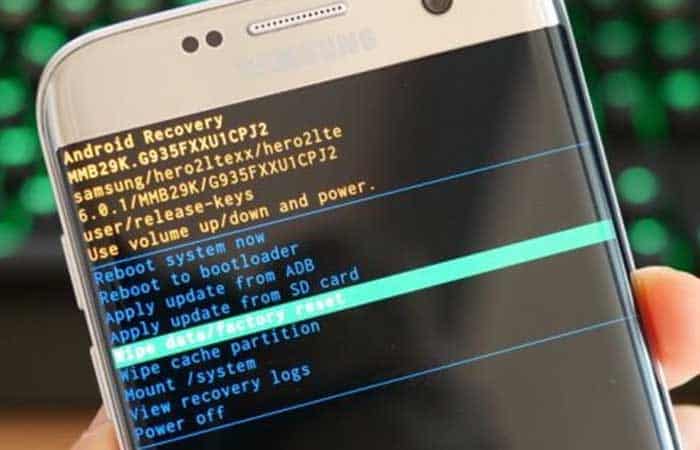
Bahagian paling teruk dalam isu ini ialah anda tidak boleh masuk ke telefon anda, yang bermaksud kami tidak boleh membuat sandaran dan menetapkan semula telefon anda dengan betul. Perlu diingat bahawa anda akan kehilangan semua data pada Android anda. Ikuti langkah ini untuk tetapan semula kilang peranti anda:
- Langkah 1: masukkan mod pemulihan menggunakan butang pada peranti.
- Langkah 2: gunakan kekunci kelantangan untuk memilih pilihan «Reset kilang» daripada menu dan tekan kekunci kuasa untuk menjalankan.
Sekarang, jika anda tidak pasti tentang menetapkan semula telefon anda, anda mungkin mahu:
Tunggu antara 24 dan 48 jam
Telefon anda mungkin sedang mengemas kini perisiannya, dan itu bagus! Adalah idea yang baik untuk sentiasa mengemas kini perisian anda. Perisian yang dikemas kini membantu telefon anda berjalan lebih pantas dan lancar, dan ia biasanya menambah lebih banyak ciri. Jika boleh, periksa juga Wi-Fi anda untuk memastikan ia dihidupkan ( periksa rangkaian Wi-Fi rumah anda , bukan telefon itu sendiri).
Jika telefon anda hanya mengemas kini, internet tanpa wayar akan membantu anda memuat turun kemas kini dengan lebih pantas. Anda tidak digalakkan untuk menggunakan pelan data pembekal khidmat anda, yang juga akan menjimatkan wang anda. Jika anda menunggu dan telefon masih tersekat pada logo Samsung , maka anda harus melakukan tetapan semula kilang atau tetapan semula keras pada telefon Android anda agar ia berfungsi dengan betul semula.
Anda mungkin juga ingin tahu: Ralat Aplikasi Android Tidak Dipasang: 8 Penyelesaian
Selepas melakukan reboot alternatif
Selepas melakukan restart anda mempunyai beberapa pilihan:
1. Telefon anda telah mula berfungsi dengan betul
Mudah-mudahan, inilah yang berlaku supaya anda boleh menikmati telefon anda berfungsi. Cuma ingat untuk log masuk semula ke akaun Gmail anda apabila anda melalui proses persediaan. Anda akan menyediakan telefon anda semula seperti yang anda lakukan semasa anda mula-mula mendapatkannya. Jelas sekali, anda sepatutnya tidak mempunyai sebarang masalah.
2. Anda masih terperangkap pada Samsung dengan skrin putih
Kami mengesyorkan anda mencuba tetapan semula keras sekali lagi untuk berjaga-jaga. Jika telefon terus tersekat dan itu sahaja, pilihan anda adalah lebih terhad. Berikut adalah beberapa perkara yang anda mungkin ingin pertimbangkan.
Failkan Tuntutan Penyesalan Pembeli
Masalah khusus ini, iaitu tersekat pada skrin pemuatan Samsung , biasanya tidak berlaku pada peranti yang lebih baharu, hanya kerana telefon yang lebih baharu belum mempunyai banyak maklumat dan terdapat lebih sedikit perkara pada telefon.
Walau bagaimanapun, jika anda mempunyai telefon bimbit anda kurang daripada 15 hari, maka anda sepatutnya layak untuk penyesalan pembeli dan biasanya mempunyai pilihan untuk memulangkan telefon ke tempat anda membelinya. Hanya ambil secepat mungkin kerana sebaik sahaja penyesalan pembeli anda atau masa pengembalian tamat tempoh, anda perlu menyimpan peranti itu.
Semak jaminan
Jika anda membeli telefon bimbit anda baharu dan telah memilikinya kurang daripada setahun, maka ia dilindungi oleh waranti pengilang. Waranti selalunya merupakan pilihan terbaik yang tersedia apabila masalah telefon tidak dapat diselesaikan dengan kaedah mudah. Jika anda berminat untuk memfailkan tuntutan waranti, anda harus mendapatkan maklumat daripada syarikat tertentu.
Failkan tuntutan insurans
Jika anda tidak dapat memfailkan tuntutan penyesalan pembeli atau tuntutan waranti dan telah memilih untuk melabur dalam pelan insurans melalui pembekal perkhidmatan anda, anda mesti menghubungi mereka untuk berbuat demikian. Insurans secara amnya memerlukan pembayaran awal, yang jumlahnya bergantung pada model telefon yang ingin anda buat tuntutan.
Muat semula perisian
Ini mungkin sedikit lebih teknikal agak maju tetapi ia boleh menjadi penyelesaian yang sangat berkuasa apabila cuba menyelesaikan isu berkaitan perisian yang serius pada peranti Android dan jika pilihan di atas tidak berjaya atau tidak tersedia maka kemungkinannya sangat tinggi ; memuat semula atau memasang semula perisian pada telefon bimbit anda akan menyelesaikan masalah ini.
Ini mungkin akan menyelesaikan masalah anda, tetapi terdapat beberapa perkara yang perlu dipertimbangkan sebelum memasang stok atau versi perisian tersuai pada peranti anda, itulah sebabnya kami telah menyenaraikan pilihan ini di penghujung panduan ini. Jika anda kehabisan pilihan dan perlu membaiki Samsung anda, maka kaedah ini adalah apa yang anda perlu gunakan untuk cuba membuat Samsung anda berputar dan berfungsi dengan baik semula.
Pergi ke dalam talian dan lakukan carian tentang cara mengemas kini telefon anda menggunakan ODIN. Pada asasnya, apa yang anda mahu lakukan ialah menggantikan perisian yang tidak berfungsi yang sedang dipasang pada telefon anda dengan pemasangan bersih yang bagus yang akan membolehkan telefon bimbit dimulakan semula dan sudah tentu berfungsi dengan baik.
Jika anda tidak boleh menggunakan pilihan di atas, cari pilihan lain
Kad SIM anda harus berfungsi dalam telefon itu, walaupun dari pengeluar lain. Sebagai contoh, jika Samsung Galaxy S III anda membeku pada skrin Samsung dan memerlukan penggantian, maka anda tidak perlu mendapatkan Samsung Galaxy S III yang lain, anda boleh mengeluarkan kad SIM anda daripada Samsung Galaxy S III itu dan memasukkannya ke dalam mana-mana telefon lain yang anda telah ATT cetak.
Sama ada telefon Samsung, telefon LG, telefon Motorola, antara lain. Jika peranti adalah ATT, ia sepatutnya berfungsi. Ini kadangkala sangat baik untuk mengetahui sama ada telefon anda mengalami kerosakan seperti skrin pecah dan perlu diganti dan anda tidak boleh memfailkan tuntutan insurans.
Betulkan Android Stuck pada Logo (melalui PC) dengan Perisian Pihak Ketiga
Penyelesaian terbaik untuk membaiki peranti Android yang tersekat pada logo adalah dengan menggunakan iMyFone Fixppo untuk Android . Perisian ini amat berguna apabila anda tidak dapat mengakses mana-mana aspek peranti anda dan oleh itu tidak dapat membaikinya.
Ia melibatkan penyambungan peranti ke komputer di mana Fixppo untuk Android akan mendiagnosis masalah dan membaikinya dengan mudah. Kami akan sampai ke langkah yang tepat untuk diikuti untuk membaiki peranti Android dengan Fixppo untuk Android. Tetapi sebelum berbuat demikian, mari kita lihat beberapa ciri yang menjadikan program ini sangat berkesan:
- Ia direka untuk membantu anda menyelesaikan semua masalah yang berkaitan dengan sistem Android.
- Ia menggunakan teknologi paling canggih untuk memastikan kadar kejayaan 100% dalam proses pembaikan dan membaiki peranti dalam masa yang sesingkat mungkin.
- Ia serasi dengan beribu-ribu telefon dan tablet dan dengan semua versi sistem pengendalian Android.
- Alat ini sangat mudah digunakan kerana anda tidak perlu mempunyai pengetahuan khusus tentang Android.
Di bawah ialah cara menggunakan Fixppo untuk Android untuk menyelesaikan masalah telefon bimbit anda kekal pada logo Sansung:
Langkah 1: Muat turun dan pasang iMyFone Fixppo untuk Android pada komputer anda, kemudian jalankannya. Klik " Mula " untuk memulakan proses.
Langkah 2: Pada skrin seterusnya, luangkan sedikit masa untuk memberikan semua butiran tentang peranti anda. Pastikan maklumat yang anda berikan adalah betul sebelum mengklik " Muat turun firmware ." Fixppo akan memuat turun dan mengekstrak firmware yang diperlukan untuk peranti khusus anda.
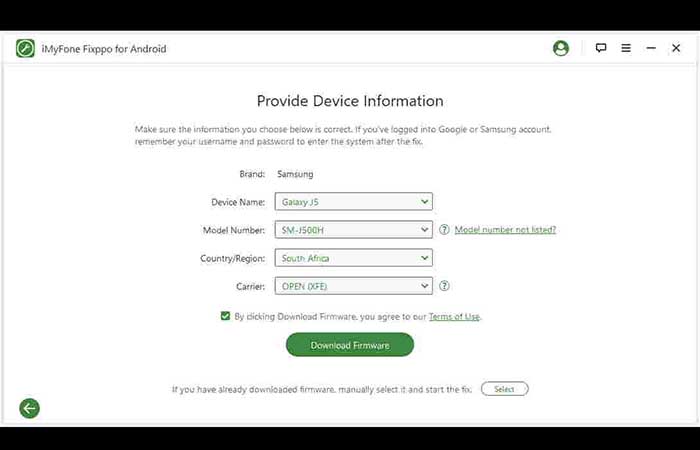
Langkah 3: Setelah muat turun selesai, sambungkan peranti Android anda ke komputer anda menggunakan kabel USB dan kemudian klik " Mula ." Letakkan peranti anda dalam mod muat turun (Fixppo akan memberikan arahan tentang cara melakukannya untuk peranti khusus anda).
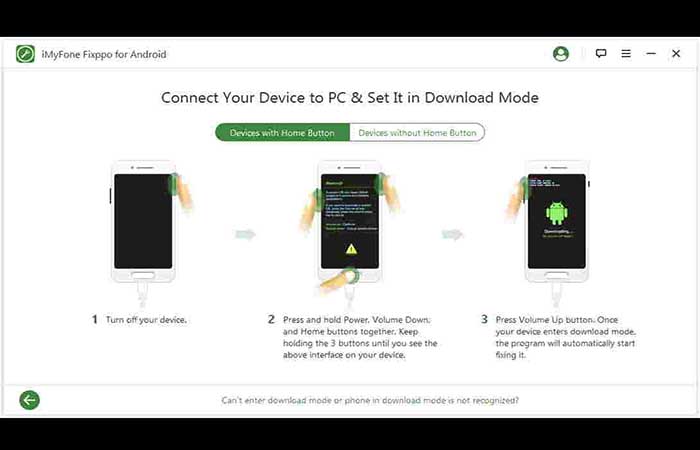
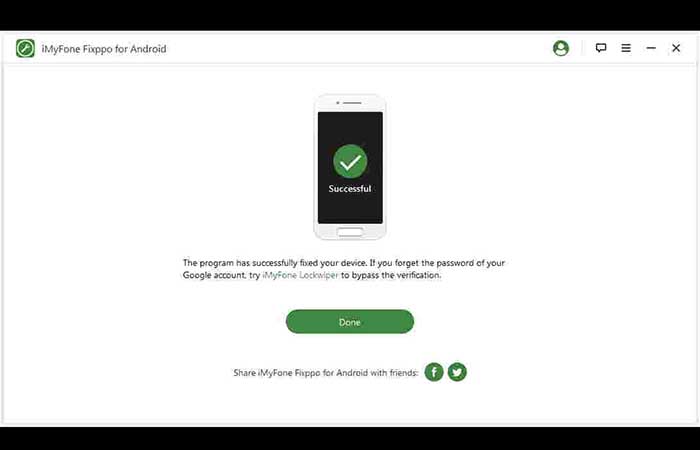
Langkah 4: Sebaik sahaja peranti berada dalam mod muat turun, program akan mula membaiki ralat secara automatik. Pastikan peranti sentiasa bersambung sehingga proses selesai. Apabila proses selesai, peranti akan dimulakan semula dan sepatutnya berfungsi seperti biasa.
Pensamientos finales
Kami berharap kami dapat membantu anda menyelesaikan masalah telefon bimbit anda kekal pada logo Sansung. Ingat bahawa mengalih keluar bateri daripada telefon anda apabila ia dihidupkan selalunya akan menyelesaikan banyak masalah kecil dengan peranti Android, sekurang-kurangnya buat sementara waktu, tetapi tetapan semula data kilang biasanya akan menjadi penyelesaian yang lebih kekal untuk perkara biasa dan luar biasa.
Apabila melakukan penetapan semula pada telefon Android, kami cadangkan anda mencubanya tanpa memuat turun sebarang apl selama beberapa hari. Biasanya apabila telefon pintar, terutamanya telefon Android, berkelakuan seperti ini, ia adalah disebabkan oleh aplikasi yang tidak betul yang telah dimuat turun atau ditambahkan pada peranti.
Lihat: 3 Kaedah untuk Memulihkan Mesej Hangout yang Dipadam pada Android
Cuba gunakan telefon sebagai pemasangan bersih selama beberapa hari tanpa menambah apa-apa (kecuali kenalan dan perkara yang perlu). Jika telefon anda nampaknya berfungsi dengan betul, mula menambah apl anda sekali lagi. Muat turun aplikasi, cuba selama beberapa hari, muat turun aplikasi lain, cuba dan sebagainya.
Ingat bahawa jika anda memuat turun aplikasi dan telefon anda mula mengalami masalah, kami mengesyorkan agar anda menyahpasang aplikasi tersebut dan cuba untuk tidak menggunakannya lagi. Jika anda mempunyai sebarang soalan, sila tinggalkan komen di bawah atau cari di laman web ini; terdapat banyak artikel dan maklumat berguna yang berkaitan dengan penjagaan dan penyelenggaraan telefon yang betul.

Nama saya Javier Chirinos dan saya meminati teknologi. Seingat saya, saya gemar komputer dan permainan video dan hobi itu berakhir dengan pekerjaan.
Saya telah menerbitkan tentang teknologi dan gajet di Internet selama lebih daripada 15 tahun, terutamanya dalam mundobytes.com
Saya juga pakar dalam komunikasi dan pemasaran dalam talian dan mempunyai pengetahuan tentang pembangunan WordPress.