Memindahkan fail dan folder, atau perenggan dari satu ayat ke ayat lain semasa menulis di komputer, adalah mustahil apabila anda tidak boleh seret dan lepas dalam Windows 10.
Apabila kami menyaksikan masalah dengan fungsi seret dan lepas pada komputer kami, kami berasa agak tidak berdaya, tetapi jangan risau, di sini kami akan menyebut kemungkinan penyelesaian yang boleh membantu anda menyelesaikan ralat ini.
Bagaimanakah saya boleh membetulkan isu seret dan lepas dalam Windows 10?
Seperti yang kami beritahu anda, apabila kami mendapati fungsi seret dan lepas gagal, banyak kali, kami tidak tahu apa yang perlu dilakukan mengenainya. Walau bagaimanapun, menyelesaikan situasi ini adalah lebih mudah daripada yang anda fikirkan dan di bawah kami akan memberitahu anda cara untuk membaikinya.
1.- Jalankan alat DISM
Apabila anda tidak boleh menyeret dan melepaskan pada komputer Windows 10, anda boleh menjalankan alat DISM atau alat Servis dan Pengurusan Imej Deployment untuk membetulkannya.
Sebagai contoh, alat DISM membetulkan ralat rasuah yang terdapat dalam Windows apabila kemas kini sistem pengendalian dan pek perkhidmatan tidak dipasang akibat ralat rasuah, ia seolah-olah anda mempunyai fail sistem yang rosak.
Dalam bahagian ini kami akan menunjukkan kepada anda bagaimana anda harus menjalankan perintah DISM pada komputer anda, dengan cara ini anda boleh menyemak sama ada ia berfungsi untuk anda apabila anda tidak boleh menyeret dan melepaskan Windows 10:
- Klik pada permulaan
- Dalam kotak carian anda mesti menulis CMD
- Kemudian tekan di mana arahan segera dalam senarai hasil carian
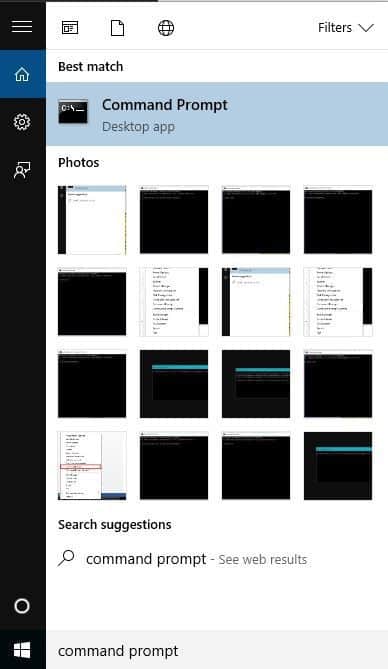
- Taip Dism/Online/Cleanup-Image/Scanhealth dan kemudian Dism/Online/Cleanup-Image/RestoreHealth
Selepas anda menyelesaikan proses pembaikan ini, anda harus mulakan semula komputer anda dan semak sama ada masalah berterusan atau tidak.
2.- Jalankan imbasan penyemak fail
Imbasan Pemeriksa Fail Sistem bukan sahaja menyemak setiap fail yang dilindungi, tetapi menggantikan versi yang tidak betul dengan versi yang sah dan betul daripada Microsoft.
Untuk mencapai analisis ini, anda mesti melakukan ini:
- Klik pada permulaan
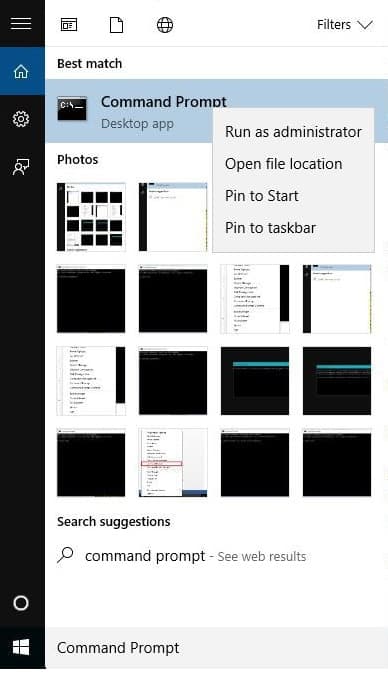
- Pergi ke kotak medan carian dan taip CMD
- Klik kanan pada command prompt dalam hasil carian dan tekan run as administrator
- salinan sfc/scannow
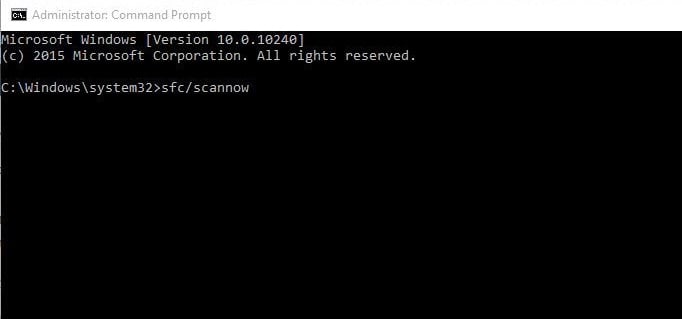
- Tekan tempat yang tertulis enter
- mulakan semula komputer anda
Jika anda masih tidak boleh menyeret dan melepaskan Windows 10 dengan ini, anda boleh mencuba penyelesaian lain.
3.- Jalankan but bersih
Melakukan but bersih pada komputer anda mengurangkan konflik berkaitan perisian, menonjolkan sebab utama mengapa anda tidak boleh seret dan lompat dalam Windows 10.
Kebanyakan konflik ini boleh disebabkan oleh aplikasi dan perkhidmatan yang dimulakan dan ditetapkan di latar belakang apabila Windows bermula seperti biasa.
Untuk anda melakukan but bersih dengan jayanya dalam Windows 10, anda perlu log masuk daripada pentadbir dan kemudian ikuti langkah berikut:
- Pergi ke kotak carian
- Salin msconfig
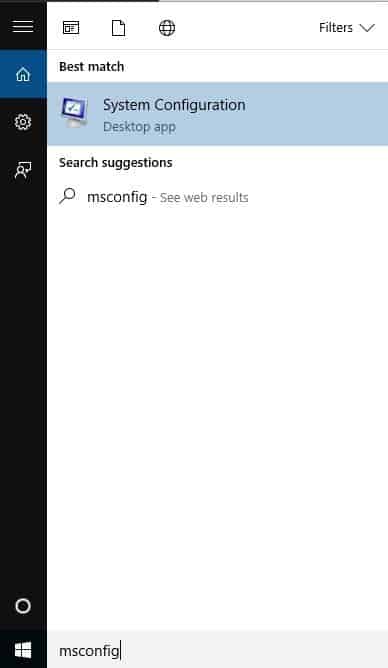
- Kemudian anda perlu memilih tetapan sistem
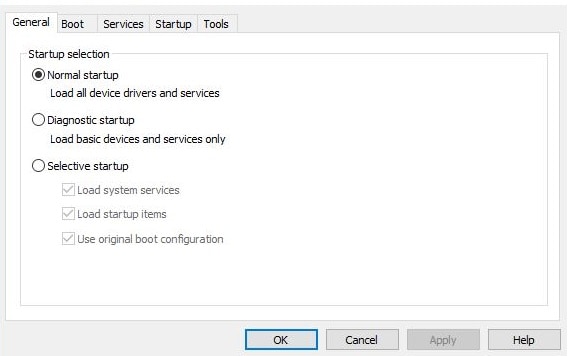
- Cari tab Perkhidmatan
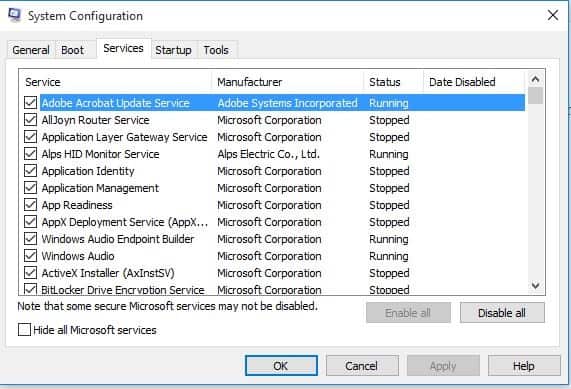
- Pilih bahagian yang mengatakan sembunyikan perkhidmatan Microsoft
- Klik di mana ia berkata lumpuhkan semua
- Pergi ke tab rumah
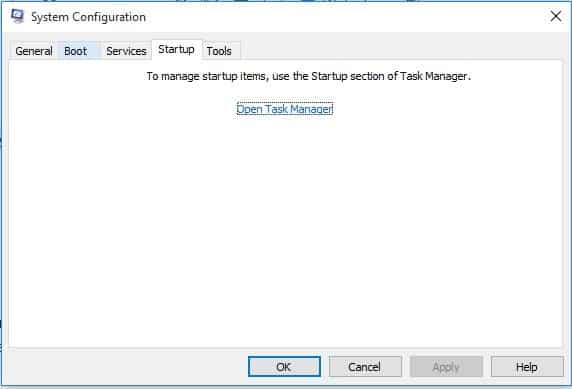
- Tekan di tempat yang tertera Buka Pengurus Tugas
- Pastikan anda menutup pengurus tugas dan klik ok
- mulakan semula komputer anda
4.- Pasang kemas kini Windows
Apabila anda melakukan semakan kemas kini Windows dan mencari beberapa kemas kini yang tersedia, anda harus memasangnya dan menyemak sama ada ia membantu menyelesaikan konflik.
Ikuti langkah-langkah ini untuk mencapai ini:
- Letakkan diri anda pada permulaan
- Letakkan diri anda pada kotak medan carian
- Letakkan kursor di tempat yang tertera kemas kini jenis
- Klik Semak kemas kini untuk memasang semua kemas kini yang tersedia
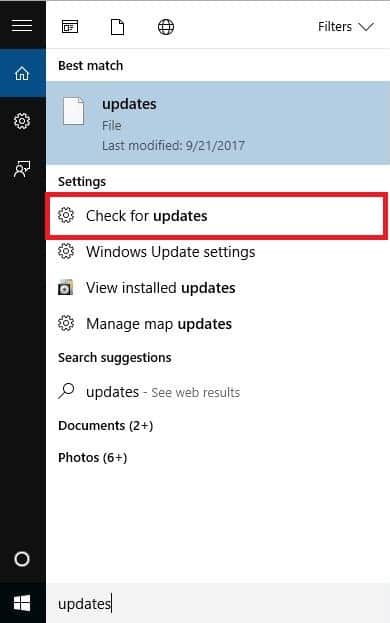
Windows akan segera mengesan konfigurasi sistem dan memuat turun konfigurasi yang difikirkan sesuai.
5.- Mulakan semula komputer anda
Apabila anda memulakan semula komputer anda, anda boleh memilih fail yang anda ingin simpan atau padamkan dan kemudian pasang semula Windows.
Di sini kami memberitahu anda cara melakukannya:
- Klik butang mula
- tetapan terbuka
- Klik tempat yang tertera kemas kini dan keselamatan
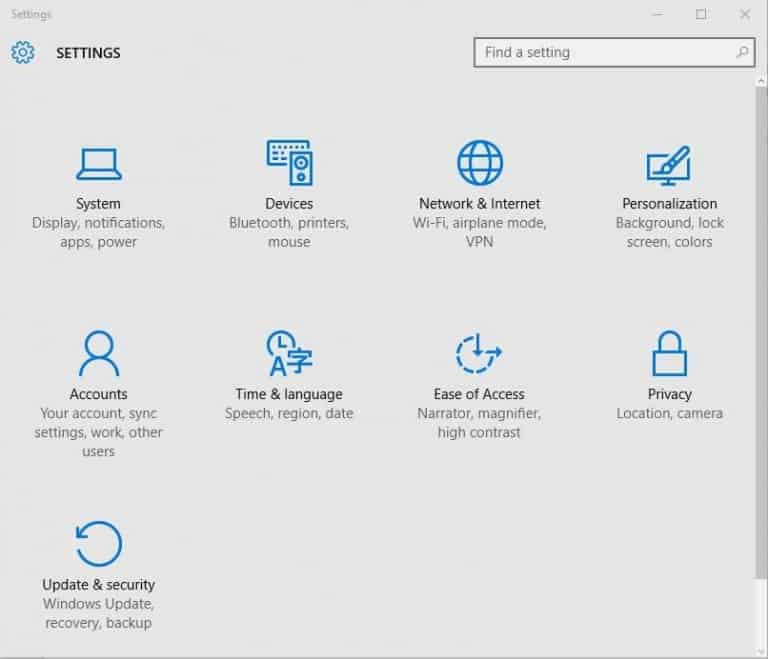
- Kemudian anda mesti menekan di mana ia mengatakan pemulihan (panel kiri)
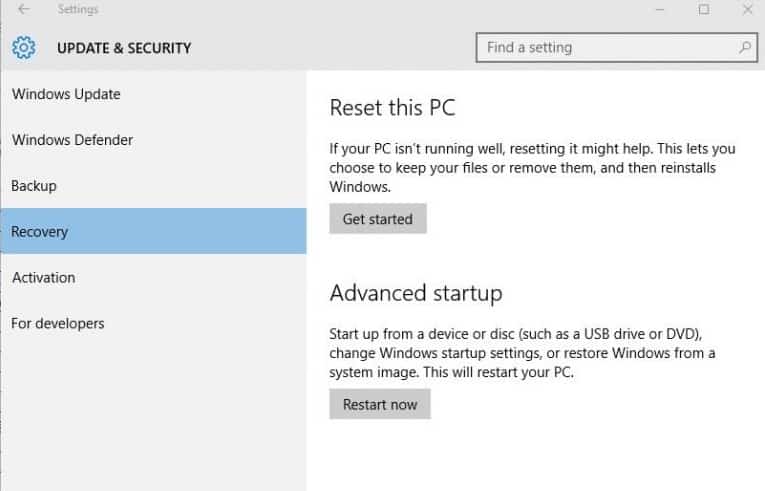
- Di mana ia mengatakan tetapkan semula PC ini, anda mesti menekan mula
- Skrin biru akan muncul di mana anda mesti memilih pilih pilihan, tekan di mana ia mengatakan simpan fail saya
Nota : Semua fail peribadi anda akan dipadam dan tetapan anda akan ditetapkan semula. Aplikasi yang dipasang akan dialih keluar dan hanya aplikasi yang telah dipasang terlebih dahulu dengan PC anda akan dipasang semula.
Jika anda masih tidak boleh menyeret dan melepaskan Windows 10, anda boleh mencuba penyelesaian berikut.
6.- Edit rekod anda
- Klik kanan pada butang mula
- Pilih pilihan jalankan
- Salin regedit
- Tekan tempat yang tertulis enter
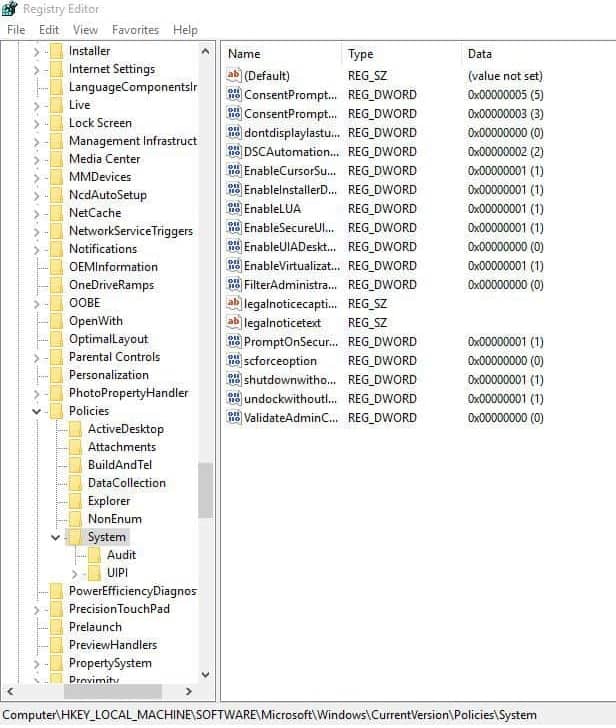
- Jejaki kekunci EnableLUA
- Seterusnya, klik kanan pada EnableLUA dan pilih pilihan yang mengatakan ubah suai
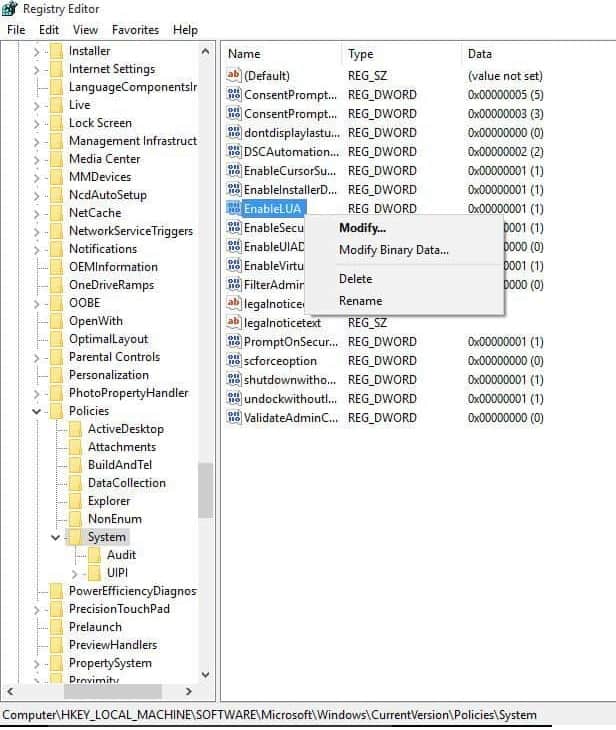
- Tukar nilai dari 1 kepada 0
- Klik OK
- Mulakan semula komputer anda
Selepas anda melakukan semua ini, anda boleh menyemak sama ada masalah telah hilang.
7.- Lakukan analisis yang lengkap
Anda boleh melakukan analisis ini dengan bantuan Microsoft Security Essentials. Ia merupakan program percuma yang mengalih keluar perisian hasad dan ditawarkan oleh Microsoft sendiri, bermakna ia melindungi komputer anda daripada sebarang jangkitan.
Ikuti langkah mudah ini untuk melaksanakan pemasangan dan analisis lengkap komputer:
- Jika anda tidak memasang MSE, pergi ke tapak web rasmi dan pasangkannya.
- Klik mula
- Tekan di mana ia menyatakan semua aplikasi
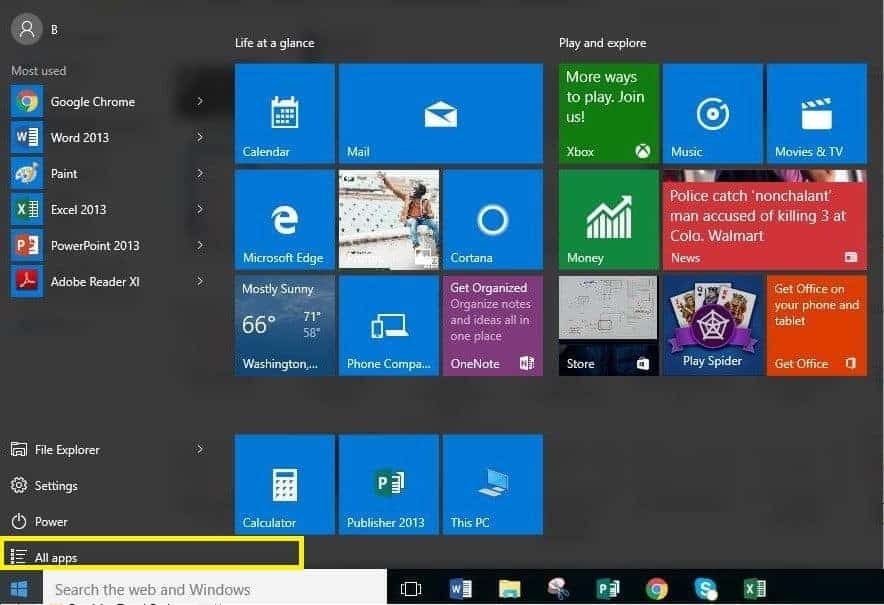
- Buka Microsoft Security Essentials
- Pergi ke tab rumah
- Pilih tempat yang dikatakan analisis lengkap
- Klik imbas sekarang
8.- Nyahpasang dan pasang semula Pagar
Jika anda mempunyai Pagar pada komputer anda, anda mesti menyahpasang dan memasang semula dengan mengikuti langkah mudah ini:
- Nyahpasang pagar
- Alih keluar fail Stardocks yang terletak dalam folder Data Program dan Program melalui penyahpasang atau padamkannya sahaja
- Pasang semula pagar
- Letakkan diri anda di tempat yang tertulis See
- Nyahtanda setiap ikon susun automatik dan selaraskan ikon pada grid
Selepas ini, anda perlu menyemak sama ada fungsi seret dan lepas dipulihkan. Sekiranya ia masih tidak berfungsi, anda boleh mencuba penyelesaian berikut.
9.- Jalankan penyelesai masalah
Jika anda tidak boleh melepaskan dan menyeret dalam Windows 10 , menjalankan penyelesai masalah Perkakasan dan Peranti boleh membantu anda menyelesaikan masalah tersebut.
Ini membantu menyemak masalah yang kerap berlaku dan memastikan bahawa sebarang peranti atau perkakasan baharu dipasang dengan betul pada komputer anda.
Untuk melakukan ini, lakukan perkara berikut:
- Klik kanan pada Mula
- Pilih Panel Kawalan
- Pergi ke pilihan Lihat di sudut kanan atas
- Klik anak panah lungsur dan pastikan anda memilih ikon besar
- Kemudian anda mesti klik pada penyelesaian masalah
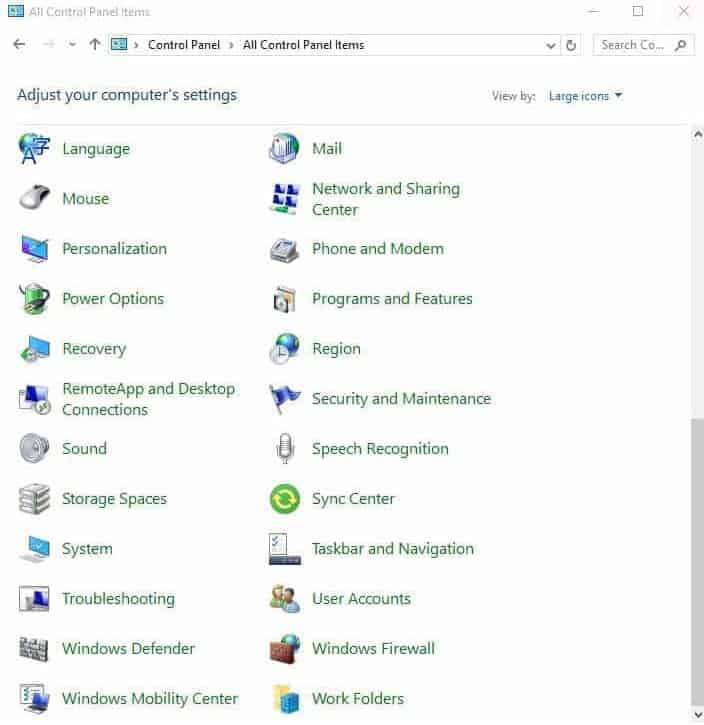
- Pilih perkakasan dan bunyi
- Kemudian anda perlu memilih konfigurasi peranti
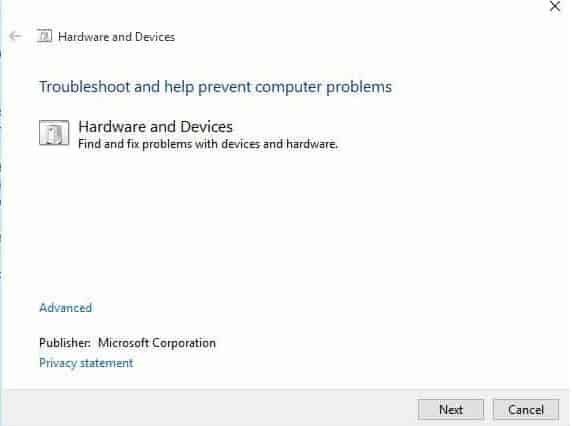
- Klik di tempat yang tertera di sebelah untuk menjalankan penyelesai masalah
Kemudian anda perlu mengikut arahan untuk menjalankan penyelesai masalah bagi kedua-dua perkakasan dan peranti.
Penyelesai masalah ini mengesan isu yang mungkin menyebabkan ralat seret dan lepas dalam Windows 10.
10.- Nyahpasang dan pasang semula pemacu tetikus anda
Untuk melakukan ini, anda mesti mengikuti langkah berikut:
- Klik kanan pada bar permulaan
- Pilih administrador de dispositivos
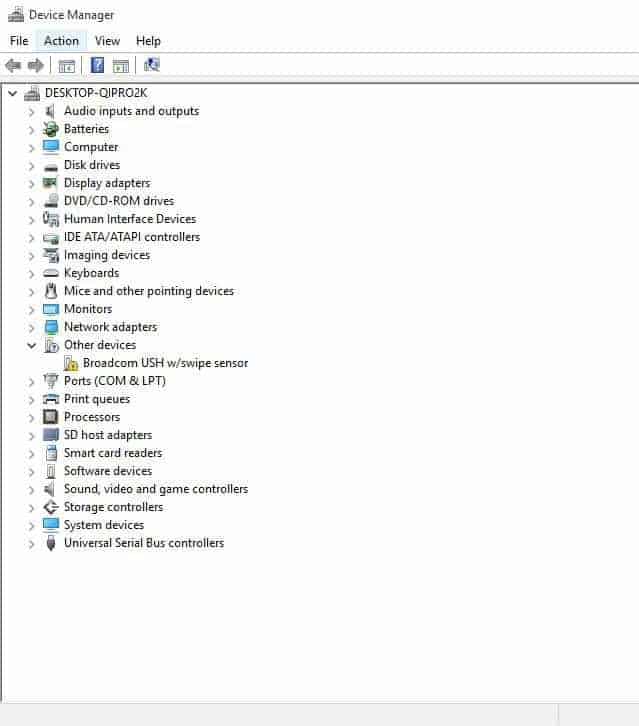
- Klik di mana ia mengatakan tetikus dan peranti penunjuk lain, senarai akan dipaparkan
- Klik kanan pada peranti tetikus yang ingin anda alih keluar
- Klik di tempat yang tertera nyahpasang
- Kemudian klik Ya apabila mesej pengesahan muncul
- Mulakan semula komputer anda. Sistem pengendalian mengesan perubahan perkakasan secara automatik
- Pasang pemacu yang sepadan dengan tetikus
- Semak sama ada ia berfungsi
Nota : Anda boleh menghubungi pengeluar peranti untuk mendapatkan pemacu terkini untuk peranti anda.
Selain itu, anda juga boleh melakukan pembaikan permulaan atau mendayakan ciri seret dan lepas dengan bantuan kekunci ESC.
Mudah-mudahan, saya harap beberapa pembetulan ini membantu anda menyelesaikan isu seret dan lepas. Jika ya, beritahu kami di bahagian komen kami di bawah.

Nama saya Javier Chirinos dan saya meminati teknologi. Seingat saya, saya gemar komputer dan permainan video dan hobi itu berakhir dengan pekerjaan.
Saya telah menerbitkan tentang teknologi dan gajet di Internet selama lebih daripada 15 tahun, terutamanya dalam mundobytes.com
Saya juga pakar dalam komunikasi dan pemasaran dalam talian dan mempunyai pengetahuan tentang pembangunan WordPress.