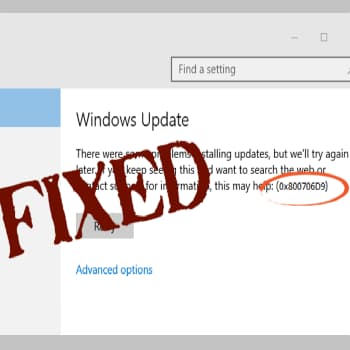
Kemas kini Windows dikeluarkan oleh Microsoft untuk membetulkan pelbagai pepijat dan meningkatkan fungsi sistem pengendalian Windows 10. Walau bagaimanapun, kadangkala memuat turun dan memasang kemas kini yang tersedia menjadi tugas yang sangat sukar, kerana anda mungkin menghadapi pelbagai kod ralat semasa cuba memuat turun kemas kini.
Dalam blog ini, kami akan bercakap tentang ralat kemas kini Windows 10 yang menjengkelkan yang bukan sahaja menghalang anda daripada memuat turun kemas kini tetapi juga memperlahankan Windows 10 anda.
Ramai pengguna menghadapi masalah tidak dapat memuat turun kemas kini yang ditawarkan oleh Microsoft. Daripada memuat turun kemas kini, mereka menerima kod ralat 0x800706d9.
Jika komputer atau komputer riba anda memaparkan kod ralat Kemas Kini Windows 0x800706d9 semasa cuba memuat turun kemas kini yang tersedia, anda perlu menggunakan beberapa pembetulan untuk menyelesaikan masalah tersebut. Tetapi sebelum menggunakan pembetulan, anda perlu mengetahui lebih lanjut tentang kod ralat ini.
Mesej ralat yang anda hadapi ialah "Windows 10 Cumulative Update version 1511 for systems (32 or 64 bit) - error 0x800706d9 ". Semak mengapa kod ralat ini muncul pada sistem anda.
Anda juga boleh membaca: 0xC1900208: Ralat Kemas Kini Windows 10. Penyelesaian
Punca Ralat Kemas Kini Windows 10 0X800706D9
Terdapat beberapa sebab yang boleh menyebabkan mesej ralat jenis ini, tetapi secara amnya mesej ralat muncul apabila tembok api Windows tidak berfungsi.
- Perisian antivirus pihak ketiga yang aktif atau menjalankan mungkin menghalang kemas kini daripada dipasang pada komputer/komputer riba anda.
- Windows Firewall yang dilumpuhkan juga boleh menyebabkan ralat ini.
- Jika sistem anda dijangkiti virus atau perisian pengintip.
Apakah maksud ralat Windows 0 800706X9D10?
Kod ralat Microsoft Store 0x8007025D tidak membenarkan anda mengakses dan menggunakan Gedung Aplikasi Windows. Percubaan untuk log masuk untuk mencari dan memuat turun aplikasi telah gagal. Selain itu, skrin kosong muncul bersama-sama dengan mesej ralat:
Sesuatu telah berlaku.
Sila cuba lagi kemudian.
0x800706d9
Tiada titik akhir lain tersedia dalam pemeta titik akhir.
Fail sistem yang hilang atau rosak adalah punca biasa ralat ini. Jika fail yang diperlukan tiada, ralat mungkin berlaku. Sebab lain ialah Kedai Microsoft tidak boleh mengakses pelayan untuk mengesahkan maklumat akaun anda (jika anda menggunakan akaun Microsoft).
Ralat ini juga boleh menyebabkan masalah dengan pelbagai komponen Windows , seperti Kemas Kini Windows dan perkhidmatan Storan . Jadi, bagaimana anda boleh menyingkirkan ralat daftar masuk Microsoft Store 0X800706D9? Teruskan membaca untuk mengetahui lebih lanjut.
Bagaimana untuk membetulkan kod ralat 0X800706D9 dalam Windows 10
Terdapat beberapa penyelesaian yang boleh membetulkan kod ralat dengan mudah: 0x800706d9, beberapa penyelesaian yang berkesan disenaraikan di bawah. Terapkan satu persatu untuk menyelesaikan masalah.
1. Kosongkan cache Microsoft Store
Microsoft Store menawarkan cara mudah untuk memuat turun aplikasi yang boleh anda gunakan pada Windows 10. Jika anda terus menerima mesej ralat 0X800706D9 semasa cuba log masuk, mengosongkan cache Microsoft Store mungkin memberikan hasil yang positif.
Terdapat beberapa sebab untuk ini. Cache mungkin rosak , menghalang perkhidmatan daripada mengenali sambungan yang sah. Secara alternatif, anda mungkin telah log masuk ke akaun lain, menyebabkan konflik apabila cuba log masuk ke akaun semasa anda. Dalam kedua-dua kes, mengosongkan cache Microsoft Store diketahui dapat menyelesaikan masalah tersebut.
Terdapat dua kaedah untuk mengosongkan cache Microsoft Store dalam Windows 10; mari kita cuba kaedah WSReset.exe terlebih dahulu.
- Buka menu Mula dan menulis CMD. (tanpa petikan). Dalam hasil carian, klik kanan Perbaruan arahan dan dipilihna Jalankan sebagai pentadbir.
- Dalam tetingkap command prompt, taip "WSReset.exe". (tanpa petikan) dan tekan Enter. Sebagai alternatif, taip "WSReset.exe". (tanpa petikan) daripada menu Mula, klik kanan pada hasil carian dan pilih Jalankan sebagai pentadbir.
Selepas menjalankan WSReset.exe, Gedung Windows akan dimulakan semula. Operasi telah berjaya diselesaikan apabila mesej berikut muncul:
Cache telah dikosongkan. Anda kini boleh mencari apl di Gedung.
Cara kedua untuk menetapkan semula Gedung Microsoft adalah melalui aplikasi Tetapan.
- Klik kanan pada menu Mula dan pilih Tetapan.
- Pergi ke Aplikasi > Aplikasi dan fungsi.
- Cari Microsoft Store dalam senarai apl di sebelah kanan.
- Klik pada Microsoft Store dan pilih Tetapan Lanjutan.
- Klik pada butang Reset dalam bahagian Tetapkan Semula.
Sebaik sahaja anda telah menetapkan semula tetapan Microsoft Store anda, log masuk ke akaun anda dan anda sepatutnya tiada masalah lagi.
2. Gunakan akaun pengguna yang berbeza
Jika kaedah sebelumnya tidak berfungsi dan anda masih mendapat mesej ralat 0X800706D9 semasa cuba log masuk, akaun pengguna semasa anda mungkin rosak. Jika akaun pengguna anda, sama ada akaun setempat atau akaun Microsoft anda, rosak, anda mungkin menghadapi masalah untuk log masuk.
Semak akaun anda untuk ralat sebelum meneruskan. Pastikan sambungan internet komputer anda dihidupkan. Anda mungkin memerlukan sambungan rangkaian untuk log masuk ke Gedung Microsoft dengan akaun Microsoft anda.
Jika anda mempunyai lebih daripada satu akaun pada komputer anda, log keluar dari akaun semasa anda dan log masuk dengan akaun lain. Jika anda boleh log masuk, anda mungkin perlu meninggalkan akaun yang bermasalah dan terus menggunakan akaun alternatif. Jika ini tidak mungkin, cuma buat akaun pengguna baharu.
Begini cara membuat akaun tempatan dalam Windows 10.
- Buka apl Tetapan dan pilih Akaun.
- Dalam panel kiri, pilih Keluarga dan pengguna lain.
- Klik pada "Tambahkan orang lain pada komputer ini".
- Pilih pilihan "Saya tidak mempunyai data akses untuk orang ini."
- Pada skrin seterusnya, Pilih pilihan "Tambah pengguna tanpa akaun Microsoft".
- Buat nama pengguna dan kata laluan. Anda juga boleh menambah pembayang kata laluan dan soalan rahsia.
- Klik Seterusnya.
Akaun pengguna baharu anda telah dibuat. Jika anda ingin bertukar kepada akaun pentadbir, ikut langkah berikut:
- Buka apl Tetapan dan pergi ke Akaun> Keluarga dan pengguna lain.
- Pilih akaun baharu anda dan klik pautan "Tukar jenis akaun".
- Paparkan jenis akaun dan pilih Pentadbir.
- Klik ok untuk mengesahkan perubahan jenis akaun.
Sekarang log masuk ke Windows dengan akaun baharu anda dan masukkan Microsoft Store. Masalah anda harus diselesaikan. Jika tidak, cuba penyelesaian berikut.
3. Semak perkhidmatan storan anda
Pengguna yang menghadapi masalah ini mendapati bahawa perkhidmatan storan telah dilumpuhkan. Mendayakan perkhidmatan tersebut telah menyelesaikan masalah tersebut. Untuk menyemak sama ada perkhidmatan storan komputer anda dimulakan atau dihentikan, lakukan perkara berikut:
- Tekan logo Windows dan kekunci R pada masa yang sama untuk membuka tetingkap "Run".
- Taip "services.msc" (tanpa petikan) dalam kotak Run dan klik OK untuk membuka apl Perkhidmatan.
- Tatal melalui senarai perkhidmatan Windows dan cari perkhidmatan Storan.
- Klik dua kali perkhidmatan Windows Firewall untuk membuka kotak dialog sifat.
Menyemak status permulaan pengguna. Jika perkhidmatan storan tidak aktif, klik butang Mula untuk mengaktifkannya. Sekarang cuba sambungkan ke Gedung Microsoft.
4. Lakukan analisis dengan SFC dan DISM
Ralat sambungan Microsoft 0X800706D9 boleh disebabkan oleh fail sistem yang rosak atau hilang. Jika fail yang dikaitkan dengan mengakses akaun atau Gedung Microsoft rosak dalam apa jua cara, anda pasti mengalami masalah seperti yang dibincangkan dalam artikel ini.
Mujurlah, Microsoft menawarkan dua alat sedemikian untuk membantu anda mencari dan membaiki fail sistem yang bermasalah: DISM dan SFC. Dalam Windows 10, ia digunakan bersama untuk menyelesaikan masalah yang disebabkan oleh fail sistem yang rosak atau hilang.
Alat Pelaksanaan Perkhidmatan dan Pengurusan Imej (DISM) mengimbas kawasan yang rosak dalam imej sistem dan membetulkannya. Ia menyemak sama ada semua bahagian imej Windows berfungsi dengan betul dan membetulkan sebarang ralat yang ditemui. Sebaliknya, alat Pemeriksa Fail Sistem (SFC) memberi tumpuan kepada fail sistem individu.
Ia mengimbas semua fail sistem pada komputer anda untuk mencari ralat dan memulihkan fail yang rosak . Ia menggantikannya dengan salinan Windows Update yang baharu atau imej sistem yang bersih. Berikut adalah cara menggunakan kedua-dua alat ini untuk menyelesaikan masalah sambungan 0x8007025D dalam Windows 10.
- Klik ikon carian pada bar tugas dan taip "Prompt Perintah". (tanpa tanda petik).
- Akibatnya, klik kanan pada Prompt Perintah dan pilih Jalankan sebagai pentadbir.
- Tampal yang berikut arahan di tingkap arahan yang terbuka dan tekan kekunci Enter selepas setiap arahan:
- exe /online/cleanup-image/scanhealth
- exe /online/cleanup-image/restorehealth
Tunggu beberapa minit untuk alat DISM melengkapkan imbasan imej sistem dan menyelesaikan sebarang isu. Setelah selesai, teruskan proses pengimbasan menggunakan alat SFC.
- Dalam tetingkap baris arahan, masukkan arahan berikut dan tekan Enter:
sfc / scannow
Imbasan SFC biasanya akan mengambil masa yang lebih lama untuk diselesaikan. Setelah imbasan selesai, mesej akan muncul.
Perhatikan mesej berikut:
“Perlindungan Sumber Windows telah mengesan fail yang rosak dan berjaya memulihkannya. Butiran boleh didapati di CBS.log%WinDir%».
Jika anda melihat ini, ini bermakna program telah menemui dan membaiki masalah dengan beberapa fail sistem. Mulakan semula komputer anda dan anda sepatutnya boleh mengakses akaun Microsoft Store anda tanpa sebarang ralat lanjut.
5. Tukar atau Tetapkan Semula Tetapan Firewall dalam Windows
Kadangkala, anda mungkin tidak dapat mengakses Gedung Microsoft disebabkan oleh perubahan dalam tetapan tembok api Windows anda. Untuk membetulkannya, tetapkan semula tetapan kepada tetapan lalai.
Anda mungkin tidak menyedari beberapa perubahan yang telah dibuat pada tembok api anda. Jika anda tidak berhati-hati, virus dan Trojan boleh mendapat hak seluruh sistem dan menukar tetapan tembok api anda untuk berkomunikasi dengan tapak web yang mencurigakan. Anda mungkin perlu melakukan imbasan penuh dengan perisian antivirus untuk mengalih keluar sebarang ancaman keselamatan.
Selain itu, perisian keselamatan pihak ketiga boleh mengubah suai tembok api Windows, menyekat beberapa sambungan yang mencurigakan dan membenarkan sambungan lain. Dalam sesetengah kes, tembok api mungkin dinyahdayakan sepenuhnya dan mesti didayakan semula secara manual sebelum akses ke Gedung Microsoft boleh dipulihkan.
Ikuti langkah ini untuk menyelesaikan ralat 0X800706D9, yang disebabkan oleh perubahan konfigurasi tembok api:
- Tekan logo Windows dan kekunci R serentak untuk membuka tetingkap Run.
- Taip "services.msc" (tanpa petikan) dalam medan Jalankan dan klik OK untuk membuka apl Perkhidmatan.
- Tatal melalui senarai perkhidmatan Windows dan cari Windows Firewall.
- Klik dua kali perkhidmatan Windows Firewall untuk membuka kotak dialog Properties.
- Mengembangkan medan Jenis Permulaan dan pilih Automatik.
- Klik Guna dan OK.
- Mulakan semula komputer anda dan cuba mengakses Gedung Microsoft.
Windows Firewall melindungi komputer anda dengan mengawal semua sambungan masuk dan keluar. Secara lalai, ia menyekat sambungan masuk dan keluar yang mencurigakan yang mencetuskan tanda amaran. Ia juga boleh menghalang program berniat jahat daripada merebak dari komputer yang dijangkiti ke komputer lain pada rangkaian.
Banyak program antivirus mempunyai tembok api terbina dalam mereka sendiri dengan ciri-ciri canggih. Anda boleh mencubanya untuk melindungi komputer anda dengan lebih baik daripada perisian hasad dan aktiviti internet yang berniat jahat.
Salah satu program yang kami cadangkan ialah Auslogics Anti-Malware . Perisian ini menawarkan yang terbaik dari kedua-dua dunia dari segi keselamatan komputer: program antivirus yang berkuasa dengan ciri tembok api yang canggih.
6. Menggunakan titik pemulihan
Kod ralat Microsoft Store 0x8007025D mungkin berlaku disebabkan perubahan dalam sistem anda. Sebarang perubahan, seperti memasang/mengalih keluar apl atau menggunakan kemas kini, boleh menyebabkan isu ini. Paling teruk, anda mungkin tidak tahu perubahan mana yang menyebabkan masalah.
Jika kaedah lain tidak menyelesaikan masalah dan anda tidak dapat menemui puncanya, pemulihan sistem mungkin dapat membantu. Masalahnya mungkin berlaku baru-baru ini. Jika anda dapat mengingati bila masalah itu mula timbul, anda boleh memulihkan komputer anda ke tarikh sebelum masalah itu bermula.
Kaedah ini menganggap bahawa Pemulihan Sistem didayakan dan terdapat sekurang-kurangnya satu titik pemulihan. Ikuti langkah di bawah untuk memulihkan komputer anda menggunakan syot kilat sistem:
- Tekan logo Windows dan kekunci R serentak untuk membuka tetingkap Run.
- Taip "rstrui (tanpa petikan) dalam medan Run dan klik OK. Perintah ini akan segera membuka antara muka pengguna System Restore.
- Pada skrin Pemulihan Sistem, klik Seterusnya.
- Pilih kotak semak Tunjukkan lebih banyak titik pemulihan untuk memaparkan semua titik pemulihan yang tersedia. Seterusnya, anda boleh memilih satu yang memulihkan keadaan dengan secukupnya sebelum masalah 0X800706D9 muncul.
- Pilih titik pemulihan yang dikehendaki dan klik Seterusnya.
- Klik Selesai.
- Apabila mesej terakhir muncul, bertanya sama ada anda ingin kembali ke titik pemulihan yang dipilih, klik Sahkan.
- Setelah sistem dipulihkan, komputer anda akan kembali ke keadaan di mana ralat tidak berlaku.
Jika anda masih tidak boleh mengakses Gedung Microsoft, lihat penyelesaian akhir di bawah.
Pulihkan atau pasang semula Windows
Penyelesaian di atas sepatutnya dapat membantu menyelesaikan masalah. Jika ralat 0X8007025D berterusan selepas mencuba semua penyelesaian , ini bermakna sebahagian daripada sistem anda rosak dan tidak dapat dibaiki lagi.
Dalam kes ini, hanya mengemas kini atau memasang semula sistem pengendalian sudah memadai. Jika versi Windows baharu tersedia, anda boleh memasangnya menggunakan Windows Update. Anda juga boleh mencipta media yang boleh di-boot menggunakan alat Media Builder di laman web Microsoft. Sebagai alternatif, anda boleh menggunakan Windows 10 Recovery untuk mengemas kini, memulihkan atau membaiki sistem pengendalian.
Kesimpulan:
Itu sahaja! Kami telah menyenaraikan penyelesaian yang akan membantu anda mengatasi ralat Windows 10 0x800706d9 . Kini giliran anda untuk mencuba penyelesaian yang dinyatakan.
Mudah-mudahan, selepas menggunakan penyelesaian di atas untuk membetulkan kod ralat Kemas Kini Windows 0 800706x9D10, anda boleh memuat turun kemas kini yang tersedia pada Windows 10 dengan mudah. Walau bagaimanapun, jika anda mempunyai sebarang soalan atau cadangan mengenai kod ralat ini atau artikel ini, sila jangan teragak-agak untuk menghubungi kami. Jangan ragu untuk berkongsi dengan kami.
Anda juga boleh membaca: Cara Membaiki Ralat Kemas Kini 0x800f0922 dalam Windows 10

Nama saya Javier Chirinos dan saya meminati teknologi. Seingat saya, saya gemar komputer dan permainan video dan hobi itu berakhir dengan pekerjaan.
Saya telah menerbitkan tentang teknologi dan gajet di Internet selama lebih daripada 15 tahun, terutamanya dalam mundobytes.com
Saya juga pakar dalam komunikasi dan pemasaran dalam talian dan mempunyai pengetahuan tentang pembangunan WordPress.