Sangat mudah untuk menyediakan anda iPhone or iPad secara mekanikal sandaran pengetahuannya kepada iCloud dan mungkin mendapatkan sandaran lengkap iPhone atau iPad anda untuk Mac atau Rumah tingkap komputer riba.
Sandaran iPhone dan iPad
Sepanjang tempoh masa iPhone dan iPad anda akan mendapati diri anda mengumpul banyak Imej, Filem, Mesej, Kenalan dan pengetahuan yang berbeza.
Semua ingatan dan pengetahuan peribadi anda mungkin tersasar, sekiranya alat anda akan rosak, Tersilap atau Dicuri dan begitu juga jika program perisian atau perisian tegar dalam alat anda bertukar menjadi rosak atau rosak.
Oleh itu, terdapat keperluan sebenar untuk menyediakan iPhone atau iPad anda untuk membuat sandaran pengetahuannya secara mekanikal ke iCloud dan begitu juga mendapatkan keseluruhan sandaran alat anda ke komputer riba tetingkap Mac atau Home.
1. Sandarkan iPhone secara Robotik ke iCloud
Jika anda membeli Telefon Bimbit atau iPad, Apple memberi anda 5 GB iCloud Storage House percuma, yang boleh digunakan untuk menyediakan sandaran automatik alat anda ke iCloud.
Anda boleh melakukan ini dengan pergi ke Tetapan dan mengetik pada anda Tajuk Apple ID.
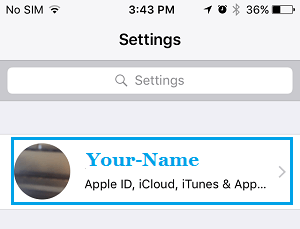
Daripada paparan Apple ID, pergi ke icloud > iCloud Backup dan pindahkan peluncur selepas itu iCloud Backup kepada ON tempat.
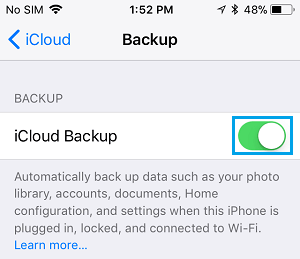
Selepas ini, iPhone anda akan mula membuat sandaran secara mekanikal semua pengetahuan pentingnya ke iCloud, pada bila-bila masa apabila ia dipalamkan untuk mengecas dan berkaitan dengan Komuniti WiFi.
2. Sandarkan iPhone ke iCloud secara manual
Anda boleh mencetuskan sandaran buku panduan iPhone atau iPad ke iCloud pada bila-bila masa dengan pergi ke Tetapan > Apple ID > icloud > iCloud Backup dan mengetuk Lagi Naik Sekarang Pilihan.
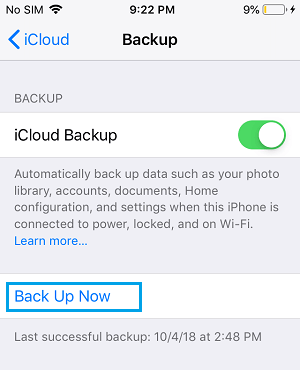
Sabar melihat ke hadapan kursus Sandaran yang akan dicapai. Ingatlah untuk tidak menutup alat anda atau mengganggu perjalanan sandaran dalam apa jua cara.
Apa yang Disertakan dalam Sandaran iCloud?
Selaras dengan Apple, Sandaran iCloud bagi iPhone atau iPad mengandungi hampir semua maklumat yang disimpan dalam alat anda, namun ia tidak merangkumi sebarang pengetahuan yang sudah boleh diakses di iCloud.
Ini jelas bermakna bahawa Sandaran iCloud bagi iPhone atau iPad anda tidak merangkumi Apps, Muzik, iMessages, Maklumat Kesihatan, Nota, Kenalan, Kalendar, Buku dan Foto iCloud.
Semua Imej dan Filem yang disimpan pada storan badan iPhone atau iPad anda mungkin akan disimpan dan boleh diakses untuk dipulihkan dalam Sandaran iCloud.
Sekiranya anda sedang mencari sandaran keseluruhan iPhone atau iPad anda, anda mesti mendapatkan sandaran alat anda ke Mac atau komputer riba menggunakan iTunes.
3. Dapatkan Sandaran iPhone Penuh ke Mac
Anda boleh mendapatkan sandaran penuh iPhone atau iPad anda ke Mac dengan menggunakan langkah seterusnya.
Sertai anda iPhone kepada Mac dan klik pada Pencari ikon.

Memilih anda iPhone dalam anak tetingkap kiri. Dalam anak tetingkap kanan, tatal ke bawah ke bahagian "Sandaran" > pilih Sandarkan semua Pengetahuan dalam iPhone anda ke Mac ini pilihan dan klik pada Lagi Naik Sekarang .
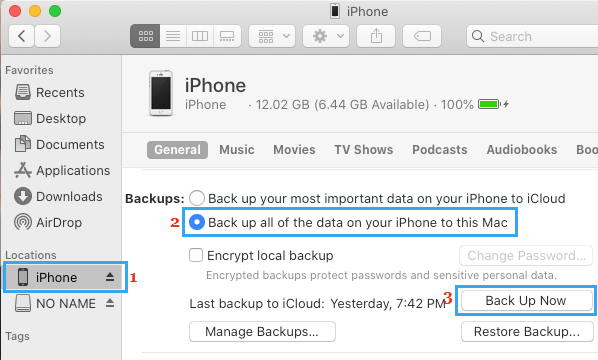
Bersabar Pandang ke hadapan kursus Sandaran yang akan dicapai. Masa untuk menyelesaikan sandaran akan bergantung pada kuantiti pengetahuan yang boleh diakses pada iPhone anda.
4. Dapatkan Sandaran iPhone Penuh ke Pc
Ingatlah untuk memasukkan model iTunes terbaharu dalam komputer riba anda dan ikuti langkah di bawah untuk mendapatkan sandaran keseluruhan komputer riba tetingkap iPhone atau iPad ke Rumah.
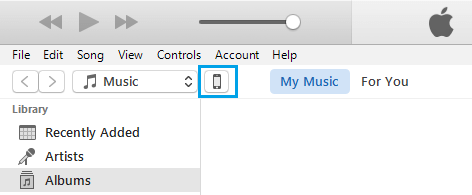
Sertai iPhone ke komputer riba > Lancarkan iTunes (jika ia tidak bermula secara mekanikal) dan klik pada ikon telefon bimbit, kerana ia kelihatan dalam iTunes.
Selepas itu, pilih Abstrak tab dalam anak tetingkap kiri. Dalam anak tetingkap kanan, tatal ke bawah ke bahagian "Sandaran", pilih Komputer riba ini pilihan dan klik pada Lagi Naik Sekarang .
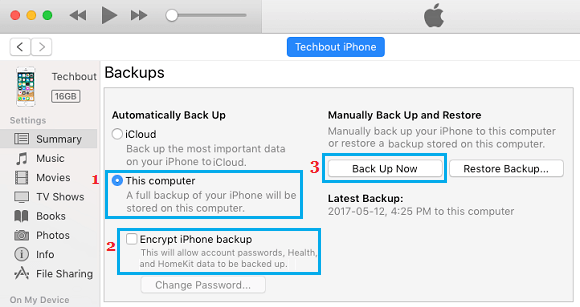
Apabila anda mengklik Again Up Now, iTunes akan memulakan kaedah memuat turun sandaran penuh alat anda ke komputer riba.
Bersabar melihat ke hadapan untuk kursus sandaran untuk dicapai. Ingatlah untuk tidak mengeluarkan iPhone dari pc atau mengganggu perjalanan sandaran dalam apa jua cara.
Perkataan: Anda boleh meneliti Sulitkan Sandaran iPhone pilihan, apabila anda juga ingin menyimpan Kata Laluan, Kesejahteraan dan Pengetahuan Senaman.
Jika anda memilih Sandaran Disulitkan, anda mungkin digesa untuk menyediakan kata laluan untuk memasuki Sandaran Disulitkan.
Anda hanya perlu ingat untuk mengingati dan menulis kata laluan ini. Anda tidak dapat memasukkan sandaran yang disulitkan tanpa memasukkan kata laluan ini.
Apa yang disertakan dalam iTunes Backup?
Sandaran iTunes bagi iPhone yang dimuat turun ke Mac atau komputer riba terdiri daripada hampir semua maklumat yang boleh diakses dalam alat anda, bersama-sama dengan semua Imej, Filem, Mesej, Kenalan, Kalendar, Apl dan Pengetahuan Kesejahteraan.
Apl, Muzik, Filem, Podcast, Nada Dering dan Buku biasanya tidak disertakan dalam Sandaran iTunes kerana ia sering dimuat turun daripada Peruncit Apl.
Namun begitu, anda hanya boleh menukar objek yang dibeli daripada iTunes dan App Retailer kepada iPhone atau iPad dengan menyambungkan alat anda ke komputer riba dan melancarkan iTunes.
Sebaik sahaja iPhone atau iPad kelihatan dalam iTunes, klik pada File > Gajet > Tukar Pembelian daripada iPhone.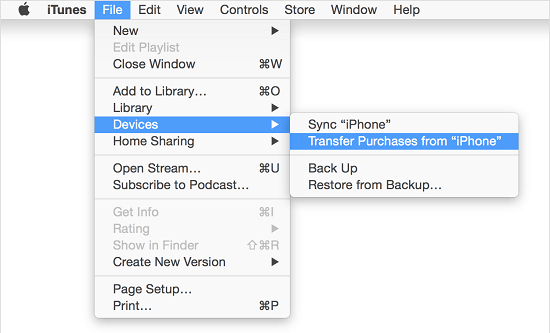
Semua pembelian anda yang dibina daripada iTunes dan Peruncit Apl mungkin akan dipindahkan ke alat anda.
- Cara untuk Memulihkan iPhone Dari Sandaran iCloud
- Cara untuk Memulihkan iPhone Daripada Sandaran pada Mac

Nama saya Javier Chirinos dan saya meminati teknologi. Seingat saya, saya gemar komputer dan permainan video dan hobi itu berakhir dengan pekerjaan.
Saya telah menerbitkan tentang teknologi dan gajet di Internet selama lebih daripada 15 tahun, terutamanya dalam mundobytes.com
Saya juga pakar dalam komunikasi dan pemasaran dalam talian dan mempunyai pengetahuan tentang pembangunan WordPress.