
Sesetengah pemain Madden NFL 22 melaporkan ralat "Sambungan ke pelayan hilang" secara tiba-tiba di Madden Share , yang menghalang mereka daripada memuat turun draf kelas. Dalam kebanyakan kes, isu ini muncul selepas pengguna yang terjejas menerima mesej yang menyatakan bahawa permainan tidak dapat bersambung ke pelayan EA.
Untuk membantu anda membaiki ini, saya mengesyorkan agar anda terus membaca panduan yang telah kami buat untuk anda ini.
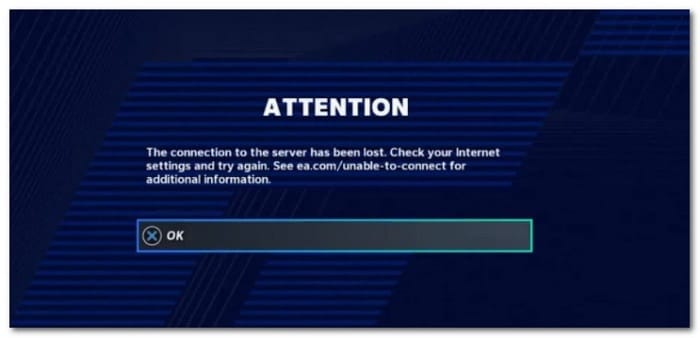
Apakah yang menyebabkan sambungan ralat ke pelayan telah hilang dalam Maden Share?
Masalah yang pelik ialah, dalam kebanyakan kes, pengguna yang terjejas masih boleh memainkan MUT tanpa masalah, tetapi mereka mendapat ralat " Sambungan ke pelayan telah terputus" semasa mengakses komponen Madden Share.
Selepas menyiasat isu ini dengan teliti, kami mengenal pasti beberapa senario berbeza yang akhirnya boleh menyebabkan isu ini pada kedua-dua PC dan konsol. Berikut adalah senarai kemungkinan penyebabnya:
- Isu pelayan sedang berjalan- Jika anda mengalami isu ini pada skrin percikan awal Madden NFL 22, anda harus mula menyiasat sama ada pada masa ini terdapat isu pelayan yang mempengaruhi permainan pada platform pilihan anda. Sekiranya anda mengesahkan masalah dengan pelayan, tiada apa yang boleh anda lakukan selain menunggu pembangun menyelesaikan masalah itu.
- Pepijat menu Fail Komuniti- Sungguh mengejutkan bahawa EA berjaya memindahkan pepijat yang terdapat dalam Madden NFL 21. Nasib baik, memandangkan pepijat itu sama, pembetulannya adalah sama. Apa yang anda perlu lakukan ialah keluar dari menu Fail Komuniti, kemudian akses sekali lagi dan ulangi proses sekali lagi.
- Isu berkaitan akaun- Jika anda akhirnya membakar semua yang tersedia dalam artikel ini dan mengesahkan bahawa masalah itu tidak berkaitan dengan isu pelayan, masalah itu mungkin berkaitan dengan akaun EA anda. Dalam kes ini, satu-satunya cara ke hadapan ialah menghubungi ejen sokongan EA dan ikuti langkah penyelesaian masalah yang digariskan.
- Ralat antara muka pengguna- Jika anda secara selektif mengalami isu ini hanya semasa cuba memuat turun draf kelas, anda mungkin mengalami pepijat merentas platform yang sama yang telah wujud sejak Madden NFL 22 dilancarkan pada Ogos 2021. Untuk membetulkannya, anda perlu mulakan semula permainan beberapa kali. Ini disahkan berfungsi pada kedua-dua konsol dan PC.
- Ralat fail sementara pada konsol- Ternyata versi konsol juga dipengaruhi oleh isu yang disebabkan oleh pengumpulan fail sementara oleh sistem pengendalian. Jika senario ini terpakai, anda boleh menyelesaikan isu dengan mengitar kuasa konsol pilihan anda.
- Cache dari penyimpanan rosak berterusan (konsol) Xbox)- Jika anda mengalami masalah ini pada konsol Xbox (Siri Dalam kes ini, anda boleh menyelesaikan masalah dengan mengosongkan cache storan berterusan daripada menu Tetapan pada konsol Xbox anda.
- Kemas kini rosak sistem simpan PS4 Madden- Tidak lama selepas keluaran permainan, pembangun mengeluarkan 2 kemas kini yang sebahagiannya tidak serasi dengan versi cache permainan sebelumnya. Dalam kes ini, anda boleh menyelesaikan masalah dengan mengakses sistem fail yang disimpan Playstation dan memadamkan segala-galanya kecuali profil dan data ayam jantan.
- Data permainan rosak– Senario lain yang boleh menyebabkan isu ini ialah apabila beberapa jenis kerosakan fail sistem menjejaskan pemasangan permainan. Dalam kes ini, anda boleh menyelesaikan masalah dengan memasang semula permainan pada platform tempat anda mengalami masalah ini.
- Isu berkaitan akaun: Jika anda telah melanggar piawaian komuniti atau mempunyai sejarah larangan lembut pada akaun anda, anda juga harus mengambil tindakan. el tiempo untuk membuka tiket sokongan dengan pasukan Bantuan EA dan bertanya tentang status semasa akaun anda.
Apakah kaedah yang boleh saya gunakan untuk membetulkan ralat hilang sambungan pelayan dalam Maden Share?
Memandangkan kami telah menyemak semua kemungkinan sebab sambungan ralat ke pelayan telah hilang dalam Maden Share, sudah tiba masanya untuk anda mencuba penyelesaian yang telah berjaya digunakan oleh pengguna lain.
1. Semak sama ada terdapat masalah berterusan dengan pelayan
Sebelum beralih kepada pembetulan sebenar, anda harus memulakan panduan penyelesaian masalah ini dengan menyemak isu pelayan asas yang EA Sports sedang berusaha untuk mengurangkan.
Cara ideal untuk mula mencari adalah dalam direktori seperti DownDetector atau Services Down.
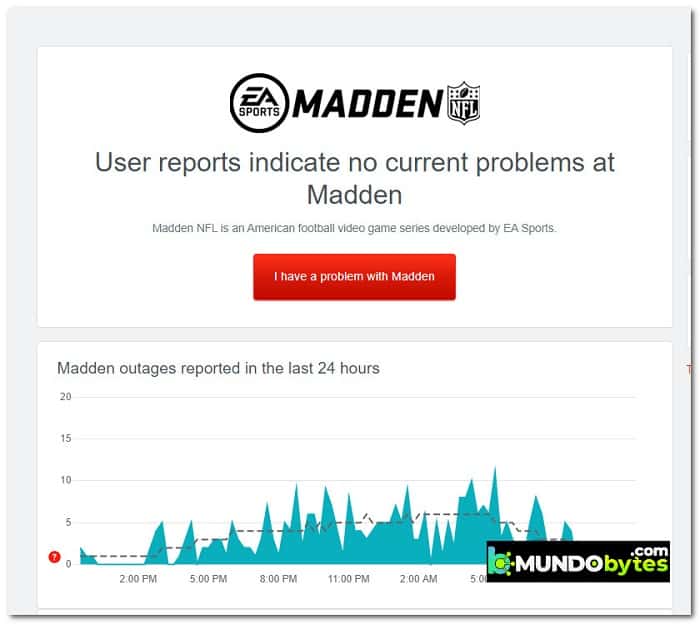
Nota: Anda juga harus meluangkan masa untuk membaca bahagian komen dalam direktori ini dan melihat sama ada orang lain sedang mengalami masalah yang sama seperti anda.
Jika anda hanya menemui bukti isu pelayan yang berterusan atau penyelenggaraan berjadual, anda juga harus meluangkan masa untuk mencari pengumuman rasmi di halaman sokongan rasmi Madden NFL 22.
Sekiranya anda baru sahaja mengesahkan isu yang berpunca daripada isu pelayan, tiada apa yang boleh anda lakukan selain menunggu pembangun menyelesaikan isu tersebut di pihak anda.
Sebaliknya, jika anda tidak menemui bukti tentang isu pelayan, tatal ke bawah ke penyelesaian berpotensi seterusnya di bawah.
2. Kembali dari menu Fail Komuniti
Jika anda seorang pemain veteran Madden NFL, anda mungkin pernah menghadapi masalah ini sebelum ini. Ternyata salah satu punca utama ralat " sambungan ke pelayan terputus" terdapat dalam versi permainan yang terdahulu.
Dan mujurlah, pembaikan utama yang membantu permainan mengatasi isu ini dalam lelaran permainan sebelumnya adalah berkesan dengan Madden NFL 22.
Jika anda mengalami ralat semasa cuba memulihkan draf kelas daripada menu Fail Komuniti, perkara pertama yang perlu anda cuba ialah menavigasi kembali dari menu itu ke skrin utama permainan.
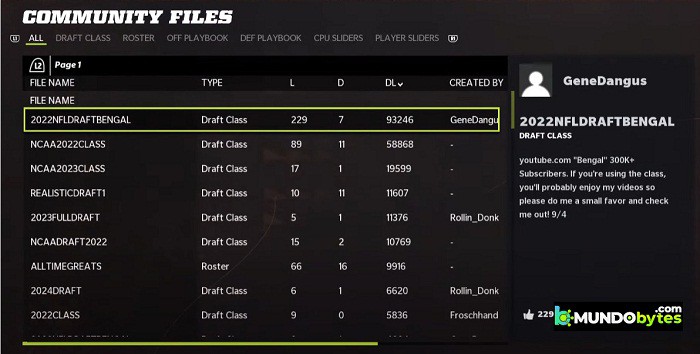
Untuk melakukan ini, hanya tekan butang B pada konsol Xbox atau butang Circle pada konsol PlayStation berulang kali sehingga anda kembali ke skrin utama permainan. Pada PC, hanya klik butang Back di bahagian bawah skrin.
Selepas berjaya melakukan ini, tunggu beberapa saat sebelum kembali ke menu Fail Komuniti dan cuba mendapatkan semula skuad draf anda sekali lagi.
Nota: Beberapa pengguna yang terjejas yang berjaya menyelesaikan masalah dengan kaedah ini melaporkan bahawa ia hanya berkesan selepas mencubanya beberapa kali.
Sekiranya kaedah ini tidak berkesan dalam kes anda, sila tatal ke bawah ke penyelesaian berpotensi seterusnya di bawah.
3. Mulakan semula permainan
Ternyata isu ini juga boleh berlaku disebabkan pepijat UI yang menjejaskan versi awal permainan. Jika anda belum mengemas kini permainan anda kepada versi terkini, mulakan dengan memastikan anda menjalankan versi terkini yang tersedia.
Sebaik sahaja anda telah memastikan bahawa anda telah melancarkan versi terkini permainan, teruskan dengan memulakan semula permainan pada platform pilihan anda.
Beberapa pengguna yang terjejas yang mengalami ralat "Sambungan ke pelayan terputus" telah mengesahkan bahawa mereka akhirnya dapat memuat turun pasukan draf mereka dengan memulakan semula permainan dan kemudian terus ke menu Fail Komuniti.
Nota: Pembetulan ini telah disahkan berfungsi pada Playstation 4, Playstation 5 , Xbox One, Xbox Series S/Xbox Series X dan PC.
Ingat bahawa adalah penting untuk mengakses menu Fail Komuniti sebaik sahaja melancarkan permainan. Walaupun ia tidak berfungsi pada mulanya, ulangi proses ini beberapa kali dan lihat sama ada masalah telah diselesaikan.
Jika kaedah ini tidak membenarkan anda menggunakan fungsi Madden Share, sila tatal ke bawah ke penyelesaian berpotensi seterusnya di bawah.
4. Kitar kuasa konsol anda (jika berkenaan)
Jika tiada kaedah di atas telah terbukti berkesan dalam kes anda dan anda mengalami masalah ini pada konsol (Xbox atau PlayStation), langkah seterusnya adalah untuk menyiasat jika cache fail sementara menyebabkan masalah ini.
Sila ambil perhatian bahawa arahan untuk memulakan semula konsol anda akan berbeza dari platform ke platform, jadi kami telah mencipta satu siri subpanduan yang akan membimbing anda melalui langkah yang tepat.
Pilih subpanduan yang betul di bawah untuk menetapkan semula konsol Playstation 4, Playstation 5, Xbox One atau Xbox Series S/X anda:
Kitaran kuasa pada Xbox One dan Xbox Series X/S
Menghidupkan Xbox One atau Xbox Series anda
Begini cara melakukan ini:
- Pastikan konsol anda dihidupkan sepenuhnya.
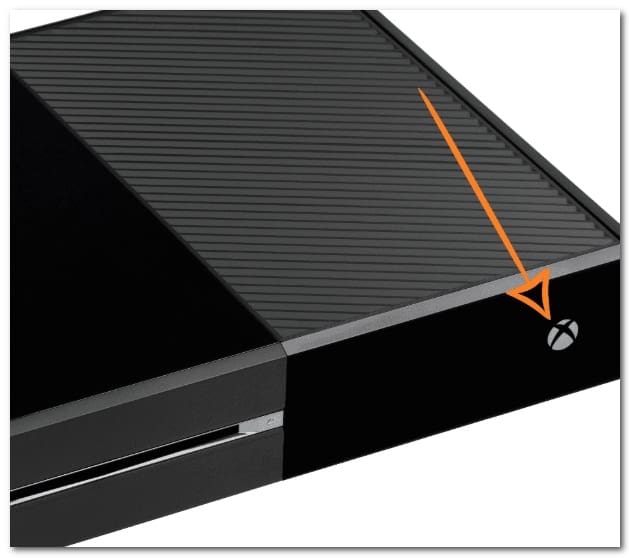
- Kemudian, tekan dan tahan butang kuasa (pada konsol anda, bukan pengawal anda) selama lebih kurang 10 saat atau sehingga anda perasan LED hadapan mula berkelip sekejap-sekejap.
- Tunggu seminit penuh untuk memberi masa yang cukup kepada kapasitor kuasa untuk mengalir sebelum cuba menetapkan semula konsol secara konvensional.
- Semasa anda menunggu sehingga kapasitor kuasa kehabisan, pastikan anda mencabut kord kuasa secara fizikal daripada kord kuasa.
- Setelah operasi ini selesai, mulakan semula konsol anda sekali lagi dan lihat jika anda mengesan urutan animasi permulaan yang lebih panjang.
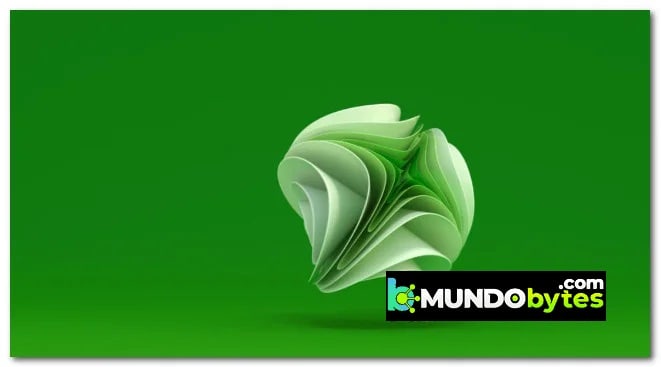
Nota: Jika anda melihat format animasi yang lebih panjang, ia adalah bukti bahawa prosedur hidup dan mati telah berjaya.
Setelah konsol anda dimulakan semula, buka Madden NFL 22 sekali lagi dan lihat sama ada isu itu kini telah dibetulkan.
Kitaran kuasa pada Playstation 5
Melakukan prosedur kitaran kuasa pada konsol Playstation 5 anda adalah mudah terima kasih kepada baik pulih UI. Apa yang anda perlu lakukan ialah menahan butang kuasa sehingga konsol dimatikan sepenuhnya. Sebagai langkah berjaga-jaga tambahan, cabut kord kuasa untuk membolehkan kapasitor kuasa mengalir sendiri.
Inilah yang perlu dilakukan:
- Pastikan konsol anda dihidupkan dan dalam mod tidur.
- Tekan dan tahan butang kuasa pada Playstation 5 anda (pada konsol anda) sehingga anda mendengar kipas utama dimatikan.
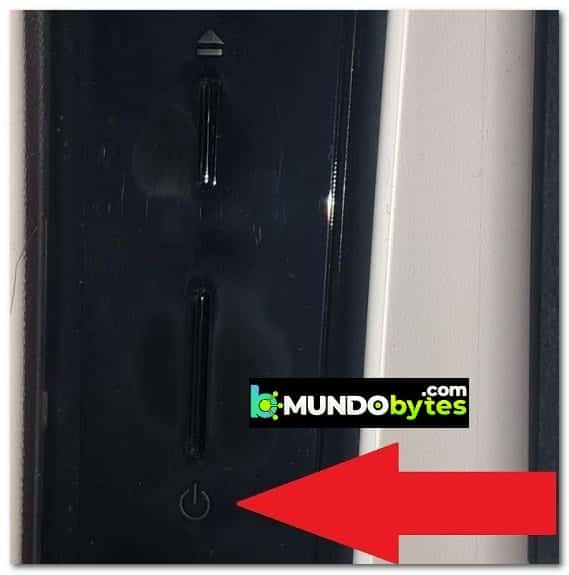
Nota: Jangan tekan butang ini sebentar kerana ia akan mengaktifkan kitaran tidur.
- Apabila lampu kuasa berhenti berkelip, tanggalkan kord kuasa dan biarkan sistem bersendirian selama 2 minit untuk memastikan kapasitor kuasa kosong sepenuhnya.
- Selepas 2 minit tamat, palamkan kabel kuasa sekali lagi, mulakan konsol anda seperti biasa.
- Lancarkan Madden NFL 22 sekali lagi dan lihat sama ada masalah itu kini telah diselesaikan.
Kitaran kuasa pada Playstation 4
Bahagian utama kitaran kuasa sistem PlayStation 4 ialah memberikan masa yang cukup kepada kapasitor kuasa untuk mengosongkan data cache.
Inilah yang anda perlu lakukan untuk membetulkannya:
- Pastikan sistem Playstation 4 anda dihidupkan dan tidak menjalankan sebarang permainan.
- tahan butang butang kuasa pada konsol anda. Lepaskan apabila anda mendengar peminat konsol dimatikan.
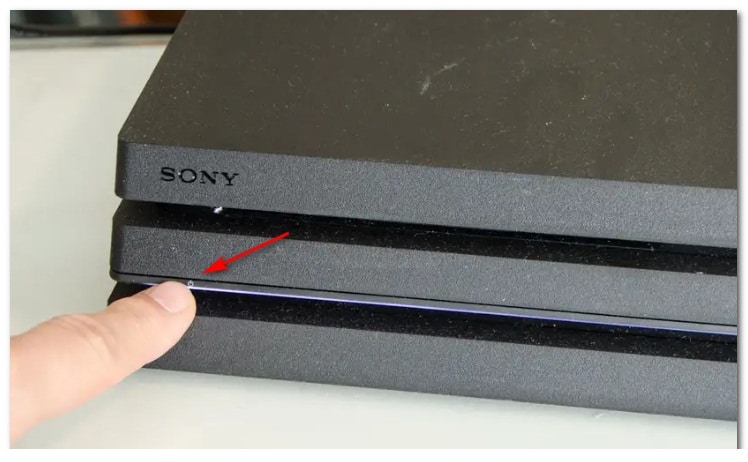
- Selepas anda tidak dapat mendengar apa-apa bunyi yang datang dari konsol anda, teruskan dan cabut kord kuasa secara fizikal dari alur keluar. Tunggu kira-kira satu minit sebelum membenarkan kapasitor kuasa mengalir sepenuhnya.
- Setelah tempoh ini tamat, sambungkan semula konsol anda ke sumber kuasa dan hidupkannya secara konvensional.
- Selepas konsol anda dimulakan semula, lancarkan Madden NFL 22 dan lihat sama ada ciri Madden Share sudah berfungsi.
5. Kosongkan cache storan berterusan (konsol Xbox)
Jika anda mendapat ralat ini semasa cuba mengakses ciri Madden Share pada Xbox One atau Xbox Series X/S, perkara seterusnya yang perlu anda betulkan ialah cache storan yang berterusan.
Nota: Xbox ialah satu-satunya konsol yang mengekalkan cache permainan yang boleh dipadamkan sambil membiarkan fail permainan utuh.
Jika anda menghadapi masalah ini dan anda bermain di konsol Xbox, cuba akses menu Tetapan pengawal Xbox anda dan padamkan data cache yang berkaitan dengan permainan (di bawah Data Disimpan).
Begini cara melakukan ini:
Nota: Langkah-langkah di bawah akan berfungsi pada kedua-dua konsol Xbox Series X/S dan Xbox One.
- Mulakan dengan menekan butang Butang Xbox pada pengawal anda, kemudian gunakan menu di sebelah kiri untuk memilih Permainan dan apl saya.
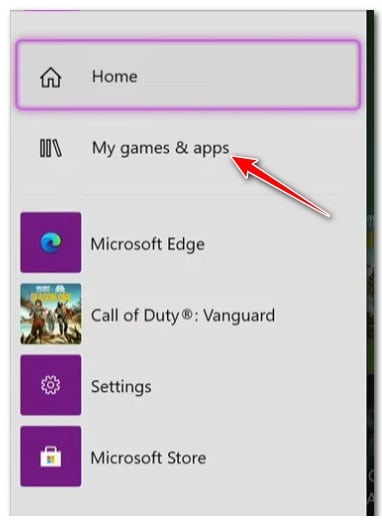
- Dalam menu berikut, pilih tab Permainan untuk pilihan yang ada.
- Seterusnya, tatal ke bawah perpustakaan anda dan cari pemasangan Madden NFL 22.
- Daripada menu berikut, serlahkan permainan dan klik butang menu pada pengawal anda untuk membuka menu konteks.
- Sekarang, dari menu konteks yang baru muncul, akses menu Urus permainan dan alat tambah.
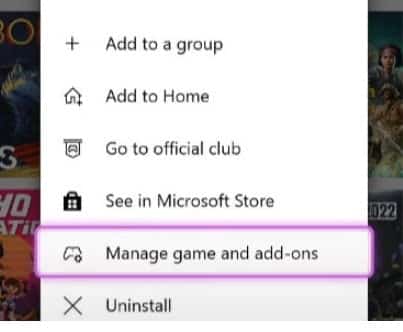
- Kemudian pergi ke kategori Data yang disimpan di bahagian bawah skrin.
- Akhir sekali, kosongkan menu cache kategori Simpan data, kemudian mulakan semula konsol anda.
- Mulakan Madden NFL 22 dan lihat sama ada masalah itu kini telah diperbaiki.
Jika isu yang sama berterusan, teruskan ke kaedah seterusnya di bawah.
6. Padam fail simpan yang tidak perlu (PS4 sahaja)
Ternyata ralat "Sambungan pelayan telah hilang" dengan Madden NFL 22 mungkin mempunyai sebab yang unik pada PS4 disebabkan oleh beberapa kemas kini khusus konsol yang menjadikan cache permainan sebelumnya tidak serasi.
Melihat kepada pelbagai laporan pengguna, isu ini nampaknya hanya menjejaskan platform Playstation 4 dan bukannya versi generasi seterusnya bagi konsol Sony.
Menurut pengguna lain yang menghadapi masalah ini, mereka dapat membetulkannya dengan mengakses folder fail yang disimpan dalam storan sistem Madden dan memadamkan semua fail kecuali profil dan Rooster.
Untuk arahan langkah demi langkah tentang cara melakukan ini, ikut arahan di bawah:
- Dari skrin utama konsol Playstation 4 anda, serlahkan menu konfigurasi dengan kayu kiri, kemudian tekan butang X untuk mengaksesnya.
- Sebaik sahaja anda berada di dalam menu konfigurasi, akses menu Pengurusan Data Disimpan Apl.
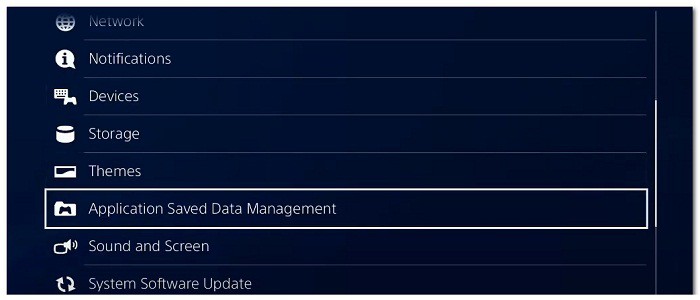
- Apabila anda berada di dalam Pengurusan Data Disimpan Apl, mulakan dengan memastikan data selamat semasa Madden disandarkan sebagai langkah keselamatan.
- Selepas melakukan ini, pergi ke Storan Sistem, navigasi ke folder Madden NFL 22, dan padamkan semua kecuali profil dan senarai menyimpan fail.
- Lancarkan permainan sekali lagi dan anda akan melihat mesej UI yang bertanya sama ada anda mahu menggunakan fail awan selamat. Tekan Ya dan tunggu sehingga fail selamat dimuat turun semula secara setempat.
- Lancarkan Madden NFL 22 sekali lagi dan lihat sama ada masalah itu kini telah diselesaikan.
Sekiranya isu yang sama terus berlaku, cuba penyelesaian seterusnya yang mungkin di bawah.
7. Pasang semula permainan
Jika tiada kaedah di atas terbukti berkesan dalam membolehkan anda mengakses fungsi Madden Share sekali lagi, perkara seterusnya yang perlu anda betulkan ialah isu rasuah yang menjejaskan fail permainan anda.
Memandangkan tiada cara untuk melakukan semakan integriti pada konsol, cara yang ideal untuk memastikan ralat "Sambungan ke Pelayan Hilang" tidak disebabkan oleh isu rasuah fail permainan adalah dengan hanya memasang semula permainan.
Sudah tentu, arahan untuk melakukan ini akan berbeza bergantung pada platform yang anda mainkan. Untuk memudahkan anda, kami telah mencipta satu siri subpanduan yang akan membimbing anda melalui proses memasang semula Madden NFL 22, tidak kira sama ada anda bermain pada PC atau konsol.
Ikuti subpanduan di bawah yang digunakan untuk platform permainan pilihan anda.
Pasang semula Madden NFL 22 pada PC
Jika anda bermain di PC, cara paling mudah untuk memasang semula adalah melalui menu Program dan Ciri. Elakkan menyahpasang daripada pelancar permainan, kerana prosedur ini cenderung meninggalkan fail tertinggal yang akan menyebabkan masalah berterusan.
Ikut arahan di bawah untuk memasang semula Madden NFL 22 pada PC:
- Membuka kotak dialog Laksanakan dengan menekan kekunci Windows + R.
- Kemudian tulis 'appwiz.cpl' di dalam kotak teks dan tekan Masukkan untuk membuka menu Program dan ciri (pada Windows 10 atau lebih awal) o Aplikasi yang dipasang (At Windows 11).
- Dalam Program dan ciri o Aplikasi yang dipasang, cari senarai Madden NFL 22.
- Seterusnya, klik kanan padanya (atau klik pada ikon tindakan) dan kemudian klik Nyahpasang untuk menyahpasang permainan.
- Sebaik sahaja anda berada di dalam skrin nyahpasang, ikut gesaan untuk melengkapkan pemasangan, kemudian mulakan semula PC anda dan tunggu permulaan seterusnya selesai.
- Selepas menyahpasang permainan, mulakan semula PC anda, kemudian muat turun semula dari pelancar di mana anda mempunyai permainan itu.
- Mulakan Maddle NFL 22 dan lihat sama ada masalah itu kini diselesaikan.
Pasang semula Madden NFL 22 di Playstation 4
Jika anda bermain di sistem PlayStation 4, satu-satunya cara untuk melakukannya adalah dengan menyahpasang permainan daripada menu Perpustakaan. Selepas melakukan ini, pasang semula dari lokasi yang sama (tetapi dari tab yang berbeza).
Begini cara memasang semula Madden NFL 22 di Playstation 4:
- Pastikan anda berada di skrin utama sistem PlayStation 4 anda.
- Leret melalui permainan yang telah anda pasang dan serlahkan Madden NFL 22.
- Setelah permainan dipilih, tekan butang Butang pilihan pada pengawal anda untuk memaparkan menu konteks.
- Dalam menu konteks yang baru muncul, pilih Membuang dalam menu konteks yang baru muncul.
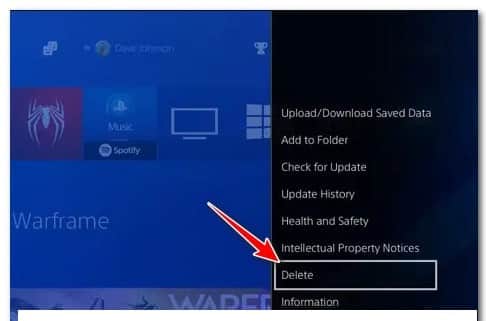
- Sekarang, dalam mesej pengesahan, serlahkan Ya, kemudian tekan X untuk mengesahkan operasi.
- Selepas menyahpasang Madden NFL 22, kembali ke panel utama sistem anda PlayStation 4 dan gunakan kayu kiri pada pengawal anda untuk mengakses menu Perpustakaan.
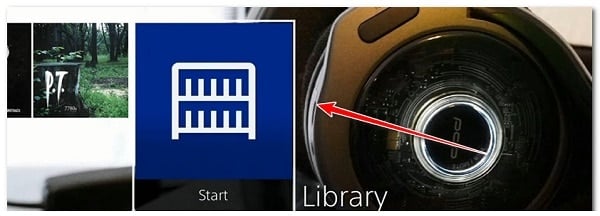
- Di dalam menu perpustakaan, gunakan menu menegak di sebelah kiri untuk mengakses Dibeli menu
- Akhir sekali, beralih ke menu kanan dan cari permainan yang ingin anda pasang semula.
Pasang semula Madden NFL 22 di Playstation 5
Jika anda bermain Madden NFL 22 di PlayStation 5, arahan untuk memasang semula adalah berbeza (kerana Sony merombak sistem pengendalian).
Begini cara memasang semula Madden NFL 22 di Playstation 5:
- Mulakan dengan memastikan anda berada di skrin utama sistem PlayStation 5 anda.
- Gunakan batang kiri (atau butang anak panah) untuk menyerlahkan Madden NFL 22 dalam tab Permainan.
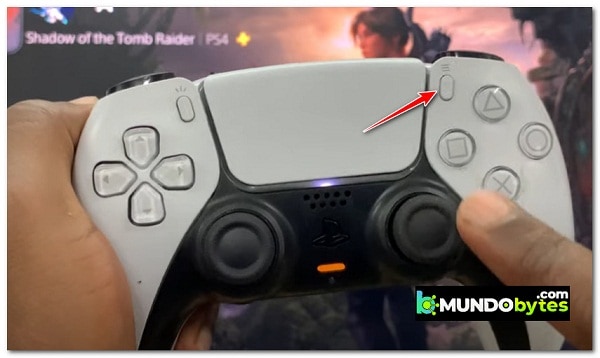
- Dengan permainan yang dipilih, tekan pilihan dalam alat kawalan anda.
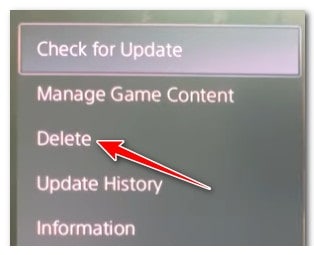
- Dalam menu kawalan permainan, pilih Keluarkan, kemudian sahkan pilihan dan tunggu sehingga permainan dinyahpasang.
- Setelah permainan telah berjaya dinyahpasang, akses ke perpustakaan permainan, daripada skrin utama sistem anda PS5.
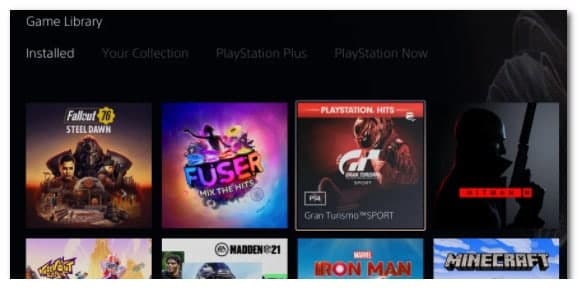
- Kemudian pilih Koleksi anda daripada pilihan di bahagian atas, kemudian serlahkan Madden NFL 22 dan tekan pilihan untuk membuka menu konteks permainan.
- Akhir sekali, daripada menu konteks, pilih muat turun dan tunggu sehingga muat turun selesai.
- Mulakan Madden NFL 22 sekali lagi dan lihat sama ada masalah itu kini diselesaikan.
Pasang semula Madden NFL 22 pada Xbox One dan Xbox Series S dan X
Jika anda bermain Madden NFL 22 di Xbox One dan Xbox Series
Inilah yang anda perlu lakukan untuk memasang semula Madden NFL 22 pada konsol Xbox:
- Mulakan dengan memastikan permainan ditutup dan tidak berjalan di latar belakang.
- Tekan butang Butang Xbox pada pengawal anda, kemudian gunakan menu di sebelah kiri untuk memilih Permainan dan apl saya.
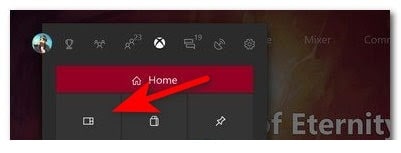
- Kemudian pilih tab Permainan dalam menu di sebelah kiri.
- Sekarang, tatal ke bawah pustaka anda sehingga anda menemui pemasangan daripada Madden NFL 22.
- Selepas memastikan permainan yang betul dipilih, tekan butang menu pada pengawal anda untuk mengembangkan menu konteks permainan.
- Sebaik sahaja anda sampai ke menu seterusnya, akses menu tersebut Urus permainan dan alat tambah.
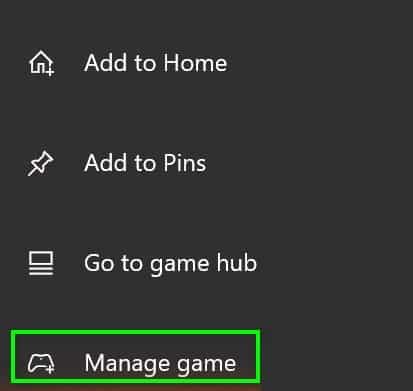
- Kemudian serlahkan pilihan Nyahpasang semuanya daripada menu di sebelah kiri.
- Dari menu seterusnya, anda perlu mengesahkan operasi, kemudian tunggu sehingga proses selesai.
- Sebaik sahaja Madden NFL 22 dinyahpasang, akses anda perpustakaan daripada skrin utama dan kemudian akses bahagian tersebut Semua permainan memiliki.
- Sebaik sahaja anda kembali ke menu itu, teruskan dan muat turun semula Madden NFL 22.
- Mulakan permainan sekali lagi dan lihat jika masalahnya kini telah diperbaiki.
Jika anda sudah cuba memasang semula permainan dan masih mengalami jenis isu yang sama semasa cuba mengakses ciri Madden Share, sila langkau ke kaedah terakhir di bawah.
8. Hubungi Sokongan EA
Jika tiada kaedah di atas telah membantu anda, satu perkara terakhir yang perlu anda siasat ialah isu berkaitan akaun yang menghalang anda daripada mengakses ciri komuniti.
Jika anda mempunyai sejarah melanggar buku peraturan komuniti, anda mungkin akan dihalang secara jelas daripada mengakses ciri Madden Share kerana larangan lembut.
EA Sports belum mewujudkan infrastruktur yang membolehkan anda mengesahkan sama ada akaun anda disekat atau tidak, jadi satu-satunya cara untuk mendapatkan penyelesaian adalah dengan membuka tiket sokongan dengan bantuan EA.
- Dari skrin utama laman web Bantuan EA, Klik pada Urus akaun anda.
- Dalam menu seterusnya, klik Sejarah kemalangan saya dan kemudian log masuk dengan akaun EA yang sama yang anda gunakan semasa bermain Madden NFL 22.
- Tidak lama selepas melakukan ini, anda akan menerima e-mel dengan sejarah kunci anda dan anda akan dapat mengetahui sama ada akaun anda dikunci atau tidak.
- Jika anda mendapati bahawa akaun anda sememangnya disekat, anda boleh membangkitkan kes dengan Sokongan EA pada tapak web Bantuan EA yang sama dan melihat jika terdapat penyelesaian dalam kes anda.
Saya harap dengan kaedah ini anda boleh menamatkan masalah yang menjengkelkan ini. Jika anda tahu tentang penyelesaian berpotensi lain, anda boleh memberitahu kami di bahagian komen kami. Sekiranya anda menyukai panduan kami, jangan teragak-agak untuk berkongsi dengan rakan anda yang lain. Terima kasih atas kunjungan anda, kami akan berjumpa anda dalam penerbitan akan datang di mana kami akan berkongsi dengan anda lebih banyak maklumat yang menarik.

Nama saya Javier Chirinos dan saya meminati teknologi. Seingat saya, saya gemar komputer dan permainan video dan hobi itu berakhir dengan pekerjaan.
Saya telah menerbitkan tentang teknologi dan gajet di Internet selama lebih daripada 15 tahun, terutamanya dalam mundobytes.com
Saya juga pakar dalam komunikasi dan pemasaran dalam talian dan mempunyai pengetahuan tentang pembangunan WordPress.