
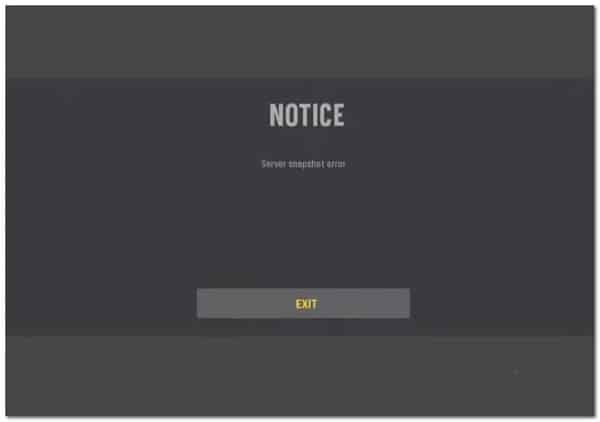
Selama beberapa bulan sekarang, sebahagian besar pangkalan pemain Call of Duty : Vanguard telah melaporkan bahawa mereka telah disingkirkan daripada perlawanan dalam talian dan akhirnya melihat Ralat Gambar Pelayan di skrin.
Di samping itu, mereka telah melaporkan bahawa masalah ini terutamanya menjejaskan pemain yang menggunakan PC, PlayStation dan Xbox . Untuk mendapatkan pemahaman yang lebih tepat tentang punca ralat ini dan alatan yang boleh membantu anda memperbaikinya, saya menjemput anda untuk terus membaca panduan kami.
Apakah yang menyebabkan ralat syot kilat pelayan?
Untuk membantu anda dengan masalah ini, kami menganalisis dan memeriksa laporan yang berbeza daripada mereka yang terjejas dan menyedari bahawa kegagalan ini disebabkan oleh pelbagai faktor. Seperti yang saya selalu lakukan, saya akan menunjukkan kepada anda senarai punca ralat ini yang paling kerap, jadi perhatikannya:
- Gangguan mod permainan penguasaann: Sekiranya anda tidak tahu, sebahagian besar pengguna cenderung melihat ralat ini selepas memutuskan sambungan daripada permainan dalam talian. Iaitu, apa yang berlaku apabila mereka bermain peta penguasaan. Setelah pembangun berjaya mengenal pasti isu tersebut, anda sepatutnya boleh bermain permainan tanpa mengalami isu ini.
- NAT tidak dibuka: Sesuatu yang perlu anda jelaskan ialah terdapat kemungkinan anda akan menghadapi pelbagai masalah ketidakstabilan apabila jenis NAT anda tidak dibuka. Untuk menyelesaikan situasi ini, anda perlu membuat perubahan tertentu pada tetapan penghala atau PC anda.
Sekarang setelah anda mempunyai idea yang jelas tentang punca yang mungkin membawa kepada ralat petikan pelayan dalam Call of Duty: Vanguard, mari kita semak penyelesaian yang akan membantu anda mengelakkan masalah ini daripada terus berlaku.
Kaedah untuk membetulkan ralat syot kilat pelayan
Seperti yang baru saya nyatakan, dalam bahagian ini kami akan menunjukkan kepada anda beberapa teknik atau kaedah yang boleh membantu anda menyelesaikan ralat snapshot pelayan:
Jauhi mod permainan Dominasi (buat masa ini)
Banyak laporan yang dibuat oleh pemain yang terjejas bersetuju bahawa ralat syot kilat pelayan berasal apabila bermain dalam mod penguasaan. Atas sebab ini, pembangun sedang mencari cara untuk mengenali sambungan langsung. Sudah tentu, laporan pengguna akan meminta penyiasatan untuk menyelesaikan masalah tersebut.
Walaupun pembangun di Sledgehammer Games berjaya mengenal pasti dan membaiki masalah itu, sebaiknya elakkan memainkan sebarang tajuk dalam mod penguasaan, tanpa mengira peta.
Di bawah ini kami akan menunjukkan kepada anda senarai beberapa mod permainan yang nampaknya tidak menunjukkan ralat ini. Saya syorkan anda cuba bermain dalam salah satu mod ini sehingga tampung untuk permainan dikeluarkan:
- Percuma untuk semua
- Pasukan kalah mati
- Cari dan musnahkan
- Kematian disahkan
- titik sukar
- Rondaan
- Mengawal
Jika anda mengalami ralat ini semasa bermain dalam mod permainan lain, cuba penyelesaian yang akan kami terangkan dalam bahagian seterusnya.
Mencapai jenis NAT terbuka
Memandangkan ralat snapshot pelayan yang anda lihat dalam Call of Duty: Vanguard berada di luar kawalan anda, adalah lebih baik untuk memastikan NAT anda dibuka.
Nota: NAT ialah metrik yang digunakan untuk menentukan betapa mudah atau sukarnya komputer anda berhubung dengan pemain lain semasa bermain dalam talian.
Jika jenis NAT anda ditutup, anda harus bersedia untuk menghadapi ralat ini berulang kali, sebahagiannya, kerana anda akan menghadapi masalah mengekalkan sambungan yang sangat baik dengan pemain lain yang berada di lobi yang sama dengan tempat anda berada.
Perlu diingat bahawa walaupun Activision menggunakan pelayan khusus untuk pemadanan, permainan akan sentiasa memuat turun dan melakukan sebahagian besar pemprosesan, bermakna ia dikonfigurasikan mengikut lebar jalur pemain. Oleh itu, adalah penting untuk memastikan anda mempunyai jenis NAT terbuka.
Bergantung pada platform yang memaparkan ralat yang dipersoalkan, langkah-langkah yang membolehkan anda menentukan sama ada NAT anda terbuka atau tidak adalah berbeza sama sekali. Untuk membantu anda dengan ini, kami telah menyediakan 3 subpanduan supaya anda tahu cara melihat jenis NAT anda dan jika ia terbuka atau tertutup.
Ikuti yang sesuai dengan platform pilihan yang anda gunakan.
Semak jenis NAT pada Xbox One atau Xbox Series S/X
Untuk menyemak jenis NAT anda pada konsol Xbox anda, anda perlu mengakses menu tetapan rangkaian dan menyemak status rangkaian semasa.
Seterusnya, kami akan menunjukkan kepada anda arahan yang berfungsi pada Xbox One, Xbox Series S atau Xbox Series X supaya anda boleh mengesahkan jenis NAT pemasangan Xbox One anda:
- Dalam anda Konsol Xbox One atau Xbox Series X/S, tekan butang Xbox untuk membuka menu panduan.
- Dari menu Panduan, pergi ke tab Sistem dan akses menu Semua konfigurasi.
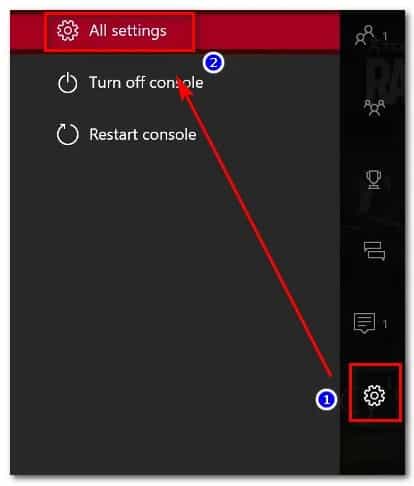
- Sekarang dari menu konfigurasi, pergi ke rangkaian, kemudian akses menu Tetapan rangkaian.
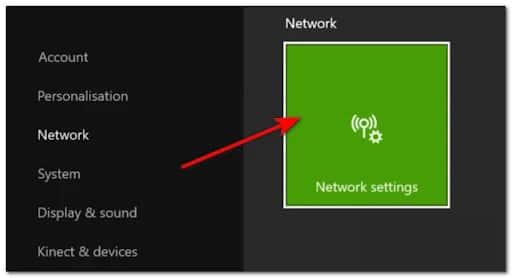
- Dalam menu konfigurasi la merah, lihat terus pada Status Rangkaian Semasa dan lihat jika medan Jenis NAT diunjurkan sebagai Buka o tertutup.
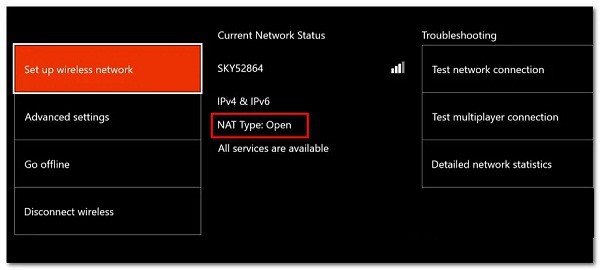
Nota: Jika siasatan anda mendedahkan bahawa jenis NAT ditetapkan kepada Tertutup, pergi ke bahagian "Cara membuka NAT".
Semak jenis NAT pada PC anda
Jika anda mengalami masalah semasa bermain di PC, anda perlu membuka aplikasi Xbox Console Companion dan mengakses tetapan rangkaian untuk melihat jenis NAT semasa.
Untuk mencapai ini, anda hanya perlu mengikuti cadangan mudah ini:
Nota: Jika aplikasi Xbox Console Companion tidak dimuat turun pada PC anda, anda boleh memuat turunnya dari laman web rasmi.
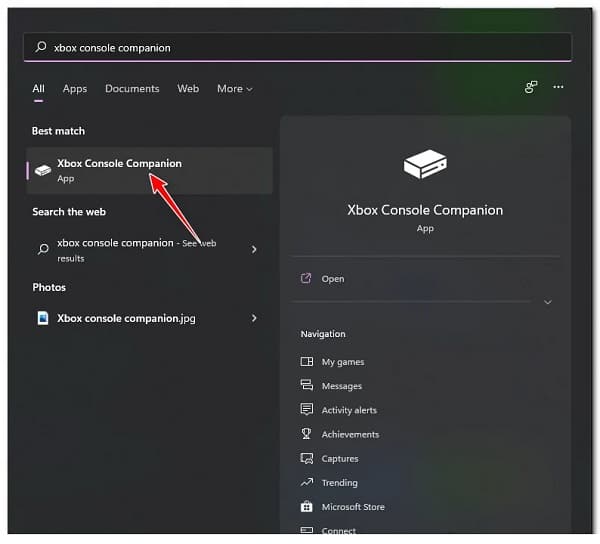
- Tekan kekunci Windows dan gunakan fungsi carian untuk mencari aplikasi'Pengiring Konsol Xbox'.
- Dalam senarai hasil, klik Pengiring Konsol Xbox untuk membuka aplikasi.
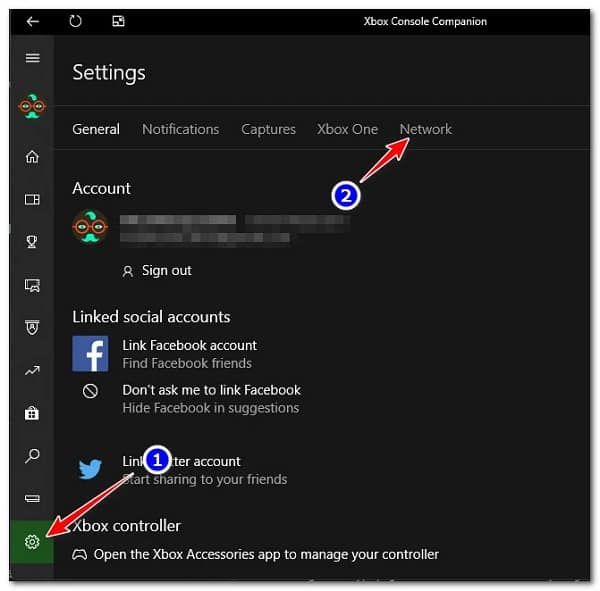
- Sebaik sahaja anda berada di dalam aplikasi Xbox Console Companion, klik ikon gear (sudut kiri bawah), kemudian klik Merah dalam menu di bahagian atas.
- Tunggu sehingga rangkaian diimbas, kemudian semak status NAT en jenis NAT.
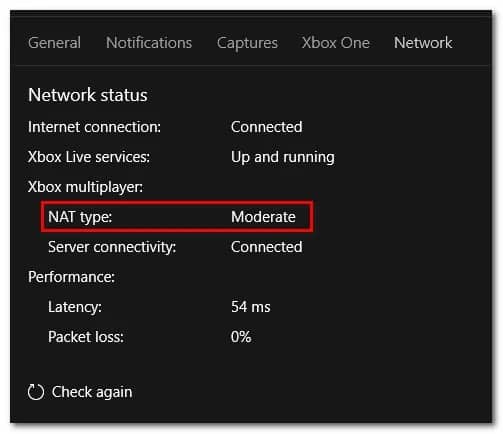
Nota: Jika ia ditetapkan kepada tertutup atau sederhana, anda mesti memastikan anda mengikuti arahan tentang cara membuka NAT yang akan kami tunjukkan kepada anda di bawah.
Semak jenis NAT pada Playstation 4 dan Playstation 5
Jika anda menghadapi masalah ini pada konsol PlayStation 4 atau 5 anda, anda perlu mencari cara untuk mengakses tetapan rangkaian bagi membuka menu " Lihat status sambungan".
Di sini kami meninggalkan anda semua arahan yang mesti anda ikuti:
- Dari panel utama sistem PlayStation anda, akses menu konfigurasi.
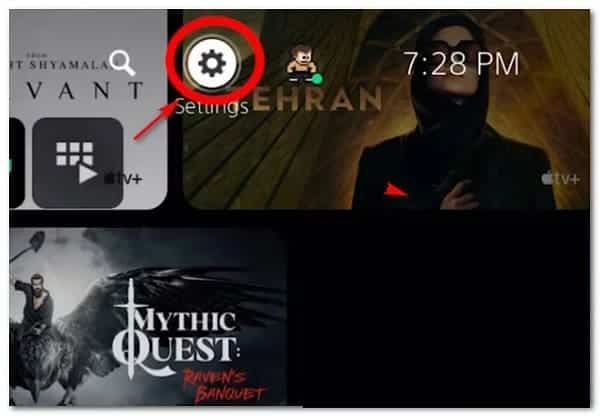
- Kemudian, dari menu Tetapan yang baru muncul, akses menu Merah.
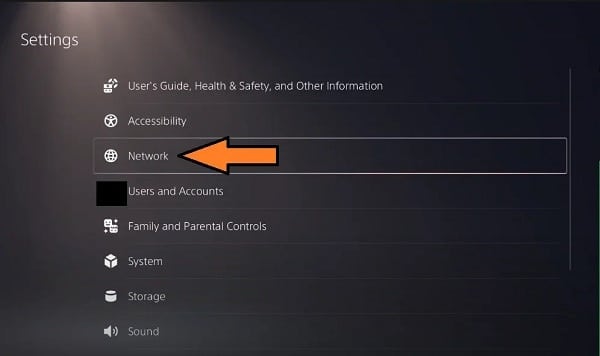
- Dalam menu Rangkaian, akses bahagian tersebut Lihat status sambungan dan semak status NAT anda.
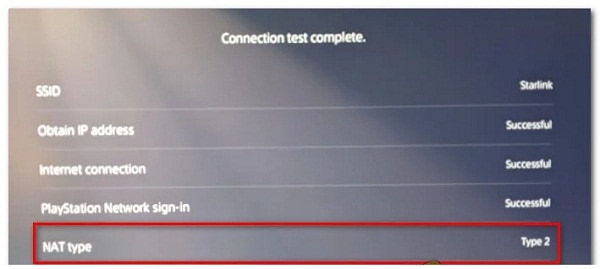
Nota: Jika jenis NAT yang ditunjukkan berbeza daripada jenis 2, anda perlu mengikuti langkah-langkah di bawah untuk membuka jenis NAT anda.
Buka NAT daripada tetapan penghala anda
Jika setiap siasatan yang anda lakukan sebelum ini mendedahkan bahawa anda mempunyai NAT tertutup, kemungkinan besar port yang digunakan oleh Call of Duty Vanguard tidak dimajukan dengan betul. Jika ya, anda perlu mengakses tetapan penghala anda dan mendayakan UPnP (Universal Plug and Play).
Saya berharap setiap pengesyoran yang telah kami huraikan untuk anda dalam panduan ini akan sangat berguna kepada anda untuk membaiki ralat syot kilat pelayan. Terima kasih kerana melawat portal kami, kami akan bertemu anda pada masa akan datang.

Nama saya Javier Chirinos dan saya meminati teknologi. Seingat saya, saya gemar komputer dan permainan video dan hobi itu berakhir dengan pekerjaan.
Saya telah menerbitkan tentang teknologi dan gajet di Internet selama lebih daripada 15 tahun, terutamanya dalam mundobytes.com
Saya juga pakar dalam komunikasi dan pemasaran dalam talian dan mempunyai pengetahuan tentang pembangunan WordPress.