
Sesetengah pengguna Windows 11 telah melaporkan bahawa selepas Windows 11 memasang kemas kini kumulatif atau selepas memasang pemacu yang belum selesai, skrin biru sentiasa ranap dengan kod ralat "Apa yang gagal dalam sistem IntcOED".
Untuk membantu anda dengan ralat ini, kami telah menyediakan panduan bermaklumat ini, di sini anda akan menemui semua yang anda perlu tahu untuk membaiki ralat yang disebutkan di atas.
Bagaimana untuk membetulkan ralat gagal sistem IntcOED?
Selepas menyiasat masalah khusus ini, kami mendapati bahawa ralat ini sebenarnya boleh mempunyai pelbagai punca yang berpotensi. Berikut ialah senarai senario yang boleh membawa kepada ralat "Apa yang Gagal: IntcOED.sys", juga dikenali sebagai " Apa yang Gagal: IntcOED.sys" dalam Windows 11:
- Ketidakkonsistenan berkaitan pemandu– Selalunya, punca yang menyebabkan ranap ini telah dibetulkan oleh pembetulan automatik yang tersedia melalui Penyelesai Masalah Audio Windows. Oleh itu, cara terbaik untuk mula menyelesaikan masalah ini adalah dengan menjalankan Penyelesai Masalah Audio dan ikuti penyelesaian yang disyorkan.
- Pengawal Teknologi Bunyi Pintar rosak- Menghadapi masalah dengan rakaman audio atau audio boleh menjadi kesakitan yang besar dan selalunya disebabkan oleh fail pemacu yang rosak. Dalam kes ini, cara terbaik untuk menyelesaikan masalah adalah dengan menyahpasang pemacu OED Teknologi Bunyi Pintar semasa dan biarkan sistem pengendalian anda secara automatik berhijrah ke setara generik.
- Tiada hotfix tersedia dipasang: Jika anda mengalami isu ini selepas memasang kemas kini ciri dan telah menunggu kemas kini Windows, anda harus tahu bahawa Microsoft telah mengeluarkan hotfix untuk menyelesaikan isu tersebut. Anda boleh mencari dan memasang tampalan melalui Windows Update. Selain itu, anda boleh menyahpasang kemas kini ciri yang baru anda pasang untuk membenarkan Windows memasang versi tanpa ralat.
- Kerosakan fail sistem: Jika anda melihat ralat "Ketidakkonsistenan Fail Sistem", ia berkemungkinan disebabkan oleh masalah dengan fail sistem anda. Anda boleh membetulkannya dengan menjalankan imbasan SFC dan DISM untuk membaiki sebarang data sistem pengendalian yang rosak. Dalam kes yang lebih teruk, anda mungkin perlu melakukan pemulihan sistem atau melakukan pemasangan pembaikan atau memasang semula sistem pengendalian.
- Pemacu BIOS/UEFI lapuk– Jika perisian tegar BIOS atau UEFI anda sudah lapuk, ia boleh menjadi punca di sebalik isu ini. Mengemas kini kepada versi terkini sepatutnya membetulkan isu tersebut.
- Konflik dengan pemandu OED- Jika anda melihat masalah dengan pemacu OED pada peranti asas Surface Book Perf anda, ia berkemungkinan disebabkan oleh konflik antara proses sistem. Anda boleh menyelesaikan masalah dengan memaksa sistem anda untuk melancarkan semula pemacu OED semasa.
Sekarang kita telah menyemak semua senario yang mungkin bertanggungjawab untuk ralat "Apa yang Gagal: IntcOED.sys" atau "Apa yang Gagal: IntcOED.sys" , tiba masanya untuk menyemak beberapa siri pembetulan yang telah digunakan oleh pengguna Windows 11 lain yang terjejas dengan jayanya untuk menyelesaikan masalah ini.
Jalankan Penyelesai Masalah Bunyi
Jika anda mengalami isu ini pada pemasangan Windows 11 anda, perkara pertama yang perlu anda lakukan ialah melihat sama ada Microsoft telah mengeluarkan pembetulan automatik untuk isu tersebut. Ternyata mereka menyedari masalah itu dan telah mengeluarkan beberapa pembetulan.
Ternyata isu ini sering dikaitkan dengan pemacu bunyi lama yang salah dialihkan daripada Windows 11.
Untuk memanfaatkan pembetulan automatik yang disediakan oleh Windows, anda perlu menjalankan Penyelesai Masalah Audio dan menggunakan penyelesaian yang disyorkan. Ramai pengguna telah mengesahkan bahawa penyelesaian khusus ini berkesan, terutamanya mereka yang menaik taraf daripada Windows 10 kepada Windows 11, dan bukannya melakukan pemasangan bersih sistem pengendalian terkini.
Beginilah cara anda boleh menjalankan Penyelesai Masalah Audio dan menggunakan penyelesaian yang disyorkan:
- Mulakan dengan membuka aplikasi konfigurasi daripada menu anda permulaan. Anda boleh melakukan ini dengan menekan butang Kekunci Windows + I pada papan kekunci anda.
- Setelah permohonan konfigurasi dibuka, klik Sistem dalam menu menegak di sebelah kiri, kemudian klik pada pilihan Selesaikan masalah di bahagian yang betul.
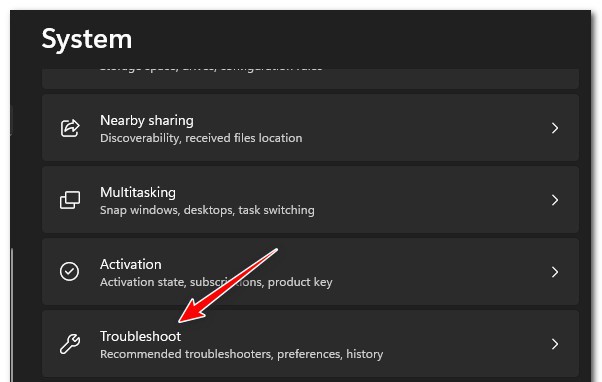
- Dalam tingkap Selesaikan masalah, tatal ke bawah dan klik pada pilihan «Mainkan audio».
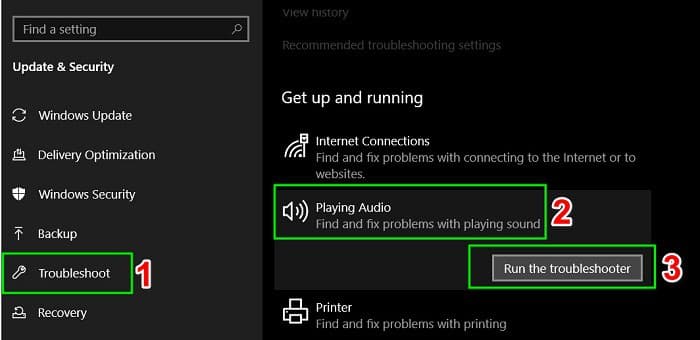
- Klik butang «Jalankan penyelesai masalah»dan tunggu Windows imbas komputer anda untuk masalah audio.
- Jika anda menghadapi masalah, ikut arahan pada skrin untuk membetulkannya.
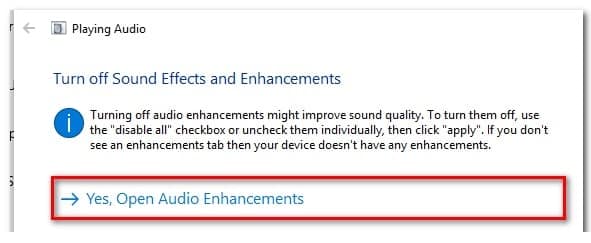
- Mulakan semula komputer anda dan lihat sama ada masalah telah diselesaikan.
Jika anda terus menerima mesej ' Apa yang Gagal: IntcOED.sys ' secara rawak, teruskan ke kaedah seterusnya di bawah.
Nyahpasang pemacu Intel Smart Sound Technology
Jika kaedah sebelumnya tidak berfungsi dan ralat "Apa yang gagal sistem IntcOED" berkaitan dengan perkhidmatan OED Teknologi Bunyi Pintar, salah satu perkara paling berkesan yang boleh anda lakukan ialah menyahpasang pemacu yang mengawalnya pada masa ini.
Ini mungkin kelihatan berlawanan dengan intuisi, tetapi ia akan memaksa sistem pengendalian anda untuk berhijrah kepada yang setara generik, yang sepatutnya menyelesaikan isu ini sepenuhnya dan menghalang sistem anda daripada ranap.
Nota: Satu-satunya masa anda akan menghadapi masalah adalah jika anda secara aktif menggunakan pemacu teknologi bunyi khusus Intel untuk tugas penyuntingan audio lanjutan, yang mana dalam hal ini anda perlu mencari jalan penyelesaian. Tetapi bagi orang lain, ini sepatutnya menyelesaikan masalah tersebut.
Jika anda kehilangan keupayaan audio atau rakaman pada komputer Windows anda, jangan risau, ini hanyalah gangguan sementara sementara komputer anda berhijrah daripada pemacu khusus kepada pemacu generik yang setara. Anda boleh menyelesaikan masalah ini dengan mengikuti arahan di bawah untuk berhijrah kepada pemacu generik yang setara menggunakan Pengurus Peranti :
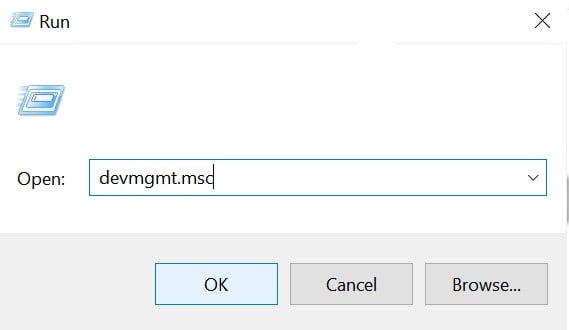
- Tekan Kekunci Windows + R untuk membuka kotak dialog Lari
- Tulis 'devmgmt.msc' di dalam kotak teks dan tekan Ctrl + Shift + Enter untuk membuka Pengurus Peranti dengan akses pentadbir.
- Tatal ke bawah melalui kategori peranti yang berbeza dan kembangkan menu lungsur yang dikaitkan dengan pengawal bunyi, video dan permainan.
- Cari perkhidmatan Teknologi Bunyi Pintar OED dan klik kanan padanya.
- Dalam menu konteks seterusnya yang baru muncul, pilih Nyahpasang peranti.
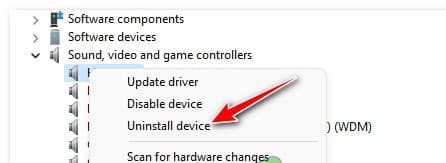
- Dalam mesej pengesahan, klik Ya dan tunggu sehingga penyahpasangan selesai.
- Mulakan semula komputer anda dan lihat jika ada ranap rawak yang dikaitkan dengan ralat ' Apa yang Gagal: IntcOED.sys ' berhenti berlaku.
Jika masalah berterusan, cuba kaedah seterusnya di bawah.
Nyahpasang kemas kini ciri terkini
Ternyata anda mungkin mula mendapat ralat Apa yang IntcOED sys gagal dalam situasi di mana sistem anda baru-baru ini memasang kemas kini ciri Windows 11 yang akhirnya bercanggah dengan pergantungan IntcOED.sys.
Beberapa pengguna yang menangani isu ini melaporkan bahawa mereka berjaya menyelesaikan isu ini dengan menyahpasang kemas kini ciri terkini dan memulakan semula komputer anda.
Nota: Memandangkan Microsoft telah mengeluarkan penyelesaian untuk isu ini, masalah ini tidak akan berlaku lagi apabila Kemas Kini Windows dipasang pada masa akan datang.
Ikuti arahan di bawah untuk menyahpasang Kemas Kini Ciri Windows yang baru dipasang secara manual:
Nota: Sebagai langkah tambahan, kami juga telah memasukkan beberapa arahan yang akan membolehkan anda menyembunyikan kemas kini dan menghalangnya daripada dipasang pada masa hadapan.
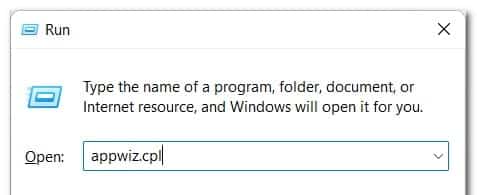
- Untuk membuka skrin Program dan Ciri, tekan dahulu Kekunci Windows + R untuk membuka kotak dialog Lari Kemudian, di dalam kotak teks, anda perlu menaip arahan dengan betul 'appwiz.cpl' dan tekan Enter.
- Sebaik sahaja anda berada di dalam menu Program dan Ciri, gunakan menu menegak di sebelah kiri untuk mengklik Lihat kemas kini yang dipasang.
- Selepas anda berada di skrin Kemas kini dipasang, cari kemas kini yang terakhir dipasang dan klik kanan padanya.
- Daripada menu konteks, pilih Nyahpasang.
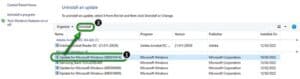
- Dalam mesej pengesahan, klik Ya untuk mula menyahpasang kemas kini. Pada ketika ini, anda mesti menunggu sehingga proses selesai.
- Memandangkan kemas kini telah dinyahpasang, jangan mulakan semula komputer anda. Sebaliknya, lawati halaman muat turun rasmi penyelesai masalah. Microsoft Show atau Sembunyikan masalah .
Nota: Muat turun sepatutnya bermula secara automatik.
- Setelah muat turun selesai, buka fail .diagcab dan klik Advanced dalam mesej pertama. Kemudian, tandai kotak di sebelah Gunakan pembaikan secara automatik sebelum mengklik Akan datang.
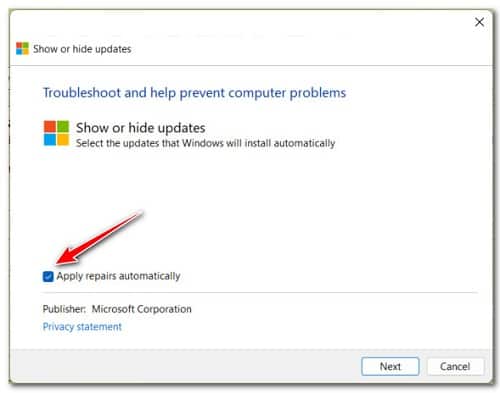
- Utiliti akan mengimbas sistem anda untuk mengetahui kemas kini yang belum selesai tidak dipasang. Apabila skrin baharu muncul, cuma klik Sembunyikan kemas kini dalam senarai pilihan yang anda lihat.
- Pada skrin seterusnya, tandai kotak di sebelah kemas kini yang anda sasarkan dan klik berikut untuk menyembunyikannya; Ini akan menghalang Kemas Kini Windows daripada memasang semula kemas kini pada percubaan akan datang.
- Mulakan semula PC anda buat kali terakhir dan lihat jika anda boleh menggunakan komputer anda tanpa sentiasa menerima ralat 'Apa yang Gagal: IntcOED.sys'.
Sekiranya masalah masih muncul, anda harus mencuba kaedah berikut.
Pasang semua kemas kini keselamatan
Tidak lama selepas ralat What IntcOED sys failed mula berlaku dalam Windows 11 disebabkan kemas kini ciri Windows 11 yang bermasalah, Microsoft mengeluarkan pembetulan yang kononnya membetulkan isu tersebut.
Jika anda juga terjejas dan tiada kaedah di atas yang membantu, anda boleh mengikuti arahan di bawah untuk memasang tampalan dan menyelesaikan ranap berterusan yang menunjukkan proses IntcOED.sys .
Nota: Microsoft mengeluarkan kemas kini ini dalam beberapa bahagian, jadi anda mungkin belum menerima kemas kini tersebut sementara yang lain telah menerimanya. Jika kemas kini baharu belum tersedia lagi, semak semula secara berkala atau beralih kepada penyelesaian berpotensi seterusnya di bawah.
Jika anda mempunyai kemas kini belum selesai yang sedang menunggu untuk dipasang pada PC anda, ikut arahan di bawah untuk memasangnya dan gunakan pembaikan terbaru:
- Untuk membuka tab Kemas kini de Windows Dalam Windows 11, pertama tekan butang Kekunci Windows + R untuk membuka kotak dialog jangka. Kemudian, tulis 'ms-setting: windowsupdate' dalam kotak teks dan tekan Masuk.
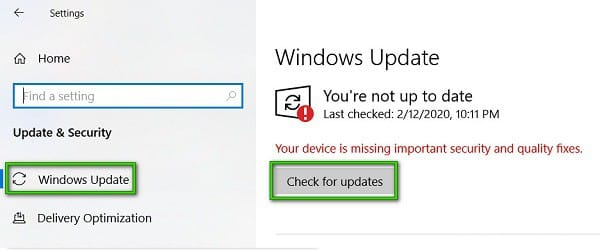
- Di dalam skrin Kemas Kini Windows, cari bahagian di sebelah kanan dan klik Semak kemas kini untuk melihat sama ada pembaikan terbaru tersedia.
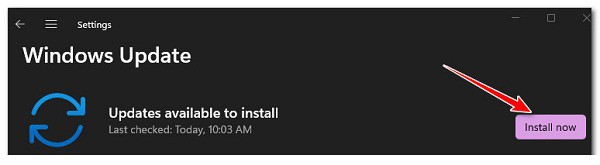
- Jika kemas kini baharu muncul, klik Pasang sekarang dan tunggu sehingga pembaikan terbaru telah dipasang pada peranti anda.
- Setelah pemasangan selesai, mulakan semula komputer anda dan ulangi tindakan yang sebelum ini menyebabkan proses itu IntcOED.sys untuk melihat sama ada masalah itu kini telah diselesaikan.
Jika ralat terus muncul pada skrin, anda hanya perlu mencuba kaedah berikut yang dijelaskan di bawah.
Laksanakan imbasan SFC dan DISM
Jika ralat sistem berterusan, anda mungkin perlu menyelesaikan masalah kemungkinan kerosakan fail sistem.
Cara terbaik untuk melakukan ini ialah menggunakan dua utiliti terbina dalam, SFC dan DISM. Utiliti ini boleh membaiki kejadian biasa rasuah yang mungkin menyebabkan ralat.
Untuk bermula, jalankan imbasan Pemeriksa Fail Sistem. Ini tidak memerlukan sambungan internet yang stabil.
Sila ambil perhatian bahawa SFC ialah alat tempatan yang menggunakan salinan cache fail sistem yang sihat untuk menggantikan yang rosak. Adalah penting untuk tidak mengganggu imbasan sehingga ia selesai, kerana ini boleh mewujudkan ralat logik tambahan.
Jika anda menjalankan ini pada cakera keras tradisional dan bukannya SSD , ia mungkin mengambil masa beberapa jam untuk diselesaikan. Jadi bersabarlah.
Selain itu, S FC mempunyai kecenderungan untuk membeku buat sementara waktu; Jika ini berlaku, jangan tutup tetingkap dan tunggu penjejakan masa nyata kembali.
Setelah imbasan SFC selesai, mulakan semula komputer anda dan lihat jika ralat IntcOED.sys masih berlaku. Jika anda masih melihat ralat What IntcOED sys failed yang sama, anda boleh menjalankan imbasan DISM seterusnya.
Maklumat : DIS M menggunakan komponen Kemas Kini Windows untuk menggantikan fail yang rosak dengan salinan sihat yang dimuat turun dari internet. Sebelum memulakan imbasan, pastikan sambungan internet anda stabil.
Setelah anda menjalankan imbasan S FC dan DIS M, mulakan semula komputer anda dan ulangi tindakan yang sebelum ini menyebabkan ranap sistem kritikal yang sama. Jika anda masih melihat ralat yang sama, cuba penyelesaian lain yang mungkin di bawah.
Memasang kemas kini BIOS yang belum selesai
Jika anda menghadapi mesej ralat yang disebutkan di atas, ini mungkin kerana anda mempunyai versi BIOS yang sudah lapuk yang menyebabkan sistem anda tidak stabil di bawah beban berat.
Beberapa pengguna yang mengalami masalah yang sama telah mendapati bahawa mengemas kini versi BIOS mereka kepada versi terkini yang tersedia telah menyelesaikan masalah tersebut.
Walau bagaimanapun, proses ini akan berbeza bergantung pada pengeluar papan induk. Kebanyakan pengeluar telah membangunkan utiliti kemas kini mereka sendiri untuk memudahkan proses.
Anda boleh mencari dokumentasi rasmi untuk prosedur ini dengan mudah dengan melakukan carian web untuk "Model motherboard anda + Kemas Kini BIOS".
Perlu diingat bahawa jika anda tidak mengikut langkah dengan betul atau melangkau mana-mana, anda berisiko merosakkan motherboard anda. Melainkan anda mempunyai pengalaman mengemas kini perisian tegar BIOS, kami mengesyorkan agar anda membawa PC anda kepada juruteknik bertauliah.
Jika kaedah ini tidak berfungsi atau tidak berkenaan, dan anda telah mengemas kini versi BIOS anda, tetapi anda masih melihat ralat yang sama yang gagal IntcOED sys, cuba penyelesaian berikut.
Pulihkan pemacu audio (pengguna Surface Book)
Jika anda menggunakan peranti asas Surface Book Perf, anda mungkin melihat isu ini disebabkan isu yang berkaitan dengan konflik antara beberapa proses sistem dan pemacu OED.
Sekiranya senario ini terpakai pada kes penggunaan tertentu anda, anda sepatutnya dapat menyelesaikan isu tersebut dengan memaksa sistem anda untuk melancarkan semula pemacu OED semasa. Beberapa pengguna yang menghadapi isu yang sama telah mengesahkan bahawa sebaik sahaja mereka melakukan ini, ralat Apa yang Gagal: IntcOED.sys berhenti berlaku dan mereka dapat menggunakan PC mereka secara normal.
Ikut arahan di bawah untuk melancarkan semula pemacu OED semasa anda dan membetulkan Apa yang Gagal: Ralat IntcOED.sys:
- Mulakan dengan membuka Pengurus peranti menekan kekunci Windows + R.
- Daripada mesej teks yang muncul, taip 'devmgmt.msc' dan tekan Masukkan untuk dibuka Pengurus peranti.
- Sebaik sahaja anda berada di dalam daripada Pengurus Peranti, mengembangkan Kumpulan Peranti Sistem dan klik dua kali pada pemacu pengawal audio.
- Daripada tab Ciri Pemacu Pengawal Audio, pergi ke tab Pemandu, klik Kembalikan pemacu.
- Dalam mesej pengesahan, klik Ya dan benarkan sistem anda melakukan prosedur rollback.
- Mulakan semula PC anda dan lihat jika ralat Apa yang Gagal: IntcOED.sys dibetulkan sebaik sahaja permulaan seterusnya selesai.
Sekiranya kaedah ini tidak terpakai dalam senario tertentu anda atau tidak menyelesaikan masalah anda, teruskan ke kaedah seterusnya yang diterangkan di bawah.
Gunakan titik pemulihan sistem
Jika kaedah di atas tidak berjaya menyelesaikan masalah, kemungkinan terdapat kerosakan fail asas yang menyebabkan ralat 'Apa yang gagal: IntcOED.sys'.
Memandangkan masalah itu tidak dapat diselesaikan secara konvensional, anda boleh cuba menggunakan Pemulihan Sistem untuk memulihkan keseluruhan pemasangan Windows.
Nota : Pemulihan Sistem ialah utiliti yang boleh membaiki ralat kritikal dengan mengembalikan mesin ke titik masa sebelumnya apabila masalah itu tidak berlaku.
Tetapi untuk ini berfungsi, anda perlu memulihkan gambar sebelum masalah bermula. Windows harus menyimpan syot kilat ini secara automatik dengan kerap.
Sebelum meneruskan kaedah ini, perlu diingat bahawa pemulihan sistem akan mengembalikan semua perisian dan perisian tegar kepada keadaan semasa syot kilat dicipta.
Penting: Ini bermakna semua permainan, apl, pilihan pengguna dan apa sahaja yang berkaitan dengan pemasangan Windows anda akan dikembalikan.
Jika anda memutuskan untuk menggunakan Pemulihan Sistem, berikut ialah arahan langkah demi langkah:
- Untuk memulakan, tekan butang Kekunci Windows + R untuk membuka kotak dialog jangka.
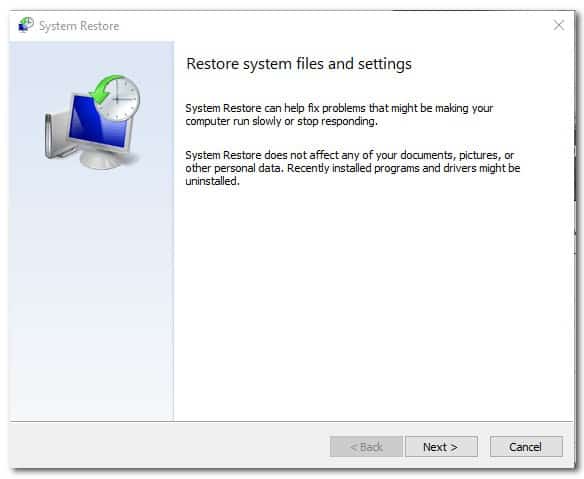
- Dalam kotak, tulis 'rstrui' dan tekan Masukkan untuk memulakan wizard pemulihan sistem.
- Pada skrin pertama Pemulihan Sistem, Klik pada berikut bersambung.
- Kemudian, pada skrin seterusnya, tandai kotak di sebelah Tunjukkan lebih banyak titik pemulihan.
- Selepas melakukan ini, pilih titik pemulihan dari sebelumnya apabila masalah mula muncul dan kemudian klik Seterusnya.
- Untuk memulakan proses pemulihan, klik Selesai.
- Ini akan memulakan semula komputer anda dan apabila dimulakan ia akan memuatkan keadaan sebelumnya yang anda pilih.
Selepas jujukan but semula selesai, semak sama ada ralat BS OD 0 x 000000 c 2 masih berlaku. Jika ya, teruskan dengan kaedah seterusnya.
Membaiki pemasangan Windows 11
Jika anda masih menghadapi ralat 'Apa yang telah berlaku: IntcOED.sys', adalah jelas bahawa anda sedang berhadapan dengan isu rasuah yang serius.
Dalam kes ini, satu-satunya cara untuk menyelesaikan masalah adalah dengan menetapkan semula semua komponen Windows untuk memastikan bahawa sebarang contoh fail sistem yang rosak dialih keluar.
Kebanyakan pengguna memilih penyelesaian radikal: pemasangan bersih yang menyelesaikan tugas tetapi juga mengalih keluar sebarang data peribadi, termasuk aplikasi, permainan, media dan dokumen.
Jika anda ingin mengambil laluan yang kurang merosakkan yang membolehkan anda mengemas kini komponen Windows anda tanpa menjejaskan mana-mana fail peribadi anda, anda harus melakukan pemasangan pembaikan. Prosedur ini akan membolehkan anda menyimpan semua data peribadi anda.

Nama saya Javier Chirinos dan saya meminati teknologi. Seingat saya, saya gemar komputer dan permainan video dan hobi itu berakhir dengan pekerjaan.
Saya telah menerbitkan tentang teknologi dan gajet di Internet selama lebih daripada 15 tahun, terutamanya dalam mundobytes.com
Saya juga pakar dalam komunikasi dan pemasaran dalam talian dan mempunyai pengetahuan tentang pembangunan WordPress.
Indeks
- 1 Bagaimana untuk membetulkan ralat gagal sistem IntcOED?
- 1.1 Jalankan Penyelesai Masalah Bunyi
- 1.2 Nyahpasang pemacu Intel Smart Sound Technology
- 1.3 Nyahpasang kemas kini ciri terkini
- 1.4 Pasang semua kemas kini keselamatan
- 1.5 Laksanakan imbasan SFC dan DISM
- 1.6 Memasang kemas kini BIOS yang belum selesai
- 1.7 Pulihkan pemacu audio (pengguna Surface Book)
- 1.8 Gunakan titik pemulihan sistem
- 1.9 Membaiki pemasangan Windows 11