Sesetengah pengguna Windows tidak dapat melakukan pemasangan bersih atau menaik taraf kepada Windows 11 ; setiap percubaan berakhir dengan Ralat 800f0830 – 0x20003 (pemasangan gagal dalam fasa Safe_OS dengan ralat semasa operasi INSTALL_UPDATES).
Jika anda ingin mengetahui lebih lanjut mengenai topik ini, teruskan membaca penerbitan kami.
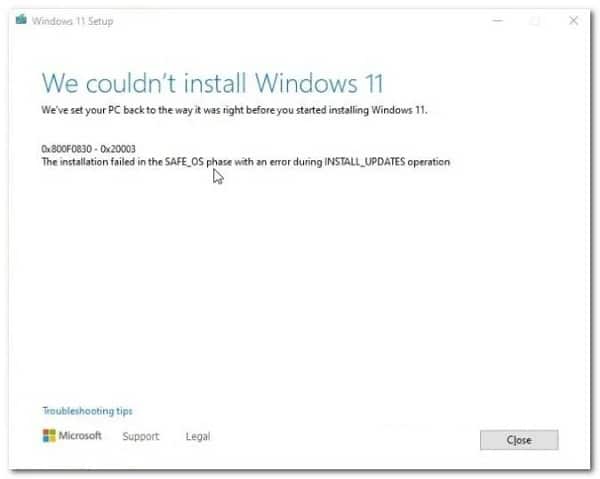
Apa yang menyebabkan ralat 800f080 - 0x0003 dalam Windows?
Kami telah menyiasat banyak laporan daripada pengguna bahawa mereka sedang menangani isu ini dan menyedari bahawa terdapat beberapa senario biasa yang secara amnya bertanggungjawab terhadap kemunculan ralat ini:
- Versi Windows yang salah– Salah satu sebab paling biasa mengapa ralat ini muncul ialah apabila pengguna cuba menaik taraf kepada Windows 11 daripada versi yang tidak serasi. Contohnya, jika anda cuba menaik taraf kepada Windows 11 PRO daripada versi Windows 10 Home, ralat ini akan berlaku. Dalam kes ini, cuba pasang versi yang disokong atau pemasangan bersih dan bukannya mengemas kini.
- Tiada ruang kosong yang mencukupi pada partition Windows- Sila ambil perhatian bahawa sekiranya anda cuba menaik taraf ke Windows 11 daripada versi Windows sedia ada, anda mesti memastikan bahawa anda mempunyai sekurang-kurangnya 36 GB ruang kosong pada partition Windows. Jika anda tidak, jangkakan untuk melihat ralat 800f0830 – 0x20003 apabila pemasang mencapai bahagian di mana fail yang dimuat turun dipasang.
- Ralat kemas kini Windows 11- Ternyata jika masalah hanya berlaku apabila anda cuba menggunakan pembantu naik taraf untuk melengkapkan naik taraf ke Windows 11, anda mungkin mengalami ralat 'Naik Taraf Pilihan' yang terkenal. Untuk mengelakkan ini, anda perlu mengkonfigurasi pemasang untuk menyelesaikan operasi tanpa memuat turun dan memasang kemas kini pilihan.
- Ralat pelanggaran keselamatan- Versi sebelumnya bagi binaan Windows 11 (isu itu telah dibetulkan) telah mengalami isu pelik di mana kod ralat ini dilemparkan selepas pemasangan Windows 11 gagal kerana disyaki pelanggaran keselamatan.
Masalahnya telah dibetulkan dengan versi yang lebih baru, tetapi jika anda ingin memasang versi yang lebih lama, anda boleh mengelakkan masalah ini dengan memutuskan sambungan PC anda dari Internet buat sementara waktu semasa pemasangan.
- El boot insurans hilang upaya- But selamat ialah salah satu keperluan paling penting untuk Windows 11, tetapi jangan harap pemasang Windows 11 memberitahu anda secara khusus sekiranya pemasangan gagal. Jika anda belum berbuat demikian, lihat tetapan BIOS/UEFI anda dan pastikan Secure Boot didayakan.
- Gangguan antivirus pihak ketiga- Jika anda menggunakan utiliti Pembantu Kemas Kini Windows 11, anda boleh mengharapkan ia bercanggah dengan suite antivirus pihak ketiga tertentu. Jika ini adalah punca asas kod ralat, anda boleh mengelakkan konflik sepenuhnya dengan melumpuhkan atau menyahpasang suite antivirus yang bermasalah sebelum memulakan kemas kini.
Bagaimanakah saya boleh membetulkan ralat 800f080 - 0x20003?
Sekarang kita telah menyemak semua senario berpotensi yang mungkin bertanggungjawab untuk menyebabkan masalah ini, mari kita bincangkan setiap pembetulan yang disahkan yang telah berjaya digunakan oleh pengguna lain yang terjejas untuk mengelakkan ralat 800f0830 – 0x20003.
1.- Pastikan anda mengemas kini kepada versi Windows 11 yang betul (jika anda mengemas kini)
Jika anda baru mula menyelesaikan masalah ini, anda harus mulakan dengan memastikan bahawa Windows 11 yang anda cuba naik taraf serasi dengan versi Windows semasa anda.
Sila ambil perhatian bahawa anda tidak akan dapat menaik taraf dengan versi Windows yang tidak serasi. Contohnya, jika anda telah memasang Windows 10 Home pada masa ini, anda tidak akan dapat menaik taraf kepada Windows 11 PRO.
Nota: Ini hanya terpakai kepada orang yang cuba menaik taraf versi semasa mereka dan bukannya melakukan pemasangan bersih. Jika anda hanya cuba melakukan pemasangan bersih, langkau kaedah ini sepenuhnya (dan tiga lagi di bawah) dan terus ke Kaedah 5.
Jika anda mendapati diri anda dalam senario tertentu ini, anda mempunyai dua cara untuk bergerak ke hadapan:
- Kemas kini kepada versi Windows 11 yang disokong.
- Lakukan pemasangan Windows 11 yang bersih dan bukannya menaik taraf daripada versi semasa anda.
Laluan yang ingin anda lalui bergantung pada senario tertentu anda.
Jika anda sudah membeli kunci lesen untuk versi Windows 11 yang tidak serasi (sebagai laluan naik taraf) dengan versi semasa yang telah anda pasang, sebaiknya bersihkan pasang sahaja versi yang disokong.
Walau bagaimanapun, jika anda belum membeli kunci lesen, tiada sebab untuk melakukan pemasangan bersih (melainkan benar-benar perlu). Dalam kes ini, anda boleh memuat turun dan memasang versi Windows 11 yang serasi dan kemudian menggunakan ISO tersebut untuk melengkapkan proses naik taraf.
Jika kaedah ini tidak terpakai pada situasi tertentu anda, pergi ke penyelesaian seterusnya yang akan kami terangkan kepada anda dalam bahagian seterusnya.
2.- Cipta sekurang-kurangnya 36 GB ruang kosong pada partition sistem pengendalian (jika anda mengemas kini)
Jika anda telah memastikan anda benar-benar cuba menaik taraf kepada versi Windows 11 yang betul dan masih menghadapi ralat yang sama 800f0830 – 0x20003 , perkara seterusnya yang perlu disiasat ialah ruang kosong partition anda.
Apabila anda cuba menaik taraf kepada Windows 11 (tanpa mengira versi), anda mesti mempunyai sekurang-kurangnya 36 GB ruang kosong pada partition yang sama dengan pemasangan Windows semasa anda.
Nota: Walaupun pemasang tidak akan memberitahu anda perkara ini secara khusus, anda boleh menjangkakan pemasangan akan gagal jika semakan yang dilakukan oleh pemasang mendedahkan bahawa anda mempunyai kurang daripada 36 GB yang tersedia pada partition sistem pengendalian.
- Buka File Explorer dan semak sama ada ruang semasa anda pada pemacu C: kurang daripada 36GB.
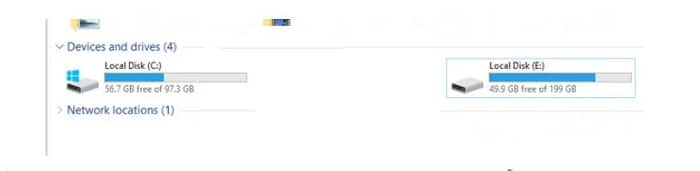
- Sekiranya anda mendapati bahawa anda tidak mempunyai ruang yang mencukupi, anda harus memastikan untuk mengosongkan ruang sebelum mencuba proses kemas kini sekali lagi.
- Sebaik sahaja anda berjaya mengosongkan ruang yang mencukupi, cuba kemas kini sekali lagi dan lihat sama ada masalah itu kini telah diperbaiki.
Jika jenis masalah yang sama terus berlaku atau kaedah ini tidak terpakai untuk anda, teruskan dengan penyelesaian seterusnya.
3.- Kemas kini tanpa kemas kini pilihan (jika anda mengemas kini)
Bergantung pada bila tepat anda melihat ralat 800f0830 – 0x20003, anda boleh mengetahui sama ada masalah itu disebabkan oleh ralat kemas kini Windows.
Sekiranya bahagian pertama kemas kini dipasang dengan baik dan anda hanya mendapat ralat sebaik sahaja Pembantu Kemas Kini Windows sampai ke bahagian di mana kemas kini pilihan dipasang, anda sepatutnya dapat mengelakkan masalah sama sekali dengan memberitahu pemasang secara khusus untuk mengemas kini tanpa memasang . kemas kini pilihan.
Jika senario ini terpakai, anda biasanya boleh mengelakkan ralat 800f0830 – 0x20003 dengan memasang ISO yang serasi dan secara khusus mengarahkan pemasang untuk memasang Windows 11 tanpa mengambil kira kemas kini pilihan.
Nota: Perlu diingat bahawa mengikuti laluan ini tidak akan menyebabkan anda kehilangan apa-apa. Setelah pemasangan selesai, Windows 11 akan bertanya sama ada anda mahu memasang kemas kini pilihan.
Ikuti petua di bawah untuk mendapatkan arahan langkah demi langkah tentang cara memasang Windows 11 ISO yang serasi dan konfigurasikan persediaan untuk menaik taraf kepada Windows 11 tanpa memasang kemas kini pilihan:
- Perkara pertama dahulu, buka File Explorer dan lekapkan Windows 11 ISO yang serasi dengan mengklik dua kali pada fail tersebut.
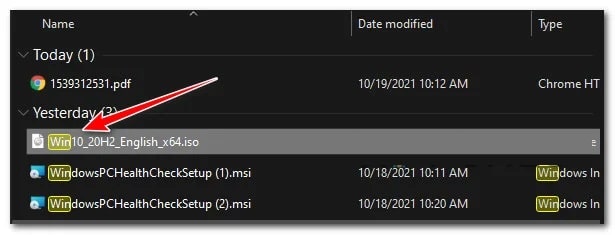
- Setelah ISO Windows 11 dipasang, navigasi ke direktori yang dipasang baru-baru ini, kemudian klik dua kali persediaan.exe.
- Apabila anda sampai ke skrin pemasangan Windows 11 yang pertama, mulakan dengan mengklik Tukar cara Persediaan memuat turun kemas kini.
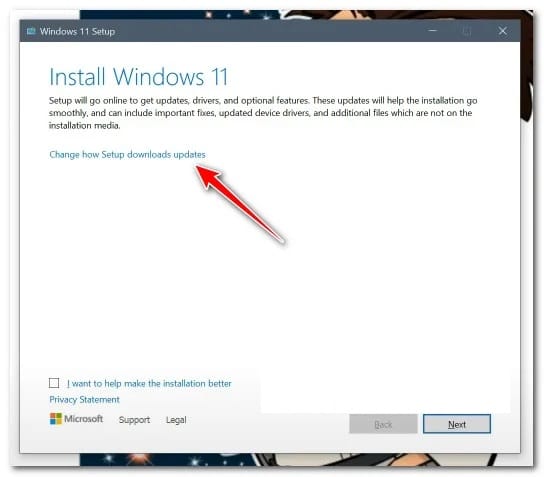
- Sebaik sahaja anda berada di dalam Dapatkan kemas kini, pemacu dan ciri pilihan, pilih pilihan Bukan sekarang, kemudian klik berikut dan teruskan ke memasang Windows 11 biasanya.
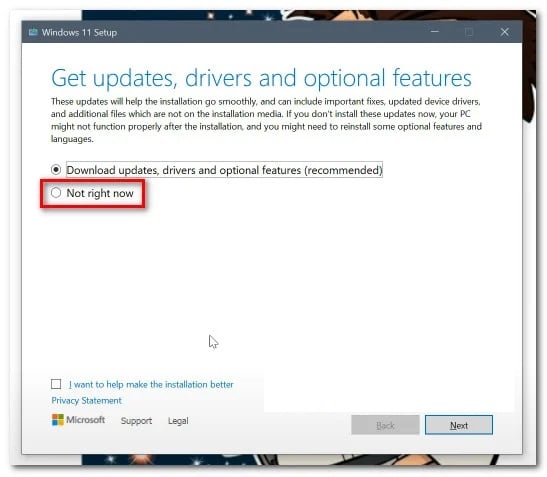
- Ikut gesaan yang tinggal untuk melengkapkan naik taraf ke Windows 11 tanpa memasang kemas kini pilihan.
Jika operasi masih menghasilkan ralat yang sama 800f0830 – 0x20003 walaupun selepas anda mengkonfigurasi pemasangan untuk mengabaikan kemas kini pilihan, teruskan dengan kaedah seterusnya di bawah.
4.- Lumpuhkan antivirus pihak ketiga (semasa mengemas kini)
Jika tiada kaedah di atas terbukti berkesan dalam kes anda dan anda cuba menaik taraf versi Windows semasa anda kepada Windows 11, perkara seterusnya yang perlu anda siasat ialah kemungkinan gangguan keselamatan pihak ketiga.
Ambil perhatian bahawa jika anda cuba menggunakan Pembantu Kemas Kini Windows 11, alat itu diketahui bercanggah dengan suite antivirus tertentu: Penggera Zon dan versi percuma AVG ialah alat bercanggah yang paling kerap dilaporkan.
Dalam kebanyakan kes, anda boleh melumpuhkan antivirus pihak ketiga dengan hanya mengklik kanan pada ikon bar tugas antivirus dan melumpuhkan perisai antivirus masa nyata.
Penting: Sila ambil perhatian bahawa operasi ini hanya akan berkesan jika anda menggunakan suite AV tanpa komponen firewall.
Sekiranya anda menggunakan suite pihak ketiga yang termasuk komponen tembok api, ikut arahan di bawah untuk menyahpasang alat pihak ketiga buat sementara waktu dan memadamkan sebarang fail yang tinggal sebelum mencuba naik taraf Windows 11 sekali lagi:
- Tekan Kekunci Windows + R untuk membuka kotak dialog jangka. Kemudian tulis 'appwiz.cpl' dalam kotak teks, kemudian tekan Masukkan untuk membuka skrin Program dan Ciri.
- Sebaik sahaja anda berada di dalam menu Program dan Ciri, tatal ke bawah senarai apl yang dipasang dan cari antivirus pihak ketiga yang anda syaki bercanggah dengan Pembantu Kemas Kini Windows 11.
- Selepas mencari senarai yang betul, klik kanan padanya dan pilih Nyahpasang dalam menu konteks.
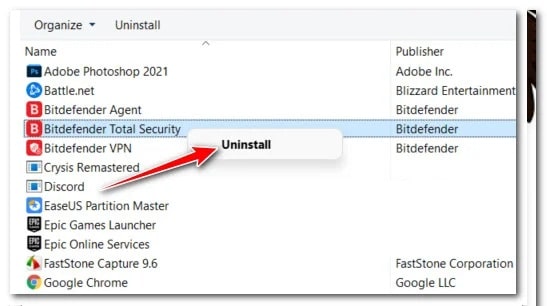
- Dalam skrin nyahpasang, ikut arahan pada skrin untuk menyelesaikan penyahpasangan suite antivirus yang bercanggah.
- Setelah suite AV dinyahpasang, anda mesti memastikan bahawa pemasangan AV tidak meninggalkan sebarang fail yang tinggal.
- Apabila anda akhirnya memastikan bahawa suite AV dinyahpasang dan tiada fail yang tinggal, cuba lakukan prosedur kemas kini sekali lagi dan lihat jika pemasangan selesai tanpa ralat 0x800f0830-0x20003 yang sama.
Jika jenis masalah yang sama terus berlaku, cuba penyelesaian seterusnya yang diterangkan di bawah.
5.- Pasang tanpa Internet
Jika anda menerima ralat ini semasa cuba melakukan pemasangan bersih Windows 11, anda juga harus menyelesaikan masalah kemungkinan kecacatan 'pelanggaran keselamatan' yang hanya menjejaskan binaan Windows 11.
Microsoft telah menangani isu ini dengan binaan Windows 11 Public dan Insider terkini, tetapi jika anda berkeras untuk memasang versi Windows 11 yang lebih lama, satu-satunya cara untuk melakukannya tanpa risiko menghadapi isu 'pelanggaran keselamatan' adalah dengan memutuskan sambungan PC daripada Internet sehingga pemasangan selesai.
Ramai pakar Microsoft melaporkan bahawa penyelesaian ini berjaya dan kami cuba memasang versi pratonton Windows 11; Jika anda mendapati diri anda berada dalam situasi yang sama, melakukan perkara yang sama boleh membantu.
Sebaliknya, jika anda mengalami ralat 0x800f0830-0x20003 semasa cuba memasang versi terkini Windows 11, anda boleh membaikinya dengan penyelesaian seterusnya yang akan kami berikan kepada anda.
6.- Dayakan but selamat
Sekiranya tiada kaedah yang terdedah setakat ini berkesan untuk kes anda, anda perlu memastikan bahawa keperluan paling penting untuk Windows 11 didayakan: Boot Selamat.
Ambil perhatian bahawa anda akan mendapat mesej ralat tertentu yang menunjukkan bahawa Secure Boot dinyahdayakan jika anda melakukan pemasangan bersih. Walau bagaimanapun, jika anda menggunakan pembantu naik taraf, anda mungkin tidak akan menerima sebarang petunjuk bahawa ciri ini dinyahdayakan pada PC anda, itulah sebabnya anda melihat ralat 800f0830 – 0x20003 semasa cuba memasang (atau naik taraf) bersih ke Windows 11.
Nota: Secure Boot ialah piawaian industri baharu untuk memastikan PC moden hanya menggunakan perisian yang dipercayai daripada OEM (pengilang peralatan asli).
Jika anda mempunyai papan induk yang agak baharu, Secure Boot hampir pasti disokong. Dalam kebanyakan kes, anda hanya perlu mendayakannya dalam tetapan BIOS anda. Ikuti langkah mudah ini untuk mendayakan Secure Boot dan mengelakkan ralat 800f0830 – 0x20003:
- Mulakan PC anda secara konvensional dan mula menekan kekunci konfigurasi (kunci rumah) serta-merta selepas melihat skrin utama.
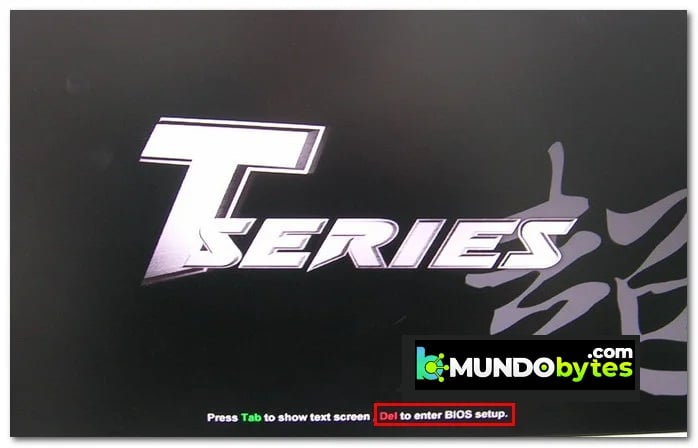
Nota: Kebanyakan papan induk akan memaparkan kekunci persediaan di bahagian bawah skrin. Jika anda tidak dapat melihatnya, tekan salah satu kekunci berikut: F1, F2, F4, F8, F12, Esc atau Delete.
- Sebaik sahaja anda berada di dalam tetapan BIOS atau UEFI, cari pilihan yang dipanggil Secure Boot dan pastikan ia didayakan. Setiap BIOS adalah berbeza bergantung pada pengilangnya, tetapi anda biasanya boleh mencari pilihan ini di suatu tempat di Keselamatan.
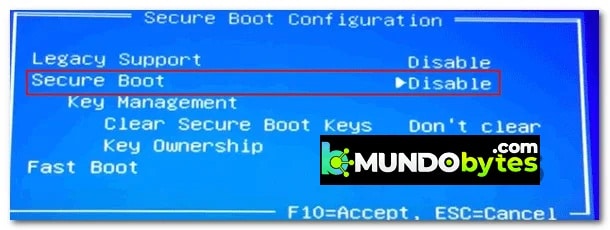
- Apabila fungsi didayakan Selamat mula, teruskan dan simpan perubahan untuk but komputer anda seperti biasa.
- Setelah PC anda dimulakan semula, cuba gunakan Pembantu Kemas Kini Windows 11 sekali lagi dan lihat sama ada isu itu kini telah dibetulkan.
Saya harap maklumat ini membantu anda menamatkan ralat ini. Di bahagian komen kami, anda boleh berkongsi pengalaman anda dengan kami. Kami akan membaca lagi dalam penerbitan akan datang.

Nama saya Javier Chirinos dan saya meminati teknologi. Seingat saya, saya gemar komputer dan permainan video dan hobi itu berakhir dengan pekerjaan.
Saya telah menerbitkan tentang teknologi dan gajet di Internet selama lebih daripada 15 tahun, terutamanya dalam mundobytes.com
Saya juga pakar dalam komunikasi dan pemasaran dalam talian dan mempunyai pengetahuan tentang pembangunan WordPress.