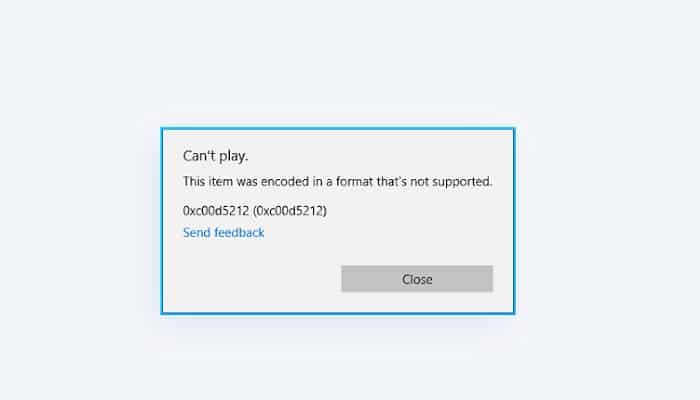
Windows Media Player merupakan aplikasi yang telah wujud selama beberapa tahun dan telah mengalami banyak perubahan seiring dengan perkembangan dan penambahbaikan sistem. Walau bagaimanapun, ini tidak bermakna semua pepijat perisian telah dihapuskan. Ramai pengguna telah menemui kod ralat 0xc00d5212 semasa cuba memainkan fail .avi dalam Windows Media Player.
Bagaimana untuk membetulkan ralat 0xc00d5212
Ketahui cara membetulkan ralat 0xc00d5212 dalam Windows Media Player dengan membaca panduan langkah demi langkah kami di bawah. Anda tidak perlu menjadi juruteknik untuk membetulkan sesuatu, walaupun tanpa latar belakang dalam komputer, anda boleh mengikut arahan kami untuk menyingkirkan ralat yang menjengkelkan dan menikmati video anda semula.
Kaedah 1. Kemas kini pemacu penyesuai paparan
Dalam sesetengah kes, pemacu penyesuai paparan yang sudah lapuk boleh menyebabkan masalah dengan main balik video. Ini boleh menyebabkan Windows Media Player memaparkan kod ralat terkenal 0xc00d5212.
Kemas kini pemacu penyesuai paparan secara manual
- Semak jenis kad grafik yang anda gunakan:
- Tekan kekunci Windows y R pada papan kekunci anda pada masa yang sama. Ini akan membuka utiliti jangka
- Menulis "dxdiag» tanpa petikan dan tekan butang menerima. Ini ialah jalan pintas untuk mengakses Alat Diagnostik DirectX, yang membolehkan anda melihat maklumat tentang sistem anda.
- Beralih ke tab Paparan.
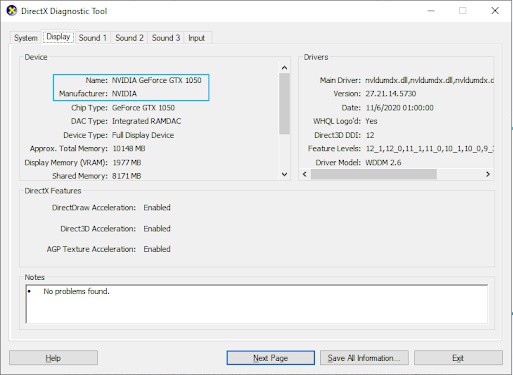
- Di bawah Peranti, tulis nama dan pengilang kad grafik anda.
Pergi ke laman web pengeluar dan kemudian navigasi ke halaman muat turun mereka. Berikut adalah beberapa laman web pengeluar yang paling biasa di mana anda boleh menemui muat turun pemacu :
Cari model kad grafik anda menggunakan alat carian yang disediakan dan muat turun pemacu terbaharu anda.
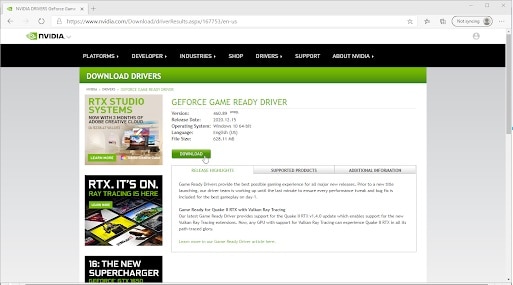
- Muat turun dan pasang pemacu terkini dengan mengklik dua kali fail yang dimuat turun dan mengikut arahan pada skrin. Anda mungkin digesa untuk memulakan semula peranti anda.
Nota: Sentiasa pastikan anda memuat turun dan memasang pemacu yang betul untuk kad grafik anda. Jika anda tidak pasti, cuba cari di Google atau hubungi sokongan pelanggan pengeluar anda.
Selepas mengemas kini pemacu anda, semak sama ada anda boleh memainkan fail video dalam Windows Media Player.
Kemas kini pemacu penyesuai paparan secara automatik
- Tekan kekunci Windowsy R pada papan kekunci anda pada masa yang sama. Ini akan membuka utiliti jangka.
- Menulis "msc» tanpa petikan dan tekan butang menerima. Ini akan membawa anda ke tetingkap Pengurus Peranti.
- Kembangkan bahagian Penyesuai paparan dengan mengklik ikon anak panah di sebelah kiri.
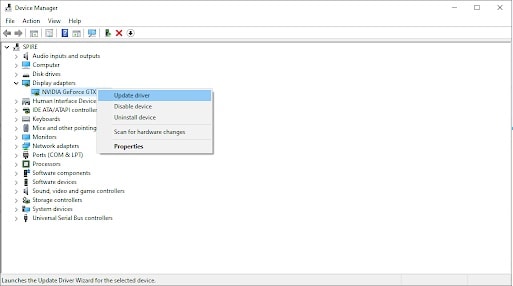
- Klik kanan pada pemacu semasa anda dan kemudian pilih pilihan Kemas kini Pemandu.
- Kemudian klik Cari secara automatik untuk perisian pemacu yang dikemas kini untuk membenarkan Windows 10 mengemas kini pemacu anda secara automatik.
Kaedah 2. Pasang codec K-Lite
Jika anda kehilangan codec, anda pasti akan menghadapi masalah apabila cuba memainkan fail video. Nasib baik, penyelesaiannya mudah: anda hanya perlu memasang codec K-Lite.
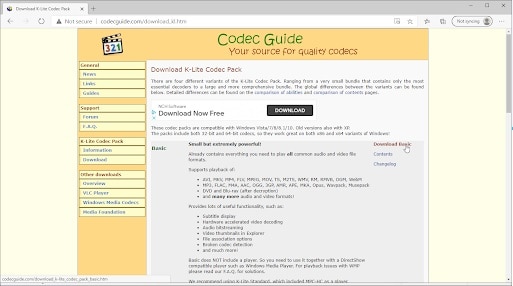
- Pergi ke halaman Muat turun pek codec K-Lite dalam Panduan Codec.
- Klik pautan Muat turun asas.
- Buka fail yang baru anda muat turun dan ikut arahan pada skrin untuk memasang pek codec.
Kaedah 3. Selesaikan masalah pendaftaran dengan CCleaner
Ramai pengguna telah melaporkan bahawa masalah dengan Windows Media Player tidak memainkan fail video .avi datang daripada entri Registry yang rosak. Cara paling mudah untuk membersihkan pendaftaran anda adalah dengan memasang dan menggunakan aplikasi percuma yang dipanggil CCleaner.
- Muat turun CCleaner dengan klik di sini. Ini adalah tapak web rasmi, yang bermaksud semua muat turun selamat daripada mana-mana malware.
- Klik pada fail pemasangan yang baru anda muat turun untuk memulakan wizard pemasangan. Cuma ikut arahan pada skrin untuk memasang CCleaner pada peranti anda.
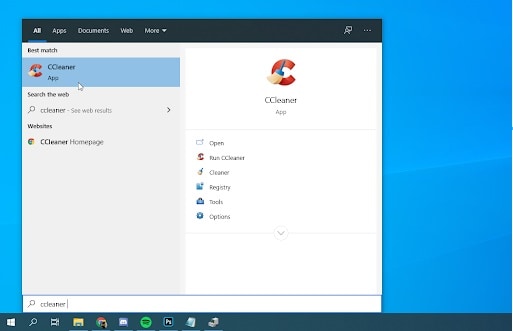
- Mulakan CCleaner menggunakan pintasan yang dibuat atau bar carian.
- Pertama, pilih Lebih bersih pada panel sebelah kiri. Hanya klik pada ikon biru Jalankan Pembersih untuk memulakan proses. Secara pilihan, anda boleh menyahtanda sebarang pilihan yang anda tidak mahu alih keluar sebelum memulakan pembersihan.
- Tunggu sehingga pembersihan selesai, kemudian tukar ke tab
- Klik butang Cari masalahdan tunggu CCleaner mengenal pasti sebarang ralat pendaftaran. Jika anda menghadapi sebarang masalah, sila klik Betulkan isu yang dipilih.
Penting : Pilih Ya apabila diminta untuk membuat sandaran Daftaran anda. Anda harus sentiasa mempunyai sandaran untuk memulihkan tetapan sebelumnya jika berlaku masalah semasa proses pembersihan.
- Klik pada Betulkan semua isu yang dipilih untuk menyelesaikan masalah Pendaftaran dengan cepat atau menyemak setiap masalah secara individu dengan anak panah di sebelah kiri.
- Mulakan semula komputer anda.
Kaedah 4. Tukar video .avi kepada format fail yang berbeza
Jika format video tidak penting kepada anda, cuba tukar fail .avi anda kepada format boleh main yang berbeza. Untuk melakukan ini, kami akan menggunakan laman web percuma. Walau bagaimanapun, apl Premium membolehkan anda lebih banyak pilihan format, penukaran yang lebih pantas dan keupayaan untuk menukar fail di luar talian.
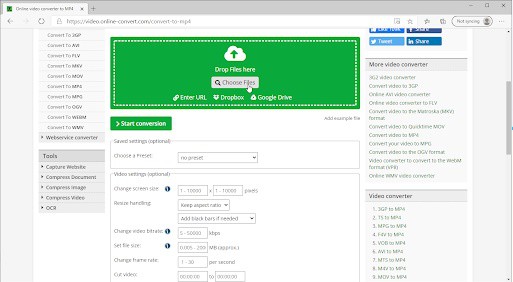
- Masukkan penukar pilihan anda.
- Klik butang Pilih Fail, kemudian pilih fail video yang tidak dimainkan dalam Windows Media Player.
- Buat sebarang perubahan yang anda mahukan pada nisbah bidang, peleraian video dan kadar bingkai.
- Daripada menu lungsur Pilih Codec Video, pilih h.264 (lalai) untuk menukar video anda kepada fail .mp4. Jika anda mahukan format fail yang berbeza, anda boleh menggunakan codec lain.
- Klik butang Mulakan Penukaran untuk menukar video anda.
Kaedah 5. Gunakan pemain media yang berbeza
Tiada apa-apa yang berjaya? Mungkin sudah tiba masanya untuk mencuba pemain media baharu. Jika Windows Media Player tidak dapat memainkan video anda, kami mengesyorkan agar anda memilih penyelesaian pihak ketiga yang berbeza untuk melakukan kerja tersebut.
Pilihan utama kami untuk pemain media terbaik untuk Windows 10 ialah VLC Player. Ia didatangkan dengan pelbagai ciri untuk mempertingkatkan pengalaman tontonan anda. Anda boleh memuat turunnya secara percuma daripada VideoLAN Organization.
Mudah-mudahan, beberapa kaedah ini akan sangat berguna kepada anda dan anda akan dapat menyelesaikan kod ralat 0xc00d5212 dengan memuaskan. Jika anda menyukai penerbitan kami, pastikan anda berkongsi dan jika anda mengetahui penyelesaian lain yang mungkin, anda boleh meninggalkannya di bahagian komen kami.

Nama saya Javier Chirinos dan saya meminati teknologi. Seingat saya, saya gemar komputer dan permainan video dan hobi itu berakhir dengan pekerjaan.
Saya telah menerbitkan tentang teknologi dan gajet di Internet selama lebih daripada 15 tahun, terutamanya dalam mundobytes.com
Saya juga pakar dalam komunikasi dan pemasaran dalam talian dan mempunyai pengetahuan tentang pembangunan WordPress.
Indeks