- Ralat 0xC0000142 dalam Office biasanya disebabkan oleh fail rosak, konflik versi atau perkhidmatan dilumpuhkan.
- Kemas kini Office dan dirinya sendiri Windows, serta membaiki dan malah memasang semula sepenuhnya suite, adalah penyelesaian biasa dan berkesan.
- Mengawal alat pengoptimuman dan sentiasa mengekalkan perisian rasmi mengurangkan kejadian ralat ini.
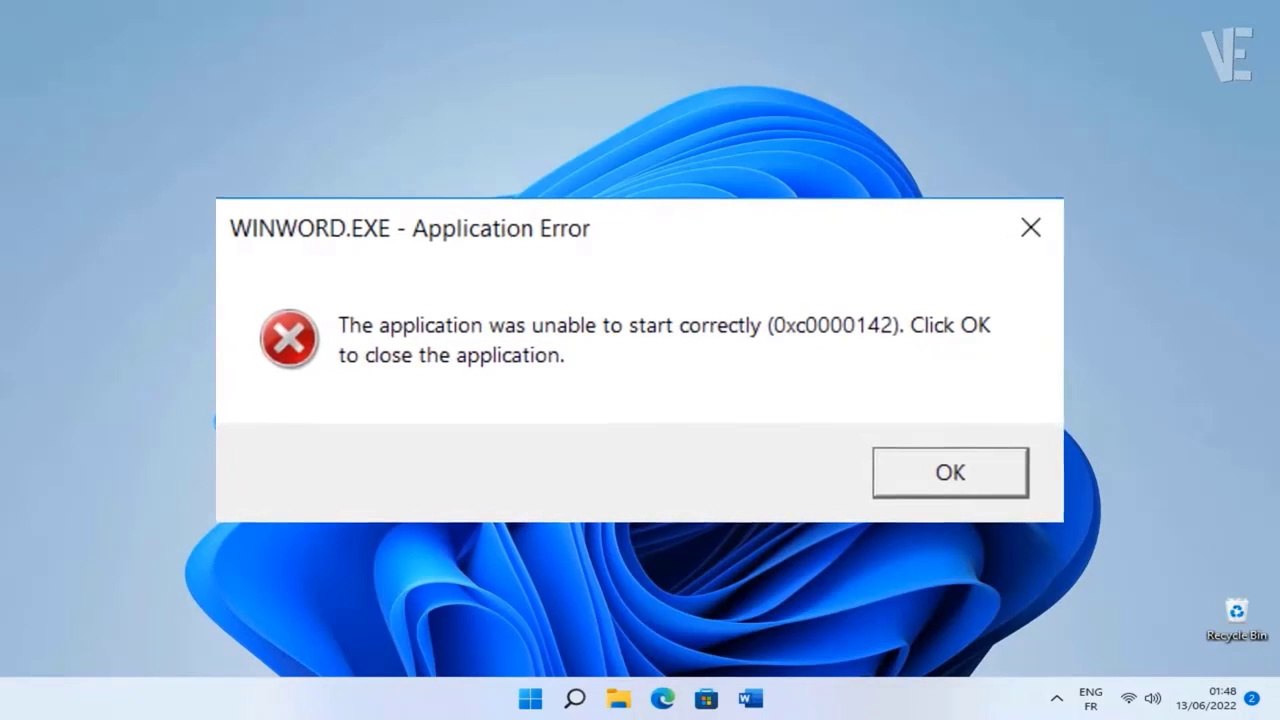
Jika anda pernah cuba membuka Word , Excel, PowerPoint atau mana-mana aplikasi Microsoft Office yang lain dan menemui mesej Ralat 0xC0000142, anda mungkin pernah mengalami kekecewaan kerana tidak dapat mengakses dokumen atau alatan kerja anda. Masalah ini lebih biasa daripada yang disangka dan boleh menjejaskan pengguna Windows 10 dan Windows 11 , menyebabkan banyak ketidakpastian dan persoalan tentang cara memperbaikinya dengan berkesan.
Dalam artikel ini, anda akan menemui penjelasan lengkap tentang mengapa ralat 0xC0000142 berlaku semasa memulakan Office, punca paling biasa dan gambaran keseluruhan terperinci tentang semua penyelesaian yang mungkin telah terbukti berkesan. Kami akan membimbing anda langkah demi langkah untuk mendapatkan semula akses kepada suite Office anda, dengan penjelasan yang jelas disesuaikan untuk pengguna pemula dan lanjutan.
Apakah maksud ralat 0xC0000142 dalam Office?
Ralat 0xC0000142 biasanya muncul apabila anda cuba membuka aplikasi Office dan program tersebut enggan berjalan dengan betul, memaparkan mesej yang memberi amaran bahawa aplikasi tersebut tidak dapat dimulakan.
Situasi ini boleh disebabkan oleh pelbagai faktor , tetapi kebanyakan masa ia disebabkan oleh fail yang rosak dalam pemasangan Office, masalah dengan kemas kini, konflik dengan versi lama, perkhidmatan sistem yang dilumpuhkan atau beberapa perisian pihak ketiga yang telah mengubah suai fail penting suite.
Sebab paling biasa untuk ralat 0xC0000142 dalam Office
Sebelum membincangkan penyelesaiannya, adalah berguna untuk mengetahui punca masalah ini yang paling biasa :
- Fail Office rosak atau rosak akibat daripada pemasangan sebelumnya yang salah dipadamkan, atau disebabkan penggunaan program seperti pengoptimum dan pembersih (contohnya, CCleaner, AVG TuneUp atau Norton) yang mungkin telah memadamkan fail kritikal secara tidak sengaja sekali-sekala.
- Belum selesai kemas kini untuk Office dan Windows sendiriJika anda mempunyai sistem pengendalian atau suite yang lapuk, ketidakserasian mungkin timbul.
- Perkhidmatan penting dilumpuhkan, terutamanya Platform Perlindungan Perisian Pejabat atau Perlindungan Perisian. Jika mana-mana perkhidmatan utama ini tidak berjalan, Office mungkin gagal dimulakan.
- Tinggalan kemudahan lama, sama ada daripada versi Office sebelumnya atau daripada program lain yang telah meninggalkan fail dalam pendaftaran Windows.
- Isu lesen, terutamanya pada komputer di mana pengaktif tidak rasmi, lesen tamat tempoh atau sistem KMS telah digunakan.
Penyelesaian langkah demi langkah untuk ralat 0xC0000142 dalam Office
Kami akan menangani setiap penyelesaian yang disyorkan satu persatu, daripada prosedur yang paling cepat dan paling biasa hinggalah yang paling canggih, supaya anda boleh menggunakan semula Word, Excel, PowerPoint atau mana-mana alat Office yang lain dengan sepenuhnya. Adalah penting untuk anda mengikuti langkah-langkah tersebut secara berurutan, dan semak selepas setiap satu sama lain sama ada masalah telah diselesaikan . Jika tidak, teruskan ke alternatif seterusnya.
Penyelesaian 1: Kemas kini Office kepada versi terkini yang tersedia
Dalam kebanyakan kes, proses kemas kini yang mudah dapat menyelesaikan ralat tersebut . Microsoft mengesyorkan untuk memastikan anda menggunakan sekurang-kurangnya versi 2102 (binaan 13801.20808) atau yang lebih baharu. Jika anda telah melumpuhkan kemas kini automatik, anda boleh memaksa kemas kini dengan mengikuti langkah-langkah berikut:
- Klik pada bar carian Windows dan taip Penjadual Tugas. Buka apl.
- Dalam pengaturcara, navigasi ke Perpustakaan Penjadual Tugas, kemudian masukkan Microsoft> Pejabat.
- Di panel tengah, cari Kemas kini automatik untuk Office 2.0. Klik kanan pada tugas itu dan pilih jangka.
Kemudian, buka mana-mana aplikasi Office anda untuk melihat sama ada masalah telah hilang. Jika ia tidak menyelesaikan isu, teruskan dengan kaedah seterusnya.
Membaiki Pejabat daripada Panel Kawalan
Satu lagi teknik yang berkesan adalah dengan menggunakan fungsi pembaikan terbina dalam Office . Prosesnya mungkin berbeza-beza bergantung pada versi Windows anda atau jenis pemasangan suite (Click-to-Run atau MSI), tetapi langkah umum adalah seperti berikut:
- Akses ke Panel kawalanpergi ke Program dan Ciri.
- Pilih versi Microsoft Office anda dan tekan Menukar.
- Daripada pilihan yang muncul, pilih antara Pembaikan cepat o Pembaikan dalam talianPembaikan dalam talian lebih teliti, tetapi mengambil masa yang lebih lama dan memerlukan sambungan internet.
- Ikut arahan pada skrin dan tunggu sehingga proses selesai.
Apabila anda selesai, mulakan semula komputer anda dan cuba buka aplikasi Office anda sekali lagi.
Jalankan Kemas Kini Windows dan semak kemas kini sistem
Mengemas kini Windows dengan betul adalah penting. Kemas kini sistem biasanya merangkumi tampalan untuk isu keserasian dengan Office dan perkhidmatan yang berkaitan dengan pengaktifan dan keselamatan . Untuk memastikan semuanya terkini , semak bahagian Ralat Biasa dalam Kemas Kini Windows .
- Buka Tetapan Windows (anda boleh menekan kekunci Windows + I).
- Akses kepada Kemas kini dan keselamatan dan klik Semak kemas kini.
- Pasang semua kemas kini yang belum selesai dan mulakan semula komputer anda.
Setelah proses selesai, cuba lancarkan Office sekali lagi.
Semak bahawa perkhidmatan perlindungan perisian aktif
Agar Office berfungsi dengan betul, perkhidmatan Windows tertentu mesti aktif . Dua yang paling penting ialah:
- Platform Perlindungan Perisian Pejabat
- Perlindungan perisian
Untuk menyemak dan mengaktifkannya jika perlu, ikuti langkah berikut:
- Klik butang mula, taip perkhidmatan dan buka aplikasi yang sepadan.
- Tatal ke bawah senarai dan cari perkhidmatan yang disebutkan di atas.
- Klik kanan pada setiap satu, pilih hartanah dan semak bahawa Jenis mula jadilah seperti Automatik dan Status perkhidmatan en Berlari.
- Jika negeri itu disenaraikan sebagai Ditangkap, tekan Mula.
Tindakan ini biasanya menyelesaikan ralat apabila ia berkaitan dengan pelesenan atau pengesahan Pejabat.
Selesaikan pembersihan dan pemasangan semula Office dengan alat rasmi
Jika penyelesaian sebelumnya tidak berkesan, mungkin terdapat sisa-sisa pemasangan lama atau fail rosak yang menghalang suite daripada berfungsi dengan betul . Microsoft menawarkan alat percuma untuk menyahpasang Office sepenuhnya daripada komputer anda, mengalih keluar sebarang kesan daripada pendaftaran, lesen yang telah tamat tempoh dan juga pengaktif haram. Untuk maklumat lanjut, anda boleh melayari tutorial komprehensif ini tentang ralat pengaktifan.
Prosedur yang harus diikuti adalah seperti berikut:
- Muat turun Alat nyahpasang pejabat daripada laman web rasmi Microsoft.
- Jalankan program dan ikut arahan. Semua versi Office yang terdapat pada sistem akan dipaparkan; tandakan kesemuanya untuk dialih keluar.
- Proses ini boleh mengambil masa antara 15 dan 60 minit bergantung pada kelajuan PC anda dan jumlah serpihan yang akan dikeluarkan.
- Apabila selesai, mulakan semula komputer anda.
- Muat turun dan pasang versi Office yang sepadan dengan lesen asal anda, mengelakkan versi cetak rompak atau pengaktif KMS.
- Aktifkan Office dengan kunci sah anda; dengan cara ini, anda akan mengelakkan isu pengesahan dan ralat akan hilang.
Kaedah ini amat berguna jika anda telah mencuba segala-galanya dan masih tidak dapat membuka apl. Ia juga menyelesaikan kemungkinan konflik dengan versi lama atau akaun Office yang mungkin telah ditinggalkan pada sistem.


Penulis yang bersemangat tentang dunia bait dan teknologi secara umum. Saya suka berkongsi pengetahuan saya melalui penulisan, dan itulah yang akan saya lakukan dalam blog ini, menunjukkan kepada anda semua perkara yang paling menarik tentang alat, perisian, perkakasan, trend teknologi dan banyak lagi. Matlamat saya adalah untuk membantu anda mengemudi dunia digital dengan cara yang mudah dan menghiburkan.