- Schtasks ialah antara muka baris bagi arahan daripada Penjadual Tugas dan membolehkan anda mencipta, mengubah suai, menjalankan dan memadam tugasan secara setempat dan dari jauh.
- Parameter utama seperti /sc, /tn, /tr, /ru, /mo, /st atau /d menentukan apa yang berjalan, dengan kebenaran apa dan dengan frekuensi atau keadaan pencetus apa.
- Mengurus kebenaran dan akaun (Pentadbir, SISTEM, pengguna jauh dengan /uy /p) adalah penting untuk tugasan yang boleh dicipta dan dilaksanakan dengan betul.
- Schtasks menggantikan arahan AT lama dan menawarkan platform yang mantap untuk mengautomasikan penyelenggaraan, skrip dan proses berulang dalam Windows.
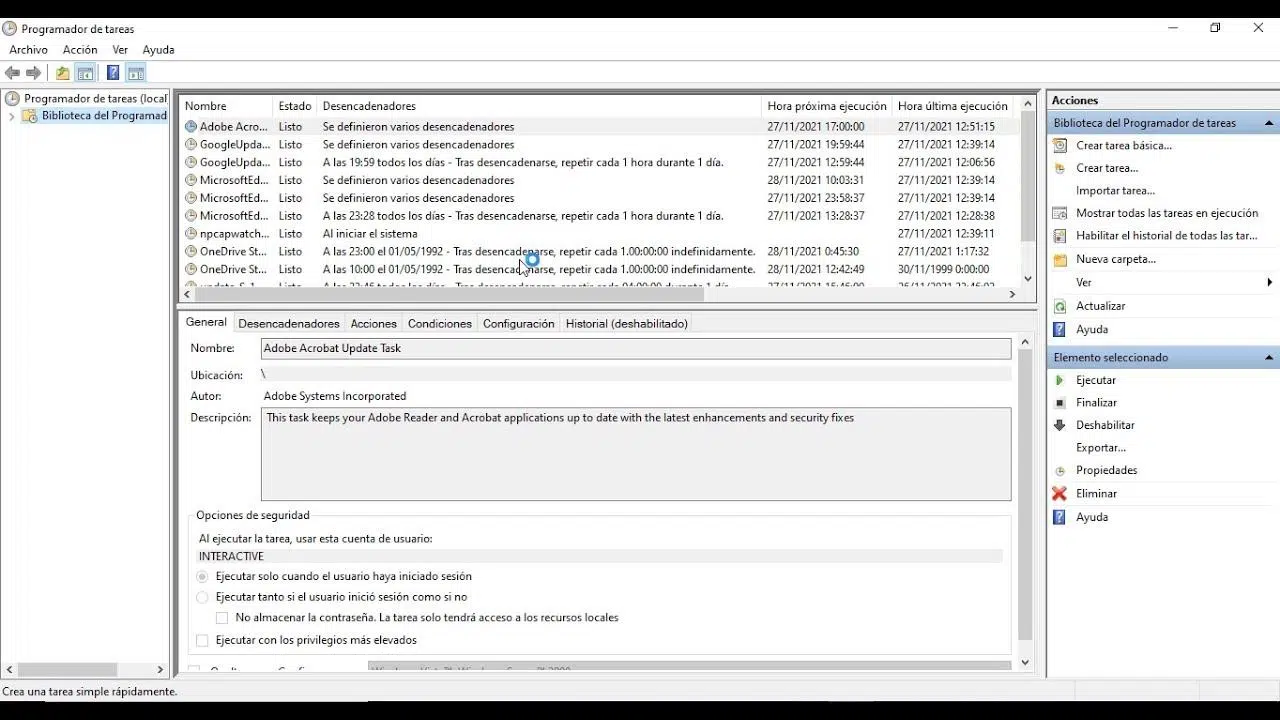
Jadualkan tugasan dalam Windows dengan schtasks Ia adalah salah satu perkara yang, setelah anda menguasainya, membuatkan anda tertanya-tanya mengapa anda telah melakukan tugas berulang secara manual selama bertahun-tahun. Sandaran pada waktu ganjil, skrip yang anda jalankan setiap pagi, perkhidmatan yang perlu anda mulakan semula selepas gangguan… semua itu boleh diautomasikan dengan arahan mudah.
Perintah schtasks adalah antara muka baris arahan Penjadual Tugas Windows membolehkan anda mencipta, mengubah suai, menyenaraikan, menjalankan dan memadam tugas pada komputer anda sendiri dan mesin jauh di rangkaian. Mari kita lihat lebih dekat, dengan contoh dan penjelasan yang jelas tentang setiap parameter utama supaya anda dapat memanfaatkannya sepenuhnya, daripada automasi mudah kepada senario lanjutan yang melibatkan pengguna, kebenaran dan komputer jauh.
Apakah itu schtasks dan apa yang boleh dilakukannya untuk anda
Schtasks.exe ialah alat konsol yang digunakan oleh Windows untuk berkomunikasi dengan Penjadual Tugas. Terima kasih kepadanya, anda boleh menentukan bahawa sesuatu program, skrip Arahan tersebut akan dilaksanakan secara automatik pada tarikh dan masa tertentu atau pada jadual tertentu, tanpa perlu menyentuh antara muka grafik.
Dengan schtasks anda boleh menjadualkan tugasan berulang (setiap X minit, jam, hari, minggu atau bulan), tugasan yang dilancarkan apabila sistem bermula, apabila pengguna tertentu log masuk, apabila komputer melahu atau sebagai tindak balas kepada peristiwa sistem. Selain itu, anda boleh melancarkan tugasan di bawah akaun pengguna yang berbeza (termasuk akaun SISTEM) dan pada komputer jauh.
Operasi asas schtasks Ia dikumpulkan kepada enam subperintah utama, yang merupakan arahan yang akan anda gunakan 99% daripada masa:
- perubahan tugasan: mengubah suai sifat tugas sedia ada (program untuk dijalankan, pengguna, kata laluan, mod interaktif…).
- schtasks buat: mencipta tugasan berjadual baharu.
- padam tugasan: memadam tugasan daripada penjadual.
- schtasks tamat: menghentikan program yang sedang menjalankan tugas.
- pertanyaan schtasks: memaparkan tugasan berjadual pasukan.
- tugasan sch dijalankan: memaksa pelaksanaan segera tugasan yang telah dibuat.
Di sebalik operasi ini terdapat banyak parameter Untuk menentukan kekerapan, tarikh mula dan tamat, pengguna yang tugasan tersebut dilaksanakan, pasukan jarak jauh, kelewatan, tempoh, tahap keistimewaan, dsb. Kami akan menghuraikannya untuk anda di bawah.
Permit diperlukan untuk bekerja dengan schtasks
Sebelum anda mula mencipta tugasan seperti orang gilaAdalah penting untuk menjelaskan tentang kebenaran yang anda perlukan, kerana jika tidak, anda akan mendapat tugasan yang dibuat tetapi tidak dilaksanakan, atau yang gagal secara senyap.
Dalam pasukan tempatan, untuk menguruskan semua tugasan Untuk melihat, mencipta, mengubah suai dan memadam tugasan, anda perlu menjadi Pentadbir. Pengguna standard boleh mencipta tugasan mereka sendiri dalam beberapa kes, tetapi jika anda mahukan kawalan penuh ke atas sistem, lakukannya daripada akaun dengan keistimewaan pentadbiran.
Dalam pasukan jarak jauh, perkaranya serupa.Akaun yang anda gunakan mestilah Pentadbir pada komputer jauh. Anda boleh menjalankan arahan dari komputer anda dan menggunakan parameter tersebut. /s untuk menunjukkan pasukan destinasi dan /u y /p untuk memberikan kelayakan pentadbir untuk mesin atau domain tersebut.
Parameter /u hanya berfungsi dengan betul Ini berlaku apabila komputer tempatan dan jauh berada pada domain yang sama atau pada domain dengan kepercayaan yang dikonfigurasikan. Jika tiada hubungan kepercayaan, komputer jauh tidak dapat mengesahkan akaun yang anda berikan dan tugasan tersebut akan dikonfigurasikan secara salah atau kosong, walaupun ia nampaknya telah dicipta.
Di samping itu, tugas itu sendiri mesti mempunyai kebenaran yang mencukupi untuk melakukan apa yang anda minta. Secara lalai, tugasan dijalankan di bawah pengguna semasa atau yang anda tentukan /uJika anda mahu ia dilancarkan dengan akaun lain atau terus dengan kebenaran sistem, anda mesti menggunakan parameter /ru (Jalankan Sebagai Pengguna) dan, biasanya, /rp untuk memasukkan kata laluan.
Sintaks umum schtasks dan parameter utama
Sintaks schtasks agak luasWalau bagaimanapun, ia sentiasa mengikuti corak yang sama: subperintah, diikuti oleh parameter yang menentukan apa, bila, di mana dan dengan kebenaran apa tugas itu dilaksanakan. Format umum untuk mencipta tugas ialah:
schtasks /create /sc <tipo_programación> /tn <nombre_tarea> /tr <comando_o_programa>
Parameter asas semasa mencipta tugasan adalah seperti berikut:
- /sc: jenis pengaturcaraanNilai tipikal:
- MINIT: setiap N minit.
- SETIAP JAM: setiap N jam.
- HARIAN: setiap N hari.
- MINGGU: setiap N minggu.
- BULANAN: setiap N bulan.
- SEKALI: satu pelaksanaan.
- ONSTART: dalam setiap boot daripada sistem.
- ONLOGON: apabila pengguna log masuk.
- ONIDLE: apabila sistem tidak aktif selama X minit.
- ONEEVENT: sebagai tindak balas kepada peristiwa tertentu dalam log.
- /tn: Nama tugasan unik. Boleh merangkumi laluan folder (contohnya,
"MiCarpeta\BackupDB"Maksimum 238 aksara. - /tr: Laluan penuh ke fail boleh laku, skrip atau .bat yang akan dilaksanakan. Jika anda tidak menentukan laluan, ia akan diandaikan.
%SystemRoot%\System32Panjang maksimum 262 aksara. - /s: komputer jauh (nama atau IP). Jika anda tidak menggunakannya, anda bertindak pada komputer setempat.
- /atau: kelayakan yang digunakan untuk melaksanakan arahan schtasks itu sendiri (untuk pengaturcaraan jarak jauh).
- /p: kata laluan pengguna yang ditunjukkan dalam /uJika anda tidak memberikannya, konsol akan memintanya.
- /ru { | sistem}Akaun di mana tugasan akan dilaksanakan. Anda boleh menggunakan pengguna domain, pengguna setempat atau akaun tersebut sistem.
- /rp: kata laluan untuk akaun yang ditunjukkan dalam /ruIa tidak digunakan dengan
/ru Systemkerana akaun SISTEM tidak mempunyai kata laluan. - /bulan: pengubah suai frekuensi dalam jenis pengaturcaraan (berapa minit, jam, hari, minggu atau bulan).
- /d: hari atau hari-hari tertentu untuk MINGGUAN atau mod BULANAN tertentu (contohnya,
/d MON,FRI). - /m: bulan tertentu (JAN-DEC atau * untuk semua).
- /st: masa mula dalam format 24 jam (
HH:MM). - /et o /du: masa tamat atau tempoh maksimum untuk jadual mengikut minit/jam.
- /sd y /ed: tarikh mula dan tamat mengikut tetapan serantau sistem.
- /Item: menjalankan tugas hanya jika pengguna pelaksanaan log masuk secara interaktif.
- /np: tidak menyimpan kata laluan; tugasan berjalan secara tidak interaktif dan hanya dengan sumber setempat.
- /z: memadam tugasan secara automatik apabila jadual tamat.
- /rl: tahap keistimewaan (TERHAD atau TERTINGGI).
- /f: memaksa penciptaan atau pengubahsuaian, menulis ganti tanpa meminta pengesahan.
Terdapat parameter yang lebih canggih (XML, keserasian ke belakang, kelewatan dengan /kelewatan(kod HRESULT, dll.), tetapi dengan perkara di atas, anda boleh merangkumi hampir semua senario standard.
Jadualkan tugasan dengan kekerapan yang berbeza
Salah satu kekuatan schtasks Ia adalah fleksibiliti dalam menentukan kekerapan. Anda boleh melaraskan daripada pelaksanaan setiap beberapa minit kepada keluaran pada hari terakhir bulan-bulan tertentu atau Ahad kedua setiap suku tahun.
Untuk jadual minit demi minit, ia digunakan /sc minit. Pengubah suai / mo Ini menunjukkan kekerapan tugasan dilancarkan dalam beberapa minit. Jika anda tidak menyatakannya, nilai lalai ialah 1 minit.
Contoh selang masa 20 minit: schtasks /create /sc minute /mo 20 /tn "Security Script" /tr \\central\data\scripts\sec.vbs
Contoh dengan slot masa: schtasks /create /tn "Security Script" /tr sec.vbs /sc minute /mo 100 /st 17:00 /et 08:00 /k
Untuk penjadualan digunakan /sc setiap jamdan sekali lagi / mo Menunjukkan kekerapan. Contohnya, untuk menjalankan MyApp setiap 5 jam bermula 1 Mac:
Contoh jadual untuk 5 jam: schtasks /create /sc hourly /mo 5 /sd 03/01/2002 /tn MyApp /tr c:\apps\myapp.exe
Dalam jadual harian (/sc setiap hari) anda boleh menggunakan / mo untuk menjarakkan pelaksanaan. Contohnya, jalankan MyApp setiap 12 hari bermula dari tarikh tertentu:
Contoh harian berjarakkan: schtasks /create /tn MyApp /tr c:\apps\myapp.exe /sc daily /mo 12 /sd 12/31/2002 /st 13:00
Jadual mingguan ditakrifkan dengan /sc mingguan, menggabungkan / mo (selang minggu) dan /d (Hari dalam seminggu: ISNIN, SELASA, RABU, KHAMIS, JUMAAT, SABTU, AHAD atau *). Contohnya, untuk melancarkan MyApp setiap dua hari Jumaat:
Contoh mingguan (setiap 2 minggu): schtasks /create /tn MyApp /tr c:\apps\myapp.exe /sc weekly /mo 2 /d FRI
Terdapat beberapa pilihan untuk jadual bulanan:
- Menjelang hari tertentu dalam sebulan (1-31) dengan /sc bulanan y /d.
- Setiap minggu dan setiap hari (PERTAMA, KEDUA, KETIGA, KEEMPAT + /hari) dan secara pilihan /m dengan bulan-bulan.
- Hari terakhir bulan ini dengan /bln HARI LAST y /m untuk bulan tertentu atau * untuk semua.
Contoh bulanan (hari terakhir bulan-bulan tertentu): schtasks /create /tn MyApp /tr c:\apps\myapp.exe /sc monthly /mo LASTDAY /m FEB,MAR /st 18:00
Pencetus khas: sekali sahaja, permulaan, log masuk dan melahu
Anda tidak selalu mahukan tugasan yang berulang.Kadangkala anda hanya perlu menjalankan sesuatu sekali pada tarikh dan masa tertentu. Itulah kegunaan jenis berikut. /sc sekaliyang memerlukan /st dan, biasanya, a /sd:
Contoh pelaksanaan tunggal: schtasks /create /tn MyApp /tr c:\apps\myapp.exe /sc once /sd 01/01/2003 /st 00:00
Jenis ONSTART (/sc onstartIni menjadikan tugas dijalankan pada setiap permulaan sistem, sesuai untuk skrip penyelenggaraan, pemantauan atau perkhidmatan tersuai:
Contoh OnStart: schtasks /create /tn MyApp /tr c:\apps\myapp.exe /sc onstart
ONLOGON (/sc onlogonIni melaksanakan tugas apabila pengguna log masuk. Anda boleh menggunakannya untuk melancarkan skrip persekitaran, memasang pemacu rangkaian, memulakan aplikasi dalaman dan banyak lagi. Contohnya, pada komputer jauh:
Contoh OnLogon jauh: schtasks /create /tn "Start Web Site" /tr c:\myiis\webstart.bat /sc onlogon /s Server23
ONIDLE (/sc onidle) mencetuskan tugas apabila komputer tidak aktif untuk tempoh masa tertentu, yang anda tentukan dengan /i dalam beberapa minit. Contohnya, untuk memulakan MyApp apabila peranti tidak aktif selama 10 minit:
Contoh OnIdle 10 min: schtasks /create /tn MyApp /tr c:\apps\myapp.exe /sc onidle /i 10
Cipta tugasan dengan keistimewaan tertentu: pengguna alternatif dan SISTEM
Penggunaan schtasks yang sangat berkesan adalah untuk melancarkan tugasan dengan akaun yang berbeza yang sedang anda gunakan. Anda boleh, sebagai contoh, menjadualkan penyelenggaraan di bawah akaun pentadbir walaupun anda log masuk dengan pengguna terhad atau menjalankan proses dengan akaun SISTEM untuk mendapatkan kebenaran yang lebih tinggi.
Untuk menjalankan tugas dengan akaun pengguna yang berbeza parameter tersebut digunakan /ru bersama kata laluan dalam /rpContohnya, melancarkan MyApp setiap minggu pada hari Selasa sebagai Admin06 pada mesin tempatan:
Contoh alternatif /ru: schtasks /create /tn MyApp /tr myapp.exe /sc weekly /d TUE /ru Admin06
Pada sistem jauh, /uy dan /p mengawal siapa yang menjadualkan tugasanWalaupun /ru Tentukan di bawah akaun mana ia akan dilaksanakan. Ini adalah konsep berbeza yang tidak boleh dicampuradukkan:
- /u: kelayakan untuk menjalankan arahan schtasks dan mencipta tugas pada alat kawalan jauh.
- /ru: akaun yang akan digunakan untuk melaksanakan tugas apabila tiba masanya.
Contoh jarak jauh dengan akaun yang berbeza: schtasks /create /tn MyApp /tr myapp.exe /sc daily /mo 4 /s Marketing /u Marketing\Admin01 /ru Reskits\User01
Jika anda ingin menggunakan akaun SISTEMyang mempunyai keistimewaan yang sangat tinggi, sudah cukup untuk menyatakannya /ru System Tanpa kata laluan. Contohnya, untuk menjalankan MyApp pada 15hb setiap bulan sebagai SISTEM:
Contoh sebagai SISTEM: schtasks /create /tn MyApp /tr c:\apps\myapp.exe /sc monthly /d 15 /ru System
Perlu diingat bahawa proses yang berjalan sebagai SISTEM Ia tidak interaktif: pengguna tidak melihat tetingkap atau boleh berinteraksi dengannya. Ia sesuai untuk perkhidmatan, skrip penyelenggaraan atau tugas sistem, tetapi bukan untuk membuka aplikasi yang boleh dilihat oleh pengguna.
Urus tugasan sedia ada: tukar, jalankan, senaraikan dan hentikan
Sebaik sahaja anda telah mencipta tugasan, schtasks Ia menawarkan beberapa subperintah untuk mengurusnya tanpa membuka konsol grafik Penjadual Tugas.
Untuk menukar sifat tugasan sedia ada digunakan schtasks /perubahanAnda boleh mengubah suai program yang dijalankannya, pengguna yang dijalankannya, kata laluan atau menetapkannya untuk dijalankan hanya dalam sesi interaktif:
- /tr: boleh laku atau skrip baharu.
- /ru: akaun pelaksanaan baharu (pengguna atau SISTEM).
- /rp: kata laluan untuk akaun dalam /ru.
- /Item: menandakan tugasan sebagai “hanya apabila pengguna log masuk”.
Contoh perubahan skrip: schtasks /change /tn "OpenWebinarsSchedule" /tr C:\Users\OpenWebinars\Documents\Release\nuevo_script.bat
Jika anda ingin melancarkan tugasan sekarangmengabaikan pengaturcaraannya, anda gunakan schtasks /runPelaksanaan ini tidak mengubah tarikh berjadual seterusnya:
Jalankan segera: schtasks /run /tn "OpenWebinarsSchedule"
Untuk menyenaraikan tugasan pasukan digunakan schtasks /pertanyaanAnda boleh mendapatkan senarai ringkas, jadual atau format senarai terperinci:
schtasks /query→ senarai asas.schtasks /query /fo LIST /v→ senarai terperinci, sangat berguna untuk penyelesaian masalah.
Jika tugasan sedang menjalankan program yang anda ingin hentikan, awak ada schtasks /endAnda hanya memerlukan nama tugasan:
Paksa hentikan tugas: schtasks /end /tn "OpenWebinarsSchedule"
Dan apabila anda tidak lagi memerlukan tugasAnda menghapuskannya dengan schtasks / padamAnda boleh memadam tugasan tertentu atau kesemuanya (dengan berhati-hati):
schtasks /delete /tn OpenWebinarsSchedule /f→ Padam tugasan itu tanpa meminta pengesahan.schtasks /delete /tn * /f→ Memadam semua tugas sistem yang dijadualkan.
Kegigihan melalui tugasan yang dijadualkan (visi teknikal dan keselamatan)
Penggunaan schtasks yang canggih dan halus Ia melibatkan penciptaan tugas sebagai mekanisme kegigihan: mengkonfigurasi program atau skrip untuk dijalankan secara berkala atau semasa permulaan sistem, walaupun tiada sesiapa yang log masuk. Ini berguna untuk pentadbir yang sah, tetapi penyerang juga menggunakannya, jadi penting untuk memahaminya dengan baik dari perspektif... cybersecurity.
Tugasan berjadual dalam Windows hanyalah satu arahan Ini membolehkan sistem melancarkan arahan, skrip atau fail boleh laku pada masa tertentu atau dengan frekuensi tertentu. Jika tugasan ini ditakrifkan dengan akaun SISTEM dan frekuensi yang sangat pendek, anda boleh menjalankan fail binari secara berterusan walaupun seseorang menutupnya.
Contoh kegigihan (SISTEM setiap N minit): schtasks /create /ru "SYSTEM" /sc minute /mo <minutos> /tn "<nombre>" /tr "<comando>"
Memecahkan susunan sebelumnya:
- /ru «SISTEM»: melaksanakan tugas dengan akaun SISTEM, iaitu, dengan keistimewaan yang sangat tinggi.
- /sc minit: jenis pengaturcaraan dalam beberapa minit.
- /bulan: selang pengulangan, contohnya 10 untuk setiap sepuluh minit.
- /tn « »: mengenal pasti nama tugasan, yang boleh disamarkan sebagai sesuatu yang tidak bersalah jika seseorang mahu tidak disedari.
- /tr « »: program atau skrip yang akan dilaksanakan (laluan penuh dengan argumen).
Terdapat contoh di mana schtasks digabungkan dengan alatan seperti plink.exe untuk mewujudkan sambungan terbalik, terowong pelabuhan dan sebagainya, yang dikonfigurasikan untuk dilancarkan semula secara berkala. Dari sudut pertahanan, semak semula tugasan yang dijadualkan secara berkala dengan schtasks /query /fo SENARAI /v dan penonton peristiwa adalah wajib untuk mengesan jenis penggunaan ini.
Dari AT kepada tugasan biasa: mengapa anda tidak perlu menggunakan AT lagi
Selama bertahun-tahun, Windows telah menggabungkan arahan AT. untuk menjadualkan tugasan. Dalam versi moden, arahan ini secara rasminya tidak lagi digunakan dan konsol itu sendiri memberitahu anda perkara ini apabila anda cuba menggunakannya: “Arahan AT tidak lagi digunakan. Gunakan schtasks.exe sebagai gantinya.”
AT membenarkan pengaturcaraan arahan mudah hanya menyatakan masa, tarikh dan arahan untuk dilaksanakan. Contohnya, untuk menyalin dokumen ke pemacu lain setiap tengah malam:
Contoh AT klasik: at 00:00 cmd /c copy C:\Documents\*.* J:\MyDocs
Anda juga boleh menyenaraikan dan memadam tugasan AT dengan variasi arahan yang sama (mengikut ID, pada mesin jauh, dll.). Walau bagaimanapun, ia tidak mempunyai fleksibiliti, kebutiran kebenaran atau pilihan lanjutan yang ditawarkan oleh schtasks.
Dalam Windows 10 dan yang lebih baharu, AT masih wujud Ia hanya berfungsi sebagai pembalut keserasian, tetapi ia mengembalikan mesej bahawa permintaan tersebut tidak disokong. Jika anda menggunakan versi Windows yang lebih lama di mana ia masih berfungsi, adalah disyorkan untuk memindahkan automasi anda ke Schtasks, yang merupakan alat yang disokong dan jauh lebih berkuasa.
Schtasks berbanding antara muka grafik Penjadual Tugas
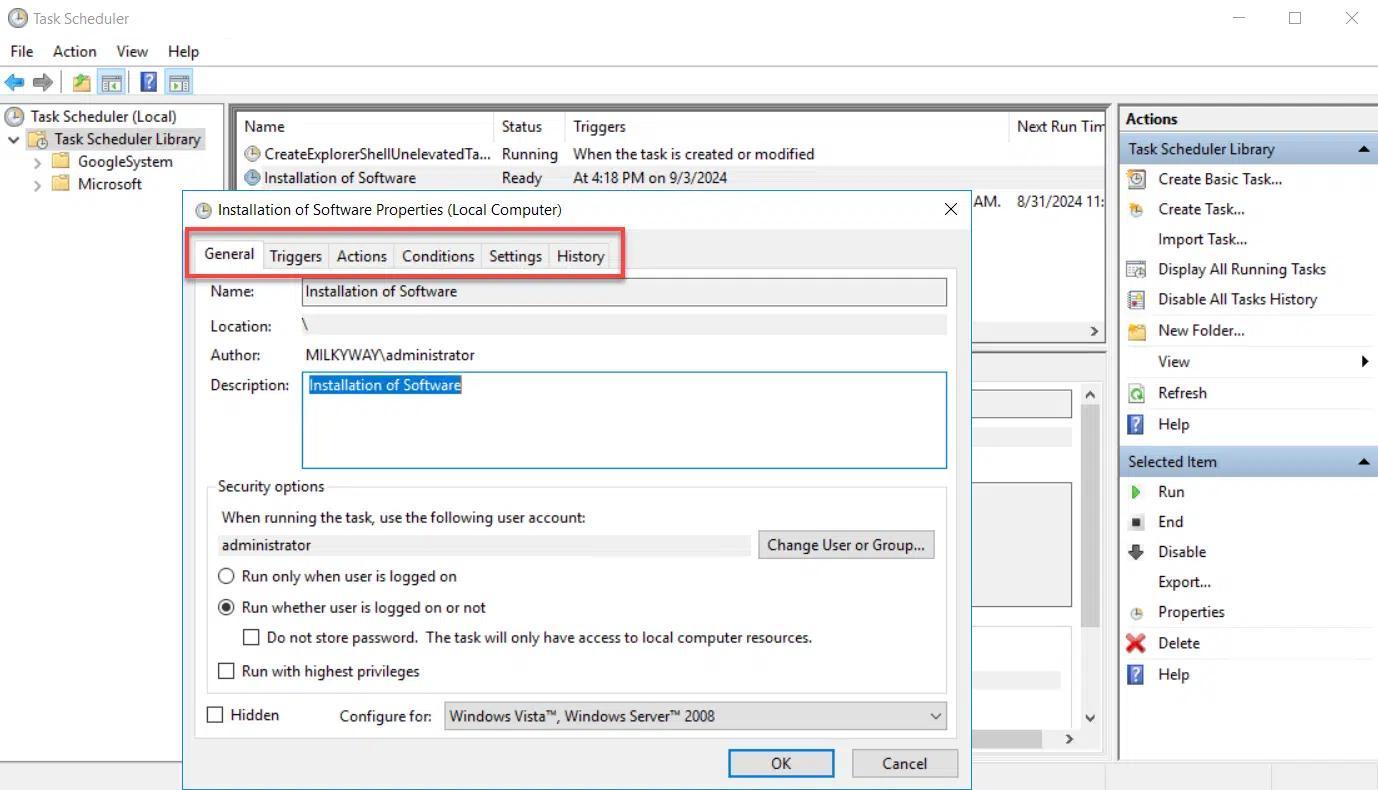
Semua yang dilakukan oleh schtasks juga boleh dilakukan dari Konsol grafik Penjadual Tugas (dibuka) taskschd.msc daripada Run), tetapi penggunaan baris arahan mempunyai kelebihan yang jelas: anda boleh mengautomasikan penggunaan, menjana skrip yang boleh digunakan semula, menggunakan perubahan secara pukal atau bekerja menentang pasukan jauh tanpa perlu duduk di hadapan mereka.
Pendekatan yang sangat praktikal dalam persekitaran campuran Ia mengenai menggabungkan kedua-dua dunia: anda mencipta tugasan asas daripada antara muka grafik untuk memahami semua tetapan, mengeksportnya ke XML, dan kemudian menggunakan schtasks dengan parameter /xml untuk menggunakan salinan dengan hanya melaraskan apa yang diperlukan (pengguna, tarikh, dsb.).
Anda juga boleh mengintegrasikan schtasks ke dalam skrip .bat atau .ps1 bersama-sama dengan tugas penyelenggaraan lain: pembersihan balak, memulakan semula perkhidmatan, melancarkan sandaran atau pemberitahuan, semuanya dicetuskan oleh satu tugasan berjadual yang memanggil skrip induk.
Jika anda menguruskan banyak mesin atau pengguna, tugasan sarjana dan program untuk mengautomasikan tugasan Ia akan menyelamatkan anda daripada bangun awal untuk membuat sandaran manual, menghalang anda daripada terlupa sesuatu dan mengurangkan risiko kesilapan manusia dengan sentiasa mengulangi tindakan yang sama secara manual. Ia secara literalnya mengajar sistem untuk melakukan untuk anda apa yang mencuri masa anda setiap hari.
Pemahaman menyeluruh tentang schtasks, parameter pengaturcaraannya, dan interaksi antara /u, /ru, kebenaran setempat dan jauh Ia membolehkan anda mengautomasikan hampir semua rutin dalam Windows dengan tepat, selamat dan boleh dihasilkan semula, membolehkan komputer melakukan apa yang terbaik: ikut arahan sepenuhnya 24 jam sehari.

Penulis yang bersemangat tentang dunia bait dan teknologi secara umum. Saya suka berkongsi pengetahuan saya melalui penulisan, dan itulah yang akan saya lakukan dalam blog ini, menunjukkan kepada anda semua perkara yang paling menarik tentang alat, perisian, perkakasan, trend teknologi dan banyak lagi. Matlamat saya adalah untuk membantu anda mengemudi dunia digital dengan cara yang mudah dan menghiburkan.