- PowerToys menambah utiliti lanjutan pada Windows untuk mencipta dan mengurus pintasan global tanpa menyentuh pendaftaran.
- Panduan Pintasan memaparkan dan menyesuaikan pintasan berdasarkan kekunci Windows menggunakan tindanan yang boleh dikonfigurasikan.
- Pengurus Papan Kekunci membolehkan anda memetakan semula kekunci untuk mencipta pintasan multimedia global atau kombinasi tersuai untuk sebarang aplikasi.
- Konfigurasi deklaratif dengan DSC dan WinGet memudahkan penggunaan pilihan PowerToys yang sama merentas berbilang komputer.
Jika anda menggunakan Windows setiap hari, anda mungkin sudah mengesyaki anda terlepas banyak pintasan papan kekunci. Dengan PowerToys, anda boleh melangkah lebih jauh dan mencipta jalan pintas global, bantuan tindanan dan automasi yang tidak disertakan dengan sistem standard. Hasilnya ialah Windows yang jauh lebih selesa, lebih pantas, dan lebih sesuai dengan aliran kerja anda.
Dalam artikel ini kita akan melihat secara mendalam Bagaimanakah pintasan global berfungsi dengan PowerToys?Anda akan mempelajari peranan Panduan Pintasan, cara mengkonfigurasinya dan bagaimana fungsi ini disepadukan dengan utiliti pakej yang lain. Anda juga akan melihat contoh praktikal tentang cara menggunakannya. Pengurus papan kekunci untuk mencipta pintasan multimedia global untuk Spotify apabila papan kekunci anda tidak mempunyai kekunci khusus.
Apakah PowerToys dan mengapa ia penting untuk pintasan global?
Microsoft PowerToys ialah satu set utiliti lanjutan rasmi untuk Windows 10 dan Windows 11 direka untuk pengguna yang ingin memanfaatkan sepenuhnya sistem dan Peribadikan Windows dengan ThisIsWin11 Tanpa perlu mengusik pendaftaran. Ia tidak didatangkan secara prapasang: anda perlu memuat turun dan memasangnya sendiri, tetapi sebagai balasannya anda akan mendapat banyak alat untuk menyesuaikan tingkah laku Windows.
Idea di sebalik PowerToys sangat jelas: tambah ciri yang tidak ditawarkan oleh Windows standard, seperti penganjur tetingkap lanjutan, penamaan semula pukal, pengekstrak teks, pelancar pantas atau, apa yang menarik minat kami di sini, Pengurusan pintasan papan kekunci dan pintasan global yang berkuasaSemua ini sambil mengekalkan kestabilan sistem, tanpa perlu menyentuh tetapan yang sensitif.
"Mainan berkuasa" ini bukanlah sesuatu yang baharu. Ia sudah wujud pada era Windows 95 dan Windows XP, tetapi ia telah hilang di sepanjang jalan dan Ia telah dihidupkan semula pada tahun 2019 sebagai projek sumber terbukaPertama untuk Windows 10 dan, sejak itu, turut berkembang untuk Windows 11. Hari ini, ia merupakan salah satu cara paling bersih untuk menala sistem dengan cara yang lebih maju.
Kekuatan terbesar PowerToys untuk topik kami ialah beberapa utilitinya memberi tumpuan kepada pintasan papan kekunci, kekunci Windows, tindanan bantuan dan pemetaan semula kekunciIni membolehkan anda mencipta pintasan global yang berfungsi merentasi mana-mana aplikasi, tanpa memerlukan aplikasi tersebut untuk menyokongnya sendiri.
Panduan pintasan papan kekunci: asas pintasan global
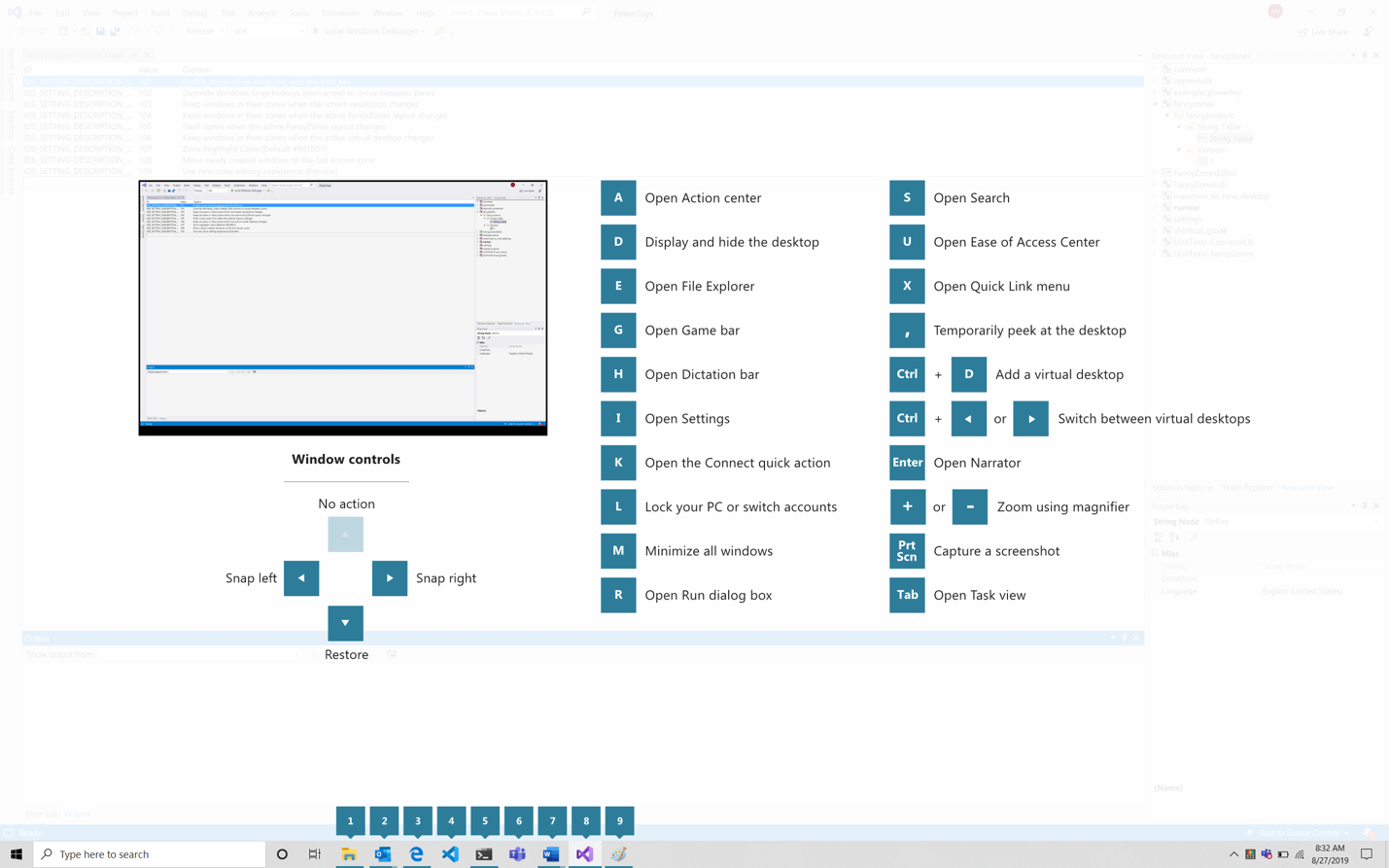
Dalam PowerToys, utiliti yang dipanggil Panduan Pintasan Papan Kekunci Ia merupakan inti pati pintasan global Windows berdasarkan kekunci Windows. Tujuannya mudah: untuk menunjukkan kepada anda, dalam tindanan pada skrin, semua pintasan terpenting yang menggunakan kekunci Windows. ⊞ Menang.
Untuk mengaktifkan panduan ini, anda boleh menggunakan tingkah laku yang diwarisi: tahan kekunci Windows untuk masa yang boleh dikonfigurasikan dalam aplikasi PowerToys itu sendiri. Secara lalai, kelewatan adalah sekitar 900 ms, tetapi anda boleh melaraskan tempoh ini supaya panduan muncul lebih awal atau lebih lambat, bergantung pada apa yang paling sesuai untuk anda.
Apabila tindanan dipaparkan, anda akan melihat senarai visual pintasan yang menggunakan kekunci Windows: kombinasi umum, pintasan untuk mengalihkan dan melaraskan tetingkap, arahan sistem dan pintasan yang berkaitan dengan bar tugas, antara lain.
Yang terbaik ialah Anda boleh terus menggunakan pintasan semasa panduan dipaparkan pada skrinJika anda menekan Win + Arrows untuk menggerakkan tetingkap, Win + number untuk melancarkan ikon bar tugas, atau sebarang pintasan global lain, hasilnya akan tercermin dalam sistem dan dalam panduan itu sendiri, yang sangat membantu dalam menghafalnya.
Pertindihan itu hilang sebaik sahaja Anda mengulangi kombinasi pengaktifan (Contohnya, apabila anda melepaskan atau menekan kekunci Windows jika anda menggunakan tingkah laku klasik). Jika anda hanya menekan kekunci Windows sebentar tanpa menahannya, menu Mula akan muncul, sama seperti Windows secara lalai.
Pilihan konfigurasi Panduan Pintasan
Utiliti ShortcutGuide dikonfigurasikan daripada panel utama PowerToys, di mana anda boleh melaraskan bagaimana dan bila tindanan dipaparkanserta rupa visual dan kelakuannya dalam aplikasi tertentu.
Dalam bahagian tetapan alat ini, anda akan menemui pilihan utama berikut:
- didayakanStatus pengaktifan Panduan Pintasan. Jika anda melumpuhkannya, tindanan tidak akan lagi muncul walaupun anda menekan kekunci Windows atau menggunakan pintasan yang ditetapkan.
- Panduan Pintasan TerbukaPintasan papan kekunci yang boleh disesuaikan untuk membuka panduan, melangkaui tingkah laku memegang kekunci Windows standard. Ia membolehkan anda menggunakan kombinasi alternatif yang tidak akan mengganggu tabiat anda.
- Kelegapan Lapisan: tahap kelegapan latar belakang tindanan dalam peratusan, yang membolehkan anda menggelapkan meja lebih kurang sambil anda melihat jalan pintas.
- UseLegacyPressWinKeyBehavior: mengaktifkan atau menyahaktifkan tingkah laku legasi membuka panduan dengan menekan kekunci Windows, sangat berguna jika anda ingin mengelakkan konflik dengan alat lain.
- Pintasan PressTimeForGlobalWindows: tempoh, dalam milisaat, anda mesti menekan kekunci Windows sebelum pintasan sistem global dipaparkan.
- PintasanIkonIkonBar TugasTekanMasaUntukBar Tugas: masa yang mesti dilalui oleh panduan untuk menunjukkan secara khusus pintasan yang berkaitan dengan ikon bar tugas.
- Tema: pemilihan tema visual yang akan digunakan pada panduan (pilihan terang, gelap atau berasaskan sistem).
- Aplikasi Dilumpuhkan: senarai aplikasi yang panduannya akan dinyahdayakan apabila berada di latar depan, berguna untuk mengelakkan gangguan dengan permainan atau program skrin penuh yang sensitif.
Terima kasih kepada pilihan ini, anda boleh menyesuaikan diri Keseimbangan antara kebolehcapaian dan tidak menghalang semasa saat-saat gentingIni penting jika anda menggunakan permainan video, alat penyuntingan atau aplikasi skrin penuh yang tidak mahu tindanan dipaparkan.
Pasang dan gunakan PowerToys dengan cara tradisional dan automatik
Untuk mula memanfaatkan pintasan global dan utiliti lain, anda perlu terlebih dahulu Pasang PowerToys pada komputer andaKaedah mudahnya adalah dengan memuat turun pemasang daripada halaman rasmi projek di GitHub, dalam bahagian versi, dan memilih fail boleh laku yang sesuai (dalam kebanyakan kes, pakej x64).
Setelah fail dimuat turun PowerToysSetupAnda hanya perlu menjalankannya, menerima lesen dan mengikuti langkah-langkah wizard. Semasa pemasangan, anda akan diminta kebenaran pentadbirProses ini mungkin mengambil masa beberapa minit untuk menyelesaikan penyalinan dan pendaftaran semua utiliti.
Selepas pemasangan, anda akan melihat ikon PowerToys di kawasan pemberitahuan bar tugas. Dari situ anda boleh buka tetingkap tetapan umum, di mana senarai semua utiliti yang tersedia akan muncul di panel kiri, dengan konfigurasi khusus mereka di kawasan tengah apabila setiap satunya dipilih.
Dalam tab "Umum", sangat disyorkan untuk memastikan perkara berikut diaktifkan: kemas kini automatiksupaya anda sentiasa mendapat pembetulan, penambahbaikan dan alatan baharu terkini tanpa perlu risau tentang memuat turun versi baharu secara manual.
Jika anda ingin melangkah lebih jauh dan mengautomasikan pemasangan merentasi berbilang peranti, PowerToys menyertakan Modul Konfigurasi Keadaan yang Diingini (DSC) untuk PowerShelldipanggil Microsoft.PowerToys.Configureyang berintegrasi dengan fail konfigurasi WinGet. Terima kasih kepada sumber ini, anda boleh memasang dan mengkonfigurasi PowerToys secara deklaratif.
Automatikkan konfigurasi PowerToys dengan DSC dan WinGet
Sumber itu Microsoft.PowerToys.Configure ia membolehkan anda Konfigurasikan pintasan untuk mengautomasikan aliran kerja dalam satu fail. Kemudian, dengan arahan WinGet yang mudah, anda menggunakan konfigurasi tersebut pada satu atau lebih komputer, memastikan semuanya berversi dan boleh diulang.
Dengan sumber ini anda boleh:
- Pasang dan konfigurasikan PowerToys daripada satu fail konfigurasi, tanpa langkah manual yang berulang.
- Nyatakan konfigurasi yang dikehendaki bagi setiap utiliti, daripada pintasan papan kekunci kepada tema dan tingkah laku.
- mengawal versi tetapan yang ditetapkan, sesuai untuk persekitaran profesional atau makmal.
- Gunakan konfigurasi yang konsisten pada beberapa mesin tanpa melupakan apa-apa.
- Integrasikan dengan Aliran kerja DSC PowerShell yang telah anda pasang.
Untuk menggunakan pendekatan ini, anda perlu memenuhi beberapa prasyarat: PowerShell 7.2 atau lebih tinggi Untuk serasi dengan DSC v2, modul ini PSDesiredStateConfiguration 2.0.7 atau lebih baharu, versi WinGet daripada versi 1.6.2631 yang menyokong fail konfigurasi dan PowerToys dipasang (ia boleh melalui WinGet atau pemasang itu sendiri).
Modul DSC PowerToys dipasang secara automatik bersama-sama dengan aplikasi. Lokasi tepatnya bergantung pada sama ada anda telah memasang PowerToys. di peringkat pengguna o di seluruh sistem:
- Pemasangan pengguna:
%USERPROFILE%\Documents\PowerShell\Modules\Microsoft.PowerToys.Configure - Pemasangan untuk seluruh pasukan:
%ProgramFiles%\WindowsPowerShell\Modules\Microsoft.PowerToys.Configure
Jika anda ingin mencuba sumber tersebut secara langsung, anda mempunyai pilihan untuk panggilnya dari PowerShell dengan Invoke-DscResource, menunjukkan nama sumber, kaedah (contohnya, Set) dan sifat konfigurasi yang anda ingin gunakan pada utiliti yang berbeza.
Walau bagaimanapun, pendekatan yang disyorkan adalah dengan menggunakan Fail konfigurasi WinGet dalam format YAMLDalam arahan ini, anda menyatakan, sebagai contoh, bahawa PowerToys harus dipasang dari repositori rasmi dan kemudian menggunakan beberapa pilihan seperti melumpuhkan Panduan Pintasan, melaraskan kelegapan tindanan atau mendayakan FancyZones dengan pintasan tertentu. Kemudian anda hanya perlu menjalankan winget configure .\configuration.dsc.yaml supaya versi PowerToys yang sepadan dimuat turun dan semua pilihan digunakan.
Contoh konfigurasi lanjutan dengan DSC: FancyZones, berbilang utiliti dan versi tertentu
Dalam repositori PowerToys anda boleh menemui Contoh fail DSC yang sangat berguna untuk digunakan sebagai titik permulaan. Contohnya, salah satunya menunjukkan cara mendayakan dan melaraskan utiliti FancyZones:
Dalam senario itu, rayuan diisytiharkan. Microsoft.PowerToys.Configure/PowerToysConfigure dan hartanah ditubuhkan seperti FancyZones.Didayakan untuk mengaktifkannya, Zon MewahShiftDrag untuk membenarkan pengaktifan zon dengan menyeret sambil menahan Shift, atau FancyzonesOverrideSnapHotkeys untuk menggantikan tingkah laku Win + Arrow standard dengan logik zon PowerToys.
Satu lagi contoh menunjukkan bagaimana konfigurasikan berbilang utiliti sekaligus dalam satu blok: tetapan umum (seperti but dengan Windows atau memilih tema gelap), mendayakan Pemilih Warna dengan pintasan tertentu, mengaktifkan PowerRename dengan senarai item yang digunakan baru-baru ini atau membiarkan Awake dalam mod tanpa had untuk memastikan komputer terjaga tanpa menyentuh tetapan kuasa Windows.
Ia juga mungkin untuk mengkonfigurasi WinGet untuk dipasang versi PowerToys tertentu (contohnya, versi 0.95.0) dan kemudian gunakan konfigurasi tertentu. Bayangkan anda mahukan AlwaysOnTop dengan pintasan tersuai, bingkai dengan ketebalan dan warna tertentu, dan sudut bulat, semuanya boleh diulang dengan sempurna pada mesin berbeza dengan fail yang sama.
Pendekatan ini sesuai jika anda bekerja dalam persekitaran korporat atau pendidikan, di mana anda mahu semua pasukan berkongsi konfigurasi pintasan dan utiliti yang sama, termasuk Panduan Pintasan dan pintasan global utama yang lain.
Pilihan konfigurasi mengikut utiliti: pintasan, tetingkap, tetikus dan banyak lagi
Selain Panduan Pintasan, PowerToys menawarkan sebilangan besar utiliti yang disepadukan dengan pintasan globalSetiap modul mempunyai bahagian pilihannya sendiri, yang kebanyakannya boleh diakses melalui DSC dan juga dari antara muka grafik.
Antara alat yang paling relevan untuk bekerja dengan pintasan dan produktiviti ialah:
- Sentiasa di atasCiri ini membolehkan anda menyematkan mana-mana tetingkap pada latar depan menggunakan pintasan yang boleh dikonfigurasikan. Pilihan termasuk bingkai visual di sekeliling tetingkap, ketebalan dan warna sempadan, kelegapan, bunyi apabila disematkan dan senarai aplikasi yang dikecualikan.
- Berjaga: memastikan peranti atau skrin aktif mengikut mod yang dipilih (pasif, tidak tentu masa, bermasa atau dengan tarikh luput), dengan pilihan untuk memastikan skrin dihidupkan dan parameter seperti jam, minit atau tarikh tertentu.
- Pemilih Warna (Pemilih Warna): Melancarkan pemilih warna global melalui pintasan, dengan format warna lalai (cth., HEX), mod pengaktifan (editor terbuka, pemilih terbuka dan kemudian editor, dsb.) dan pilihan untuk memaparkan nama warna.
- PangkasDanKunci: membolehkan anda memangkas tetingkap kepada versi atau lakaran kecil yang lebih kecil menggunakan pintasan papan kekunci khusus untuk induk dan lakaran kecil.
- FancyZonesPengurus zon lengkap untuk mengatur tetingkap, dengan pintasan untuk membuka editor, beralih antara zon, menukar susun atur dengan cepat, mengubah suai kelegapan, menyerlahkan warna, pengecualian aplikasi dan banyak lagi.
- FileLocksmith: menambah pilihan pada menu konteks untuk melihat proses mana yang menyekat fail atau folder, dengan pilihan untuk muncul hanya dalam menu lanjutan.
- Cari Tetikus Saya: Menyerlahkan kedudukan tetikus menggunakan kesan fokus apabila diaktifkan oleh pintasan atau oleh "goncangan" tetikus, dengan parameter untuk jarak minimum, selang masa, warna latar belakang, jejari fokus dan senarai aplikasi yang dikecualikan.
- tuan rumah y Pemboleh ubah PersekitaranEditor mesra pengguna untuk fail hos dan pembolehubah persekitaran, dengan pilihan untuk dijalankan sebagai pentadbir, memaparkan gesaan permulaan, mengendalikan pendua dan memilih pengekodan.
- Penapis Imej: menambah keupayaan untuk mengubah saiz imej dengan profil berbeza pada menu konteks, mengawal pilihan seperti penulisan ganti, kualiti JPEG, pemampatan TIFF, dsb.
- Pengurus Papan Kekunci: modul utama untuk tetapkan semula kekunci dan pintasanIa membolehkan anda memetakan satu kekunci kepada kekunci yang lain atau menukar kombinasi kepada kombinasi lain, membuka pintu untuk mencipta pintasan global walaupun untuk aplikasi yang tidak menyokongnya.
- Alat Ukur (Pembaris Pada Skrin): alat untuk mengukur jarak dalam piksel, dengan pintasan pengaktifan, algoritma pengesanan pinggir dan pilihan visual untuk pengukuran silang.
- Utiliti tetikus (MouseHighlighter, MouseJump, MousePointerCrosshair, dll.): tambah pintasan untuk menyerlahkan klik, lompat kursor antara kawasan skrin, lukis rerambut silang di sekeliling penunjuk dan alat bantuan visual lain, semuanya boleh dikonfigurasikan dari segi warna, saiz, kelegapan dan tingkah laku.
- TetikusTanpaSempadanIa membolehkan anda mengawal berbilang mesin dengan satu papan kekunci dan tetikus, dengan tetapan papan klip kongsi, pemindahan fail, penguncian sudut, pintasan untuk bertukar antara komputer dan banyak lagi.
- Tampal Kosong: memberikan pintasan untuk menampal teks biasa ke dalam mana-mana aplikasi, sangat berguna untuk mengelakkan penyeretan pemformatan semasa menyalin dari web atau dokumen.
- Mengintip: Memaparkan pratonton pantas fail menggunakan pintasan global, dengan pilihan untuk menutup apabila fokus hilang atau memaksanya sentiasa berjalan tanpa peningkatan.
- PowerAccent (Accent Pantas): alternatif untuk menaip aksara beraksen apabila papan kekunci tidak menyokongnya secara langsung, dengan kekunci pengaktifan, masa input, set aksara, pengecualian dan pilihan yang berbeza untuk memaparkan maklumat Unicode.
- PowerLauncher (PowerToys Run): pelancar pantas yang dibuka dengan pintasan global yang boleh dikonfigurasikan, dengan beberapa tetapan: tema, kedudukan tetingkap, saiz fon, pelicinan input, bilangan hasil maksimum, penggunaan Pinyin, penjanaan lakaran kecil dan konfigurasi pemalam terperinci (kata kunci tindakan, pemberat, dayakan/lumpuhkan dll.).
- PowerOcr (Pengekstrak Teks)Dilancarkan melalui pintasan untuk menangkap kawasan skrin dan mengekstrak teks menggunakan OCR, dengan kemungkinan menentukan bahasa pilihan seperti yang dipasang pada Windows.
- Pratonton Kuasa: Memperluas Penjelajah Fail dengan pratonton dan lakaran kecil untuk berbilang format (SVG, Markdown, kod, PDF, G-kod, STL, QOI, dsb.) dengan kawalan meluas ke atas warna, mod latar belakang dan saiz maksimum.
- PowerRename: penamaan semula pukal, boleh diakses daripada menu konteks, dengan sejarah corak dan pilihan untuk menggunakan atau tidak menggunakan pustaka tertentu.
- Pratonton PendaftaranPemapar lanjutan untuk fail .reg dengan pilihan untuk menjadikannya aplikasi pembuka lalai.
- Persidangan Video (Bisukan persidangan video): Menambah pintasan global untuk membisukan mikrofon, kamera atau kedua-duanya pada masa yang sama, mod tekan untuk bercakap, pemilihan peranti, kedudukan bar terapung, tingkah laku permulaan dan tindanan imej pada kamera.
- Tetapan Umum: bahagian tempat anda menentukan sama ada PowerToys bermula dengan Windows, tema yang digunakannya, sama ada untuk menunjukkan pemberitahuan semasa menjalankan aplikasi yang dinaik taraf, sama ada untuk memuat turun kemas kini di latar belakang atau sama ada anda ingin menerima ciri eksperimen.
Keseluruhan ekosistem ini menjadikan PowerToys sesuatu yang lebih daripada sekadar pek alat longgar yang ringkasIa merupakan persekitaran yang lengkap untuk mentakrifkan semula cara anda menggunakan papan kekunci, tetikus dan tetingkap arahan dalam kehidupan seharian anda.
Bahasa dan skop PowerToys yang tersedia
PowerToys boleh didapati dalam pelbagai bahasa, termasuk bahasa Sepanyol, Inggeris, Perancis, Jerman, Itali, Portugis (dan varian Brazilnya), Rusia, Turki, Ukraine, Arab, Cina Ringkas dan Tradisional, Jepun, Korea, Parsi, Poland, Belanda, Czech dan Ibrani.
Ini bermakna, semasa mengkonfigurasi Panduan Pintasan dan utiliti lain, Antara muka anda akan disesuaikan dengan bahasa anda.Ini dihargai jika anda akan meluangkan banyak masa melaraskan pintasan papan kekunci, tema, kelegapan, senarai pengecualian dan parameter penalaan halus yang lain.
Cipta pintasan global dengan Pengurus Papan Kekunci: contoh menggunakan Spotify
Salah satu kelebihan hebat PowerToys ialah ia membolehkan anda Cipta pintasan global walaupun untuk aplikasi yang tidak menawarkan pilihan tersebutSatu contoh yang sangat jelas ialah kes Spotify untuk Windows, yang aplikasi asalnya tidak mempunyai pintasan multimedia global boleh ditakrifkan semula, sesuatu yang agak luar biasa pada ketika ini.
Sekiranya anda menggunakan papan kekunci tanpa kekunci multimediaAnda boleh memanfaatkan modul Pengurus Papan Kekunci PowerToys untuk menukar kekunci pad kekunci berangka kepada kawalan main balik yang akan berfungsi walaupun anda berada di tetingkap lain.
Proses keseluruhannya semudah memasang PowerToys pada Windows 11, pergi ke bahagian Pengurus papan kekunci dan mula mentakrifkan semula kekunci atau kombinasi. Di sana anda boleh memetakan, contohnya, kekunci Jeda kepada fungsi multimedia Main/Jeda atau kekunci pada pad nombor. * y / Trek Seterusnya dan Trek Sebelumnya, masing-masing.
Persediaan biasa yang berfungsi dengan baik untuk mengawal Spotify ialah:
- Main / Jeda ditugaskan kepada kekunci Jeda pada papan kekunci.
- Pista siguiente diberikan kepada kekunci * pada pad kekunci berangka.
- Trek sebelumnya ditugaskan pada kekunci / pada pad kekunci berangka.
- Jumlah dagangan diberikan kepada kekunci + pada pad kekunci berangka.
- Kelantangan turun ditugaskan kepada kekunci – pada pad kekunci berangka.
Dengan pemetaan ini, papan kekunci standard anda secara praktikalnya menjadi panel kawalan multimedia globaltanpa bergantung pada Spotify (atau mana-mana pemain lain) yang mempunyai pintasan sendiri atau papan kekunci anda termasuk kekunci khas. PowerToys memintas kekunci tersebut dan mengubahnya menjadi arahan multimedia yang dikenali sistem, yang kemudiannya digunakan pada aplikasi yang memainkan audio; untuk kawalan audio setiap aplikasi, anda boleh menggunakan EarTrumpet.
Contoh ini menggambarkan dengan baik bagaimana PowerToys menjadi lapisan yang menambah ciri moden pada aplikasi yang telah gagal Berkenaan pintasan global, dan bagaimana anda boleh mereka bentuk pengalaman pengguna yang disesuaikan dengan keperluan anda, malah menggunakan semula kekunci yang hampir tidak pernah anda sentuh.
Migrasi kepada generasi baharu Microsoft DSC
Jika anda sudah menggunakan modul ini Microsoft.PowerToys.Configure dan anda sedang berfikir untuk mengambil risiko Pelaksanaan DSC terkini MicrosoftTersedia daripada versi PowerToys tertentu, anda mungkin berminat untuk mengetahui bahawa terdapat laluan migrasi yang bertujuan untuk meningkatkan modulariti dan kekukuhan.
Pendekatan DSC Microsoft memperkenalkan beberapa penambahbaikan yang jelas:
- Alat yang berdiri sendiri,
PowerToys.DSC.exe, yang tidak bergantung pada PowerShell untuk menjalankan konfigurasi. - Jenis sumber individu mengikut utilitiIni menjadikan pengurusan tetapan lebih modular (anda hanya boleh menyentuh perkara yang menarik minat anda tanpa menyeret yang lain).
- Skema JSON lengkap, dengan penjanaan dan pengesahan terbina dalam, jadi anda tidak terlepas sebarang medan yang diperlukan atau membuat ralat pemformatan.
- Kemungkinan menjana Manifesto DSC dan menyediakan asas untuk senario berbilang platform di mana sesetengah alatan boleh berkembang melangkaui Windows klasik.
Jika anda menggunakan pintasan global dengan PowerToys merentasi berbilang komputer, pendekatan baharu kepada DSC ini membolehkan anda pastikan fail konfigurasi anda lebih teratur, dokumentasikan pintasan anda dan pastikan semuanya terpakai sama persis dalam persekitaran yang berbeza.
Secara keseluruhannya, PowerToys telah menjadi pemain utama bagi mereka yang mahukan Kuasai Windows melalui pintasan global, tindanan bantuan dan penyesuaian lanjutanAntara Panduan Pintasan, Pengurus Papan Kekunci, modul tetikus, utiliti tetingkap dan keupayaan automasi dengan DSC dan WinGet, anda mempunyai pelbagai kemungkinan di hujung jari anda untuk menyesuaikan sistem dengan aliran kerja anda tanpa mengusik pendaftaran atau menggunakan penyelesaian yang tidak boleh dipercayai. Anda juga boleh mempelajari cara Cipta pintasan dan makro dalam Windows Sekiranya anda lebih suka.

Penulis yang bersemangat tentang dunia bait dan teknologi secara umum. Saya suka berkongsi pengetahuan saya melalui penulisan, dan itulah yang akan saya lakukan dalam blog ini, menunjukkan kepada anda semua perkara yang paling menarik tentang alat, perisian, perkakasan, trend teknologi dan banyak lagi. Matlamat saya adalah untuk membantu anda mengemudi dunia digital dengan cara yang mudah dan menghiburkan.