- Kesan foto lama dicapai dengan mengubah warna, tekstur dan kontras imej.
- Elemen seperti ton sepia, bunyi bising dan tekstur kertas membantu mencipta rupa vintaj.
- Photoshop menawarkan berbilang alatan untuk melaraskan kecerahan, ketepuan dan menambah kesan penuaan.
- Menggunakan lapisan dan mod campuran membolehkan kawalan yang lebih besar ke atas suntingan akhir.
DASAR PENYELIDIKAN DAN TEKNOLOGI
ADOBE
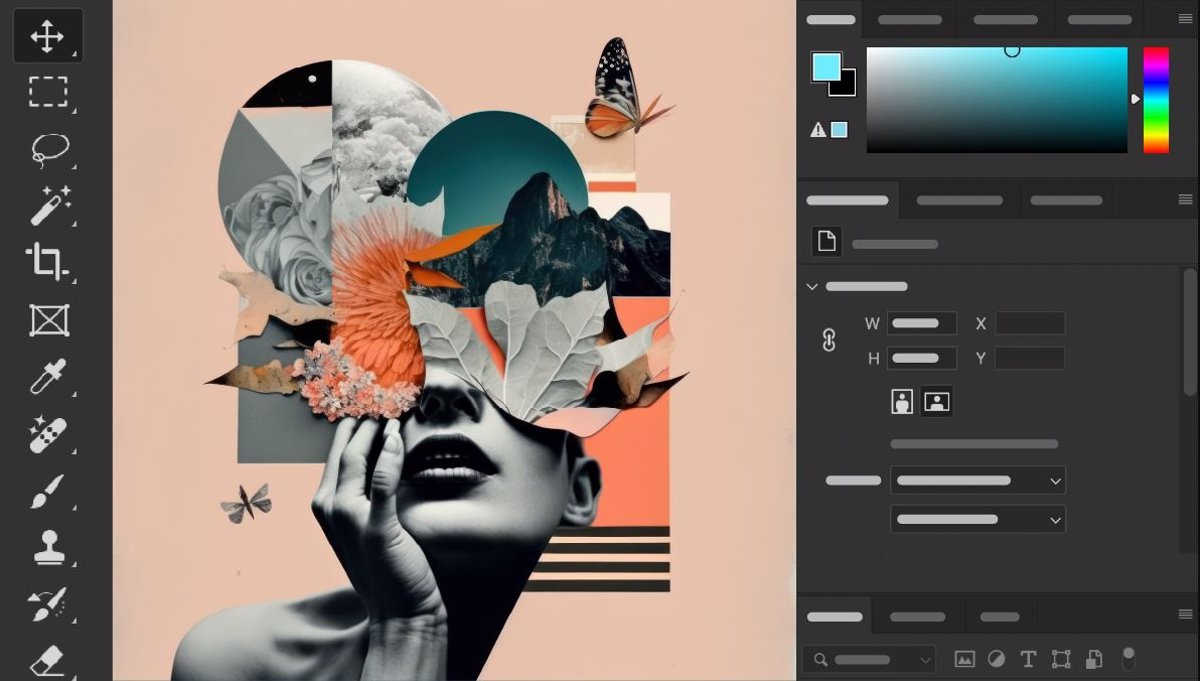
Kesan foto vintaj sangat popular dalam dunia penyuntingan digital, kerana ia membolehkan anda mengubah imej semasa menjadi gambar dengan nuansa vintaj yang nostalgia . Photoshop menawarkan pelbagai alat untuk mencapai penampilan ini, dan dalam artikel ini, anda akan belajar cara melakukannya langkah demi langkah.
Daripada pelarasan warna hinggalah penggunaan tekstur yang meniru kertas lama, kami akan meneroka semua teknik yang diperlukan untuk mencapai hasil yang realistik dan menarik.
Ciri-ciri foto lama
Untuk mencapai suntingan yang meyakinkan, kita mesti mengenal pasti terlebih dahulu apa yang menjadikan foto kelihatan lama. Imej vintaj biasanya mempunyai ciri-ciri tertentu:
- Ketepuan rendah dan warna pudar: Dari masa ke masa, gambar kehilangan keamatan warna, menggunakan ton yang lebih kusam.
- sepia dominan atau nada hangat: Banyak foto yang lebih lama mempunyai ciri warna coklat atau sepia disebabkan oleh proses pembangunan kimia pada masa itu.
- Bunyi dan tekstur kertas: Foto lama mengumpul habuk dan kemerosotan fizikal yang boleh dicipta semula secara digital.
- Tepi haus atau kesan vinil: Sesetengah imej mempunyai tepi yang tidak teratur atau pun koyak kerana peredaran masa.
Cara Membuat Kesan Foto Lama dalam Photoshop

Sekarang setelah kita mengetahui ciri yang kita cari, mari kita ikuti proses langkah demi langkah ini dalam Photoshop.
1. Sediakan imej
Buka imej yang ingin anda edit dalam Photoshop. Adalah disyorkan untuk memilih foto dengan komposisi yang sesuai dengan gaya vintaj, contohnya, landskap retro, potret hitam putih atau imej dengan nuansa nostalgia.
2. Gandakan lapisan
Untuk berfungsi tanpa pemusnahan, duplikasikan lapisan utama. Untuk melakukan ini, dalam panel Lapisan , klik kanan pada imej dan pilih Lapisan Duplikat.
3. Desaturate warna
Foto lama cenderung mempunyai ketepuan yang kurang. Untuk mencapai matlamat ini, pergi ke Imej > Pelarasan > Desaturasi . Anda juga boleh memilih pelarasan Hitam & Putih jika anda mahukan lebih kawalan ke atas ton.
4. Sapukan nada sepia
Untuk menambah kesan lama, pergi ke Imej > Pelarasan > Penapis Foto dan pilih penapis Sepia . Laraskan ketumpatan sehingga anda mencapai ton yang diingini.
5. Laraskan keseimbangan warna
Pergi ke Imej > Pelarasan > Imbangan Warna dan laraskan ton untuk mencipta kesan yang lebih hangat. Tingkatkan sedikit nilai kuning dan merah sambil mengurangkan warna biru.
6. Kurangkan kecerahan dan kontras
Foto lama selalunya kelihatan lebih kusam. Untuk mencapai matlamat ini, pergi ke Imej > Pelarasan > Kecerahan/Kontras dan kurangkan kontras sedikit.
7. Tambah bunyi dan tekstur
Salah satu cara terbaik untuk mensimulasikan penuaan adalah dengan menambah hingar. Pergi ke Penapis > Hingar > Tambah Hingar dan tetapkan nilai rendah untuk mensimulasikan butiran semula jadi imej lama.
Untuk penampilan yang lebih realistik , tambahkan tekstur kertas yang telah lama. Muat turun tekstur kertas dan letakkannya sebagai lapisan baharu di atas imej. Kemudian, tukar mod pengadunan kepada Multiply dan laraskan kelegapan mengikut keperluan.
8. Tambah haus tepi
Untuk meniru tepi yang haus, pilih alat Pemadam dengan berus tekstur yang tidak sekata dan padamkan tepi imej dengan lembut.
9. Buat sempadan hiasan
Jika anda mahukan bingkai foto gaya lama, gunakan alat Bingkai Segi Empat Tepat , songsangkan pilihan dan isikannya dengan warna gelap untuk mencipta sempadan yang membingkai foto.
Keputusan akhir
Dengan mengikuti langkah-langkah ini, anda akan mengubah imej anda menjadi gambar dengan rupa lama dan nostalgia. Eksperimen dengan nilai kecerahan, ketepuan dan tekstur sehingga anda mencapai kesan yang diingini.
Menggunakan kesan jenis ini dalam Photoshop bukan sahaja menambah sentuhan artistik pada imej anda, tetapi juga berguna untuk projek reka bentuk, pengiklanan atau sekadar memberikan nuansa retro pada gambar kegemaran anda.

Penulis yang bersemangat tentang dunia bait dan teknologi secara umum. Saya suka berkongsi pengetahuan saya melalui penulisan, dan itulah yang akan saya lakukan dalam blog ini, menunjukkan kepada anda semua perkara yang paling menarik tentang alat, perisian, perkakasan, trend teknologi dan banyak lagi. Matlamat saya adalah untuk membantu anda mengemudi dunia digital dengan cara yang mudah dan menghiburkan.