Jika anda tertanya-tanya, anda boleh menukar alamat e-mel yang dipautkan ke Apple ID anda. Anda akan dapati di bawah langkah-langkah untuk mengaktifkan Apple ID Email Tackle iPhone or iPad.
Tukar Apple ID E mail Tackle
Memandangkan anda berada di sini, ada kemungkinan bahawa Tackle E-mel yang dipautkan kepada ID Apple anda kini tidak boleh diakses dan anda sedang mencari pilihan untuk menggabungkan Tackle E-mel khas bersama-sama dengan Apple ID anda.
Nasib baik, mengubah Tackle E-mel yang dipautkan kepada Apple ID adalah mudah, selagi Tackle E-mel anda tidak selesai dengan @icloud.com, @me.com atau @mac.com.
Atas sebab tertentu, Alamat E-mel yang berakhir dengan domain Apple di atas tidak boleh diubah suai atau jauh dari Mesin Apple.
1. Tukar Apple ID Email Tackle
Pilihan mudah untuk menukar Alamat E-mel Apple ID ialah pergi ke halaman web Akaun Apple ID anda pada iPhone, Mac atau Rumah tingkap pc.
1. Menggunakan iPhone atau pc, pergi ke anda Halaman web Akaun ID Apple diletakkan di https://appleid.apple.com.
2. Masukkan semasa anda Apple ID and Kata Laluan untuk log masuk ke Akaun Apple anda.
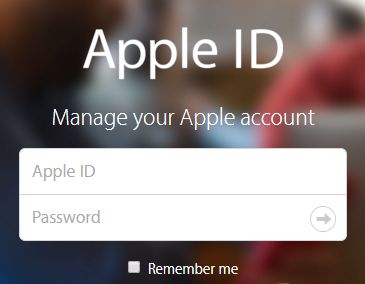
3. Pada skrin paparan seterusnya, ada kemungkinan anda akan digesa untuk menjawab 2 soalan keselamatan.
4. Sebaik sahaja anda log masuk, ketik pada Akaun Anda tab.
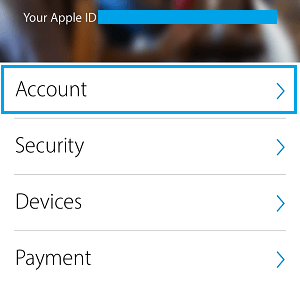
5. Pada skrin paparan Akaun, ketuk hidupkan Tukar ID Apple or Edit Tackle E-mel hiperpautan diletakkan di bawah ID Apple anda sekarang.
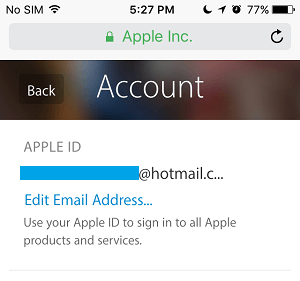
6. Pada skrin paparan seterusnya, masukkan Tackle E-mel Baharu yang anda hanya perlu gunakan sebagai Apple ID dan faucet pada Selepas or Teruskan .
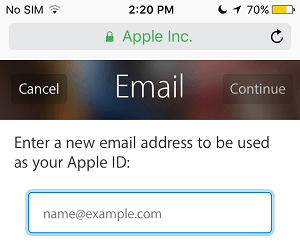
observe: Tackle Emel baharu anda tidak boleh menjadi Tackle E mail ID Apple semasa.
7. Anda akan melihat pop timbul menggesa anda untuk memasukkan Kod pengesahan.
8. Pergi ke Akaun E mel anda, salin kod pengesahan dan masukkan ke dalam tetingkap pop timbul dan keran dihidupkan Sahkan.
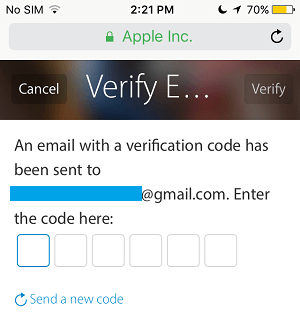
Selepas menyelesaikan langkah di atas, anda telah berjaya mengubah suai perjanjian e-mel yang dipautkan ke Apple ID anda dengan cekap.
2. Tukar Akaun E-mel Apple ID Menggunakan Tetapan
Anda juga boleh menukar Akaun E-mel yang dipautkan ke Apple ID dengan menggunakan menu Tetapan pada iPhone anda.
1. Buka Tetapan dan paip dihidupkan Apple ID.
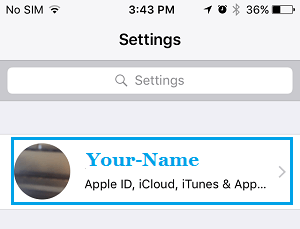
2. Pada skrin paparan ID Apple, ketuk hidupkan Tajuk, Nombor Telefon, E-mel Pilihan.
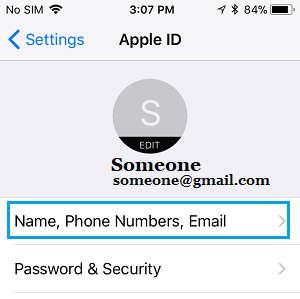
3. Pada skrin paparan berikutnya, ketik pada Edit pilihan diletakkan selepas "Boleh Dihubungi" atau "BOLEH DIHUBUNGI DI".
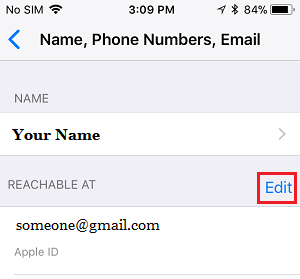
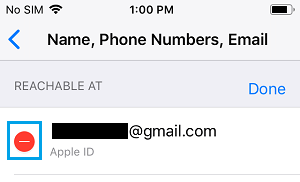
4. Faucet pada - butang diletakkan di sebelah anda Apple ID.
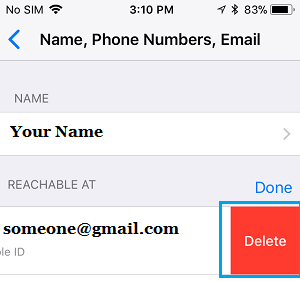
5. Selepas itu, keran pada Padam butang yang kini kelihatan.
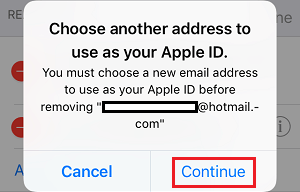
6. Anda akan melihat "Pilih satu tawaran lain dengan" pop timbul, paip dihidupkan Teruskan.
7. Pada tahap ini, ada kemungkinan anda akan digesa untuk memasukkan ID Apple anda sekarang Kata Laluan atau sahkan id anda dengan menjawab dua Soalan Keselamatan.

8. Pada skrin paparan berikutnya, masukkan anda Tackle E-mel Baharu dan paip dihidupkan Selepas.
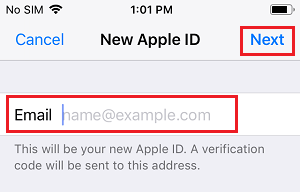
9. Apple kini akan menghantar Kod Pengesahan ke Tackle E-mel Baharu anda. Dapatkan kod pengesahan dengan pergi ke E mel anda dan masukkan Kod Pengesahan pada skrin paparan seterusnya.
Sebaik sahaja E-mel anda disahkan, E-mel Tackle Baharu akan berkembang menjadi Apple ID anda.
Isu yang perlu dilakukan Selepas Mengubah ID Apple Anda
Selepas anda mengubah Tackle E-mel yang dipautkan kepada Apple ID anda, anda perlu menggantikan data log masuk anda dengan semua syarikat Apple yang anda gunakan.
Hanya log masuk ke iMessage, iCloud, iTunes, Peruncit Apl dan Pembekal Apple yang berbeza menggunakan Tackle dan Kata Laluan Emel ID Apple Baharu.
Sekiranya anda sudah log masuk bersama-sama dengan Apple ID anda yang lapuk, hanya log keluar dan log masuk menggunakan Apple ID Baharu E-mel dan Kata Laluan anda.
- Petua tentang cara menukar Soalan Keselamatan Apple ID
- Petua tentang cara Menukar ID Apple Tanpa Kemasukan ke Tackle E-mel

Nama saya Javier Chirinos dan saya meminati teknologi. Seingat saya, saya gemar komputer dan permainan video dan hobi itu berakhir dengan pekerjaan.
Saya telah menerbitkan tentang teknologi dan gajet di Internet selama lebih daripada 15 tahun, terutamanya dalam mundobytes.com
Saya juga pakar dalam komunikasi dan pemasaran dalam talian dan mempunyai pengetahuan tentang pembangunan WordPress.