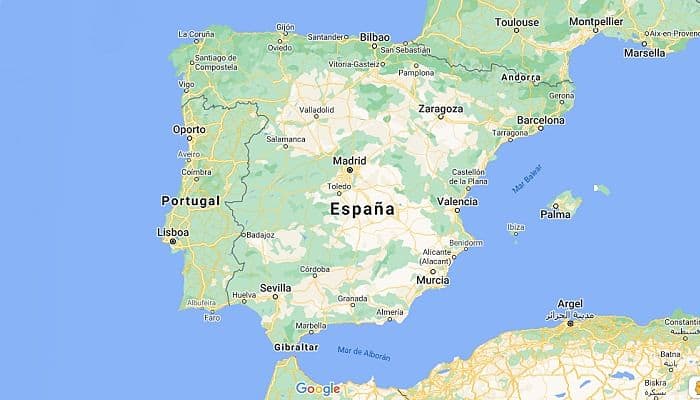
Google Peta Ia adalah salah satu daripada banyak perkhidmatan yang ditawarkan oleh gergasi Internet, Google. Dan ia adalah aplikasi yang kita boleh dapatkan dalam versi desktopnya dan untuk platform mudah alih. TetapiApa yang berlaku apabila Peta Google tidak berfungsi Android? Apa yang boleh saya buat?
Google terkenal dengan enjin cariannya, tetapi syarikat ini ialah pencipta banyak perkhidmatan web dan aplikasi yang digunakan berjuta-juta orang setiap hari, dan Peta Google ialah salah satu perkhidmatan ini.
Dan ia digunakan secara meluas oleh penggunanya kerana kegunaannya yang besar. Jadi wajarlah bahawa anda mungkin bimbang apabila ia berhenti berfungsi pada anda Smartphone. Tetapi jangan putus asa, di sini kami akan menunjukkan kepada anda apa yang boleh anda lakukan mengenainya.
Peta Google Tidak Berfungsi Pada Android
dengan Peta Google, anda boleh melihat dunia dalam bentuk peta atau imej satelit, membuat laluan dengan anggaran masa ketibaan, mendapatkan maklumat tentang keadaan trafik dan melihat foto sebenar di atas tanah berkat kefungsian Street View.
Peta Google ialah alat yang hebat untuk bersiar-siar tanpa tersesat, sama ada dengan kereta, berjalan kaki, dengan basikal atau dengan pengangkutan awam. Peta Google boleh diakses di web, di tapak rasminya: Peta Google.
Anda boleh menggunakan perkhidmatan ini dari komputer dalam talian, atau pada peranti mudah alih anda melalui aplikasi. Anda boleh memuat turun aplikasi ini untuk Android di Gedung Google Play, dan untuk peranti iOS dalam App Store.
Android Ia adalah sistem pengendalian yang melengkapkan sejumlah besar bimbit. Sistem pengendalian ini dimiliki oleh Google dan apabila anda menggunakan peranti Android, anda mempunyai beberapa aplikasi Google yang diprapasang.
Aplikasi ini termasuk Gmail, Google Drive, YouTube dan Peta Google. Adalah perkara biasa bagi pengguna peranti mudah alih Android melaporkan kesukaran atau gangguan apabila menggunakan Peta Google pada telefon pintar atau tablet mereka.
Di bawah kami akan menunjukkan kepada anda beberapa masalah yang mungkin anda hadapi dengan Peta Google pada telefon Android anda.
1. Skrin hitam apabila mengaktifkan Peta Google pada Android
Beberapa pengguna Internet telah melaporkan masalah dengan skrin hitam apabila cuba melancarkan Peta Google pada telefon Android. Ini boleh disebabkan terutamanya oleh sambungan internet yang lemah.
Peta Google ialah apl intensif sumber pada telefon anda dan akan berfungsi dengan baik jika perkhidmatan internet anda baik.
Mula-mula, pastikan anda disambungkan ke Internet dan kualiti rangkaian anda mencukupi. Jika Internet berkualiti, tetapi masalah masih berterusan, cuba padamkan cache aplikasi, seperti berikut:
- Masukkan aplikasi "tetapan” pada telefon Android anda.
- Sekarang, pergi ke bahagian “Aplikasi dan Pemberitahuan".
- Skrin akan muncul dengan senarai semua aplikasi yang telah anda pasang pada telefon anda. Pilih “Peta Google".
- Sekarang pergi ke bahagian "penyimpanan” di Peta Google.
- Dua butang akan muncul "Padam data"Dan"Kosongkan cache”. Ketik "Kosongkan cache” untuk mengosongkan ruang apl.
- Sekarang lompat dari "tetapan” dan pergi ke skrin utama, dan mulakan semula telefon anda dengan mematikannya selama kira-kira 30 saat dan kemudian menghidupkannya semula.
Bersedia, anda sekarang harus menggunakannya Peta Google tanpa masalah. Kadangkala cache aplikasi sangat terbeban dan Peta Google boleh "tergantung" kerananya. Terutama jika anda banyak menggunakan aplikasi dan telefon anda mempunyai sedikit ruang.
Pilihan lain yang anda ada ialah memadamkan keseluruhan cache telefon, memasukkan aplikasi tetapan telefon anda, dan pergi terus ke "penyimpanan”. Di sini anda hanya perlu menyentuh butang "Ruang percuma” untuk sistem mengosongkan cache umum, fail sampah, dsb.
Jika masalah berterusan, anda boleh cuba membukanya Peta Google dengan pelayar Google Chrome, tanpa menggunakan apl, untuk cuba menentukan sama ada masalahnya adalah dengan penyemak imbas, tapak Peta Google atau telefon anda.
Anda juga mungkin berminat 10 Apl Terbaik untuk Mengukur Jarak (Android dan iOS)
2. Peta Google tidak bersambung menggunakan Android
Jika anda tidak boleh menyambung ke Peta dengan peranti Android anda, ia mungkin disebabkan oleh fakta mudah bahawa penjejakan GPS tidak diaktifkan. Semak tetapan telefon anda untuk memastikan GPS anda dihidupkan, kemudian cuba mulakan Peta Google sekali lagi.
3. Masalah lokasi Peta Google dengan Android
Ia juga mungkin berlaku bahawa aplikasi Peta Google tidak dibenarkan untuk mengakses lokasi peranti anda. Dalam kes ini, pergi ke tetapan, kemudian Lokasi. Pada skrin ini, anda akan melihat senarai aplikasi yang dibenarkan untuk mengesan peranti anda. Semak bahawa Peta Google adalah salah satu daripadanya.
Teruskan seperti berikut:
- Masukkan aplikasi "tetapan” pada telefon Android anda.
- Cari bahagian “Lokasi” daripada telefon anda dan masukkan.
- Aktifkan lokasi telefon anda, menjadikannya kelihatan kepada Google, mengaktifkan kebenaran untuk Peta Google.
- Dengan kebenaran aktif, Peta Google akan dapat mengesan anda dan anda akan dapat menggunakan aplikasi tersebut.
Jika anda ingin meningkatkan ketepatan lokasi pada telefon bimbit anda, sila ambil perhatian bahawa terdapat beberapa pilihan yang tersedia dalam tetapan. Contohnya, anda boleh menggunakan Wi-Fi atau Bluetooth sebagai tambahan kepada GPS untuk meningkatkan ketepatan lokasi peranti anda.
Untuk mengakses pilihan ini, pergi ke “konfigurasi", kemudian "Lokasi”. Bergantung pada versi Android anda, anda akan dapat mengakses tetapan lokasi lanjutan dengan menekan butang, kadangkala dalam bentuk tiga titik menegak.
Dalam menu lanjutan ini, pilih teknologi yang akan digunakan untuk meningkatkan ketepatan perkhidmatan lokasi.
Sila ambil perhatian bahawa apabila telefon anda berada dalam "Penjimat bateri”, kerana sumber kuasa hampir habis, ketepatan lokasi dikurangkan, kerana peranti anda mengehadkan penggunaan pelbagai cara untuk mengesannya, untuk mengekalkan bateri.
4. Peta Tidak Memuatkan
Siapa yang tidak pernah melihat skrin kematian yang terkenal, yang mencirikan fakta bahawa Peta Google tidak dapat memuatkan petanya? Walaupun selalunya ralat datang dari fakta mudah bahawa kita tidak disambungkan ke Internet, ia juga boleh berlaku tanpa sebab.
Kejadian ini agak jarang berlaku, tetapi perlu diingatkan bahawa ada kemungkinan bahawa semasa kemas kini, anda mungkin mengalami skrin ini. Dan walaupun apl itu biasanya memuatkan peta, ia tidak.
Sebagai pilihan terakhir, jika kemas kini terkini Peta Google benar-benar menyebabkan anda menghadapi masalah, anda boleh menyahpasang kemas kini dengan mengklik tiga titik di bahagian atas sebelah kanan dan kemudian “Nyahpasang kemas kini".
5. Maklumat Saya Telah Hilang Dari Peta Google
Semua perkhidmatan Google Mereka saling berkaitan dan Peta Google tidak terkecuali. Selain itu, apabila anda membuat janji temu pada kalendar anda dengan alamat, ia juga dipaparkan dalam data Peta anda.
Tetapi ia juga membolehkan anda menyimpan alamat, seperti alamat rakan anda, contohnya, untuk kegunaan masa hadapan. Cukup untuk menyesuaikan aplikasi anda sebanyak mungkin. Tetapi ia boleh berlaku bahawa semua maklumat ini hilang. Tetapi jangan risau, jangan risau.
Malah, ia berlaku bahawa aplikasi itu terputus sambungan dari akaun Google anda, walaupun ia berkait rapat dengan sistem. Apa yang anda perlu lakukan ialah membuka aplikasi, tekan menu di bahagian atas sebelah kiri dan sambungkan akaun anda dalam tetingkap yang terbuka.
Setelah akaun Google anda disambungkan, anda akan menemui semua maklumat anda seperti sebelum ini.
Peta Google Tidak Berfungsi pada Peranti Apple Saya
Apple ialah sebuah syarikat Amerika yang mengkhusus dalam teknologi baharu. Syarikat ini ialah sumber banyak perisian, komputer dan peranti mudah alih yang popular. Komputer Apple tersedia dalam beberapa julat: MacBook, MacBook Air, MacBook Pro, iMac, Mac Mini, dll.
Apple juga menghasilkan iPhone dan tablet digital iPad. Jika anda menggunakan Peta Google pada Mac anda, pada anda iPhone atau iPad, mungkin ada kalanya anda mengalami masalah.
Selalunya, masalah dengan Peta Google khusus untuk Mac atau iPhone berkaitan dengan penyemak imbas Safari, yang direka khusus untuk peranti Apple.
Jika anda mengalami gangguan dengan Peta Google menggunakan pelayar web Safari, anda boleh cuba mengakses Peta Google daripada penyemak imbas lain seperti Google Chrome, Mozilla Firefox atau Opera untuk menentukan sama ada isu itu adalah dengan penyemak imbas anda.
Jika ya, anda boleh cuba mengosongkan cache Safari. Malah, penyemak imbas web merekodkan sejumlah maklumat apabila anda melawati tapak web, dan kadangkala data ini mungkin rosak atau terlalu besar dan menyebabkan ranap sistem.
Anda juga boleh memadamkan kuki dan sejarah daripada penyemak imbas anda, kemudian tutupnya dan mulakannya semula. Kembali ke Peta Google untuk melihat jika anda masih menghadapi masalah.
Ia mungkin berlaku bahawa kegagalan adalah disebabkan oleh masalah keserasian antara Peta Google dan Safari. Ini boleh berlaku terutamanya apabila Peta Google atau Safari dikemas kini. Sentiasa pertimbangkan untuk menggunakan versi terkini kedua-dua Safari dan Peta Google
Ia juga berlaku bahawa terdapat masalah dengan ketepatan lokasi peranti mudah alih Apple anda. Jika anda menghadapi masalah mencari dengan Peta Google pada iPhone anda, anda boleh cuba mematikan dan menghidupkan data selular sekali lagi.
Kadangkala jika anda memilih untuk menggunakan 3G dan bukannya 4G lalai, anda mungkin boleh kembali kepada operasi biasa dengan Peta Google.
Untuk menutup
Anda juga mungkin berminat 10 Alternatif Terbaik untuk Google Trips for Travel
Jika anda terus mengalami kesukaran melihat Peta Google dan anda mengesyaki bahawa masalah itu mungkin berkaitan dengan Peta atau Google Chrome, anda boleh melaporkannya kepada Google.
Apabila anda log masuk ke akaun Google anda, anda akan melihat menu di sebelah kiri. Di bahagian bawah menu ini, anda boleh klik “Hantar maklum balas”. Di sini anda boleh menghantar mesej kepada pasukan Peta Google untuk melaporkan sebarang masalah dengan perkhidmatan.
Anda boleh menambah tangkapan skrin pada ulasan anda untuk menjelaskan kesukaran anda jika anda mahu.

Nama saya Javier Chirinos dan saya meminati teknologi. Seingat saya, saya gemar komputer dan permainan video dan hobi itu berakhir dengan pekerjaan.
Saya telah menerbitkan tentang teknologi dan gajet di Internet selama lebih daripada 15 tahun, terutamanya dalam mundobytes.com
Saya juga pakar dalam komunikasi dan pemasaran dalam talian dan mempunyai pengetahuan tentang pembangunan WordPress.