
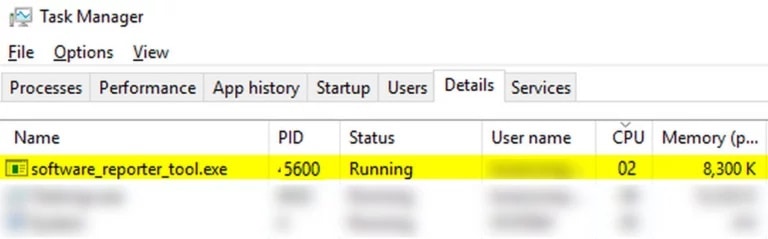
Alat Pelapor Perisian ialah proses Google Chrome yang sah (bukan virus) yang digunakan oleh pelayar untuk menemui aplikasi/proses yang bercanggah. Walau bagaimanapun, dalam beberapa kes, alat Pelapor Perisian Chrome mula menggunakan sumber sistem yang berlebihan (menyebabkan penggunaan CPU yang tinggi) dan boleh memperlahankan PC.
Pengguna menghadapi isu apabila sistem menjadi sangat perlahan dan apabila menyemak ia mendapati penggunaan CPU yang tinggi (80%-90% atau lebih) oleh Alat Pelapor Perisian (dalam beberapa kes isu itu dilaporkan walaupun semasa Chrome ditutup).
Sebelum meneruskan penyelesaian untuk melumpuhkan Alat Pelapor Perisian Google , sila ambil perhatian bahawa melumpuhkan proses ini mungkin menghalang keupayaan Chrome untuk mengesan aplikasi yang bercanggah/bermasalah, jadi teruskan dengan berhati-hati dan atas risiko anda sendiri.
Selain itu, jika masalahnya bersifat sementara, menamatkan proses Alat Pelapor Perisian melalui Pengurus Tugas mungkin (sementara) menyelesaikan masalah untuk anda.
Kaedah untuk Memperbaiki Penggunaan CPU Tinggi Alat Pelapor Perisian
Jika anda ingin menyelesaikan penggunaan CPU yang tinggi bagi Software Reporter Toll, anda boleh mempraktikkan mana-mana kaedah ini yang akan kami terangkan di bawah:
Kemas kini Chrome kepada versi terkini dan kosongkan cache
Alat Pelapor Perisian mungkin menunjukkan penggunaan CPU yang tinggi jika pemasangan Chrome anda sudah lapuk (anda boleh mencipta ketidakserasian antara modul sistem pengendalian yang lain) atau cachenya rosak. Dalam konteks ini, mengemas kini Chrome kepada versi terkini dan mengosongkan cache boleh menyelesaikan masalah.
- Mulakan Chrome dan, berhampiran penjuru kanan sebelah atas, klik pada menu (iaitu, di mana tiga elips menegak muncul).
- Sekarang pilih di mana ia berkata konfigurasi dan pergi ke tab yang dikenal pasti sebagai Mengenai Chrome.
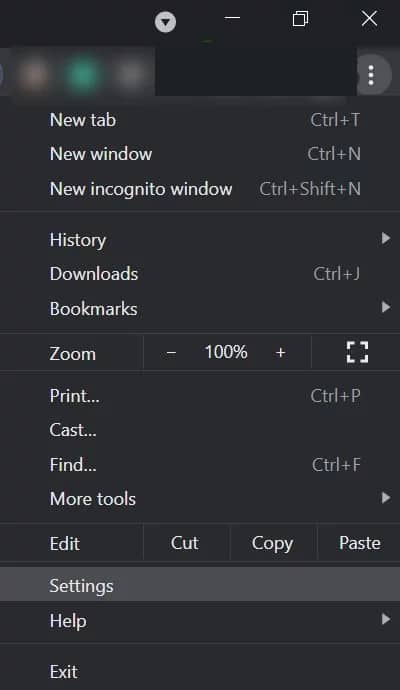
- Kemudian, di panel kanan, pastikan Chrome dikemas kini kepada versi terkini.
- Setelah pemasangan Chrome anda dikemas kini, mulakan semula penyemak imbas Chrome dan semak sama ada isu penggunaan storan tinggi telah diselesaikan. CPU.
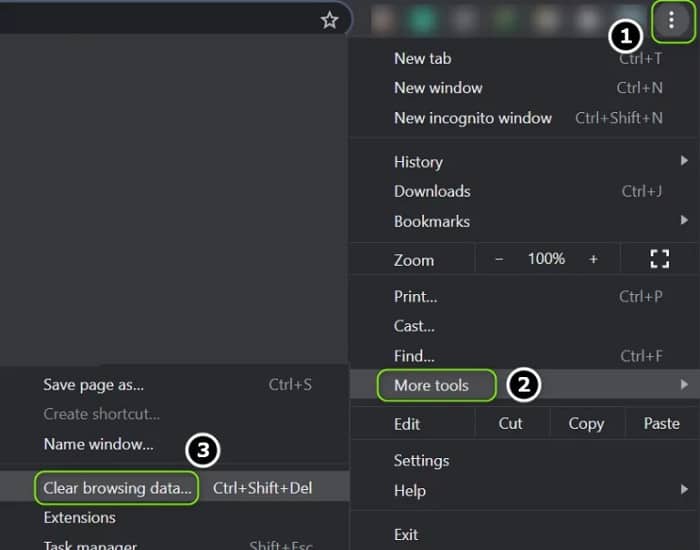
- Jika tidak, lancarkan Chrome dan klik butang tiga elips menegak. Sekarang tuding tetikus anda ke atas Lebih banyak alat.
- Kemudian, dalam submenu yang muncul, anda mesti memilih pilihan Kosongkan data penyemakan imbas dan, dalam tetingkap yang muncul, klik Log keluar (berhampiran bahagian bawah tingkap).
- Sekarang buka menu lungsur turun Rango de masa dan pilih Semua el tiempo.
- Kemudian tandakan semua Kategori dan klik butang Padam data.
- Setelah selesai, mulakan semula PC anda dan lancarkan Chrome untuk menyemak sama ada penggunaan CPU Alat Pelapor Perisian telah kembali normal.
Gunakan tetapan Chrome untuk melumpuhkan alat Pelapor Perisian
Alat Pelapor Perisian ialah proses Chrome dan melumpuhkan tetapan berkaitannya dalam penyemak imbas Chrome boleh menyelesaikan isu tersebut.
- Mulakan Chrome dan berhampiran bahagian atas sebelah kanan tetingkap, buka menu (dengan mengklik kanan pada tiga elips menegak).
- Sekarang anda mesti memilih konfigurasi dan dalam panel kiri, kembangkan pilihan yang mengatakan Advanced.
- Maka anda mesti memilih Sistem (dalam Lanjutan) dan dalam panel kanan, lumpuhkan pilihan yang menyatakan Teruskan menjalankan apl di latar belakang apabila Google Chrome ditutup.
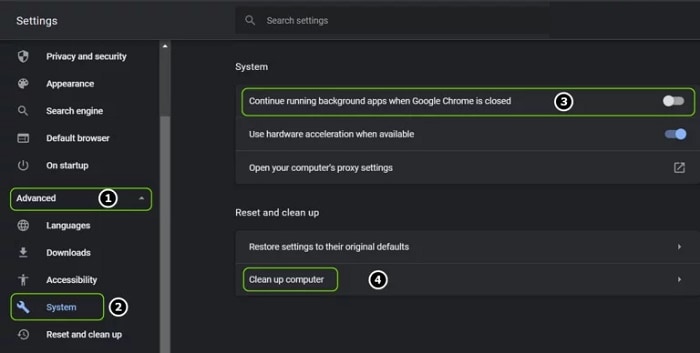
- Sekarang anda mesti membuka pilihan yang dikenal pasti sebagai Komputer bersih dan nyahtanda pilihan untuk Laporkan butiran kepada Google tentang perisian berbahaya.
- Luego, mulakan semula Chrome dan semak sama ada isu Alat Pelapor Perisian telah diselesaikan.
Padam/Namakan semula Fail Exe Alat Pelapor Perisian
Jika pengemaskinian Chrome tidak berkesan untuk anda, maka memadam/menamakan fail Exe Alat Pelapor Perisian boleh menyelesaikan isu tersebut.
- Pertama sekali, pastikan itu tiada proses berkaitan dengannya Pelayar Chrome (termasuk alat Pelapor Perisian) sedang berjalan pada pentadbir de tugas-tugas sistem anda.
- Kemudian anda mesti klik kanan pada Windows dan pilih pilihan yang menyatakan jangka.
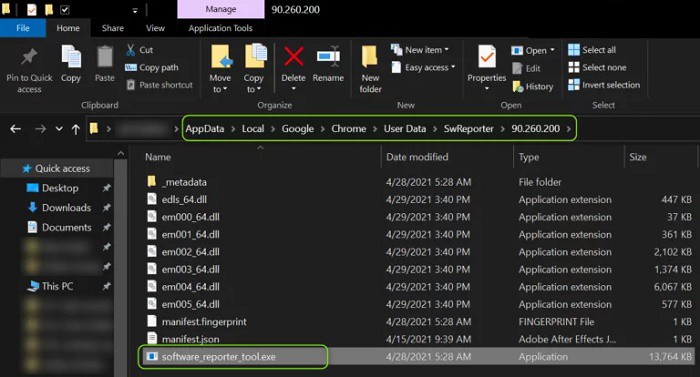
- Sekarang anda mesti mengemudi ke direktori berikut (salin dan tampal alamat): %localappdata%\Google\Chrome\User Data\SwReporter
- Kemudian buka folder dengan versi Chrome (pada masa ini, 90.260.200) dan menghapuskan fail itu perisian_reporter_tool.exe (Jika anda ingin memainkannya dengan selamat, namakan semula fail tersebut, cth. OldSoftwareReporterTool.exe).
- Sekarang but semula PC anda dan semak sama ada isu Alat Pelapor Perisian telah diselesaikan.
Sila ambil perhatian bahawa fail Exe mungkin dicipta semula apabila penyemak imbas Chrome dikemas kini; jika ya, anda boleh mengalih keluar kebenaran (seperti yang dibincangkan di atas).
Edit kebenaran folder alat Pelapor Perisian
Jika pemadaman/menamakan fail Exe Alat Pelapor Perisian tidak berfungsi untuk anda, maka mengedit kebenaran folder Alat Pelapor Perisian boleh menyekat akses kepada fail EXE anda dan dengan itu menyelesaikan isu tersebut.
- Pertama, menutup pelayar Chrome dan pastikan itu tiada proses berkaitan Chrome (termasuk alat Pelapor Perisian) sedang berjalan pada pentadbir de tugas-tugas sistem anda.
- Sekarang, klik kanan pada Windows dan pilih jangka.
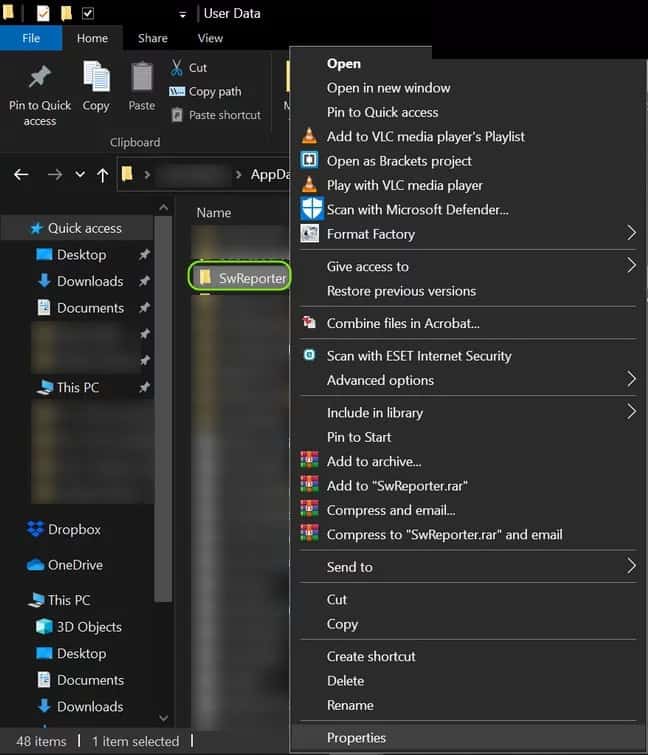
- Kemudian melayari ke laluan berikut: %localappdata%\Google\Chrome\User Data\
- Perkara seterusnya yang perlu anda lakukan ialah tekan klik kanan dalam folder SwReporter dan pilih hartanah.
- Kemudian navigasi ke tab Keselamatan dan klik butang Advanced (berhampiran bahagian bawah tingkap).
- Sekarang anda mesti klik pada butang Lumpuhkan warisan (berhampiran bahagian bawah sebelah kiri tetingkap) dan pilih tempat yang tertera Alih keluar semua kebenaran yang diwarisi daripada objek ini.
- Kemudian berlaku perubahan dan mulakan semula PC anda untuk menyemak sama ada Alat Pelapor Perisian tidak menyebabkan penggunaan CPU yang tinggi.
- Jika pada masa hadapan anda ingin membalikkan proses itu, ulangi langkah 1 hingga 6, tetapi dalam langkah 6, pilih Dayakan warisan.
Edit daftar sistem
Jika tiada penyelesaian yang berkesan untuk anda, maka mengedit pendaftaran sistem untuk menyekat Alat Pelapor Perisian daripada dijalankan boleh menyelesaikan masalah.
Amaran: Teruskan dengan berhati-hati dan atas risiko anda sendiri, kerana mengedit pendaftaran sistem adalah tugas yang mahir dan, jika tidak dilakukan dengan betul, boleh menyebabkan kerosakan kekal pada data/sistem anda.
Gunakan kunci dasar untuk melumpuhkan alat Pelapor Perisian daripada berjalan
- Keluar daripada Chrome y menyelesaikan tugasan daripada anda proses berkaitan (termasuk alat Pelapor Perisian) dalam Pengurus Tugas.
- Kemudian klik Windows, menulis editor: Penyunting Pendaftaran dan klik kanan padanya. Kemudian pilih Laksanakan sebagai pentadbir.
- Sekarang melayari ke laluan pendaftaran berikut (salin dan tampal alamat): HKEY_LOCAL_MACHINE\SOFTWARE\Policies\
- Perkara seterusnya yang perlu anda lakukan ialah menyemak sama ada folder dengan Google > Chrome hadir. Jika ya, pergi ke langkah 7.
- Jika tidak, di panel kiri, klik dengan el Hak en Polisi dan pilih Baru> Kata Laluan.
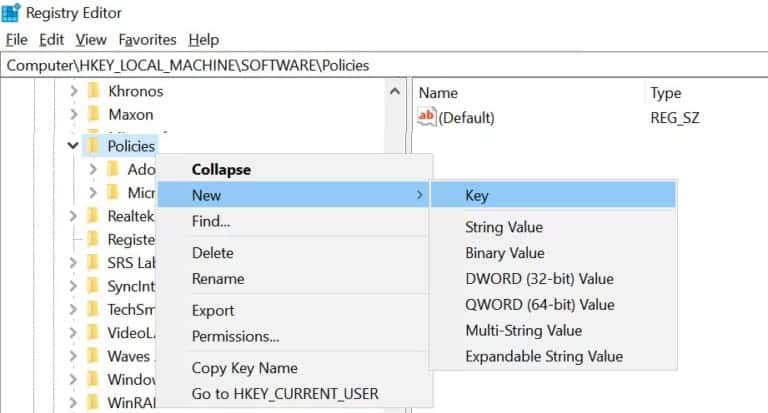
- Sekarang nama kunci seperti Google dan kemudian Klik kanan dalam kunci Google.
- Selepas ini, pilih di mana ia berkata Baru> Kata Laluan y tugaskan nama Chrome. Selepas itu, klik kanan dalam kunci Chrome.
- Selepas ini anda mesti memilih Baharu > Nilai Dword (32-bit) dan dalam anak tetingkap kanan, namakan kunci sebagai ChromeCleanupEnabled.
- Untuk meneruskan proses, anda akan klik dua kali di dalamnya dan anda akan menubuhkan el nilai en 0.
- Sekali lagi, di panel kiri, klik dengan Hak pada kunci Chrome dan pilih Baharu > Nilai Dword (32-bit).
- Sekarang, di panel kanan, tugaskan nama ChromeCleanupReportingEnabled dan menetapkan anda nilai en 0.
- Kemudian menutup editor dan mulakan semula PC anda.
- Selepas but semula, anda perlu menyemak sama ada Alat Pelapor Perisian tidak menyebabkan penggunaan CPU yang tinggi.
Gunakan kekunci DisallowRun untuk menyekat alat Pelapor Perisian daripada berjalan
- Navigasi ke laluan berikut: HKEY_CURRENT_USER\Software\Microsoft\Windows\CurrentVersion\Policies
- Sekarang, dalam panel kiri, klik kanan pada Polisi dan pilih Baharu >> Kunci.
- Kemudian namakan kunci sebagai Explorer dan klik kanan pada Explorer.
- Selepas itu, anda perlu memilih Baharu >> Kunci y untuk menamakan sebagai DisallowRun . Jadi laluan pendaftaran penuh ialah: HKEY_CURRENT_USER\Software\Microsoft\Windows\CurrentVersion\Policies\Explorer\DisallowRun
- Kemudian Klik kanan en DisallowRun dan pilih Baharu >> Rentetan.
- Apa yang berikut adalah untuk memberikan nama 1 y Klik dua kali dalam dirinya.
- Sekarang anda mesti menetapkan nilai en Software_Reporter_Tool.exe y smear dari penyunting.
- Kemudian mulakan semula PC anda dan semoga isu penggunaan CPU yang tinggi akan dapat diselesaikan.
Jika masalah berterusan, anda boleh mencipta fail kelompok yang mengalih keluar alat Pelapor Perisian setiap kali ia bermula. Saya harap setiap petua ini membantu anda menyelesaikan masalah ini. Jika anda mengetahui kaedah yang berbeza, jangan teragak-agak untuk berkongsi dengan kami di bahagian komen kami. Jumpa lagi dalam penerbitan kami yang seterusnya.

Nama saya Javier Chirinos dan saya meminati teknologi. Seingat saya, saya gemar komputer dan permainan video dan hobi itu berakhir dengan pekerjaan.
Saya telah menerbitkan tentang teknologi dan gajet di Internet selama lebih daripada 15 tahun, terutamanya dalam mundobytes.com
Saya juga pakar dalam komunikasi dan pemasaran dalam talian dan mempunyai pengetahuan tentang pembangunan WordPress.