
Pada masa kini, komputer menjadi lebih pantas, lebih berkuasa dan kompleks, namun, pembangun perisian berniat jahat juga menambah baik aplikasi berniat jahat mereka. Kadang-kadang aplikasi suka Google Chrome Penolong atau Pembantu Ia mungkin berjalan perlahan atau menggunakan banyak sumber komputer anda.
Ramai pengguna Mac melaporkan bahawa prestasi komputer mereka telah menurun dengan ketara selepas mereka mula menggunakan Google Chrome sebagai penyemak imbas lalai.
Mereka mengalami kelembapan berterusan dalam beberapa situasi, sistem mereka menjadi tidak bertindak balas dan mereka perlu memulakan semula komputer mereka.
Jika hanya memulakan semula komputer tidak menyelesaikan masalah, anda harus terus membaca artikel ini, terdapat beberapa sebab mengapa penyemak imbas Google Chrome mula menggunakan banyak sumber komputer.
Salah satu sebab utama penggunaan CPU yang tinggi ialah sambungan berniat jahat atau kurang dibangunkan. Sebab lain mungkin tapak web yang tidak dioptimumkan dengan betul.
Berita baiknya ialah Google telah menambah alat berguna untuk membantu anda menyelesaikan isu berkaitan penyemak imbas. Dalam panduan ini, kami akan menerangkan beberapa kaedah yang boleh membantu anda menyelesaikan isu penggunaan CPU tinggi Chrome pada komputer Mac.
Mengapa Chrome Menggunakan Banyak CPU?
Terdapat beberapa sebab untuk beban CPU Chrome yang tinggi. Mari kita senaraikan beberapa sebab. Anda boleh mengelakkan sebab ini dengan memastikan penyemak imbas Chrome anda dalam keadaan baik untuk masa yang lama.
- Membuka terlalu banyak tab atau tetingkap pada masa yang sama.
- Gunakan sambungan atau aplikasi yang menggunakan banyak sumber.
- El malware juga boleh menjejaskan penggunaan CPU Chrome.
Google Chrome mempunyai alat untuk melaporkan perisian hasad yang menjejaskan penyemak imbas anda. Kadangkala perisian pelaporan juga boleh menggunakan banyak kuasa CPU. Dalam kes ini, anda hanya boleh melumpuhkan perisian pelaporan.
Jika anda mempunyai banyak tab terbuka pada masa yang sama, anda boleh menggunakan sambungan Chrome "The Great Suspender", yang akan memunggah tab Chrome yang tidak aktif daripada memori komputer anda dan menjimatkan banyak RAM dan kuasa CPU.
Bagaimana untuk membetulkan penggunaan CPU yang tinggi oleh Google Chrome Helper pada Mac?
Ia bukan sesuatu yang luar biasa untuk pelayar web menggunakan peratusan sederhana hingga besar sumber komputer anda, terutamanya jika anda menjalankan Flash atau Java dalam satu atau lebih tab.
Jika anda melihat peningkatan CPU semasa menyemak imbas halaman tertentu, halaman tersebut mungkin mengandungi kod buggy atau, dalam kes tapak web seperti YouTube atau Netflix, gunakan sambungan intensif sumber.
Walau bagaimanapun, jika Pembantu Google Chrome secara konsisten mempamerkan penggunaan CPU yang tinggi tanpa mengira aktiviti penyemakan imbas anda dan penyemak imbas dikemas kini, anda mungkin perlu melumpuhkan alat tambah atau sambungan tertentu atau menetapkan semula apl kepada tetapan lalainya.
Di samping itu, anda juga boleh melakukan perkara berikut:
Mulakan semula apl dan/atau Mac anda
Ini adalah langkah paling mudah dan mungkin paling biasa apabila anda menghadapi sebarang jenis ralat. Ramai pengguna komputer mengetahui langkah ini sebagai peraturan untuk menyelesaikan sebarang jenis masalah.
Anda harus bermula dengan memulakan semula penyemak imbas anda, mula-mula tutup Google Chrome, buka Monitor Aktiviti Mac anda yang terletak dalam folder Utiliti.
Pastikan Google Chrome telah menutup keseluruhan prosesnya; jika tidak, hentikannya secara manual. Jika penyemak imbas anda masih menggunakan banyak sumber CPU, cuba mulakan semula iMac atau MacBook anda.
Gunakan pengurus tugas Google Chrome Helper
Mungkin semua pengguna di dunia Windows biasa dengan pengurus tugas, kebanyakan pengguna Mac juga menggunakan ciri ini hanya dalam dunia Mac OS ia dipanggil Monitor Aktiviti.
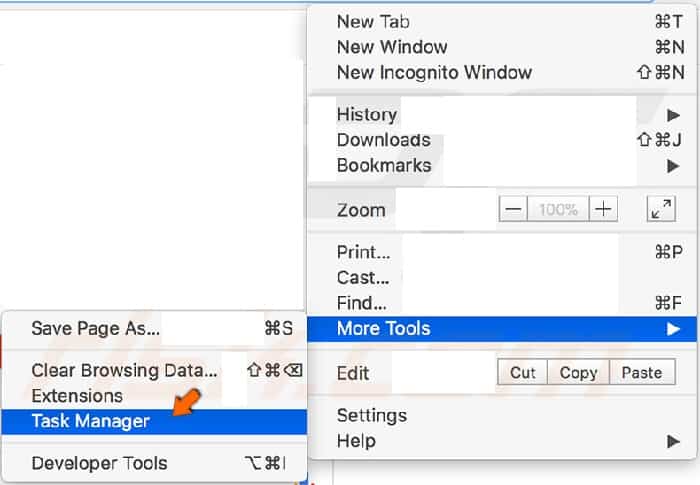
Google juga melaksanakan alat ini dalam penyemak imbasnya, ia dipanggil Pengurus Tugas dan ia menawarkan fungsi yang agak serupa dengan Windows atau Mac, cuma semua statistik yang dipaparkan berkaitan dengan penyemak imbas.
Pengurus tugas Chrome menunjukkan jumlah CPU, memori dan rangkaian yang dilakukan oleh setiap halaman web, sambungan dan proses Google, dan ini juga membolehkan anda menutup mana-mana daripadanya. Dengan ciri ini, anda akan dapat menyemak bahagian mana yang menyebabkan masalah, sama ada halaman web, sambungan atau yang lain.
Untuk menjalankan Pengurus Tugas Chrome, klik titik menegak di sebelah bar alamat, kemudian pilih Lagi Alat dan pilih Pengurus Tugas. Sebagai alternatif, anda boleh melancarkan pengurus tugas Chrome dengan mengklik menu (Tetingkap) di bahagian atas skrin dan memilih Pengurus Tugas.
Anda akan melihat senarai dengan nama halaman, sambungan dan lain-lain, pada baris yang sama komitmen setiap sumber akan ditunjukkan. Dengan mengikuti statistik ini, anda boleh memutuskan apa yang menyebabkan penggunaan CPU yang tinggi dengan memilihnya dan mengklik Tamatkan proses, dengan cara ini ia akan ditutup serta-merta.
Alih keluar sambungan tambahan daripada Google Chrome
Walaupun pengurus tugas tidak menunjukkan penggunaan CPU yang tinggi yang berkaitan dengan sambungan, apabila anda menjumlahkan semua statistik, anda akan dapati bahawa ia adalah jumlah sumber yang cukup besar.
Kami biasanya memasang sambungan untuk meningkatkan kelajuan dan kualiti penyemakan imbas kami, walau bagaimanapun, banyak sambungan yang didayakan menghasilkan penggunaan sumber Mac anda yang tinggi.
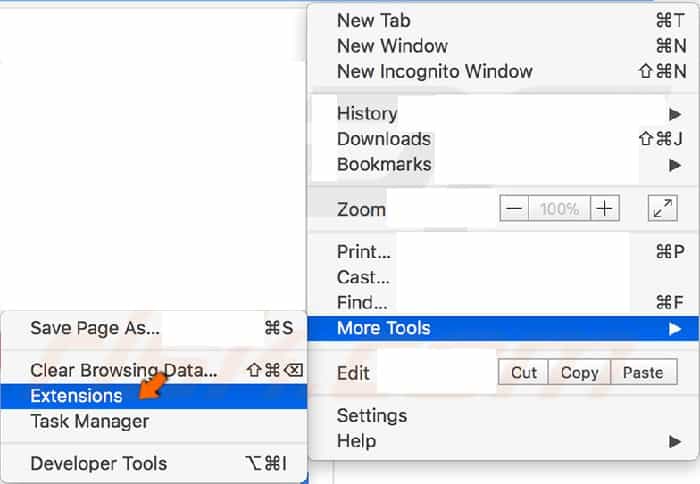
Untuk mengelakkan situasi ini, tetapi tinggalkan sambungan, anda boleh memilih untuk melumpuhkannya sehingga ia tidak diperlukan.
Sekarang, untuk mengurus sambungan, hanya taip chrome: // sambungan dalam bar alamat atau klik pada titik menegak dan pilih Lagi pilihan, di sana anda akan menemui pilihan Sambungan.
Sebagai alternatif, anda boleh mengklik Tetingkap dalam menu di bahagian atas skrin dan pilih Sambungan juga. Sebaik sahaja anda memasukkan senarai sambungan yang dipasang, anda boleh memilih untuk mendayakan atau melumpuhkan kotak pilihan atau klik sampah untuk memadamkannya secara kekal.
Selepas anda melumpuhkan atau mengalih keluar pemalam, mulakan semula penyemak imbas anda untuk melihat sama ada langkah ini menyelesaikan isu anda.
Tetapkan semula tetapan penyemak imbas kepada nilai lalai
Biasanya, kaedah yang disenaraikan di atas sepatutnya membantu anda menyelesaikan isu penggunaan CPU yang tinggi, namun, kadangkala ia mungkin tidak berfungsi.
Sebagai pilihan terakhir, kami menawarkan anda untuk menetapkan semula penyemak imbas kepada tetapan lalainya. Langkah ini akan membawa Google Chrome Helper kepada keadaan semasa anda mula-mula memasangnya.
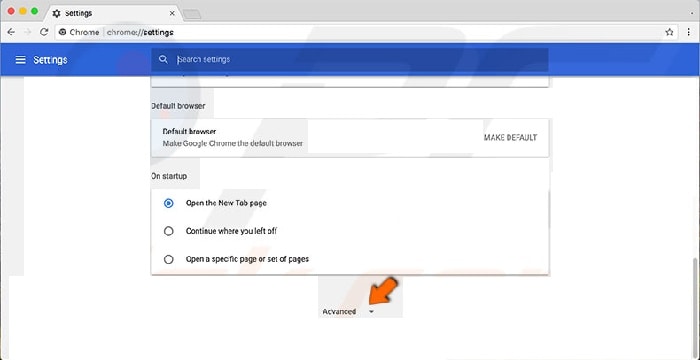
Sila ambil perhatian bahawa menetapkan semula tetapan memadamkan tetapan peribadi anda, kuki, penanda halaman, akaun dan semua sejarah penyemakan imbas, jadi jika anda mempunyai sebarang penanda halaman penting atau apa-apa lagi, pastikan anda membuat sandaran kakitangan data penyemak imbas anda sebelum menetapkan semula.
Setelah anda bersedia untuk membersihkan penyemak imbas anda, lancarkannya dan klik pada titik menegak yang terletak di bahagian atas sebelah kanan dan pilih Tetapan. Kemudian, klik Lanjutan di bahagian bawah tetingkap tetapan untuk melihat semua pilihan yang tersedia.
Di bahagian bawah tetingkap yang dikembangkan, anda akan menemui pilihan Tetapkan Semula dengan teks di bawah Simpan semula tetapan kepada lalai asalnya.
Klik Tetapkan Semula dan sahkan tindakan dengan mengklik Tetapkan Semula sekali lagi. Kemudian pilihan Google Chrome Helper akan dipulihkan kepada lalai dan penggunaan CPU yang tinggi akan diselesaikan.
Jika anda bernasib baik menyukai penerbitan kami, jangan teragak-agak untuk berkongsi dengan rakan anda. Selain itu, jika anda mengetahui sebarang penyelesaian lain untuk masalah ini, anda boleh meninggalkan cadangan anda di bahagian komen kami. Jumpa anda dalam penerbitan akan datang.

Nama saya Javier Chirinos dan saya meminati teknologi. Seingat saya, saya gemar komputer dan permainan video dan hobi itu berakhir dengan pekerjaan.
Saya telah menerbitkan tentang teknologi dan gajet di Internet selama lebih daripada 15 tahun, terutamanya dalam mundobytes.com
Saya juga pakar dalam komunikasi dan pemasaran dalam talian dan mempunyai pengetahuan tentang pembangunan WordPress.