
Pelayar Opera merupakan salah satu daripada beberapa pelayar dengan ciri VPN terbina dalam . Ia boleh meningkatkan perlindungan dalam talian dalam dua cara: dengan menutup alamat IP anda dan dengan tidak meninggalkan sebarang kesan sejarah pelayaran anda.
Ciri-ciri ini sangat berharga untuk memastikan data anda dilindungi daripada mata-mata yang mengintai di sudut gelap web. Dalam sesetengah situasi, ia juga membolehkan anda mengakses laman web yang disekat secara geografi, terutamanya Netflix . Dengan semua bantuan mereka, agak mengecewakan apabila ia tidak berfungsi. Jadi, apa yang boleh anda lakukan jika Opera VPN tidak berfungsi?
Sebab mengapa VPN tidak berfungsi
Terdapat banyak sebab mengapa VPN percuma Opera tidak berfungsi. Adalah penting untuk mengetahui punca untuk mencari penyelesaian yang sesuai. Masalah yang paling mungkin termasuk:
Opera VPN tidak bersambung
VPN Opera tidak akan berfungsi jika PC anda tidak mempunyai akses internet. Untuk memastikan ia bukan isu berkaitan ISP, cuba sambungkan dengan pelayar lain . Jika anda boleh mewujudkan sambungan, masalahnya terhad kepada pelayar Opera. Jika tidak boleh, anda perlu menyelesaikan masalah sambungan internet anda terlebih dahulu. Jika anda tidak pasti bagaimana untuk melakukannya, hubungi sokongan teknikal ISP anda.
Pelayan tidak tersedia/luar talian (Opera VPN Down)
Apabila anda berpindah ke negara lain, pelayan yang anda sambungkan sebelum ini mungkin tidak lagi tersedia . Anda mungkin perlu menukar lokasi secara manual dalam tetapan Opera VPN anda. Pada masa ini, anda hanya boleh memilih daripada tiga lokasi ini: Eropah, Asia dan Amerika.
Sila ambil perhatian bahawa Opera Free VPN hanya berfungsi di lima negara: Kanada, Jerman, Belanda, Singapura, dan AS Jika anda berada di luar wilayah ini, ia mungkin sebab Opera VPN tidak berfungsi.
Opera VPN tidak bersambung
Sesetengah perisian mungkin menyekat sambungan anda ke pelayan VPN disebabkan oleh masalah keserasian. Jika VPN anda tidak berfungsi dengan betul dan tiba-tiba berhenti selepas memasang aplikasi, aplikasi tersebut mungkin penyebabnya.
Antivirus dan tembok api Windows juga boleh mengganggu sambungan VPN anda. Mengenal pasti apa yang mungkin menyekat trafik data anda boleh memberi anda gambaran yang lebih jelas tentang masalah tersebut.
Anda mungkin berminat dengan: 6 Jenis Pelayar Paling Popular pada Tahun 2021
Opera VPN tidak berfungsi. Penyelesaian
Sebaik sahaja anda telah mengenal pasti punca dengan betul, anda boleh mula menyelesaikan masalah. Ini adalah masalah paling biasa mengapa opera vpn tidak berfungsi dan cara membetulkannya:
Bagaimana untuk menyelesaikan masalah "Tiada sambungan ke pelayan".
Jika sebab Opera VPN tidak berfungsi ialah isu sambungan, anda boleh mencuba penyelesaian berikut
1. Semak ISP anda
Mendapatkan akses ke Internet ialah penunjuk sama ada masalah anda ialah masalah VPN atau ISP.
Buka pelayar lain dan akses internet . Jika anda boleh mewujudkan sambungan, teruskan ke langkah dua. Jika tidak, ikuti langkah penyelesaian masalah yang diperlukan untuk mengelakkan masalah sambungan internet. Jika tiada apa-apa yang berfungsi, hubungi ISP anda.
2. Aktifkan/nyahaktifkan VPN
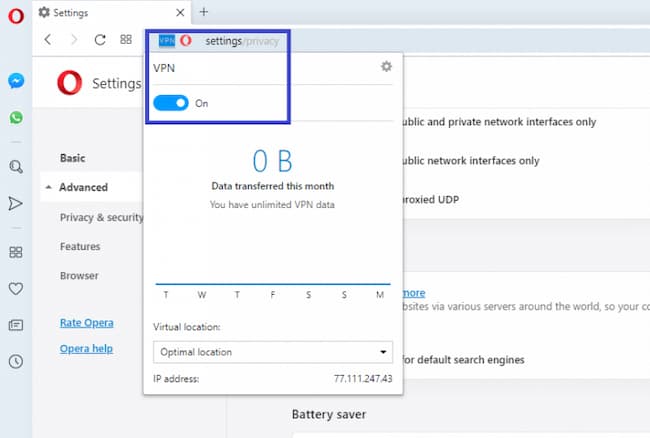
Hidupkan dan matikan VPN menggunakan ikon dalam bar alamat . Melakukannya mungkin akan membolehkan sambungan berfungsi. Langkah penyelesaian masalah asas ini berfungsi dalam banyak kes.
Bagaimana untuk membetulkan masalah "Pelayan tidak tersedia".
Jika punca Opera VPN tidak berfungsi disebabkan oleh pelayan, cuba yang berikut:
1. Alihkan Opera ke lokasi lain
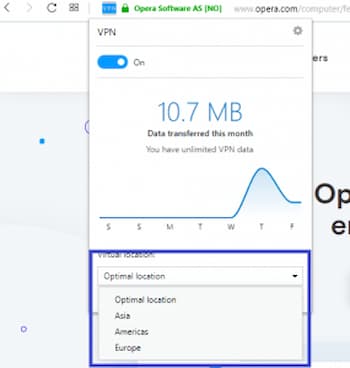
Klik pada dropbox Opera VPN dan pilih lokasi yang paling tepat menggambarkan kedudukan anda. Jika anda berpindah ke kawasan lain, melakukan ini boleh menjadi sangat membantu. Pilih daripada tiga lokasi berbeza yang tersedia . Atau pilih Lokasi Optimum untuk menyambungkan VPN secara automatik ke pelayan terdekat.
2. Kemas kini pelayar Opera
VPN Opera dikemas kini secara automatik apabila versi baharu tersedia. Untuk menyemak sama ada pelayar anda terkini: Klik Menu Opera > Bantuan > Perihal Opera. Ia sepatutnya memberitahu anda bahawa pelayar anda terkini.
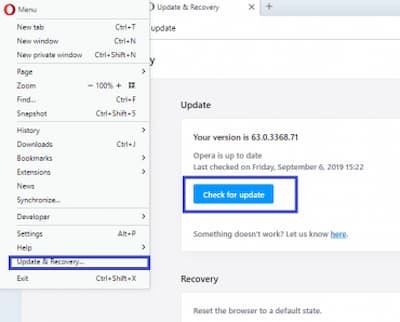
Untuk memastikan ia terkini, pergi ke Menu Opera > Kemas Kini & Keselamatan > Semak kemas kini . Mulakan semula pelayar selepas kemas kini selesai.
3. Tetapkan semula penyemak imbas kepada keadaan lalai
Menetapkan semula keadaan lalai boleh membantu mewujudkan sambungan. Menetapkan semula akan membawa anda kembali ke masa apabila penyemak imbas VPN anda berfungsi dengan betul. Anda boleh melakukan tetapan semula lembut di mana anda boleh mengekalkan data peribadi anda atau melakukan pemasangan semula yang lengkap.
Untuk menetapkan semula sambungan anda, klik Menu Opera > Kemas Kini & Pemulihan > Pulihkan. Mulakan semula pelayar anda selepas kemas kini selesai.
Cara membetulkan isu ranap sistem
Jika sebab mengapa operasi VPN tidak berfungsi adalah kerana ia telah disekat dalam beberapa cara, anda boleh mencuba penyelesaian berikut.
1. Kosongkan cache penyemak imbas Opera
Mengosongkan cache pelayar anda boleh membantu menyelesaikan pelbagai isu, termasuk VPN anda yang tidak berfungsi. Untuk mengosongkan cache, ikuti langkah berikut: Menu > Sejarah > Kosongkan data penyemakan imbas > Tandakan kotak untuk imej dan fail yang disimpan dalam cache (atau pilih semua kotak) > Klik Kosongkan data. Mulakan semula pelayar anda.
2. Lumpuhkan Sambungan Opera
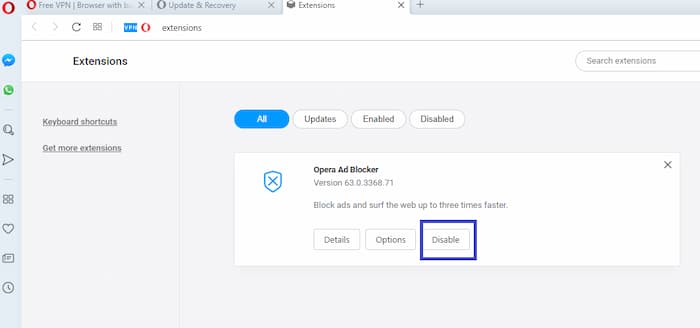
Sambungan Opera boleh mengganggu sambungan VPN anda. Untuk mengelakkannya, lumpuhkan semuanya. Untuk berbuat demikian: Klik Menu Opera > Sambungan > Didayakan > Lumpuhkan semua, termasuk penyekat timbul.
3. Matikan antivirus
Apabila anda menghadapi ralat "VPN tidak tersedia buat sementara waktu ", ia biasanya disebabkan oleh perisian antivirus pihak ketiga. Melumpuhkan utiliti antivirus mungkin menyelesaikan masalah VPN anda tidak berfungsi.
Secara amnya, anda boleh melumpuhkan kebanyakan perisian antivirus dengan mengklik kanan pada dulang sistem, memilih ikon antivirus dan mengklik pilihan penutupan di sana. Jika ia tidak tersedia, anda mesti melumpuhkannya daripada antara muka antivirus itu sendiri.
4. Tambahkan Opera pada senarai pengecualian utiliti antivirus
Jika anda tidak mahu melumpuhkan antivirus, menambahkan Opera VPN pada senarai pengecualian antivirus anda mungkin berfungsi dengan baik. Banyak perisian antivirus menyertakan senarai pengecualian URL untuk menghalangnya daripada dipintas oleh perisai.
Menambah Opera VPN pada senarai pengecualian antivirus anda adalah berbeza-beza. Secara amnya, anda boleh menemui tab Pengecualian dalam tetapan antivirus anda. Sebaik sahaja anda menemuinya, tambahkan URL https://www.operavpn.com ke senarai tersebut.
5. Matikan Windows Firewall
Langkah-langkah ini digunakan dari Windows 7 hingga versi terkini:
- Pergi ke Panel kawalan.
- Pilih Sistem dan keselamatan.
- Klik pada Windows Firewall o Firewall Windows Defender.
- Klik Windows Firewall hidupkan atau matikan.
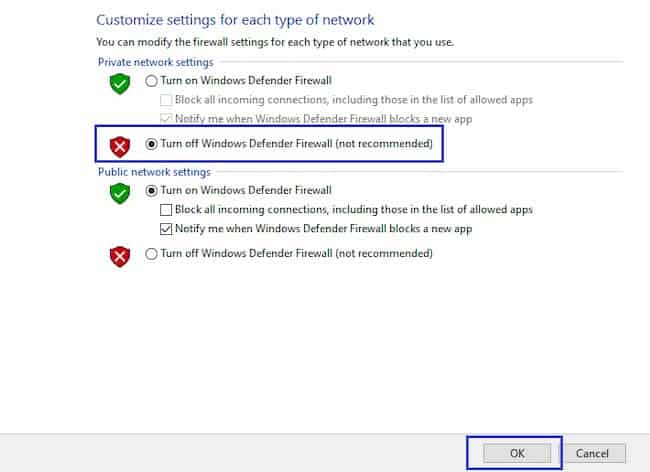
- Tandakan gelembung yang berkata "Lumpuhkan Windows Firewall (tidak disyorkan)".
- Klik pada "Untuk menerima".
- Mulakan semula penyemak imbas dan semak sama ada Opera VPN kini berfungsi.
Apa yang perlu dilakukan jika tiada penyelesaian ini menyelesaikan bahawa Opera VPN tidak berfungsi?
Biasanya, satu atau dua resolusi tersebut boleh membolehkan Opera VPN percuma berfungsi semula. Jika tidak, jangan risau. Sebenarnya Opera VPN bukanlah VPN sebenar, sebaliknya pelayan proksi yang menyembunyikan alamat IP anda. Ia tidak cukup kuat untuk menahan pengeboman berterusan VPN atau syarikat penstriman lain untuk menghentikan perkhidmatan anda.
Dalam kes ini, anda mungkin perlu beralih kepada VPN lain yang berprestasi lebih baik. Jika anda memerlukan perlindungan dalam talian tetapi mempunyai bajet yang ketat, VPN percuma Windscribe ialah pilihan yang bagus. Untuk keselamatan maksimum dengan kelajuan dan liputan yang boleh dipercayai, cari pakej VPN kendiri.
Kata-kata akhir
Jika Opera VPN anda tidak berfungsi pada komputer anda, perkara yang paling penting adalah cuba memahami sebab utama mengapa ini berlaku. Sebaik sahaja anda mengetahui puncanya, ia akan lebih mudah untuk diperbaiki. Walau bagaimanapun, jika anda tidak tahu sebab sebenar mengapa Opera VPN anda tidak berfungsi, anda boleh mencuba setiap penyelesaian ini sehingga anda menemui penyelesaian yang berkesan.

Nama saya Javier Chirinos dan saya meminati teknologi. Seingat saya, saya gemar komputer dan permainan video dan hobi itu berakhir dengan pekerjaan.
Saya telah menerbitkan tentang teknologi dan gajet di Internet selama lebih daripada 15 tahun, terutamanya dalam mundobytes.com
Saya juga pakar dalam komunikasi dan pemasaran dalam talian dan mempunyai pengetahuan tentang pembangunan WordPress.