- Nyahpasang aplikasi en Mac Ia juga melibatkan pemadaman fail tersembunyi yang berkaitan.
- Finder dan Launchpad menawarkan kaedah penyingkiran yang mudah tetapi tidak lengkap.
- Apl pihak ketiga seperti CleanMyMac atau AppCleaner memastikan penyahpasangan lengkap.
- Penggunaan Terminal membenarkan kawalan yang lebih besar, tetapi memerlukan pengetahuan teknikal lanjutan.

Memadam program pada Mac mungkin kelihatan seperti tugas yang mudah, terutamanya jika anda datang dari sistem seperti Windows yang langkah-langkahnya jauh lebih mudah. Walau bagaimanapun, pada macOS, walaupun pada pandangan pertama mengotak-atik aplikasi kelihatan seperti hanya menyeret ikon ke tong sampah, sebenarnya proses ini meninggalkan banyak fail sampah yang berselerak di seluruh sistem.
Apa yang berlaku apabila anda hanya memindahkan aplikasi ke Tong Sampah? Kebanyakan kerja dibiarkan tidak selesai. Fail konfigurasi , pilihan, cache dan elemen lain kekal pada Mac anda, mengambil ruang dan, dalam beberapa kes, menjejaskan prestasi. Itulah sebabnya, dalam artikel ini, kami akan menunjukkan kepada anda langkah demi langkah semua cara yang mungkin untuk menyahpasang program pada Mac anda dengan selamat dan sepenuhnya , sama ada anda seorang pemula atau telah menggunakan komputer Apple anda selama bertahun-tahun. Jika anda ingin mengetahui lebih lanjut tentang topik ini, anda boleh merujuk panduan kami tentang cara menyahpasang program pada Mac.
Kaedah yang tersedia untuk memadam program pada macOS
Bergantung pada jenis aplikasi dan cara ia dipasang, terdapat prosedur yang berbeza untuk mengalih keluar apl pada Mac. Kaedah yang paling biasa ialah:
- Menggunakan Launchpad, pilihan terpantas untuk apl di App Store.
- Menggunakan Pencari untuk mengalihkannya ke Sampah.
- Pasang a apl pihak ketiga yang juga membersihkan fail tersembunyi.
- Resort kepada Terminal atau penyahpasang asli.
- Padamkan apl yang sukar dipadam dengan tertentu Trik tambahan.
Nyahpasang apl pada Mac dengan Launchpad

Jika anda memuat turun apl daripada App Store, menyahpasangnya menggunakan Launchpad ialah cara terpantas:
- Buka Launchpad daripada Dok atau dengan menggunakan gerak isyarat cubit empat jari pada pad jejak.
- Cari apl yang ingin anda padamkan. Anda boleh menaip nama mereka ke dalam bar carian jika ia tidak muncul pada pandangan pertama.
- Tekan dan tahan ikon apl sehingga ia mula bergoyang.
- Klik pada X yang muncul di sudut atas ikon.
- Sahkan bahawa anda mahu memadamkan apl itu.
Penting: Pilihan ini hanya berfungsi untuk aplikasi yang dipasang dari App Store. Aplikasi lain tidak akan memaparkan tanda pangkah.
Alih keluar program secara manual daripada Finder
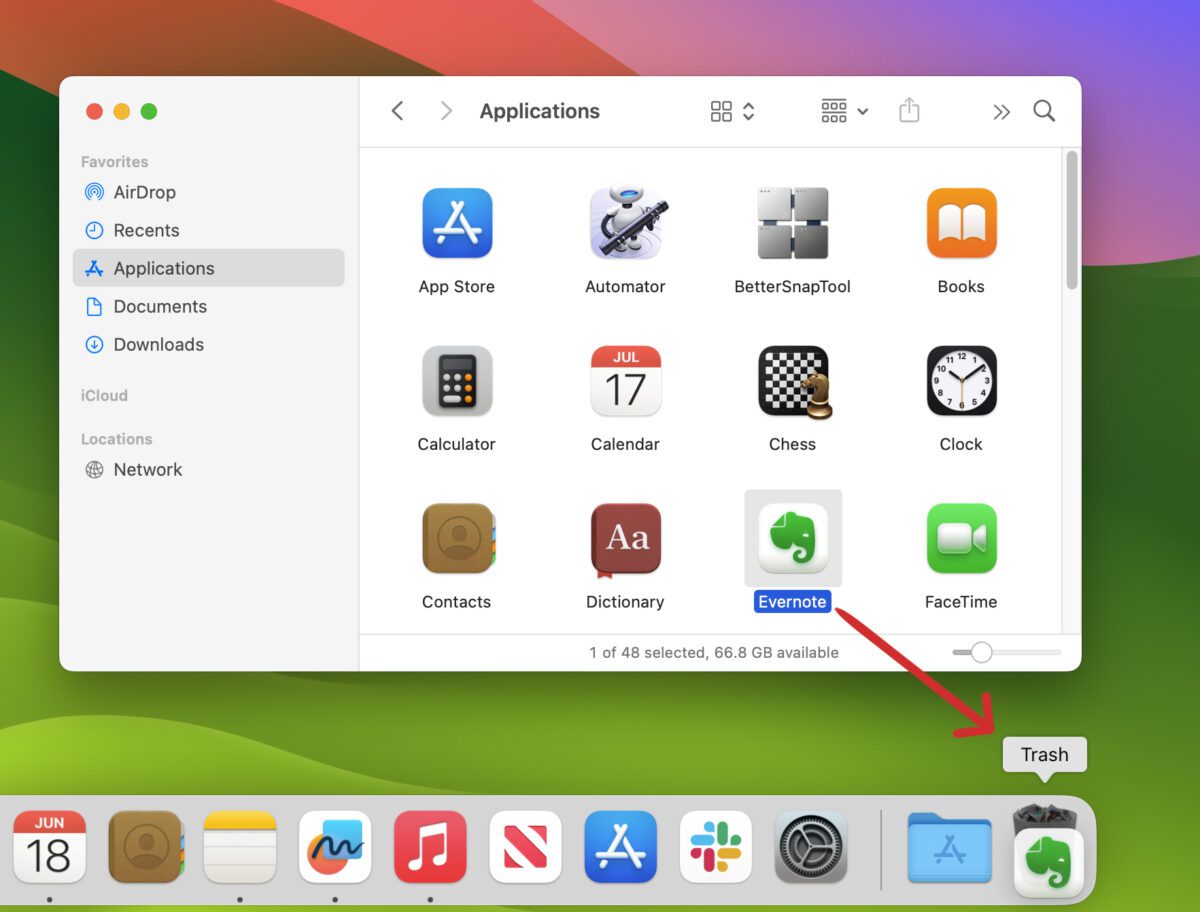
Jika apl itu bukan daripada App Store atau anda lebih suka melakukannya mengikut cara anda, Finder ialah alat yang anda perlukan:
- Buka tetingkap Pencari.
- Pergi ke folder aplikasi.
- Klik kanan pada aplikasi yang ingin anda padamkan dan pilih "Pindah ke tong sampah", atau tekan cmd + padam.
- Kosongkan Sampah untuk mengalih keluar program sepenuhnya.
Kaedah ini mengalih keluar fail boleh laku, tetapi tidak memadam fail baki : cache, pilihan, log, dsb. Untuk mencarinya:
- Dalam Finder, klik pada menu Pergi > Pergi ke folder…
- Memperkenalkan
~/Librarydan tekan Enter. - Akses folder:
- Sokongan Permohonan
- Cache
- keutamaan
- Keadaan Aplikasi yang Disimpan
- Pemalam Internet
- Bekas
- Balak
- Cari fail dengan nama apl yang dipadamkan dan alihkannya ke Sampah.
Nota: Memandangkan ini adalah folder sistem, berhati-hatilah agar tidak memadam fail yang salah, kerana ini boleh merosakkan fungsi penting macOS.
Penyahpasang disertakan oleh pembangun
Sesetengah aplikasi, terutamanya yang dimuat turun dari laman web (seperti perisian antivirus, alat pembangun atau program kompleks), menyertakan penyahpasangnya sendiri . Ini biasanya terletak di dalam folder aplikasi itu sendiri, dalam:
Aplicaciones / / Uninstaller
Hanya buka fail dan ikut wizard penyingkiran. Kaedah ini adalah salah satu yang paling selamat, kerana ia mengetahui dengan tepat fail yang hendak dipadamkan.
Pembuangan Lanjutan Menggunakan Terminal
Bagi pengguna yang lebih berpengalaman, Terminal menawarkan lebih banyak fleksibiliti. Dari situ, anda boleh menyahpasang sebarang aplikasi dan juga memadam fail sistem.
- Buka Terminal dari
Aplicaciones > Utilidades. - Tulis
sudo rm -rfdan seret ikon aplikasi dari folder Aplikasi ke tetingkap Terminal untuk menyalin laluan. - Tekan Enter dan masukkan kata laluan pentadbir anda.
Satu lagi pilihan yang agak kurang agresif ialah:
- Tulis
sudo uninstall file:// - Seret ikon apl ke Terminal.
- Jalankan arahan. Terminal akan menguruskan yang lain.
Amaran: Memadam fail secara tidak sengaja boleh merosakkan sistem anda. Jika anda tidak pasti apa yang anda lakukan, gunakan alat yang lebih visual.
Aplikasi untuk menyahpasang sepenuhnya dan selamat
Jika anda lebih suka alternatif yang lebih selamat, lebih visual dan lebih cekap, terdapat aplikasi pihak ketiga yang direka khusus untuk menyahpasang program tanpa meninggalkan kesan . Antara yang paling popular ialah:
BersihMyMac X
Kegemaran di kalangan pengguna Mac. Dengan penyahpasangnya anda boleh:
- Imbas semua aplikasi yang dipasang.
- Lihat ruang yang diduduki setiap orang.
- Padamkan apl dan semua fail berkaitannya.
- Tetapkan semula apl kepada tetapan kilang.
Ia juga menawarkan ciri tambahan seperti pembersihan sistem, penyingkiran fail besar , pengoptimuman memori dan banyak lagi. Ia merupakan aplikasi berbayar tetapi mempunyai versi percubaan percuma.
AppCleaner
AppCleaner yang percuma sepenuhnya ialah aplikasi yang ringan dan intuitif. Hanya seret ikon program yang anda ingin alih keluar, dan ia akan mencari semua fail yang berkaitan secara automatik. Sesuai jika anda mencari sesuatu yang mudah, pantas dan ringkas. Jika anda ingin tahu cara menyahpasang program seperti MacKeeper , alat ini boleh menjadi sangat membantu.
AppZapper
Pilihan lain dengan antara muka yang mudah membolehkan anda memadam aplikasi tanpa meninggalkan sebarang kesan. Ia mempunyai fungsi yang serupa dengan AppCleaner, walaupun ia berbayar.
Apa yang perlu dilakukan jika apl tidak akan dipadamkan?
Sesetengah aplikasi mungkin tidak dialih keluar kerana ia sedang digunakan atau sebahagian daripada sistem. Berikut adalah beberapa petua:
- Gunakan jalan pintas cmd + alt + esc untuk menutup paksa apl.
- Mulakan semula Mac anda masuk mod selamat dan cuba lagi.
- Pastikan anda mempunyai kebenaran pentadbir.
Nota: Sesetengah aplikasi terbina dalam seperti Safari, Mail, Kalkulator, Saham, dll., tidak boleh dialih keluar kerana ia merupakan sebahagian daripada sistem pengendalian.
Bagaimana untuk menyahpasang aplikasi dari Dok
Mengalih keluar ikon apl daripada Dok tidak menyahpasangnya. Walau bagaimanapun, jika anda hanya mahu membersihkan bar:
- Klik kanan pada ikon.
- Pilih Pilihan > Alih keluar dari Dok.
Bagaimana untuk mendapatkan ruang dengan memadamkan aplikasi berat
Banyak kali kami mahu menyahpasang apl untuk mengosongkan ruang. Anda boleh mencari apl paling berat dengan mudah:
Daripada Pencari:
- Buka folder Aplikasi.
- Pada bar alat, klik Lihat > Tunjukkan Pilihan Paparan.
- Aktifkan lajur Saiz dan memerintahkan mereka.
Daripada CleanMyMac atau DiskDrill:
- Isih semua apl dan fail besar mengikut saiz.
- Pilih yang sudah lama anda tidak gunakan.
- Lupuskan mereka dengan selamat dengan semua mayat mereka.
Petua bonus: Sesetengah aplikasi seperti DiskDrill tidak mengalih keluar program secara langsung, tetapi ia membantu mengesan fail tersembunyi dan besar yang mungkin anda ingin padamkan.
Mengapa penting untuk memadamkan fail yang tinggal?
Apabila anda memadam aplikasi tanpa membersihkan fail tersembunyinya :
- Sampah digital terkumpul.
- Sistem menjadi lebih perlahan.
- Anda mungkin mengalami ralat semasa memasang versi baharu.
- Cakera anda boleh terisi tanpa mengetahui sebabnya.
Penyahpasangan yang betul adalah kunci untuk memastikan Mac anda kemas dan berfungsi seperti baru. Sama ada anda menyahpasang secara manual atau automatik, perkara penting adalah mengalih keluar semua kesan aplikasi untuk meningkatkan prestasi keseluruhan.

Indeks
- 1 Kaedah yang tersedia untuk memadam program pada macOS
- 2 Nyahpasang apl pada Mac dengan Launchpad
- 3 Alih keluar program secara manual daripada Finder
- 4 Penyahpasang disertakan oleh pembangun
- 5 Pembuangan Lanjutan Menggunakan Terminal
- 6 Aplikasi untuk menyahpasang sepenuhnya dan selamat
- 7 Apa yang perlu dilakukan jika apl tidak akan dipadamkan?
- 8 Bagaimana untuk menyahpasang aplikasi dari Dok
- 9 Bagaimana untuk mendapatkan ruang dengan memadamkan aplikasi berat
- 10 Mengapa penting untuk memadamkan fail yang tinggal?
