Pernahkah anda mengalami Ralat Kemas Kini Modul Penyahsulitan Kandungan Widevine ? Ini merupakan ralat yang sangat biasa berlaku semasa memainkan video HTML5 yang dilindungi DRM. Jika jawapan anda ya dan anda ingin membetulkan ralat ini sekarang, maka artikel ini akan membantu anda menyelesaikan masalah tersebut. Mari kita mulakan dan lihat cara untuk membetulkan ralat ini.
Untuk apa widevine digunakan?

Google Chrome dan pelayar lain seperti Mozilla Firefox menggunakan modul penyahsulitan kandungan Widevine untuk memainkan video yang dilindungi DRM. Sambungan modul ini didatangkan secara prapasang dalam semua versi terkini pelayar yang dinyatakan di atas.
Jika anda melumpuhkan atau mengalih keluar modul ini, pelayar anda tidak akan dapat memainkan media yang dilindungi DRM. Secara ringkasnya, pelayar anda tidak akan memainkan video Netflix atau Amazon Prime tanpa sambungan ini.
Kemas kini modul penyahsulitan kandungan Widevine gagal. Penyelesaian
Di bawah ini kami menyebut kaedah kerja untuk mengatasi Ralat Kemas Kini Modul Penyahsulitan Kandungan Widevine dalam Chrome. Ralat ini disebabkan oleh banyak sebab. Jadi kita perlu menyemak sepanjang musim untuk menyelesaikan masalah ini.
Kaedah 1: Kemas kini Modul Penyahsulitan Kandungan Widevine
Ralat Kemas Kini Modul Penyahsulitan Kandungan Widevine disebabkan oleh Modul Penyahsulitan Kandungan Widevine yang sudah lapuk. Kemudian anda perlu mengemas kininya. Ikut langkah untuk membetulkan isu ini.
- Tulis chrome://components/ dalam penyemak imbas Chrome anda.
- Navigasi ke Modul penyahsulitan kandungan Widevineklik butang Periksa kemas kini.
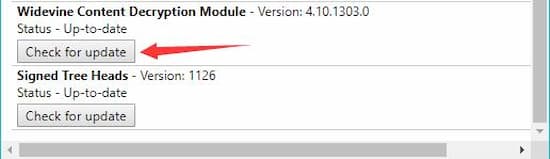
- Kemas kini halaman anda dan semak Status: dikemas kini.
- Kemudian mulakan semula komputer anda. Dan cuba mainkan video Netflix.
Jika ralat masih muncul, ikut kaedah kedua untuk membetulkannya.
Kaedah 2: Tukar Kebenaran Tukar Chrome untuk WidevineCdm
Kaedah ini agak rumit. Tetapi ia akan sangat membantu dan akan menyelesaikan Ralat Kemas Kini Modul Penyahsulitan Kandungan Widevine. Untuk modul ini berfungsi dengan betul, anda mesti mempunyai akses penuh. Beberapa ralat modul penyahsulitan kandungan widevine disebabkan oleh kekurangan kebenaran atau modul penyahsulitan kandungan widevine anda mungkin telah ranap. Kemudian anda perlu mengkonfigurasi kebenaran untuk WidevineCdm.
- Buka jangka menekan kekunci Windows + R.
- Masukkan %userprofile%/appdata/local dalam kotak dialog Run dan tekan kekunci Enter.
- Sekarang navigasi ke laluan seterusnya Google > Chrome > Data pengguna.
- mencari"WidevineCdm«, klik kanan padanya dan pilih "Hartanah".
Sekarang pergi ke tab keselamatan dan pastikan pengguna log masuk mempunyai akses penuh. Untuk mengesahkan ini, pastikan kotak semak "Kawalan Penuh" ditandakan. Jika ia tidak disemak, ikuti langkah seterusnya.
- Edit profil memilih profil anda dan mengklik butang Edit.
- Sekarang nyahtanda semua kotak di bawah lajur Tolak.
- Sekarang klik pada memohon dan kemudian pada butang menerima.
- Mulakan semula komputer anda.
- Sekarang ikut kaedah 1 untuk mengemas kini pemalam.
- Selepas mengemas kini pemalam, mulakan semula komputer anda sekali lagi.
- Sekarang cuba mainkan Netflix dan semoga masalah itu dapat diselesaikan.
Kaedah 3: Padam folder pemalam dan kemas kininya
Jika anda masih menghadapi Ralat Kemas Kini Modul Penyahsulitan Kandungan Widevine, anda harus cuba memadam folder pemalam dan kemudian mengemas kininya. Jadi, untuk melakukan ini, anda perlu log masuk ke komputer anda sebagai akaun pentadbir dan ikuti langkah berikut:
- Buka jangka aplikasi dengan menekan kekunci Windows + R.
- Masukkan %userprofile%/appdata/local dalam kotak dialog Run dan tekan kekunci Enter.
- Sekarang navigasi ke laluan seterusnya Google > Chrome > Data pengguna.
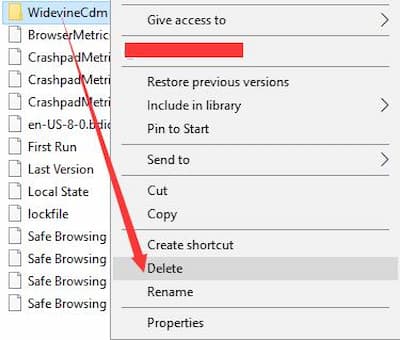
- mencari"WidevineCdm«, klik kanan padanya dan pilih pilihan "Keluarkan".
- Buka "pengurus tugas" menekan Windows + S. Menulis pengurus tugas dalam kotak dialog, dan sekarang klik kanan padanya dan kemudian Laksanakan sebagai pentadbir.
- Sekarang tamatkan semua tugasan Chrome satu demi satu dengan mengklik kanan pada item berkaitan Chrome dan kemudian mengklik "Selesaikan kerja rumah".
- Sekarang ikut kaedah 1 untuk mengemas kini pemalam (komponen Modul Penyahsulitan Kandungan Widevine).
- Selepas mengemas kini pemalam, mulakan semula komputer anda sekali lagi
Kaedah 4: Lumpuhkan antivirus dan firewall anda buat sementara waktu
Kadangkala, perisian antivirus atau keselamatan, seperti tembok api, menghalang pemalam daripada dikemas kini. Program antivirus seperti McAfee, Norton, Quick Heal dan Kaspersky kadangkala menyekat kemas kini tertentu atas sebab keselamatan. Oleh sebab itu, Chrome mungkin tidak dapat mengemas kini pemalam. Ini mungkin menjadi sebab Ralat Kemas Kini Modul Penyahsulitan Kandungan Widevine dalam Chrome.
Oleh itu, anda boleh melumpuhkan sementara aplikasi antivirus dan keselamatan serta mengemas kini modul penyahsulitan kandungan widevine seperti yang dijelaskan di atas. Selepas kemas kini, dayakan pilihan Antivirus dan keselamatan sekali lagi. Sekarang cuba mainkan video Netflix.
Kaedah 5: Lakukan pemasangan baharu Google Chrome.
Mudah-mudahan, kaedah yang diberikan di atas akan menyelesaikan Ralat Kemas Kini Modul Penyahsulitan Kandungan Widevine. Tetapi jika anda masih menghadapi isu itu, akhir sekali, anda boleh memasang semula Chrome dengan versi yang dikemas kini. Ini pasti akan menyelesaikan masalah kerana versi baharu Chrome mengandungi modul penyahsulitan kandungan widevine yang dikemas kini.
Jadi, untuk melakukan ini, anda mesti menyahpasang Chrome lama anda dahulu.
Jom buat:
- Tekan Windows + R untuk memulakan aplikasi Jalankan. tulis «appwiz.cpl» dalam kotak dialog dan tekan Enter. Ini sepatutnya membuka tetingkap di mana semua aplikasi yang dipasang pada komputer anda akan muncul.
- Sekarang taip "appwiz.cpl" dalam aplikasi Jalankan. Ini akan membuka pilihan Windows untuk menyahpasang program.
- Sekarang klik kanan pada «Google Chrome» dan klik Nyahpasang.
- Sekarang muat turun dan pasang Google Chrome baharu daripada anda laman web rasmi.
- Cuba buka Netflix dan mainkan video.
Kata-kata akhir
Ralat Kemas Kini Modul Penyahsulitan Kandungan Widevine boleh menjejaskan main balik sesetengah media melalui pelayar Chrome dengan cara yang menjengkelkan. Berita baiknya ialah menyelesaikan masalah ini tidak terlalu rumit. Kaedah di atas akan membantu anda menyelesaikan ralat ini secara kekal.

Nama saya Javier Chirinos dan saya meminati teknologi. Seingat saya, saya gemar komputer dan permainan video dan hobi itu berakhir dengan pekerjaan.
Saya telah menerbitkan tentang teknologi dan gajet di Internet selama lebih daripada 15 tahun, terutamanya dalam mundobytes.com
Saya juga pakar dalam komunikasi dan pemasaran dalam talian dan mempunyai pengetahuan tentang pembangunan WordPress.