Salah satu perkara hebat tentang membaca catatan seperti ini ialah kita sentiasa boleh mencari penyelesaian untuk hampir apa sahaja. Contohnya, hari ini saya memutuskan untuk menulis tentang mod pesawat yang tersekat dalam Windows 10.
Saya tahu bahawa pada satu ketika anda telah melalui saat yang tidak menyenangkan ini, atas sebab ini, saya mendedikasikan diri saya untuk menyusun sepuluh kaedah terbaik yang boleh membantu anda dengannya. Jadi jika anda benar-benar ingin menyelesaikan masalah ini dan mempunyai sambungan wayarles pada PC anda sekali lagi, beri perhatian kepada cadangan saya.
Bagaimana untuk membaiki mod kapal terbang yang tersekat dalam Windows 10?
Seperti yang saya baru beritahu anda, di bawah saya akan menunjukkan kepada anda 10 kaedah paling berkesan supaya anda boleh membaiki mod kapal terbang yang tersekat dalam sistem pengendalian Windows 10 anda Ambil perhatian perkara berikut dan pelajari dengan kami.
1.- Mulakan semula peranti
Dalam kebanyakan kes, melakukan tetapan semula peranti biasanya sudah cukup untuk menyelesaikan isu tersebut.
- Anda akan klik pada menu permulaan untuk memulakan proses ini. Seperti yang anda ingat, menu ini dikenal pasti dengan mempunyai logo Windows.
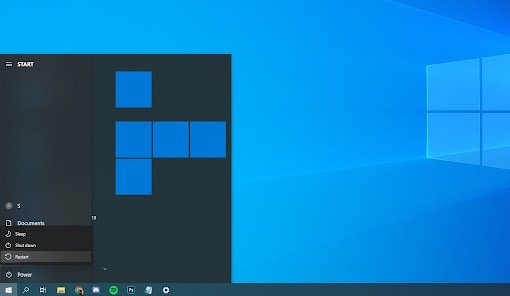
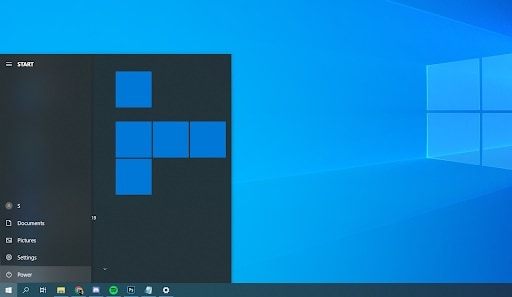
- Sekarang, anda mesti menekan butang kuasa atau kuasa.
- Selepas ini, anda perlu memilih pilihan yang mengatakan Mulakan semula dalam menu konteks. Sebagai alternatif, anda boleh memilih pilihan Matikan dan hidupkan komputer secara manual setelah ia dimatikan.
- Selepas anda memulakan semula komputer anda, anda perlu menyemak sama ada anda boleh keluar dari mod kapal terbang atau jika ralat berterusan.
2.- Nyahaktifkan mod kapal terbang melalui tetapan sistem
Pelbagai jenis pengguna telah memberi jaminan bahawa salah satu alternatif untuk menyelesaikan kegagalan ini adalah untuk menyahaktifkan mod kapal terbang melalui tetapan sistem. Percaya atau tidak, ini ialah pilihan hebat yang boleh membantu anda keluar dari mod apabila suis biasa tidak berfungsi atau dikelabukan.
- Untuk memulakan, anda perlu membuka bahagian konfigurasi dengan mengklik pada ikon gear yang terdapat dalam menu mula. Anda juga boleh menekan kekunci Windows+I untuk membukanya tanpa banyak protokol.
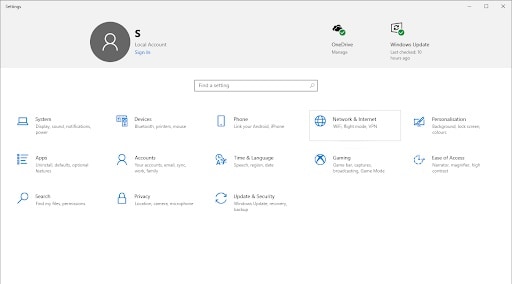
- Apa yang berikut ialah klik pada pilihan yang tertera Rangkaian dan Internet yang muncul di tingkap.
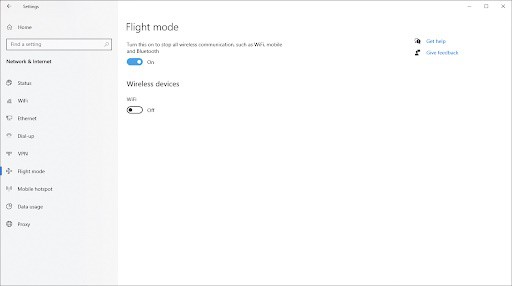
- Sekarang, anda mesti beralih ke tab Mod pesawat – yang juga dikenali dalam beberapa versi sebagai mod penerbangan – melalui menu yang muncul di sebelah kiri skrin.
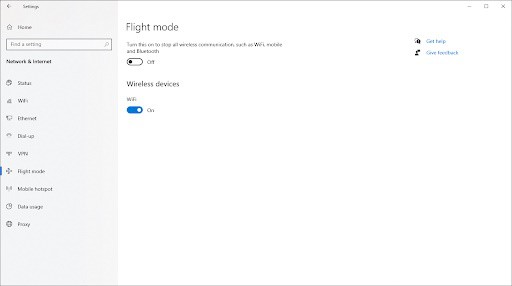
- Anda mesti memastikan untuk mengkonfigurasi pilihan mengaktifkan ini untuk menghentikan semua sambungan wayarles (WiFi, Bluetooth, Mudah Alih) tekan pada kurang upaya.
- Apabila anda melakukan ini, komputer harus kembali ke mod biasa. Sekiranya mod kapal terbang masih tersekat, kami menjemput anda untuk mencuba kaedah berikut.
3.- Tetapkan semula tetapan rangkaian
Apabila anda menetapkan semula tetapan rangkaian sepenuhnya, anda boleh berjaya menyelesaikan ralat tersekat mod kapal terbang dalam Windows 10.
Perlu diingat bahawa melakukan tindakan ini akan menyebabkan peranti anda terlupa butiran Wi-Fi, serta sambungan VPN dan rangkaian Ethernet. Ia juga mungkin menetapkan semula penyesuai rangkaian anda. Sebelum meneruskan, pastikan anda mempunyai semua maklumat yang diperlukan untuk mengkonfigurasi semula sambungan anda.
- Buka konfigurasi dengan mengklik pada ikon tetapan yang terdapat dalam menu mula. Ingat bahawa anda boleh masuk dengan lebih mudah dengan menekan kekunci Windows+I.
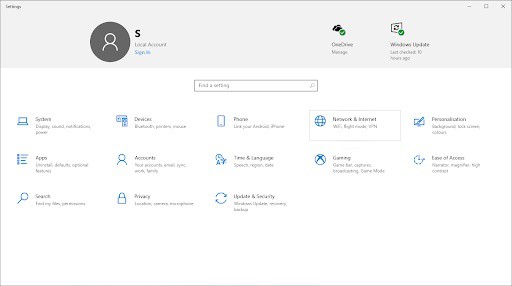
- Selepas ini, anda mesti klik di mana ia berkata Rangkaian dan Internet.
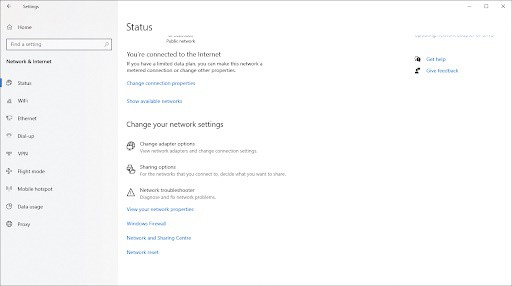
- Apa yang berikut ialah kekal pada tab Estado Kemudian anda mesti tatal ke bahagian bawah tetingkap dan cari pautan yang tertera set semula rangkaian, klik padanya.
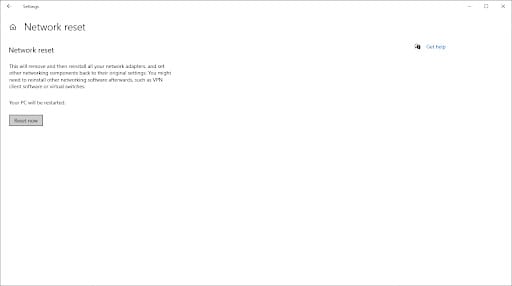
- Akhir sekali, anda perlu klik pada pilihan set semula sekarang untuk memulakan proses. Pada ketika ini, Windows berkemungkinan akan mengambil masa beberapa minit untuk menetapkan semula tetapan. Tetapi kemudian anda boleh menyemak sama ada mod kapal terbang masih tersekat atau tidak.
4.- Nyahaktifkan perkhidmatan pengurusan radio
Terdapat bukti bahawa, dalam beberapa kes, melumpuhkan perkhidmatan pengurusan radio yang dipanggil telah menyelesaikan masalah mod pesawat yang tersekat dalam Windows 10.
- Perkara pertama yang akan kita lakukan ialah menekan kekunci Windows + R serentak. Dengan cara ini anda boleh memasuki utiliti Run.
- Selepas ini, anda perlu menulis msc dan klik pada butang menerima. Tetingkap akan segera dibuka dengan nama perkhidmatan, di mana semua perkhidmatan yang anda ada pada komputer anda akan dipaparkan.
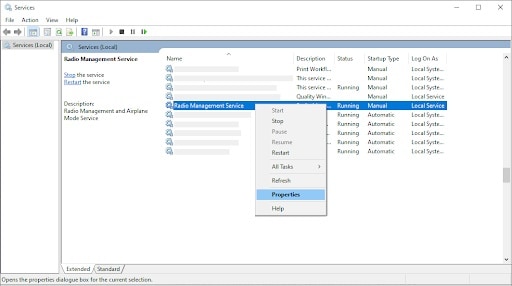
- Selepas itu, anda perlu menatal ke bawah sehingga anda mencari pilihan Perkhidmatan Pengurusan Radio. Apabila anda menemuinya, klik kanan pada pilihan tersebut dan pilih bahagian hartanah.
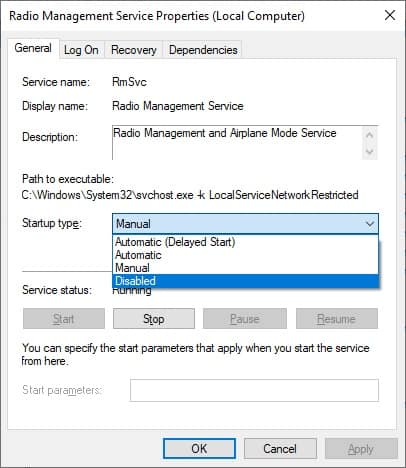
- Seterusnya, anda perlu memastikan anda menetapkan jenis mula dalam bahagian kurang upaya. Jika anda berjaya, anda pasti bahawa perkhidmatan akan berjalan dengan cara ini pada komputer anda.
- Perkara berikut ialah untuk melihat sama ada perkhidmatan dilumpuhkan dan klik di tempat yang dinyatakan Berhenti untuk melumpuhkannya. Kemudian klik pada pilihan menerima untuk tingkap ditutup.
- Sekarang, anda mesti keluar dari tingkap perkhidmatan dan mulakan semula komputer anda. Uji sama ada mod kapal terbang tersekat dalam Windows 10 masih tersekat sebaik sahaja anda melakukan tindakan ini.
5.- Kosongkan DND dan perbaharui alamat IP
Sekiranya mod kapal terbang masih tersekat, anda boleh cuba mengepam DNS dan memperbaharui alamat IP untuk menyelesaikannya. Pastikan anda mengikuti langkah-langkah yang kami nyatakan dalam kaedah sebelumnya sebelum meneruskan prosedur ini. Adalah penting untuk anda memastikan bahawa perkhidmatan pengurusan radio dimatikan.
Siram DNS dalam Windows 10
- Anda akan menekan kekunci Windows + R supaya utiliti yang kita kenali sebagai Run boleh dimulakan.
- Sekarang anda perlu menulis cmd diikuti dengan kekunci Enter supaya arahan arahan yang dipanggil bermula dengan betul.
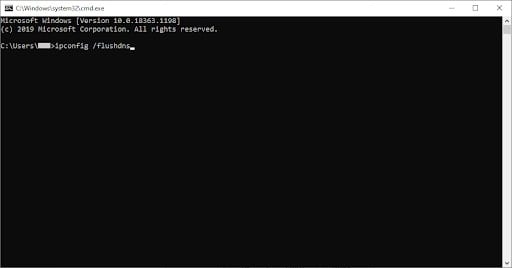
- Salin dan tampal arahan berikut ipconfig/flushhdns dan tekan kekunci Enter untuk dijalankan.
- Pastikan untuk menutup gesaan arahan.
Perbaharui alamat IP
- Dengan bantuan kunci Windows + R Anda akan membuka utiliti Run pada komputer anda.
- Letakkan frasa cmd dan tekan kekunci Enter untuk memulakan aplikasi klasik arahan segera pada komputer anda.
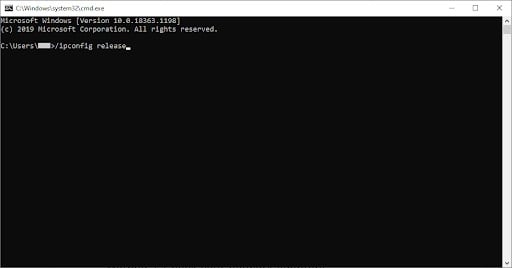
- Salin – dalam susunan yang sama—yang berikut arahan: ipconfig /release; ipconfig /semua; ipconfig /flushdns; ipconfig /renew; netsh int ip set dns; netsh winsock menetapkan semula. Tekan Enter dan itu sahaja.
- Akhir sekali, anda perlu menutup gesaan arahan dan semak sama ada mod kapal terbang tersekat diselesaikan dengan melaksanakan langkah di atas.
6.- Buat suntingan pada registry
Menjalankan suntingan pendaftaran mudah boleh menyelesaikan mod pesawat yang tersekat dalam Windows 10. Walau bagaimanapun, sebelum memulakan proses ini adalah penting untuk anda membuat salinan sandaran pendaftaran anda sekiranya berlaku kesilapan.
- Buka penyunting pendaftaran. Anda boleh melakukan ini dengan cepat dengan bantuan kekunci Windows + R Seperti yang anda ketahui, ini membolehkan utiliti Run dilancarkan dengan mudah.
- Anda akan menulis frasa itu regedit dan klik pada butang menerima. Dengan ini, editor pendaftaran harus dibuka dalam beberapa saat.
- Anda boleh menavigasi melalui pendaftaran dengan mengklik ikon anak panah di sebelah folder dengan nama Kunci Pendaftaran. Kemudian anda perlu menavigasi ke kunci seterusnya: HKEY_LOCAL_MACHINE\System\CurrentControlSet\Control\Class.
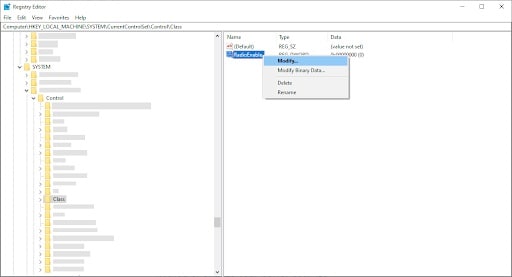
- Pada ketika ini, anda mesti klik kanan pada pilihan RadioEnable dan pilih di mana ia berkata menukar.
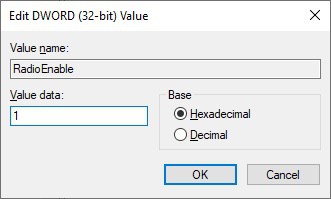
- Anda mesti menubuhkan data nilai dalam 1. Klik butang OK. Kini anda boleh keluar dari editor pendaftaran dan mulakan semula komputer anda. Apabila anda memulakan semula komputer anda, semak sama ada mod kapal terbang yang tersekat telah diperbaiki atau tidak.
7.- Tukar kepada permulaan biasa
Menurut kebanyakan laporan, orang yang berjaya keluar daripada mod kapal terbang yang tersekat berbuat demikian dengan melaraskan jenis permulaan peranti. Anda boleh mencapai ini dengan mengikuti langkah berikut:
- Dengan menekan kekunci Windows + R, seperti yang telah saya nyatakan, anda akan memulakan utiliti Run.
- Sekarang, anda akan menulis perkataan msconfig dan tekan butang yang mengatakan OK.
- Ia kekal dalam tetingkap gambaran keseluruhan lalai. Anda sepatutnya melihat bahagian dengan nama selection de inicio.
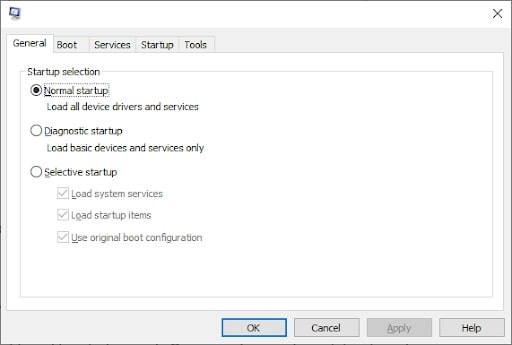
- Kemudian, anda mesti memastikan bahawa permulaan biasa. Tekan di mana ia berkata Memohon dan kemudian di mana ia berkata menerima.
- Mulakan semula komputer anda. Apabila anda melakukan ini, anda boleh menyemak sama ada isu tersekat mod kapal terbang telah diperbaiki atau berterusan.
8.- Tukar tetapan kuasa
Kadangkala tetapan pengurusan kuasa melumpuhkan penyesuai wayarles. Ini menyebabkan terputusnya sambungan sementara atau kemasukan ke dalam konflik. Cara untuk membetulkannya dengan cepat adalah dengan membuat pelarasan kecil.
- Dengan menekan kekunci Windows + X anda boleh klik pada pilihan pentadbir peranti.
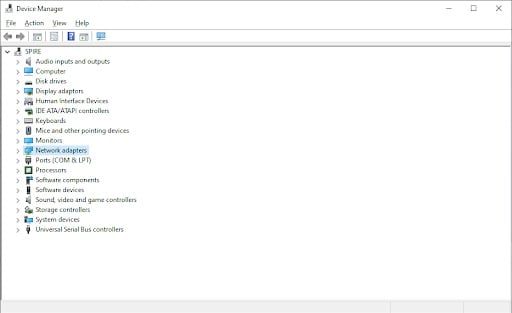
- Sekarang, anda mesti mengembangkan menu penyesuai rangkaian dengan mengklik pada anak panah di sebelahnya.
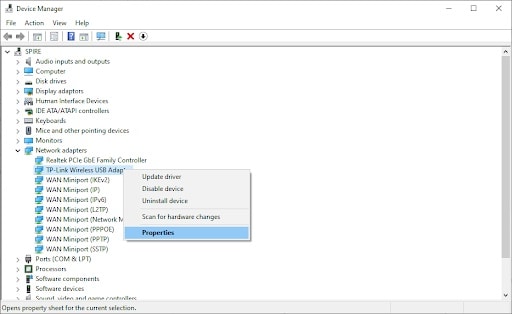
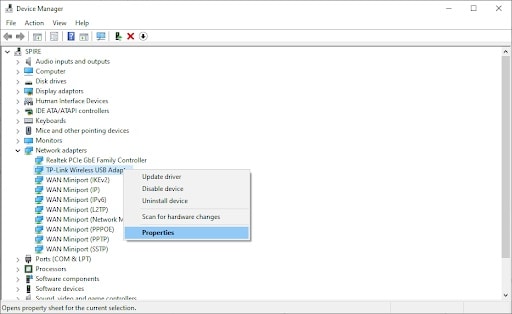
- Selepas itu, anda perlu klik kanan pada penyesuai rangkaian untuk memilih pilihan hartanah.
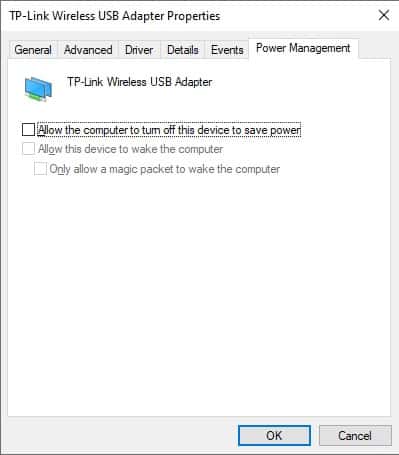
- Beralih ke tab Pengurusan kuasa.
- Anda harus memastikan untuk menyahtanda pilihan yang menyatakan Benarkan komputer mematikan peranti untuk menjimatkan kuasa, dan klik OK.
- Mulakan semula komputer anda dan semak sama ada mod pesawat yang tersekat telah diperbaiki.
9.- Gunakan penyelesai masalah sambungan internet
Saya selalu memberitahu anda bahawa salah satu keistimewaan Windows ialah ia mempunyai pelbagai penyelesai masalah. Salah satunya malah direka untuk menyelesaikan masalah dengan sambungan Internet. Ini boleh membantu anda menyingkirkan mod kapal terbang yang tersekat dalam Windows 10.
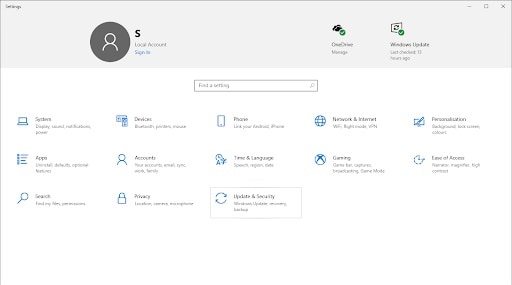
- Anda akan membuka konfigurasi sebaik sahaja anda menekan pilihan tetapan dalam menu mula.
- Cari bahagian kemas kini dan keselamatan.
- Kemudian, anda akan beralih ke tab menyelesaikan masalah melalui menu yang terdapat pada panel kiri skrin.
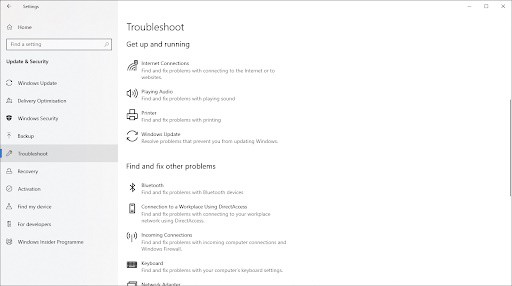
- Di sini, anda akan memilih sambungan internet, maka anda mesti klik pada jalankan penyelesai masalah. Ikuti setiap arahan yang muncul pada skrin dan selesaikan kegagalan dengan bantuan Windows.
10.- Nyahaktifkan antivirus buat sementara waktu
Saya telah menyebut kepada anda beberapa kali bahawa program antivirus sering menyebabkan pelbagai masalah pada komputer. Ia juga boleh mengganggu sambungan internet anda atau menghalang aplikasi daripada berjalan dengan betul. Anda boleh menguji sama ada antivirus anda menyebabkan mod pesawat tersekat dengan melumpuhkannya buat sementara waktu.
Sudah tentu, jangan lupa bahawa anda mesti membuat salinan sandaran sebelum melaksanakan prosedur ini untuk membalikkan sebarang kerosakan.
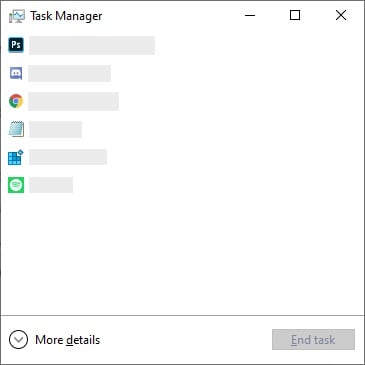
- Pilih ruang kosong pada bar tugas, klik kanan dan pilih pilihan yang menyatakan pengurus tugas.
- Apabila pengurus tugas bermula dalam mod padat, anda mesti memastikan untuk mengembangkan butiran dengan mengklik pada butang yang tertera butiran mod.
- Kemudian, anda akan beralih ke tab permulaan melalui menu di bahagian atas tetingkap.
- Anda perlu mencari aplikasi antivirus yang telah anda pasang pada komputer anda dan klik padanya.
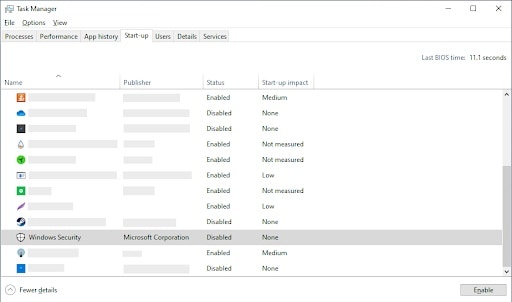
- Seterusnya, anda mesti mengklik nyahaktifkan supaya aplikasi boleh dilumpuhkan daripada berjalan apabila anda memulakan peranti anda semula.
- Mulakan semula komputer anda dan cuba lumpuhkan mod kapal terbang.
Jika tiada satu pun daripada kaedah kami yang membenarkan anda membetulkan mod pesawat yang tersekat dalam Windows 10, kemungkinan besar komputer anda mengalami masalah khas yang tidak disenaraikan di sini. Kami mengesyorkan agar anda menghubungi sokongan pelanggan Microsoft.

Nama saya Javier Chirinos dan saya meminati teknologi. Seingat saya, saya gemar komputer dan permainan video dan hobi itu berakhir dengan pekerjaan.
Saya telah menerbitkan tentang teknologi dan gajet di Internet selama lebih daripada 15 tahun, terutamanya dalam mundobytes.com
Saya juga pakar dalam komunikasi dan pemasaran dalam talian dan mempunyai pengetahuan tentang pembangunan WordPress.