- Aktifkan atau nyahaktifkan mod gelap en Perkataan Ia mudah dari tetapan akaun.
- Anda boleh memastikan antara muka gelap sementara halaman dokumen kekal putih.
- Microsoft word membolehkan anda menyesuaikan sepenuhnya tema Office mengikut keutamaan anda.

Dalam beberapa tahun kebelakangan ini, mod gelap telah mendapat populariti dalam pelbagai aplikasi dan program kerana keupayaannya mengurangkan ketegangan mata, terutamanya dalam persekitaran gelap. Microsoft Word tidak terkecuali, dan sejak versi terbaharu, ia telah memasukkan pilihan ini untuk menyesuaikan antara mukanya kepada mereka yang lebih suka bekerja dengan kecerahan yang lebih rendah.
Walaupun mod gelap berguna untuk ramai pengguna , anda mungkin kadangkala lebih suka kembali kepada antara muka standard dengan latar belakang yang cerah. Mungkin anda mendapati ia lebih selesa untuk membaca atau mengedit dokumen yang panjang, atau hanya kerana anda mendapati ia lebih menarik secara visual. Dalam artikel ini, kami akan menerangkan cara mendayakan dan melumpuhkan mod gelap dalam Microsoft Word dan menyesuaikan rupa dokumen anda mengikut citarasa anda.
Hidupkan dan matikan mod gelap dalam Word
Mod gelap dalam Microsoft Word sangat mudah diaktifkan. Ciri ini disegerakkan secara automatik dengan sistem pengendalian anda, bermakna jika anda mendayakannya dalam Windows atau macOS, ia juga akan berfungsi dalam Word. Walau bagaimanapun, anda boleh melaraskan mod ini secara manual jika anda lebih suka ia hanya mempengaruhi Word dan bukan seluruh sistem anda.
Langkah-langkah untuk mengaktifkan atau menyahaktifkan mod gelap dalam Microsoft Word
Seterusnya, kami menerangkan cara mengaktifkan dan menyahaktifkan mod gelap dalam Microsoft Word dengan cara yang mudah:
- Buka Microsoft Word pada komputer anda.
- Akses tab arkib di kiri atas skrin.
- Kemudian pilih pilihan Akaun.
- Dalam bahagian ini tema pejabatpilih Gelap untuk mengaktifkan mod gelap atau White jika anda lebih suka untuk kembali ke mod kosong.
- Jika anda lebih suka Word mengikuti tetapan umum sistem anda (contohnya, mengaktifkan hanya apabila sistem membuat keputusan), pilih Gunakan tetapan sistem.
Dan itu sahaja! Dengan cara ini anda boleh mengaktifkan atau menyahaktifkan mod gelap mengikut keutamaan anda. Anda akan perasan bahawa apabila anda bertukar antara pilihan, warna antara muka Word berubah serta-merta.
Elakkan halaman gelap dengan menghidupkan mod gelap
Salah satu masalah paling biasa di kalangan pengguna yang menggunakan mod gelap dalam Word ialah halaman dokumen juga menjadi gelap . Walaupun ini disebabkan oleh reka bentuk umum mod gelap, anda mungkin lebih suka halaman dalam warna putih tradisional sambil mengekalkan latar belakang antara muka hitam.
Jika anda ingin memastikan halaman anda kosong, tetapi tidak kehilangan antara muka mod gelap , ikuti langkah berikut:
- Buka Microsoft Word.
- Pergi ke tab arkib dan pilih pilihan di bahagian bawah menu.
- Dalam tetingkap pop timbul, pilih tab Umum.
- Kemudian cari bahagian Peribadikan salinan anda Microsoft Office.
- Tandakan kotak yang menunjukkan Jangan sekali-kali menukar warna halaman dokumen.
Dengan cara ini, walaupun mod gelap diaktifkan, halaman dokumen anda akan sentiasa putih, menjadikannya lebih mudah untuk dilihat dan diedit.
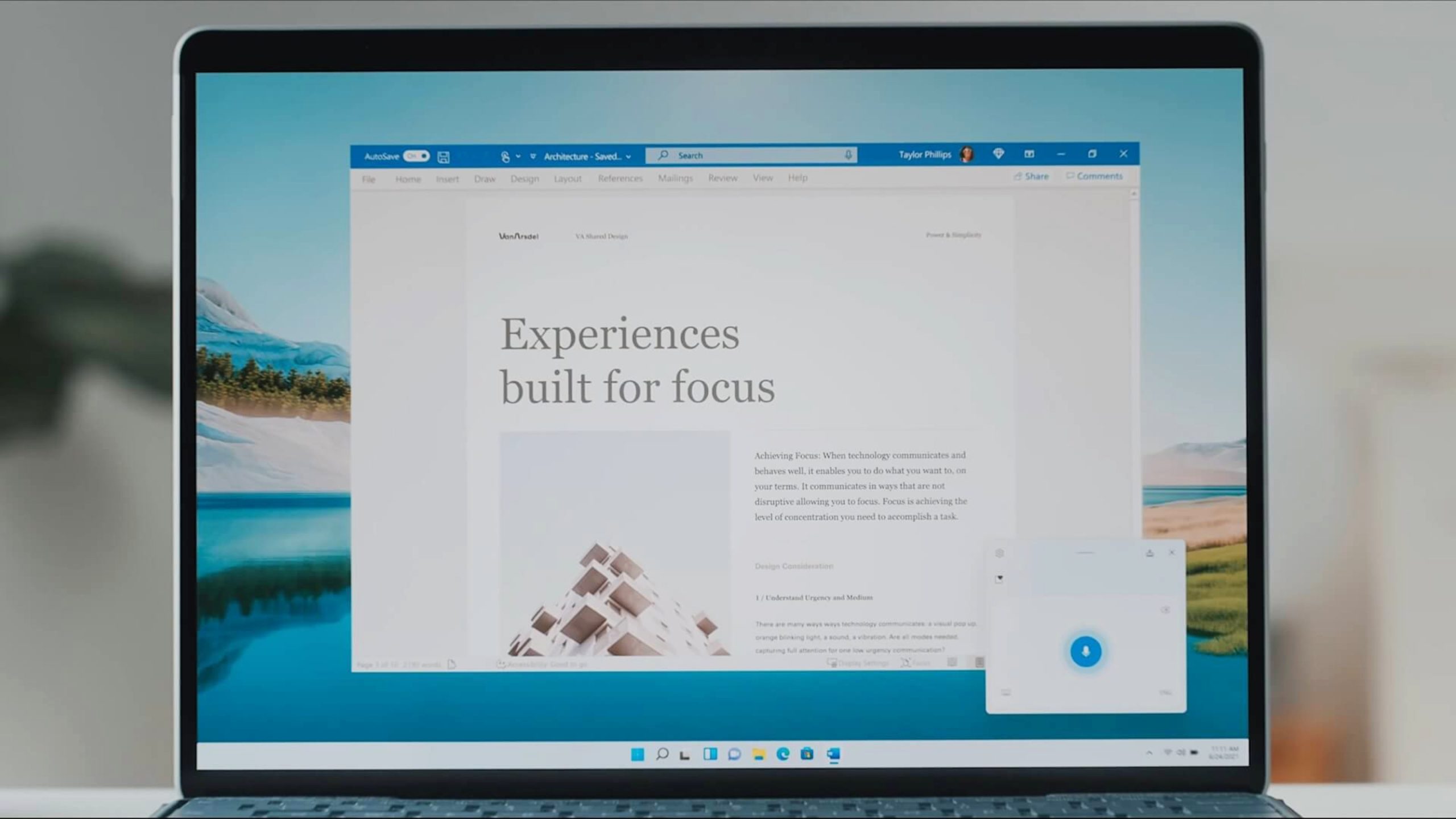
Cara lain untuk menyesuaikan rupa dan rasa Word
Selain mod gelap, Microsoft Word menawarkan pilihan lain untuk menyesuaikan penampilannya mengikut citarasa anda. Ini amat berguna jika anda ingin memberikan antara muka rupa yang berbeza atau jika bekerja dengan skema warna yang sama membebankan mata anda.
Tukar tema Office
Word, disepadukan ke dalam suite Microsoft Office, membolehkan anda menukar tema umum keseluruhan suite. Langkah-langkah untuk berbuat demikian adalah seperti berikut:
- Buka Word, Excel atau sebarang program Microsoft Office yang lain.
- Akses tab arkib.
- Pilih pilihan dan kemudian pergi ke Umum.
- Dalam bahagian ini tema pejabat, pilih daripada pelbagai tema yang tersedia: White, Hitam (mod gelap), Kelabu gelap o Berwarna-warni.
Setiap tema mempunyai gaya visual berbeza yang paling sesuai untuk situasi yang berbeza. Contohnya, tema Putih lebih segar dan bersih , manakala tema Kelabu Gelap direka untuk pengguna yang lebih menyukai warna yang lebih halus dengan kontras yang lebih tinggi.
Gunakan mod gelap dalam Word untuk Mac
Jika anda mempunyai Mac , anda juga boleh menikmati penyesuaian mod gelap dalam Word. Paling penting, mod ini disegerakkan secara automatik dengan tetapan sistem keseluruhan anda. Berikut ialah langkah-langkah untuk mengaktifkannya:
- Klik menu Apple di penjuru kiri sebelah atas skrin.
- Pilih Keutamaan sistem dan kemudian klik Rupa.
- Dalam bahagian ini, anda boleh memilih antara Padam, Gelap o Automatik.
Dengan pilihan terakhir ini, sistem secara automatik bertukar antara mod terang dan gelap bergantung pada masa hari. Setelah penampilan gelap dipilih, semua aplikasi yang disokong, termasuk Microsoft Word, akan menukar skema warnanya.
Bagaimana untuk mematikan mod gelap hanya dalam Word?
Jika anda mahu aplikasi lain pada sistem anda kekal dalam mod gelap tetapi lebih suka berfungsi dalam Word dalam mod terang , itu juga mungkin. Walaupun sistem secara keseluruhan berada dalam mod gelap, anda boleh mengkonfigurasi Word untuk kekal dalam warna terang.
Untuk mematikan mod gelap dalam Word sambil kekal dalam aplikasi lain:
- Buka Microsoft Word.
- Klik pada Perkataan dalam bar menu atas dan pilih pilihan.
- Pergi ke tab Umum.
- Dalam bahagian ini Peribadikan, periksa pilihannya Matikan mod gelap.
Pelarasan ini hanya akan menjejaskan Microsoft Word ; aplikasi lain akan kekal dalam mod gelap, tetapi Word akan kekal dalam skema warna terang.
Faedah mematikan mod gelap dalam Word
Walaupun mod gelap bermanfaat untuk ramai orang, ia boleh menyebabkan sedikit kesulitan semasa mengedit dokumen, terutamanya jika bekerja untuk tempoh yang lama. Melumpuhkan mod ini boleh menawarkan pelbagai kelebihan:
- Kejelasan dan kebolehbacaan yang lebih baik: Skrin putih lebih mudah dibaca dalam keadaan cahaya terang.
- Paparan yang lebih baik semasa mengedit: Dalam mod gelap, kadangkala sukar untuk membezakan antara gaya atau sorotan yang berbeza.
- Anda mengelakkan keletihan visual: Walaupun mod gelap mengurangkan kecerahan, ia boleh menjadi tidak produktif dalam bilik yang terang.
Ringkasnya, menukar antara mod terang dan gelap bergantung pada persekitaran yang anda berada adalah pilihan terbaik untuk mengelakkan mata anda melelahkan dan mempunyai pengalaman pengguna yang lebih selesa.
Microsoft Word menawarkan pelbagai tetapan penampilan untuk menyesuaikan pengalaman pengguna anda. Sama ada dengan melaraskan tema Office atau mematikan mod gelap secara terpilih, anda boleh menyesuaikan antara muka dengan keperluan dan tabiat kerja anda. Dengan langkah mudah ini, anda akan mempunyai kawalan sepenuhnya ke atas rupa Word pada skrin anda.

Saya Alberto Navarro dan saya sangat berminat dengan semua yang berkaitan dengan teknologi, daripada alat canggih kepada perisian dan permainan video dari semua jenis. Minat saya dalam digital bermula dengan permainan video dan diteruskan dalam dunia pemasaran digital. Saya telah menulis tentang dunia digital pada platform berbeza sejak 2019, berkongsi berita terkini dalam sektor ini. Saya juga cuba menulis dengan cara yang asli supaya anda boleh mengikuti perkembangan semasa sambil berhibur.
Saya belajar Sosiologi di universiti dan terus menamatkan pengajian saya dengan ijazah sarjana dalam Pemasaran Digital. Jadi jika anda mempunyai sebarang pertanyaan, saya akan berkongsi dengan anda semua pengalaman saya dalam dunia pemasaran digital, teknologi dan permainan video.