- ISO tersuai bagi Windows 11 Mereka membenarkan anda mengalih keluar perisian bloat dan mengoptimumkan sumber.
- Terdapat alat yang boleh dipercayai seperti NTLite, WinToolkit, dan skrip rasmi untuk mencipta imej tersuai.
- Memuat turun ISO yang diubah suai daripada sumber yang tidak dipercayai boleh menimbulkan risiko keselamatan yang serius.
- Microsoft menawarkan kaedah rasmi untuk penyesuaian mendalam dalam kedua-dua persekitaran profesional dan rumah.
Menyesuaikan ISO Windows 11 merupakan trend yang semakin biasa di kalangan mereka yang mencari sistem pengendalian yang disesuaikan. Daripada mengalih keluar aplikasi yang tidak diperlukan kepada mengoptimumkan prestasi untuk komputer yang kekurangan sumber, kelebihan menyesuaikan pemasangan dengan keperluan khusus adalah jelas. Walau bagaimanapun, ramai pengguna tidak menyedari risiko yang berkaitan dengan memuat turun imej yang diubah suai daripada sumber yang meragukan, atau alternatif yang selamat dan sah untuk mencipta ISO tersuai.
Dalam artikel ini, saya menerangkan dengan cara yang ringkas dan terperinci semua yang anda perlu tahu tentang menyesuaikan ISO Windows 11 : apakah imej-imej ini, bila ia berbaloi untuk dicipta, alat apa yang boleh anda gunakan (kedua-dua rasmi dan pihak ketiga), bagaimana proses penyesuaian dijalankan secara terperinci, dan, yang paling penting, bahaya apa yang harus anda elakkan untuk mengelakkan PC anda daripada menjadi sasaran mudah virus atau kehilangan sokongan.
Apakah imej ISO dan untuk apa ia?
Imej ISO ialah fail yang mengandungi salinan tepat dan berstruktur bagi semua kandungan cakera optik , seperti DVD pemasangan Windows 11. Selama bertahun-tahun, format ini telah menjadi standard untuk mengedarkan sistem pengendalian dan perisian yang besar , kerana ia membolehkan anda membakar imej ke pemacu USB atau DVD dan melakukan pemasangan bersih pada mana-mana komputer yang serasi.
Apabila anda memuat turun ISO Windows 11 daripada laman web rasmi Microsoft, anda akan mendapat sistem yang betul-betul seperti yang dimaksudkan oleh pengilang, dengan semua komponen, aplikasi dan tetapan lalainya . Fail ini ditandatangani secara digital untuk menjamin integritinya dan ia tidak diusik.
Walau bagaimanapun, terdapat imej yang diubah suai oleh pengguna atau kumpulan tanpa nama yang beredar di forum, Telegram atau laman web . Ini menjanjikan pengurangan penggunaan sumber, peningkatan kelajuan atau penyingkiran bloatware, tetapi ia membawa risiko yang tidak diketahui oleh semua orang, yang akan kita kaji secara terperinci kemudian.
Menyesuaikan ISO: kelebihan, keperluan dan bahaya
Menyesuaikan ISO Windows 11 melibatkan pengubahsuaian pemasangan agar sesuai sepenuhnya dengan pilihan anda . Ini boleh termasuk mengalih keluar aplikasi seperti Cortana, permainan dan perkhidmatan telemetri, mengintegrasikan pemacu yang dikemas kini, menambah bahasa, mendayakan atau melumpuhkan ciri dan mengautomasikan keseluruhan proses supaya anda tidak perlu campur tangan semasa pemasangan.
Mengapa menggunakan ISO tersuai?
- Anda mengoptimumkan boot dan penggunaan ingatan mengurangkan bilangan perkhidmatan dan proses aktif selepas memasang Windows.
- Anda mengelak daripada memasang perisian yang tidak diingini yang biasanya diprapasang (bloatware), seperti aplikasi Xbox, Widget atau permainan.
- Anda menjadikan sistem anda lebih selamat jika anda mengalih keluar komponen atau perkhidmatan yang berkaitan dengan telemetri dan data peribadi.
- Anda mendapat pemasangan tanpa pengawasan (tanpa pengawasan) di mana anda tidak perlu menyentuh apa-apa semasa proses, sesuai untuk rangkaian atau syarikat.
- Penyesuaian visual dan berfungsi, termasuk kertas dinding, tema, bahasa dan pemandu khusus, semuanya bersepadu sebagai standard.
Tetapi terdapat juga risiko penting yang perlu anda pertimbangkan :
- ISO tersuai yang dimuat turun daripada sumber yang tidak disahkan mungkin mengandungi virus, Trojan atau rootkit yang sukar dikesan..
- Anda mungkin kehilangan ciri keselamatan kritikal jika ISO telah melumpuhkan firewall, antivirus atau sistem UAC.
- Anda memberikan kepercayaan kepada orang yang tidak dikenali, kerana mereka mungkin telah meninggalkan pintu belakang untuk mengawal peralatan dari jauh.
- Tiada jaminan kemas kini, kerana Microsoft tidak menyokong sistem yang diubah suai dan anda boleh dibiarkan tanpa tampung.
- Sistem mungkin gagal, tidak mengenali perkakasan atau hadirkan skrin biru jika komponen penting telah dikeluarkan.
Oleh itu, cadangannya sentiasa: jika anda akan menggunakan ISO tersuai, ciptakannya sendiri daripada imej asal menggunakan alat yang boleh dipercayai . Dengan cara ini anda mengawal setiap pengubahsuaian dan meminimumkan risiko.
Alat dan kaedah untuk mencipta ISO Windows 11 tersuai
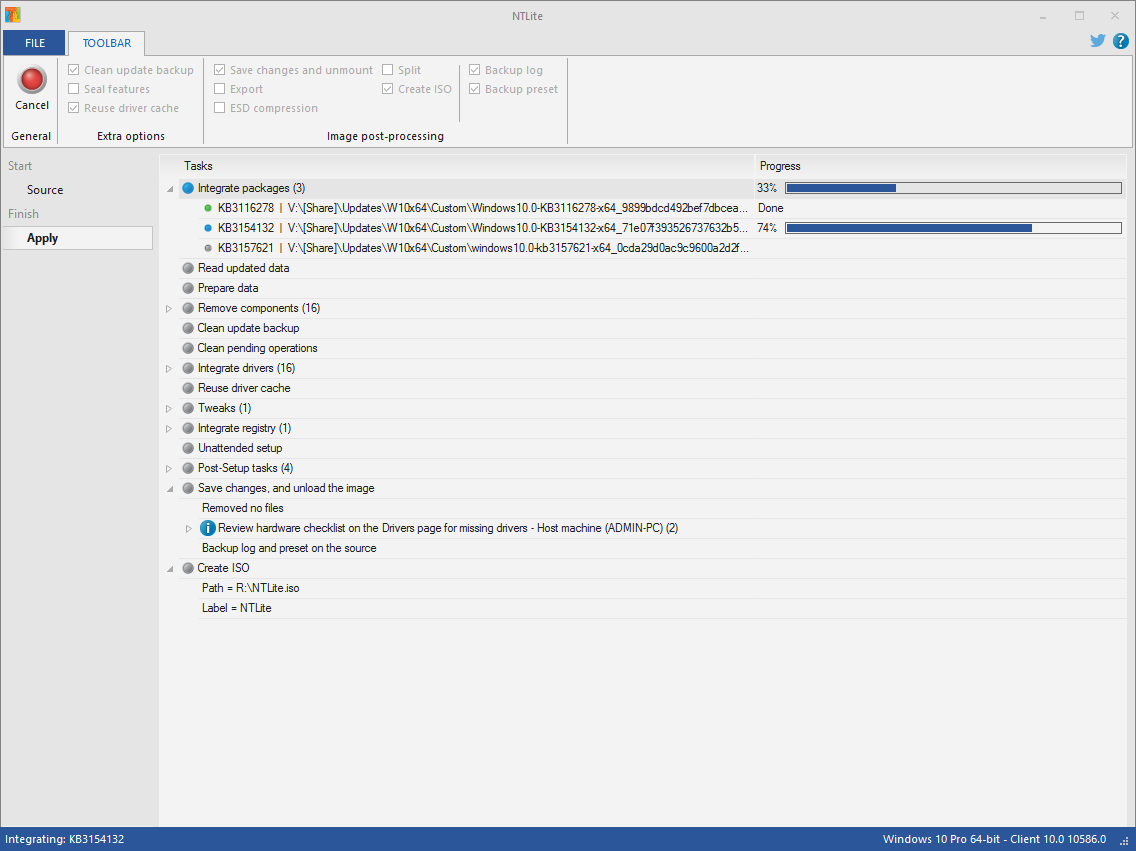
Terdapat pelbagai kaedah dan utiliti untuk menyesuaikan ISO, daripada alatan pihak ketiga hinggalah skrip rasmi yang direka untuk pengilang dan juruteknik . Di sini kami menyemak pilihan yang paling disyorkan dan selamat yang tersedia pada masa ini:
NTLite dan WinToolkit: Penyesuaian visual, penyingkiran komponen dan automasi
NTLite dan WinToolkit ialah dua program yang paling banyak digunakan oleh peminat dan profesional untuk mengubah suai imej Windows sebelum memasangnya.
- Alih keluar apl lalai seperti Xbox, OneDrive, Cortana, Widget, dll.
- Lumpuhkan perkhidmatan yang tidak perlu (kebanyakannya ditujukan kepada pasukan perniagaan atau dengan perkakasan tertentu).
- Mengintegrasikan pemacu dan kemas kini dimuat turun daripada Windows Update atau daripada pengilang peralatan anda.
- Automatikkan proses pemasangan mencipta imej tanpa pengawasan menggunakan fail XML.
- Sesuaikan penampilan visual menukar tema, kertas dinding, warna dan tetapan lalai.
WinToolkit juga sangat berkuasa, walaupun kurang intuitif berbanding NTLite dalam beberapa aspek . Ia sesuai untuk:
- Tambah atau alih keluar komponen sistem secara berbutir.
- Sepadukan pek bahasa dan apl UWP atau alih keluar apl terbina dalam yang anda tidak pernah gunakan.
- Sertakan pemacu dan kemas kini dari minit pertama supaya semuanya berfungsi selepas pemasangan.
- Tukar atau ganti kertas dinding dan skrin utama anda.
Kedua-duanya membenarkan anda menyimpan imej tersuai anda dalam format ISO sedia untuk pemasangan dan serasi dengan Windows 10 dan 11.
Pembina Teras tiny11: Pilihan Ultra Ringan untuk Windows 11
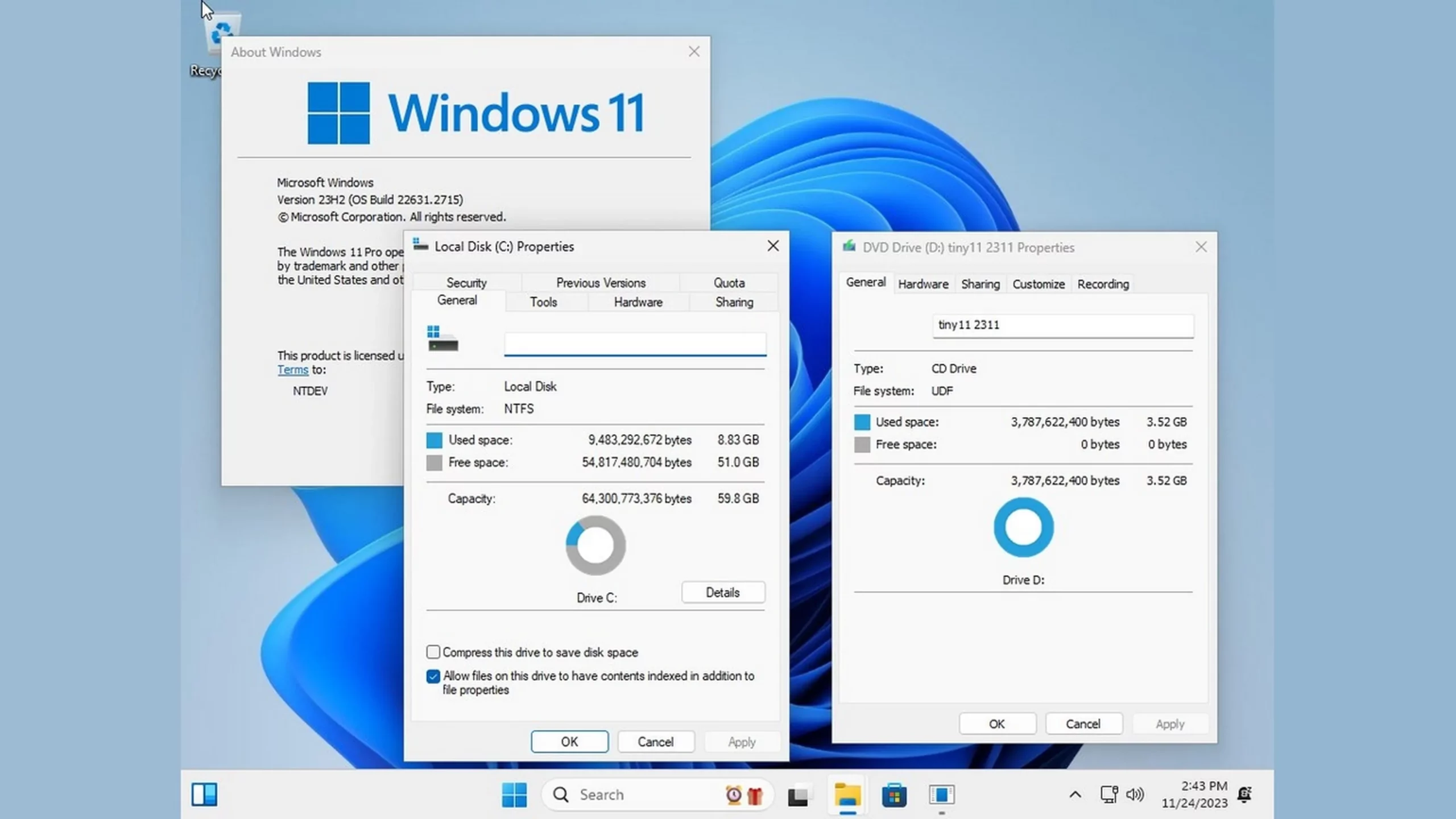
Tiny11 Core Builder ialah skrip yang dibangunkan oleh komuniti yang membolehkan anda mencipta versi Windows 11 yang sangat ringan dengan mengalih keluar kebanyakan komponen yang tidak penting . Kaedah ini bertujuan untuk komputer yang sangat lama atau sumbernya rendah, kerana ia menghasilkan pemasangan asas yang hanya mengambil kira-kira 3 GB ruang cakera.
Tidak seperti ISO diubah suai lain yang beredar dalam talian yang telah diubah suai oleh pihak ketiga, pembina teras tiny11 membolehkan anda mengubah suai ISO asal anda sendiri secara setempat menggunakan skrip sumber terbuka . Dengan cara ini, anda boleh menyemak apa yang telah dialih keluar dan apa yang tidak.
Sila ambil perhatian bahawa beberapa ciri lanjutan atau kemas kini masa hadapan mungkin tidak tersedia , dan penggunaan kaedah ini melanggar terma lesen Microsoft dan mungkin membatalkan jaminan atau sokongan tertentu.
Kaedah Rasmi Microsoft: Penyesuaian Imej OEM Profesional
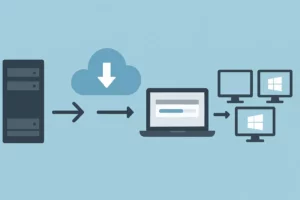
Microsoft menyediakan dokumentasi terperinci dan skrip rasmi untuk mencipta imej tersuai untuk pengeluar (OEM) atau juruteknik yang perlu menggunakan peranti rangkaian . Walaupun ia memerlukan lebih banyak kepakaran teknikal, ia merupakan kaedah yang paling selamat dan komprehensif.
Beberapa kelebihan utamanya:
- Membenarkan penyesuaian mendalam sebelum pemasangan: Penyepaduan pemacu, aplikasi, bahasa, kemas kini, konfigurasi automatik (unattend.xml), kertas dinding tersuai, pakej Office dan banyak lagi.
- Automatikkan tugasan berulang melalui skrip yang melekapkan imej, gunakan semua pengubahsuaian dan cipta ISO yang terhasil.
- Menyokong pemasangan tanpa pengawasan dan penggunaan besar-besaran (rangkaian atau USB).
- Mengekalkan integriti imej dan meminimumkan risiko malware kerana anda mengubah suai semuanya sendiri dan dengan cara terkawal.
Proses itu, walaupun panjang, didokumentasikan dengan baik di tapak web Microsoft dan termasuk prosedur untuk mengemas kini imej, menyuntik pemacu, menyesuaikan mod audit dan menangkap imej akhir yang sedia untuk digunakan pada mana-mana komputer yang serasi.
Langkah asas untuk menyesuaikan Windows 11 ISO dengan selamat menggunakan kaedah rasmi
Bagi mereka yang ingin melangkah lebih jauh, berikut ialah panduan ringkasan langkah-langkah utama untuk mencipta ISO Windows 11 tersuai yang dijamin :

- Muat turun ISO Windows 11 asal daripada laman web rasmi Microsoft. Jangan sekali-kali menggunakan imej dari tapak web yang mempunyai reputasi yang meragukan.
- Sediakan persekitaran kerja teknikal:
- PC dengan RAM yang mencukupi (minimum 8 GB) dan penyimpanan, Windows 11 Professional dipasang dan kit Windows ADK (termasuk alat penyesuaian dan WinPE).
- Muat turun semua pemacu, bahasa, kemas kini dan aplikasi yang anda rancang untuk disepadukan.
- Sediakan pemacu kilat USB sekurang-kurangnya 16 GB untuk penggunaan atau ujian but.
- Susun keseluruhan struktur folder mengikut garis panduan Microsoft: Imej, Pemacu, Skrip, Kemas Kini, Pejabat, Projek, Lekapkan, Tanpa pengawasan, dsb. Setiap folder mempunyai tujuan tertentu dan skrip rasmi mengharapkan untuk mencari fail di lokasi tersebut.
- Mengintegrasikan komponen pilihan menyalin fail yang diperlukan ke folder yang sepadan: pemacu (.inf), kemas kini .msu, bahasa, pek ciri atas permintaan, apl UWP, kertas dinding tersuai, fail Office, dsb.
- Gunakan skrip yang disediakan oleh Microsoft untuk melekapkan imej, gunakan perubahan dan jana imej tersuai sedia untuk dipasang.
- Buat penyesuaian khusus untuk OEM atau keperluan anda sendiri semasa proses, seperti tetapan bahasa, zon masa, pilihan untuk mendayakan mod S, penyesuaian maklumat sokongan, pemilihan bahasa Office, dsb.
- Simpan dan uji imej tersuai baharu pada komputer kedua atau mesin maya sebelum menggunakannya dalam pengeluaran. Dengan cara ini, anda boleh mengesahkan bahawa ia berfungsi dan mengesan jika ada pemandu yang hilang atau jika sesuatu yang penting telah dialih keluar.
- Tangkap imej akhir dengan pengubahsuaian yang dibuat dalam mod audit (termasuk pemasangan perisian tambahan dan perubahan terkini).
- Sebarkan imej tersuai menggunakan USB atau rangkaian pada komputer destinasi.
Komponen yang boleh anda sesuaikan atau alih keluar untuk meringankan Windows 11 anda
Utiliti moden membolehkan butiran mutlak dalam menentukan dengan tepat apa yang masuk dan apa yang keluar dari sistem anda . Antara elemen paling biasa yang biasanya diubah suai atau dipadam oleh pengguna ialah:
- Apl dan permainan yang diprapasang: Xbox, permainan, apl berita, widget, Kedai Microsoft jika anda mahu, Cortana, dsb.
- Perkhidmatan Windows yang tidak diperlukan: Pengurus Peta, Pembayaran dan NFC, Pengalaman Pengguna, Telemetri, Perkhidmatan Biometrik, Perkhidmatan Kemas Kini Tepi, Pengecaman Suara, Penyegerakan Hos, Perkhidmatan Telefoni, WalletService, Hotspot Mudah Alih, antara lain.
- Komponen Sistem: Anda boleh memilih sama ada anda mahu memadam Windows Defender, OneDrive, Windows Ink, sokongan Hyper-V, dsb.
- Pemacu perkakasan: Kecualikan pemacu yang anda tahu anda tidak perlu menjadikan imej lebih universal atau lebih ringan, dan tambahkan hanya yang untuk sistem anda.
- Ciri pilihan: Sokongan untuk desktop jauh, percetakan, alat pentadbiran, komponen pelayan, dsb.
- Privasi dan telemetri: Lumpuhkan atau padamkan pengumpulan data, penjejakan aktiviti dan perkhidmatan diagnostik.
- Automasi tindak balas: Rekod autounattend.xml untuk pemasangan sifar sentuhan.
Contoh perkhidmatan biasa yang boleh dilumpuhkan dengan NTLite termasuk Pengurus Peta, Pengurus Pembayaran dan NFC, Kawalan Ibu Bapa, Data Kenalan, Telemetri, Kemas Kini Edge, Perkhidmatan Biometrik, Telefoni atau WalletService.
Adakah berbaloi untuk menyesuaikan Windows 11 ISO anda sendiri?
Menyesuaikan imej ISO anda amat berguna untuk sistem dengan perkakasan terhad, pemasangan berulang, persekitaran profesional atau bagi mereka yang mahukan kawalan penuh ke atas sistem pengendalian mereka . Walaupun anda hanya mencari pemasangan yang bersih dan bebas bloatware dengan beberapa tweak visual, mencipta imej tersuai anda sendiri adalah berbaloi.
Walau bagaimanapun, adalah lebih baik untuk menyesuaikan menggunakan ISO asal dan tidak pernah memuat turun imej tanpa nama . Ini meminimumkan risiko, memberi anda kawalan penuh ke atas apa yang masuk ke komputer anda dan membolehkan anda membuat pemulihan dengan mudah jika berlaku masalah.
Indeks
- 1 Apakah imej ISO dan untuk apa ia?
- 2 Menyesuaikan ISO: kelebihan, keperluan dan bahaya
- 3 Alat dan kaedah untuk mencipta ISO Windows 11 tersuai
- 4 Langkah asas untuk menyesuaikan Windows 11 ISO dengan selamat menggunakan kaedah rasmi
- 5 Komponen yang boleh anda sesuaikan atau alih keluar untuk meringankan Windows 11 anda
- 6 Adakah berbaloi untuk menyesuaikan Windows 11 ISO anda sendiri?
