- Dua laluan utama: simpan fail anda atau padamkan semuanya, dengan pemasangan semula setempat atau muat turun awan.
- Persediaan kritikal: sandaran, kata laluan, kunci BitLocker dan hidupkan.
- Kaedah Fleksibel: Konfigurasi, WinRE, Pemulihan Sistem, Media dan Alat Pengilang.
- Kawalan OEM: Tentukan sama ada untuk memulihkan aplikasi prapasang dan menggunakan penyentalan data untuk privasi tambahan.
Menetapkan semula Windows 11 kepada tetapan kilang adalah cara terpantas untuk mengembalikan sistem anda kepada keadaan bersih : sesuai apabila komputer anda perlahan, ralat berterusan muncul, perisian tidak dapat dinyahpasang dengan betul atau anda ingin menyediakan PC anda untuk diberikan atau dijual. Ciri ini terbina dalam Windows itu sendiri dan menawarkan beberapa pilihan bergantung pada keperluan anda.
Berita baiknya ialah proses ini berpandu dan membolehkan anda memilih antara menyimpan dokumen anda atau memadamkan semuanya , serta memutuskan sama ada untuk memasang semula daripada fail setempat komputer anda atau dengan memuat turun imej baharu daripada awan. Kami akan menerangkan setiap pilihan secara terperinci, persediaan utama dan semua kaedah yang mungkin: daripada aplikasi Tetapan, Persekitaran Pemulihan (WinRE), Pemulihan Sistem, media pemulihan dan utiliti pengeluar.
Apakah yang dimaksudkan dengan tetapan semula kilang Windows 11?
Menetapkan semula PC anda akan mengembalikan Windows kepada keadaan pemasangan asalnya , mengalih keluar tetapan tersuai dan aplikasi tambahan, dan membolehkan anda memutuskan sama ada untuk menyimpan fail peribadi anda atau tidak. Ia merupakan penyelesaian yang ampuh apabila pembaikan lain tidak berkesan atau jika anda mahukan yang baru.
Proses ini tidak sama dengan Pemulihan Sistem : Pemulihan Sistem kembali ke titik pemulihan sebelumnya tanpa memasang semula sepenuhnya, manakala tetapan semula sistem memasang semula Windows 11 dengan lebih teliti dan bersih.
Ia direka bentuk untuk menjadi mudah ; Windows menunjukkan pilihan seperti Simpan fail saya atau Alih keluar semuanya, dan juga sama ada anda mahu pemasangan semula setempat atau muat turun awan. Bergantung pada pilihan anda, anda akan mendapat lebih atau kurang pembersihan sistem.
Ia amat berguna terutamanya jika anda kerap memasang dan menyahpasang perisian , kerana lama -kelamaan , fail yang tinggal dan perubahan konfigurasi boleh menjejaskan prestasi. Tetapan semula sistem adalah cara paling radikal dan berkesan untuk memulihkan sistem anda kepada tetapan kilangnya.
Ia juga merupakan pilihan yang tepat jika anda ingin menjual atau memberikan komputer anda , dengan kemungkinan memadam pemacu untuk menjadikannya lebih sukar untuk memulihkan data lama.
Semua pilihan tetapan semula: perkara yang dilakukan oleh setiap satu
- Apabila anda memulakan tetapan semula anda akan melihat dua laluan utama: Simpan fail saya atau Padam semuanya. Dari sana, anda boleh memperhalusi tetapan dan memilih sumber pemasangan semula (awan atau setempat).
- simpan fail sayaMemasang semula Windows 11 sambil menyimpan dokumen, foto, muzik dan fail peribadi anda yang lain. Apl dan pemacu yang dipasang dialih keluar, dan perubahan konfigurasi dikembalikan. Ini adalah pilihan yang paling tidak mengganggu.
- Buang semua: Memasang semula Windows 11 dengan memadam sepenuhnya fail, apl dan tetapan anda. Ini sesuai untuk bermula dari awal atau jika komputer anda bertukar tangan. Anda juga boleh mengaktifkan a mengelap data daripada pemacu untuk menjadikan pemulihan maklumat lebih sukar; ia mengambil masa yang lebih lama, tetapi lebih selamat jika anda menjual atau mengitar semula peralatan.
- muat turun awanWindows memuat turun imej baharu yang dikemas kini daripada Internet. Ini berguna jika fail tempatan rosak atau hilang. Anda memerlukan sambungan yang stabil; sebagai balasan, anda mendapat versi terkini dengan tampung bersepadu.
- Pemasangan semula setempat: Menggunakan fail yang sudah ada pada PC anda untuk memasang semula. Ini biasanya lebih pantas jika anda mempunyai sambungan yang perlahan, walaupun ia mungkin tidak termasuk kemas kini terkini.
- Apl prapasang: dayakan atau lumpuhkan. Pada banyak komputer OEM, di bawah Simpan fail saya, anda boleh pergi ke Tukar tetapan dan tentukan sama ada pulihkan apl dan tetapan yang disertakan dengan PC andaMendayakannya memasang semula utiliti pengilang; melumpuhkannya menghalang apl OEM tersebut daripada ditambahkan.
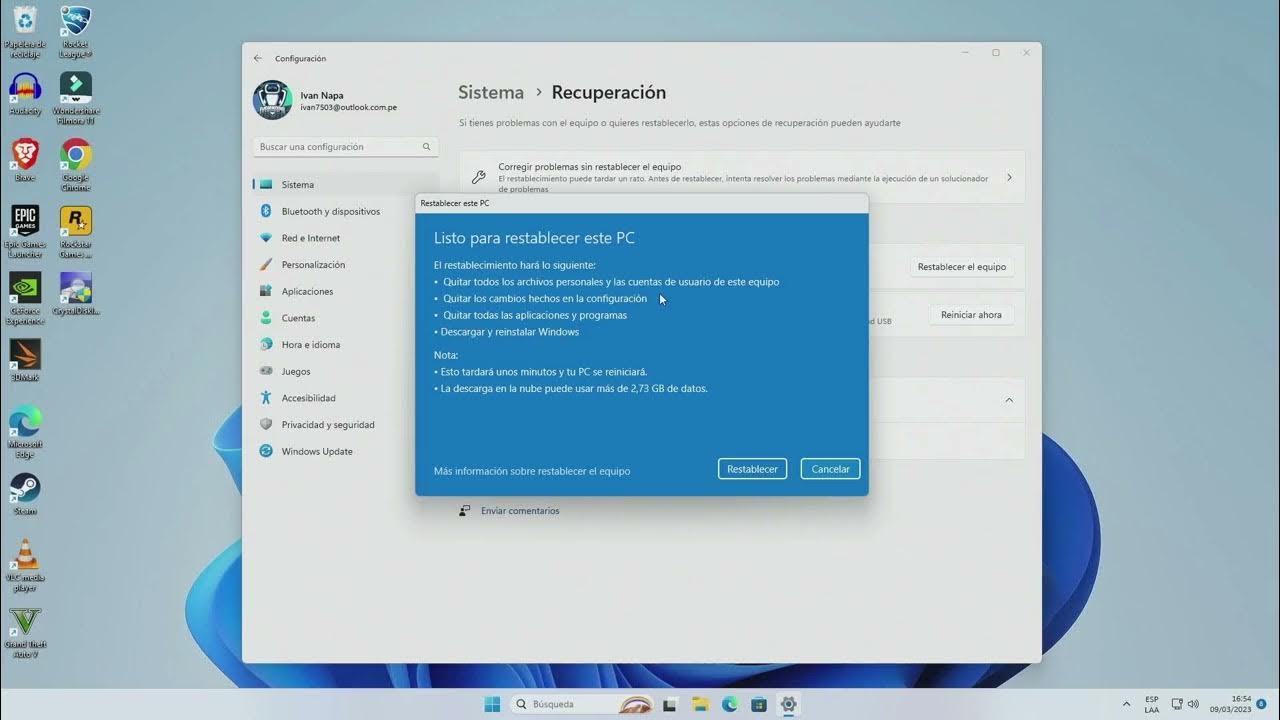
- Ringkasan kesan mengikut pilihanDengan Simpan Fail Saya, anda menyimpan data peribadi anda tetapi kehilangan apl dan tetapan yang dipasang; dengan Padam Semuanya, anda kehilangan data, apl dan tetapan; dengan Lap Data Tambahan, lap lebih teliti untuk melindungi privasi anda.
Persediaan penting sebelum bermula
Ia membuat sandaran semua yang penting , walaupun anda merancang untuk menggunakan Keep My Files. Ia jarang berlaku, tetapi sesuatu yang tidak dijangka sentiasa boleh berlaku semasa proses tersebut. OneDrive ialah pilihan yang bagus untuk dokumen, imej dan desktop anda.
Simpan kata laluan aplikasi dan perkhidmatan anda supaya anda boleh log masuk tanpa masalah apabila anda memasang semula dan menyediakannya semula. Jika anda menggunakan pengurus kata laluan, segerakkannya terlebih dahulu.
Eksport bahan kerja, templat, berus, profil warna, pustaka dan aset aplikasi anda yang anda tidak mahu hilang. Fikirkan Word , Photoshop atau alatan kreatif yang lain.
Periksa sama ada peranti anda mempunyai BitLocker atau penyulitan peranti yang diaktifkan . Jika penyulitan diaktifkan, Windows mungkin meminta kunci pemulihan anda untuk menyelesaikan proses tersebut. Pastikan anda menyimpannya sebelum memulakan.
Sambungkan peranti ke sumber kuasa dan elakkan daripada memaksanya untuk dimatikan. Proses ini mungkin mengambil masa antara 30 minit hingga beberapa jam, dengan mula semula dan skrin hitam; ini adalah perkara biasa dan tidak menunjukkan masalah.
Tetapkan semula Windows 11 daripada Tetapan
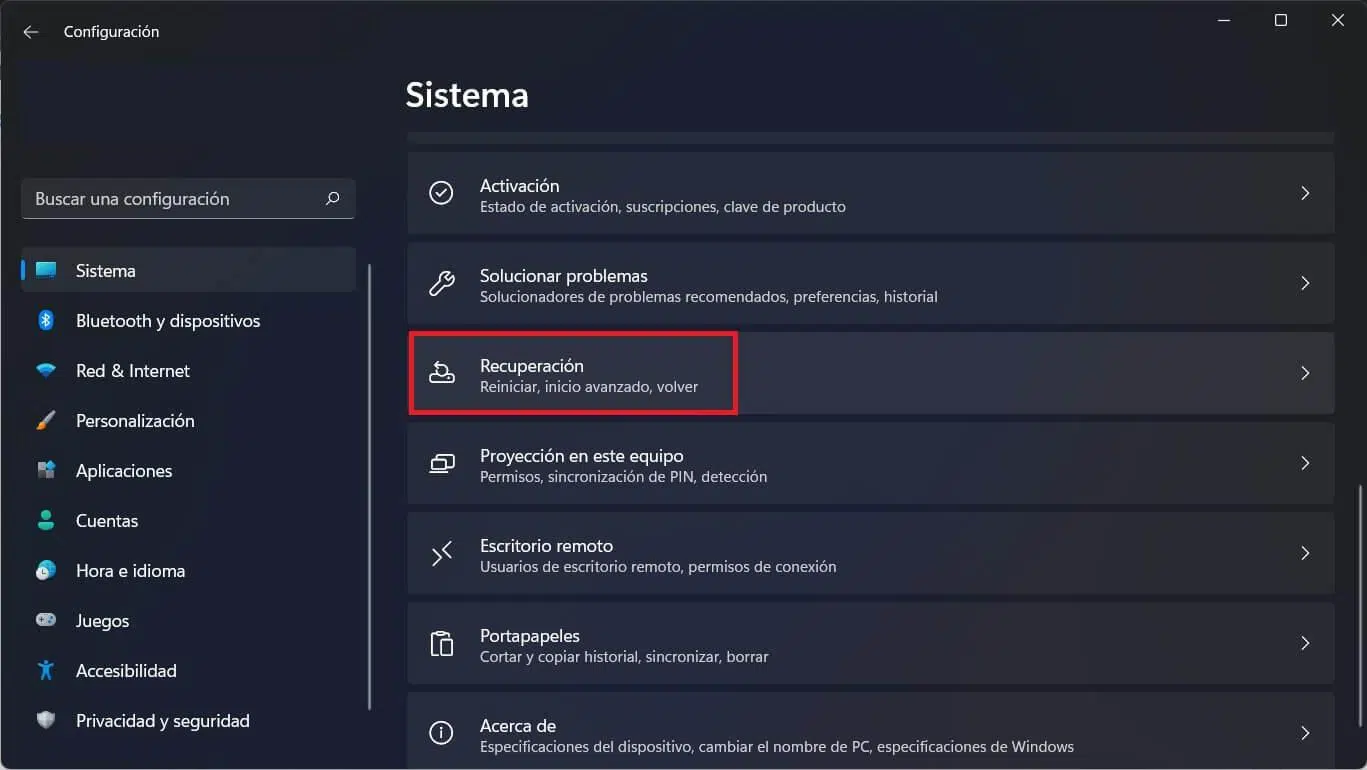
Kaedah paling langsung adalah melalui aplikasi Tetapan Windows 11. Di lajur kiri, pergi ke Sistem dan kemudian ke Pemulihan. Di sana anda akan melihat pilihan Tetapkan Semula PC ini.
Klik Tetapkan Semula PC anda untuk memulakan wizard . Pada skrin pertama, pilih sama ada anda mahu Simpan fail saya atau Alih keluar semuanya. Pilih berdasarkan sama ada anda mahu menyimpan dokumen atau melakukan pembersihan sepenuhnya.
Pilih Pasang Semula Tempatan atau Muat Turun Awan . Jika anda mempunyai sambungan yang baik dan mahukan versi terkini, pilih awan; jika anda lebih suka kelajuan luar talian, pilih setempat.
Konfigurasikan perubahan tambahan : seperti memulihkan aplikasi dan tetapan OEM atau mendayakan pemadaman selamat. Sahkan untuk meneruskan.
Semak ringkasan dan teruskan . Windows akan menunjukkan tindakan yang akan diambil: apa yang akan disimpan, apa yang akan dialih keluar dan kaedah pemasangan semula. Sesetengah aplikasi mungkin tidak boleh dipulihkan daripada Gedung Microsoft.
Akhir sekali, klik Tetapkan Semula . Komputer akan dimulakan semula dan memulakan pemasangan semula. Jangan gunakan PC semasa proses dan sambungkan komputer riba ke sumber kuasa.
Cadangan : Jika pemasangan semula setempat gagal, pilih pilihan muat turun awan untuk mengelakkan masalah dengan fail yang rosak.
Tetapkan semula Windows 11 daripada Persekitaran Pemulihan (WinRE)
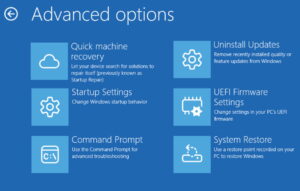
Jika Windows tidak dapat dimulakan atau anda lebih suka melakukannya di luar sesi , anda boleh mengaktifkan WinRE dan mengakses Penyelesaian Masalah.
Pilih Tetapkan Semula PC ini dan pilih antara Simpan fail saya atau Alih Keluar semua, sama seperti dalam pilihan Tetapan. Ini sesuai untuk sistem yang tidak stabil.
Pembantu akan meminta akaun dan kata laluan anda jika ada . Jika akaun tidak dilindungi, anda boleh meneruskan tanpa memasukkan sebarang maklumat tambahan.
Pilih antara Pemasangan Semula Tempatan atau Muat Turun Awan . Pilihan awan disyorkan jika fail setempat anda rosak atau anda mahukan versi terkini.
Sahkan dengan Tetapkan Semula dan biarkan pemasangan semula bermula. Proses ini automatik dan permulaan semula berkala serta skrin hitam adalah perkara biasa.
Bagi pengguna yang datang dari Windows 10 : tetapan semula penuh akan menghalang anda daripada kembali ke versi sistem sebelumnya, sekiranya anda bercadang untuk berbuat demikian.

Penulis yang bersemangat tentang dunia bait dan teknologi secara umum. Saya suka berkongsi pengetahuan saya melalui penulisan, dan itulah yang akan saya lakukan dalam blog ini, menunjukkan kepada anda semua perkara yang paling menarik tentang alat, perisian, perkakasan, trend teknologi dan banyak lagi. Matlamat saya adalah untuk membantu anda mengemudi dunia digital dengan cara yang mudah dan menghiburkan.