Berikut ialah dua lagi cara untuk memindahkan foto dari iPhone ke iPad anda , jika anda sedang mencari cara untuk mengosongkan ruang pada iPhone anda dengan memuat turun foto ke sistem Apple yang lain.
Pindahkan Foto dari iPhone ke iPad
Kebanyakan pelanggan lebih suka menggunakan iPhone untuk mengambil gambar dan mendapati mereka terpaksa memindahkan gambar dari iPhone ke iPad atau dari iPhone ke Mac kerana kekurangan ruang storan pada iPhone.
Sebaik sahaja anda telah memindahkan foto anda ke iPad atau Mac anda, anda boleh memadamkannya daripada iPhone anda dan menuntut semula ruang storan untuk mengambil lebih banyak foto.
Seperti yang dinyatakan di atas, terdapat dua cara mudah untuk memindahkan foto dari iPhone ke iPad dan anda boleh memilih kaedah yang sesuai dengan keperluan anda.
1. Pindahkan Foto dari iPhone ke iPad dengan AirDrop
Cara paling mudah untuk memindahkan foto dari iPhone ke iPad ialah melakukannya secara wayarles menggunakan AirDrop.
Cara mengambil foto dengan AirDrop dari iPhone ke iPad: Bluetooth mesti diaktifkan pada setiap unit dan anda juga mesti log masuk ke Apple ID anda pada setiap unit.
Langkah #1. Aktifkan AirDrop
Aktifkan AirDrop pada iPhone dan iPad anda dengan pergi ke Tetapan > Biasa > AirDrop > pilih Perlanggaran Seluruh Dunia .

Langkah #2. Foto AirDrop dari iPhone ke iPad
Buka aplikasi Foto pada iPhone anda > ketik pada Album dan buka tab Album yang mengandungi imej.
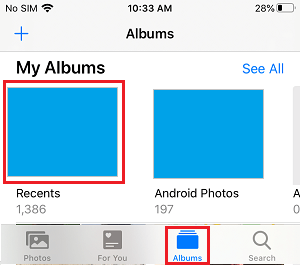
Pada skrin seterusnya, pilih Foto yang anda hanya mahu ubah dan klik ikon Kongsi yang terletak di menu belakang.

Pada skrin seterusnya, klik pada ikon Tajuk Sistem untuk sistem yang anda ingin hantar foto.
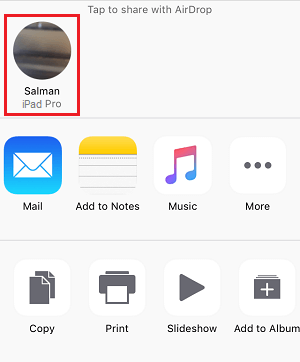
Word: Jika anda tidak dapat mengetahui sistem anda, klik pada pilihan AirDrop dan kemudian pilih iPad anda.
Langkah #3. Ambil foto pada iPad
Pada iPad anda, anda akan melihat tetingkap timbul AirDrop; ketik " Sahaja" untuk mendapatkan foto daripada iPhone anda. Sebaik sahaja anda mengetik "Tetapkan kepada", anda akan melihat imej iPhone pada iPad anda.
2. Segerakkan Foto dari iPhone ke iPad Menggunakan Strim Imej
Satu lagi cara untuk memindahkan foto dari iPhone ke iPad ialah menghidupkan pilihan Tambah pada Strim Imej Saya pada setiap peranti, yang menjadikan foto iPhone sentiasa boleh diakses pada iPad.
Dengan kaedah ini, anda boleh memindahkan sehingga 1000 foto yang diambil dengan iPhone anda dalam 30 hari terakhir ke iPad.
Langkah #1. Log masuk dengan Apple ID anda
Buka Tetapan dan daftar masuk ke iPhone anda menggunakan Apple ID dan kata laluan anda . Selain itu, daftar masuk ke iPad anda dengan Apple ID dan kata laluan yang sama.
Langkah #2. Benarkan penghantaran imej
Langkah seterusnya ialah mendayakan penstriman imej pada iPhone, yang membolehkan anda memuat naik foto iPhone ke iCloud secara sistematik.
Pergi ke Tetapan > Apple ID > Foto dan alihkan petua ke yang berikut: Tambah pada strim gambar saya → MASUK sebaliknya.

Selain itu, aktifkan strim foto pada iPad anda dengan pergi ke Tetapan > Apple ID > Foto > Benarkan Tambah ke Strim Foto Saya.
Langkah #3. Tangkap foto pada iPad
Sekarang, untuk merakam foto pada iPad, buka aplikasi Gambar > ketik Album di bar belakang > tatal ke bawah dan klik Import.
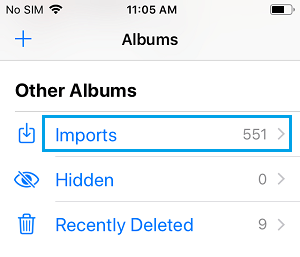
Semua foto yang anda lihat dalam album ini adalah foto yang diimport daripada iPad dan pelbagai peranti Apple menggunakan Apple ID standard.
- Tambahkan foto daripada iPhone, iPad dan Mac ke iCloud
- Pindahkan foto daripada WhatsApp daripada iPhone ke komputer atau Mac

Nama saya Javier Chirinos dan saya meminati teknologi. Seingat saya, saya gemar komputer dan permainan video dan hobi itu berakhir dengan pekerjaan.
Saya telah menerbitkan tentang teknologi dan gajet di Internet selama lebih daripada 15 tahun, terutamanya dalam mundobytes.com
Saya juga pakar dalam komunikasi dan pemasaran dalam talian dan mempunyai pengetahuan tentang pembangunan WordPress.