- WTFast menggunakan rangkaian persendirian untuk pemain yang mengoptimumkan penghalaan trafik permainan, mengurangkan ping, latensi dan kehilangan paket.
- Integrasi ke dalam penghala TP-Link dan ASUS, berserta firmware dan sambungan berwayar atau 5 GHz yang dikemas kini, memaksimumkan prestasi harian.
- Mengkonfigurasi WTFast dengan betul melibatkan pemilihan pelayan yang betul, mengelakkan VPN selari dan mengawal penggunaan lebar jalur pada peranti lain.
- Mengaplikasikan amalan terbaik ini dalam permainan kompetitif seperti League of Legends menghasilkan perlawanan yang lebih stabil dan responsif.
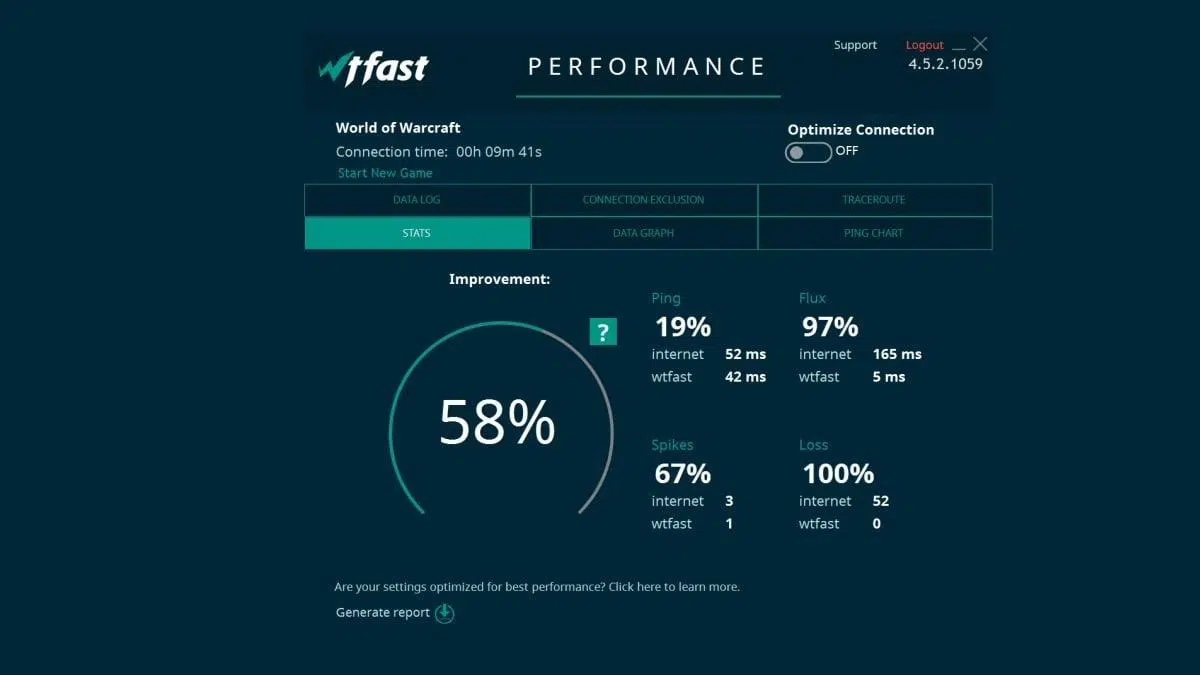
Jika anda bermain permainan dalam talian yang kompetitif setiap hari dan sentiasa bergelut dengan lag, gagap atau ping yang berubah-ubah tanpa sebab yang jelas, anda mungkin pernah mendengar tentang WTFast. Alat ini menjanjikan apa yang diinginkan oleh mana-mana pemain permainan: kependaman yang lebih rendah, kehilangan paket yang lebih sedikit dan sambungan yang lebih stabil ke pelayan permainan kegemaran anda.
Kuncinya bukan sekadar memasang program dan mengklik sambung, tetapi memahami cara ia berfungsi dan cara mengintegrasikannya ke dalam persekitaran rangkaian anda: penghala, jenis sambungan, peranti lain di rumah anda, antivirus, VPN… Di bawah ini anda akan menemui panduan komprehensif, berdasarkan maklumat rasmi daripada pengeluar seperti TP-Link dan ASUS serta amalan terbaik umum, untuk membantu anda mencapai persediaan WTFast yang ideal untuk sesi kompetitif harian anda.
Apakah WTFast dan mengapa ia begitu berguna dalam permainan kompetitif?
WTFast mentakrifkan dirinya sebagai GPN (Gamers Private Network) , yang bermaksud rangkaian persendirian yang direka khas untuk trafik permainan dalam talian. Tidak seperti VPN tradisional yang menyulitkan dan mengalihkan semua trafik anda, rangkaian ini hanya tertumpu pada paket yang bergerak antara peranti anda (PC, konsol atau mudah alih, mengikut keadaan) dan pelayan permainan.
Matlamat utama adalah untuk mengurangkan kependaman, ping dan kehilangan paket . Ini dicapai dengan menghalakan sambungan anda melalui lebih 200 nod yang diedarkan di seluruh dunia, yang mencari laluan terpendek dan paling stabil ke pelayan permainan. Ideanya ialah laluan logik yang diambil oleh sambungan internet anda adalah jauh lebih cekap daripada yang akan dipilih oleh pembekal internet anda secara lalai.
Dalam praktiknya, ini bermakna pengurangan masa antara apa yang berlaku di pelayan permainan dan apa yang anda lihat di skrin, dan antara apabila anda menekan kekunci atau klik dan apabila tindakan itu didaftarkan. Dalam banyak permainan yang tidak kompetitif, anda tidak akan perasan, tetapi dalam tajuk yang mana refleks penting, beberapa milisaat boleh menentukan pusingan.
WTFast hanya berfungsi dengan permainan yang disokong. Ia bukan alat generik untuk sebarang aplikasi dalam talian; ia hanya mengoptimumkan tajuk pada senarai keserasiannya . Pada masa ini, ia menyokong lebih 1000 permainan PC secara automatik dan memastikan pangkalan datanya dikemas kini supaya anda hanya perlu memasang klien dan memilih permainan anda.
Tambahan pula, ia merupakan perkhidmatan langganan. WTFast menawarkan pelan pembayaran bulanan dan tempoh diskaun yang lebih lama. Harga biasa adalah sekitar $9,99 sebulan , dengan diskaun untuk langganan berbilang bulan dan ia menawarkan percubaan percuma (contohnya, 3 hari pada PC atau satu bulan pada beberapa penghala yang serasi) untuk melihat sama ada ia benar-benar meningkatkan sambungan anda sebelum anda membayar.
Keperluan minimum dan platform yang serasi dengan WTFast
Untuk pengalaman yang baik dengan WTFast, permainan ini tidak mencukupi untuk serasi: peranti dan rangkaian anda juga mesti memenuhi keperluan minimum tertentu . Pada PC, aplikasi desktop WTFast memerlukan yang berikut sebagai asas:
- Sistem Operasi: Windows 10 64-bit atau lebih tinggi.
- Memori RAM minimum: 4 GB (8 GB disyorkan untuk keselamatan).
- Ruang cakera: kira-kira 120 MB percuma untuk pemasangan.
- DirectX: sekurang-kurangnya DirectX 9.0c dipasang.
Dari segi platform, WTFast terutamanya disepadukan dengan PC Windows , tetapi beberapa pengeluar penghala premium telah melangkah lebih jauh. TP-Link dan ASUS, antara lain, memasukkan teknologi WTFast secara langsung dalam firmware model tertentu, jadi penghala bertindak sebagai klien GPN ini dan menghalakan trafik permainan daripada semua peranti yang disambungkan.
Bagi TP-Link, integrasi ini direka supaya anda boleh bermain dari PC, konsol atau peranti mudah alih dan masih mendapat manfaat daripada laluan yang dioptimumkan ke pelayan permainan. Walau bagaimanapun, terdapat senarai model khusus yang menyokong ciri ini.
TP-Link, sebagai contoh, menawarkan WTFast GPN pada penghala dengan "Pecutan Permainan Tiga Peringkat ." Salah satu model yang menonjol ialah Archer GE800, penghala berorientasikan permainan yang membolehkan anda mengaktifkan percubaan percuma WTFast selama sebulan penuh, tanpa had permainan dalam tempoh tersebut.
Secara selari, ASUS juga menggabungkan WTFast ke dalam beberapa penghala dalam rangkaian permainan ROGnya, jadi firmware itu sendiri mengintegrasikan modul GPN teras. Integrasi ini dikemas kini secara berkala untuk mengekalkan kualiti penghalaan dan keserasian dengan permainan baharu.
Penghala TP-Link: cara mengaktifkan dan mengkonfigurasi WTFast GPN
Bagi kebanyakan pemain permainan, cara paling mudah untuk memanfaatkan WTFast adalah dengan mengintegrasikannya terus ke dalam penghala. TP-Link menawarkan ciri "Pecutan Permainan" pada model tertentu dengan tab WTFast khusus , yang membolehkan anda mengkonfigurasi GPN tanpa memasang apa-apa pada PC anda. Proses umum, menggunakan Archer GE800 sebagai contoh, adalah seperti berikut:
1. Sambungkan peranti anda kepada penghala
Langkah pertama adalah fizikal dan sangat asas, tetapi penting: sambungkan komputer riba, PC atau peranti lain yang akan anda gunakan untuk mengkonfigurasi penghala ke TP-Link, sama ada melalui Wi-Fi atau kabel Ethernet. Untuk permainan yang kompetitif, penggunaan kabel rangkaian sentiasa disyorkan jika boleh , kerana ia mengurangkan gangguan dan pemotongan mikro yang biasa berlaku pada Wi-Fi.
2. Akses antara muka web penghala
Buka pelayar kegemaran anda dan taip URL pengurusan penghala ke dalam bar alamat. Bagi kebanyakan model TP-Link moden, ini akan menjadi:
- http://tplinkwifi.net
- Atau IP LAN penghalaContohnya, 192.168.0.1 atau 192.168.1.1 (bergantung pada model dan konfigurasi).
Setelah masuk, anda akan melihat halaman log masuk. Masukkan kata laluan pentadbir (yang anda tetapkan semasa pertama kali memasang penghala, atau yang terdapat pada pelekat di bahagian bawah jika anda belum mengubahnya) dan klik LOG MASUK . Jika anda menghadapi masalah log masuk, TP-Link menyediakan halaman bantuan khusus yang menerangkan kemungkinan punca dan penyelesaian.
3. Masuk ke Pusat Permainan
Sebaik sahaja anda berada dalam antara muka, navigasi ke menu Game Center . Di sana anda akan menemui beberapa ciri untuk mengutamakan trafik permainan. Ciri yang kami minati di sini ialah Game Acceleration . Dalam bahagian itu, anda akan melihat beberapa tab, dan salah satunya ialah WTFast.
4. Log masuk ke WTFast dan aktifkan ujian
Pada tab WTFast, anda akan melihat butang LOG MASUK . Mengkliknya akan mengalihkan anda ke sistem log masuk WTFast. Jika anda sudah mempunyai akaun, hanya masukkan kelayakan anda; jika tidak, anda boleh mendaftar pada masa itu.
Selepas log masuk, panel kawalan penghala akan memberi anda pilihan untuk memulakan percubaan percuma selama sebulan (bergantung pada tawaran yang berkaitan dengan model anda). Dalam tempoh ini, penghala akan menghalakan trafik permainan melalui GPN tanpa sekatan penggunaan.
5. Kemas kini firmware dan semak sokongan
Dalam konteks penghala TP-Link dengan WTFast, memastikan firmware terkini adalah penting. Pengilang menyatakan bahawa ia kerap mengemas kini modul yang berkaitan dengan Pemecutan Permainan , yang merangkumi pengoptimuman tentang cara ia menyambung ke rangkaian WTFast dan potensi peningkatan kestabilan.
Anda sentiasa boleh memuat turun versi perisian tegar dan manual terkini daripada Pusat Sokongan TP-Link dengan mencari model anda (contohnya, Archer GE800) dan memasang kemas kini mengikut arahan rasmi mereka. Ini dapat mengelakkan banyak masalah prestasi dan keserasian.
Jika berlaku masalah semasa proses atau tab WTFast tidak muncul seperti yang sepatutnya, TP-Link menggalakkan anda untuk menghubungi sokongan teknikal mereka , yang boleh membimbing anda langkah demi langkah dan, pada masa yang sama, mengumpulkan maklum balas untuk menambah baik dokumentasi.
Penghala ASUS: amalan terbaik untuk sambungan optimum dengan WTFast
ASUS juga banyak melabur dalam pasaran permainan dan telah mengintegrasikan WTFast ke dalam rangkaian penghala ROG dan model berprestasi tinggi untuk beberapa waktu. Antara penghala serasi yang paling terkenal ialah :
- GT-AC5300
- GT-AX11000
- ROG Rapture GT-AC2900
- RT-AC3100
- RT-AC5300
- RT-AC86U
- RT-AC88U
- RT-AX88U
- RT-AX92U
Walaupun antara muka khusus mungkin sedikit berbeza bergantung pada model dan versi perisian tegar, ASUS menawarkan beberapa cadangan umum untuk memastikan WTFast berfungsi dengan sebaik mungkin apabila anda bermain dalam talian setiap hari.
Pastikan firmware penghala anda dikemas kini.
ASUS menekankan bahawa modul teras yang berkomunikasi dengan WTFast sentiasa dikemas kini. Oleh itu, adalah penting untuk sentiasa memasang versi firmware rasmi terkini dari laman web mereka. Ini membantu menyelesaikan pepijat, meningkatkan kualiti laluan dan memastikan integrasi GPN berfungsi dengan betul.
Tukar daripada 2,4 GHz kepada Ethernet atau 5 GHz apabila boleh
Jalur 2,4 GHz, walaupun mempunyai julat yang lebih panjang, jauh lebih sesak dan lebih mudah terdedah kepada gangguan daripada peranti lain (gelombang mikro, Bluetooth, rangkaian bersebelahan, dll.). ASUS dengan jelas mengesyorkan:
- Gunakan kabel Ethernet untuk pasukan yang akan anda bermain bersama.
- Jika anda hanya boleh menggunakan WiFi, sambungkan ke rangkaian 5 GHz untuk mendapatkan lebar jalur dan kestabilan.
Dengan cara ini, anda dapat meminimumkan pemotongan mikro dan lonjakan ping yang bukan kesalahan WTFast, tetapi kesalahan pautan tanpa wayar itu sendiri.
Lumpuhkan antivirus anda pada PC anda buat sementara waktu jika ia mengganggu.
Sesetengah program antivirus atau suit keselamatan yang dipasang pada komputer anda mungkin memeriksa atau menapis trafik rangkaian dan secara tidak sengaja menambah kependaman atau menyebabkan gangguan . ASUS mencadangkan untuk melumpuhkan antivirus anda buat sementara waktu semasa bermain permainan jika anda mendapati ia bercanggah dengan WTFast.
Untuk mengimbangi potensi kehilangan perlindungan pada peranti, penghala itu sendiri menawarkan AiProtection , sistem keselamatan rangkaian yang membantu mencegah ancaman luaran semasa anda bermain.
Tutup program yang memuat turun atau menstrim
Aplikasi yang memuat turun sejumlah besar data atau menstrim muzik dan video (platform video atas permintaan, strim langsung, dll.) menggunakan sebahagian besar lebar jalur anda. Walaupun WTFast mengutamakan trafik permainan, trafik lain masih bersaing untuk sambungan anda dan mungkin mengalami tepu.
Adalah disyorkan:
- Tutup muat turun besar semasa bermain.
- Halang orang lain di rumah daripada meminta penstriman 4K atau yang serupa semasa kelayakan anda.
Jika itu tidak mungkin, pada sesetengah penghala ASUS anda boleh mengaktifkan [LAN-boost] , yang memberikan keutamaan maksimum kepada paket permainan apabila ia mengesan bahawa anda sedang bermain, supaya sekurang-kurangnya kesan trafik yang lain adalah kurang.
Jangan gabungkan WTFast dengan VPN tradisional
Menggunakan VPN biasa (untuk menukar negara anda, menyulitkan trafik, dsb.) pada masa yang sama dengan GPN WTFast bukanlah idea yang baik. ASUS memberi amaran bahawa menjalankan VPN semasa menggunakan WTFast biasanya memburukkan lagi sambungan : ia menambah lebih banyak hop, lebih banyak penyulitan dan selalunya menduplikasi penghalaan.
Oleh itu, jika matlamat anda adalah untuk meningkatkan ping dan kestabilan, sebaiknya:
- Tutup sebarang perisian VPN yang anda aktifkan sebelum bermain dengan WTFast.
- Bergantung sepenuhnya pada GPN untuk menghalakan trafik permainan.
Menggunakan WTFast pada PC: Pemasangan dan konfigurasi asas
Jika anda tidak mempunyai penghala yang serasi atau lebih suka mengawal semuanya dari komputer anda, anda boleh memasang klien WTFast pada Windows. Ia agak mudah digunakan , dan setelah dikonfigurasikan, anda hampir tidak perlu melakukan apa-apa.
Pendaftaran dan muat turun pelanggan
Pertama, layari laman web rasmi (wtfast.com) dalam pelayar anda. Di sana anda boleh membuat akaun dengan memasukkan alamat e-mel dan kata laluan anda, atau menggunakan salah satu kaedah log masuk yang tersedia. Setelah mendaftar, muat turun klien WTFast untuk Windows 10/11 64-bit.
Selepas memuat turun, jalankan pemasang, terima terma dan syarat, dan lengkapkan pemasangan. Pastikan anda mempunyai keistimewaan pentadbir jika sistem meminta anda untuk mendapatkannya.
Log masuk pertama dan pengesanan permainan
Apabila anda membuka aplikasi, ia akan meminta kelayakan anda. Sebaik sahaja masuk, program akan mengimbas sistem anda untuk permainan yang dipasang serasi . Pengesanan ini adalah automatik dalam kebanyakan kes, tetapi jika permainan tidak muncul, anda boleh menambahkannya secara manual dengan menentukan laluan boleh laku.
Antara muka memaparkan senarai tajuk yang dikenali oleh WTFast. Dari situ, anda boleh memilih permainan yang ingin dioptimumkan sebelum memulakan sesi.
Pemilihan pelayan dan penalaan halus
Apabila anda memilih permainan, WTFast akan menunjukkan kepada anda beberapa pelayan atau laluan yang mungkin . Pilihan biasa ialah:
- Pelayan yang paling dekat secara geografi dengan pelayan permainan.
- Atau laluan yang menunjukkan anggaran ping terbaik dan variasi paling sedikit.
Anda boleh membiarkan WTFast memilih pilihan terbaik secara automatik atau mencuba beberapa laluan pada waktu berbeza dalam sehari untuk mencari laluan yang secara konsisten memberikan anda hasil terbaik.
Dalam sesetengah kes, klien menawarkan pelarasan tambahan kecil (seperti bahasa antara muka atau pilihan lain). Ini tidak menjejaskan kependaman dengan ketara, tetapi ia meningkatkan kemudahan penggunaan harian.
Lancarkan permainan dari WTFast
Sebaik sahaja anda memilih permainan dan pelayan, hanya ketik untuk memulakan sambungan dan kemudian lancarkan permainan dari dalam aplikasi WTFast itu sendiri. Ini memastikan klien menggunakan laluan yang dioptimumkan dari permulaan sesi.
Semasa anda bermain, program ini mengumpul statistik tentang sambungan anda: purata ping, variasi, kehilangan paket, dsb. Selepas permainan, anda boleh menyemak data ini untuk melihat sama ada laluan yang dipilih benar-benar meningkatkan pengalaman anda.
Tetapan WTFast yang ideal untuk permainan kompetitif harian
Untuk mencapai persediaan yang benar-benar kukuh untuk kegunaan harian, hanya membiarkan semuanya pada tetapan lalai tidak mencukupi. Adalah dinasihatkan untuk memperhalusi aspek rangkaian dan tabiat penggunaan tertentu yang, jika digabungkan, akan membuat perbezaan yang ketara dalam perlawanan kompetitif.
Pilih platform WTFast yang sesuai untuk persekitaran anda
Jika anda bermain pada PC Windows dan merupakan satu-satunya orang dalam isi rumah anda yang memerlukan pengoptimuman rangkaian, klien desktop sudah lebih daripada mencukupi. Walau bagaimanapun, jika anda mempunyai berbilang konsol, peranti mudah alih dan PC lain yang juga digunakan untuk permainan dalam talian, mungkin berbaloi untuk melabur dalam penghala dengan integrasi WTFast , seperti model tertentu daripada TP-Link atau ASUS.
Dengan cara ini, seluruh rangkaian rumah boleh mendapat manfaat daripada GPN tanpa anda perlu memasang apa-apa pada setiap peranti.
Sentiasa gunakan sambungan berwayar atau 5 GHz untuk permainan anda
Walaupun menggunakan WTFast membantu mengurangkan ping, ia tidak dapat menghasilkan keajaiban jika sambungan setempat anda tidak stabil. Sebaik-baiknya:
- Sambungkan PC atau konsol permainan anda melalui Ethernet terus ke penghala.
- Jika anda tidak mempunyai pilihan itu, konfigurasikan diri anda pada rangkaian WiFi 5GHz dengan liputan yang baik dan sedikit bunyi bising.
Elakkan bermain permainan yang disambungkan ke 2,4 GHz apabila boleh, terutamanya jika anda tinggal di bangunan yang mempunyai banyak rangkaian bersebelahan.
Kawal penggunaan lebar jalur peranti lain
Di dalam rumah, adalah perkara biasa untuk mempunyai telefon yang menonton video, TV Pintar dengan platform penstriman dan mungkin seseorang memuat turun fail besar. Semua aktiviti itu mempengaruhi kualiti sambungan permainan anda.
Jika penghala anda mempunyai ciri seperti LAN boost, QoS untuk permainan atau Game Acceleration , dayakannya dan utamakan peranti permainan anda. Dan apabila anda akan bermain permainan yang sangat penting, beritahu keluarga anda dan minta mereka mengurangkan penstriman atau muat turun berat mereka.
Elakkan kombinasi pelik: tiada VPN di atas WTFast
Walaupun mungkin menggoda untuk menggunakan kedua-dua VPN dan GPN, pengalaman menunjukkan bahawa mencampurkan WTFast dengan VPN tradisional biasanya membawa kepada hasil yang lebih buruk : latensi yang lebih tinggi, laluan yang lebih panjang dan kadangkala juga sekatan.
Untuk sesi kompetitif anda, lumpuhkan mana-mana klien VPN yang berjalan di latar belakang. Biarkan WTFast mengendalikan semua penghalaan trafik permainan.
Mulakan semula klien dan sambungan jika anda perasan lonjakan lag.
Jika anda mula perasan ping anda tiba-tiba menjadi lebih teruk atau lag menjadi sangat kerap, cuba:
- Mulakan semula klien WTFast.
- Cuba sambung ke pelayan lain dalam senarai laluan.
- Mulakan semula penghala anda jika anda tidak mematikannya selama beberapa hari.
Selalunya, perubahan laluan atau permulaan semula yang mudah dapat menyelesaikan sebarang masalah sambungan yang terkumpul.
Manfaatkan tempoh percubaan dengan baik
Sebelum membuat langganan bulanan yang panjang, manfaatkan sepenuhnya tempoh percubaan percuma WTFast (pada PC dan penghala yang serasi). Mainkan beberapa perlawanan pada waktu yang berbeza dalam sehari, pada pelayan permainan yang berbeza dan dengan pilihan penghalaan WTFast yang berbeza dan bandingkan hasilnya:
- Ping purata dan variasi maksimum.
- Kestabilan (sama ada terdapat lonjakan lag atau tidak).
- Perasaan umum dalam permainan kompetitif: ketepatan, pendaftaran pukulan, dsb.
Dengan cara ini, anda boleh memutuskan dengan data sama ada penambahbaikan tersebut mewajarkan langganan, dan anda juga akan dapat memperhalusi di mana ia berfungsi paling baik dalam kes khusus anda.
Konfigurasi WTFast menggunakan League of Legends sebagai contoh
Salah satu permainan di mana perubahan latensi terkecil sekalipun paling ketara ialah League of Legends. Satu saat lag di sini boleh menyebabkan anda kehilangan keseluruhan pertarungan berpasukan , jadi ia merupakan contoh yang baik tentang cara menggunakan langkah konfigurasi umum WTFast.
1. Semak keperluan dan sediakan persekitaran anda
Pertama sekali, pastikan PC anda memenuhi keperluan klien WTFast (Windows 10 64-bit, RAM yang mencukupi, dsb.) dan anda mempunyai semua aksesori yang diperlukan :
- Gunakan kabel Ethernet yang berkualiti baik jika anda akan menyambung melalui kabel.
- Penyesuai rangkaian jika komputer anda tidak mempunyai port rangkaian fizikal.
- Kata laluan WiFi dan akses penghala sekiranya anda perlu melaraskan tetapan.
Periksa juga bahawa sambungan utama anda (fiber, ADSL, dll.) berfungsi dengan betul, bahawa anda tidak menggunakan rangkaian mudah alih tepu dan bahawa anda tidak mempunyai proses latar belakang yang menggunakan sebahagian besar lebar jalur.
2. Pasang WTFast dan pilih League of Legends
Pasang klien WTFast, log masuk dan biarkan ia mengesan permainan anda. League of Legends biasanya muncul secara automatik, tetapi jika tidak, anda boleh menambahkannya dengan mencarinya dalam direktori pemasangan Riot Games anda.
Daripada senarai permainan, pilih League of Legends sebagai tajuk utama anda . Ini akan menyebabkan WTFast memberi tumpuan kepada pengoptimuman trafik khusus untuk permainan ini apabila anda melancarkannya.
3. Pilih laluan terbaik ke pelayan LoL
Riot mempunyai pelayan yang tersebar di seluruh wilayah (EUW, EUNE, dll.). WTFast akan menunjukkan kepada anda nod dan laluan berbeza ke pelayan tersebut. Sebaik-baiknya:
- Pilih nod yang dipaparkan ping terendah dan paling stabil dalam anggaran.
- Lakukan beberapa ujian semasa waktu puncak dan luar puncak untuk melihat laluan mana yang memberikan anda turun naik paling sedikit.
4. Tetapan pantas mengikut sistem pengendalian anda
Walaupun WTFast terutamanya berjalan pada Windows, idea "menyemak tetapan" juga terpakai kepada sistem lain di mana ia mungkin disepadukan ke dalam atau menjejaskan rangkaian:
- Windows: Jika anda perasan masalah, mulakan semula perkhidmatan WTFast daripada klien itu sendiri atau daripada pengurus tugas.
- Android / iOS: Jika anda bermain dari peranti mudah alih menggunakan penghala dengan WTFast, semak kebenaran aplikasi permainan dan sambungan WiFi dalam Tetapan, pastikan peranti disambungkan ke rangkaian yang betul.
- macOS: Jika anda menggunakan Mac pada rangkaian rumah dengan penghala yang serasi, pastikan WiFi atau Ethernet dikonfigurasikan dengan betul dan tiada profil VPN yang bertindih.
5. Uji statistik dalam permainan dan semak
Lancarkan League of Legends daripada klien WTFast dan mainkan beberapa permainan biasa atau tersuai. Perhatikan ping dalam klien Riot dan tindak balas tindakan anda.
Seterusnya, semak data yang disediakan oleh WTFast tentang sesi tersebut: purata kependaman, puncak, kestabilan… Jika anda tidak yakin, beralih kepada nod lain dan ulangi sehingga anda menemui kombinasi yang paling sesuai untuk anda.
Soalan Lazim dan Penyelesaian Masalah dengan WTFast
Dalam penggunaan seharian, situasi tertentu mungkin timbul yang membuat anda ragu-ragu sama ada WTFast berfungsi dengan betul. Antara keraguan dan masalah yang paling biasa adalah seperti berikut:
Apa yang perlu saya lakukan jika permainan saya tidak muncul dalam senarai WTFast?
Jika permainan kegemaran anda tiada dalam senarai tajuk yang serasi, pastikan anda mempunyai versi terkini klien WTFast . Pangkalan data permainan dikemas kini dengan agak kerap.
Jika ia masih tidak muncul, ia mungkin belum serasi. Dalam beberapa kes, anda boleh menambah fail boleh laku permainan secara manual , tetapi ini tidak selalunya menjamin tahap pengoptimuman yang sama seperti permainan yang disokong secara rasmi.
Bolehkah saya menggunakan akaun WTFast yang sama pada berbilang peranti?
Maklumat yang tersedia menunjukkan bahawa anda boleh mengkonfigurasi berbilang peranti dengan akaun WTFast anda untuk mengoptimumkan sambungan merentasi kesemuanya, walaupun batasan khusus mungkin bergantung pada pelan langganan anda. Semak terma langganan anda untuk melihat berapa banyak sambungan serentak yang dibenarkan.
Adakah selamat untuk menggunakan WTFast untuk permainan saya?
WTFast memberi tumpuan kepada penghalaan trafik permainan, tanpa menjadi VPN sepenuhnya untuk semua trafik internet anda. Dalam keadaan biasa, ia merupakan alat selamat yang direka untuk mempertingkatkan pengalaman permainan . Walau bagaimanapun, adalah idea yang baik untuk memuat turun klien hanya daripada sumber rasmi dan memastikan sistem pengendalian anda dan WTFast itu sendiri dikemas kini.
Bagaimanakah saya boleh menukar pelayan jika saya tidak berpuas hati dengan ping saya?
Dalam klien WTFast, anda boleh memilih nod atau pelayan yang berbeza secara manual daripada senarai laluan yang tersedia untuk permainan anda. Cuba beberapa, mainkan beberapa perlawanan dengan setiap satu, dan kekalkan dengan yang menawarkan keseimbangan terbaik antara ping rendah dan kestabilan.
Saya masih mengalami lag walaupun WTFast diaktifkan, apa yang perlu saya semak?
Jika anda perasan terdapat lag atau lonjakan ping walaupun telah mengkonfigurasi WTFast, semak senarai semak pantas ini:
- Sambungan fizikal: Adakah anda menggunakan sambungan berwayar atau rangkaian 2,4 GHz yang sesak?
- Kegunaan rangkaian lain: Adakah terdapat muat turun atau penstriman yang banyak di rangkaian anda?
- VPN: Adakah anda mempunyai sebarang klien VPN aktif di atas WTFast?
- Antivirus/tembok api: Adakah mereka menganalisis semua trafik dalam masa nyata?
- Status pembekal internet: Mungkin terdapat ketepuan atau insiden di luar kawalan anda.
Membetulkan perkara ini selalunya mempunyai impak yang sama banyak atau lebih besar daripada menukar laluan dalam GPN itu sendiri.
Pandangan global terakhir pada konfigurasi WTFast ideal anda
Apabila anda menggabungkan komputer yang lengkap, penghala terkini, sambungan berwayar atau 5 GHz yang stabil, dan penggunaan lebar jalur rumah anda yang bijak, WTFast menjadi sekutu yang ampuh untuk permainan kompetitif harian anda . Rangkaian pemain peribadi membantu mengoptimumkan laluan ke pelayan permainan anda, meminimumkan ping dan mengurangkan kehilangan paket, sambil anda menguruskan penghapusan kesesakan tempatan seperti Wi-Fi yang terlalu banyak, perisian antivirus yang memerlukan sumber atau VPN yang tidak perlu. Dengan gabungan pelarasan dan amalan terbaik ini, sesi anda dalam permainan seperti League of Legends dan penembak dalam talian atau MOBA lain akan menjadi lebih lancar, lebih tepat dan lebih konsisten, dan anda akan mempunyai peluang yang lebih besar bahawa hasil perlawanan akan bergantung pada kemahiran anda dan bukannya kualiti sambungan anda.

Penulis yang bersemangat tentang dunia bait dan teknologi secara umum. Saya suka berkongsi pengetahuan saya melalui penulisan, dan itulah yang akan saya lakukan dalam blog ini, menunjukkan kepada anda semua perkara yang paling menarik tentang alat, perisian, perkakasan, trend teknologi dan banyak lagi. Matlamat saya adalah untuk membantu anda mengemudi dunia digital dengan cara yang mudah dan menghiburkan.