- Kod 19 biasanya disebabkan oleh pemandu yang rosak atau penapis kelas yang rosak dalam pendaftaran.
- Mulakan dengan but semula, memasang semula/mengemas kini pemacu dan menggunakan penyelesai masalah. perkakasan.
- Jika ia berterusan, alih keluar UpperFilters/LowerFilters daripada kelas yang terjejas selepas membuat sandaran.
- Sebagai pilihan terakhir, gunakan Pemulihan Sistem atau "Tetapkan semula PC ini" tanpa kehilangan fail.
Apabila peranti berhenti berfungsi dalam Windows 11 dan Pengurus Peranti memberi amaran tentang masalah konfigurasi, adalah perkara biasa untuk berasa bimbang. Apa yang dipanggil "kod 19" biasanya menunjukkan bahawa sesuatu dalam daftaran atau pemacu telah rosak , yang menjejaskan peranti biasa seperti papan kekunci, tetikus, pemacu USB atau pemacu optik.
Berita baiknya ialah, kecuali kerosakan fizikal, penyelesaiannya biasanya dalam jangkauan kita. Dengan beberapa pelarasan pemacu, pemeriksaan asas, pemulihan sistem yang disasarkan, dan hanya jika perlu, pembetulan pendaftaran , sistem kembali ke landasan yang betul. Di sini anda akan melihat, langkah demi langkah, semua yang berfungsi dalam praktik dan langkah berjaga-jaga yang perlu diambil dalam setiap senario.
Apakah kod ralat 19 dan mengapa ia muncul?
Dalam praktiknya, ralat tersebut muncul dalam Pengurus Peranti dengan mesej seperti "Windows tidak dapat memulakan peranti perkakasan ini kerana maklumat konfigurasinya dalam pendaftaran tidak lengkap atau rosak (Kod 19)." Mesej ini menunjukkan ketidakkonsistenan antara sistem, pendaftaran dan pemacu peranti , yang menghalang Windows daripada memuatkan peranti dengan betul.
Punca paling kerap yang akan anda lihat sebenarnya adalah seperti berikut: pemacu yang tidak serasi atau rosak, entri pendaftaran yang rosak (terutamanya UpperFilters dan LowerFilters), konflik selepas mengemas kini atau menyahpasang perisian , dan juga kegagalan kecil selepas perubahan perkakasan atau pembersihan dalaman komputer riba.
Terdapat juga kes di mana, selepas kemas kini atau selepas memasang/menyahpasang utiliti yang menjejaskan susunan peranti (contohnya, pengurus media seperti iTunes atau perisian rakaman), ralat muncul semasa menyambungkan peranti tertentu. Jika mesin menjadi tidak responsif atau membeku semasa mengklik atau menaip , masalahnya mungkin berkaitan dengan peranti yang terjejas itu.
Satu contoh dunia sebenar: pengguna ThinkPad T490 membersihkan kipas, dan selepas dimulakan semula, papan kekunci, pad jejak dan TrackPoint berhenti bertindak balas. "Peranti Papan Kekunci HID" dan "Papan Kekunci PS/2 Standard" disenaraikan dalam Pengurus Peranti dengan kod ralat 19, sedangkan ia berfungsi dengan betul dalam persekitaran pemulihan. Ini biasanya konsisten dengan pemacu atau penapis kelas yang rosak dalam pendaftaran , bukan kegagalan fizikal.
Beri perhatian kepada perincian yang kadangkala boleh mengelirukan: terdapat mesej berbeza dalam Windows (Kod 3) yang mengatakan "pemacu mungkin rosak atau sistem mungkin mempunyai memori rendah atau sumber lain." Amaran ini lebih menunjukkan kekurangan sumber atau pemacu yang rosak dan mempunyai penyelesaian khusus seperti menutup aplikasi, memeriksa memori maya atau menaik taraf RAM . Ia bukan teras Kod 19, tetapi ia merupakan ralat berkaitan yang perlu diketahui jika anda menghadapinya.
Penyelesaian dan kaedah yang berfungsi pada Windows 11
Sebelum membincangkan isu pendaftaran, adalah lebih baik untuk mencuba penyelesaian yang paling selamat dan terpantas. Selalunya, masalah diselesaikan dengan memulakan semula, memasang semula pemacu atau penyelesai masalah . Jika tidak, kita akan beralih kepada kaedah yang lebih maju, sentiasa memastikan kita mempunyai sandaran dan titik pemulihan.
1) But semula sistem dan cuba lagi
Ia nampak asas, tetapi ia menghapuskan peratusan ralat sementara yang ketara. Mulakan semula dari Mula > Kuasa > Mulakan semula dan periksa sama ada peranti hidup semula . Jika ralat muncul semula, kita teruskan ke langkah seterusnya.
2) Tutup program dan semak sumber sistem
Jika anda melihat mesej tentang penggunaan sumber atau komputer anda semakin lemah, kosongkan memori dan CPU. Buka Pengurus Tugas (Ctrl + Shift + Esc atau Ctrl + Alt + Delete > Pengurus Tugas) dan tutup sebarang proses yang tidak perlu . Pada komputer dengan RAM terhad, pertimbangkan untuk mendayakan atau melaraskan fail paging dalam Sifat Sistem > Tetapan lanjutan > Prestasi > Pilihan lanjutan > Memori maya.
3) Cuba penyelesai masalah perkakasan
Windows 11 menyembunyikan penyelesai masalah "Perkakasan dan Peranti", tetapi ia masih tersedia. Tekan Windows + R, taip msdt.exe -id DeviceDiagnostic dan ikuti wizard . Sebagai alternatif, anda boleh pergi ke Tetapan > Sistem > Selesaikan Masalah > Penyelesai masalah lain dan gunakan yang tersedia untuk situasi anda.
4) Nyahpasang dan pasang semula peranti dalam Pengurus Peranti
Pendekatan klasik: Windows mengesan semula perkakasan dan memasang semula pemacu . Lakukan perkara berikut:
- Tekan Windows + X dan masukkan Pengurus Peranti.
- Kembangkan kategori yang terjejas (Papan Kekunci, Tetikus dan peranti penunjuk lain, Pemacu cakera, pengawal USB, dsb.).
- Pada peranti dengan amaran, klik kanan > Nyahpasang peranti. Jika tertera "Padam perisian pemacu untuk peranti ini", pilihnya dengan berhati-hati.
- Pada menu Tindakan, klik Imbas untuk perubahan perkakasan atau mulakan semula komputer anda.
Jika masalah bermula selepas mengemas kini pemacu, cuba yang sebaliknya: pulihkan pemacu sebelumnya daripada Ciri Peranti > tab Pemacu > Gulung Balik.
5) Kemas kini pemacu dari Windows atau dari pengilang
Satu lagi kaedah yang berkesan adalah dengan memasang pemacu yang berfungsi. Dalam Pengurus Peranti, pergi ke Properties > Driver > Update driver dan biarkan Windows mencari secara automatik . Jika ia tidak menemui apa-apa yang sesuai, pergi ke laman web pengeluar komputer atau peranti persisian dan muat turun pakej pemacu yang tepat untuk model dan versi Windows 11 anda.
Petua praktikal daripada pengguna komputer riba : Jika pemasang memberitahu anda "imej ini tidak direka untuk papan induk ini," anda menggunakan pakej yang salah (model atau generasi yang salah) . Gunakan pengesanan automatik pengilang ( Lenovo Commercial Vantage, Dell SupportAssist, HP Support Assistant, dsb.) dan sahkan nombor siri sebelum memuat turun.
6) Baiki pemasangan yang bermasalah seperti iTunes
Sesetengah program meninggalkan "jejak" dalam daftaran yang boleh mengganggu jenis peranti tertentu (ini sangat biasa berlaku dengan pemain/perakam media). Jika anda menggunakan iTunes, baiki pemasangannya daripada Panel Kawalan > Program dan Ciri > iTunes > Baiki atau nyahpasangnya buat sementara waktu dan cuba lagi. Selepas membaiki atau menyahpasang, mulakan semula komputer anda.
7) Mod selamat dan akaun pengguna baharu untuk mengasingkan sumber
Mod selamat memuatkan minimum. Jika masalah tidak muncul dalam mod selamat, ia mungkin disebabkan oleh perisian atau perkhidmatan pihak ketiga . But ke mod selamat daripada Tetapan > Sistem > Pemulihan > Permulaan lanjutan atau dengan menahan Shift sambil menekan Mula Semula dan uji peranti di sana.
Jika anda mengesyaki profil tersebut rosak, buat akaun pengguna setempat atau Microsoft yang baharu. Jika peranti berfungsi dengan akaun baharu, profil lama mungkin rosak . Dalam kes itu, pindahkan data dan tetapan anda ke akaun yang sihat.
8) Betulkan entri pendaftaran yang bermasalah (UpperFilters dan LowerFilters)
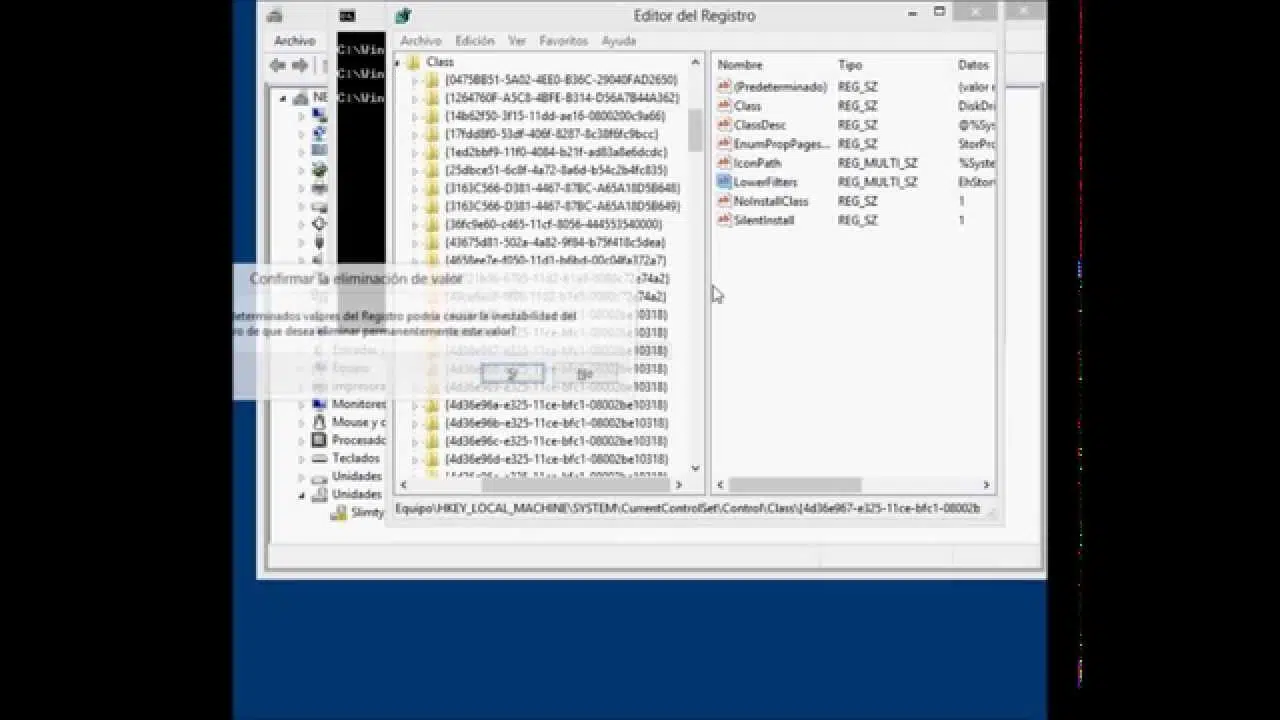
Ini adalah bahagian yang sukar, tetapi sangat berkesan apabila ralat disebabkan oleh penapis kelas yang rosak. Sandarkan pendaftaran dan cipta titik pemulihan sebelum menyentuh apa-apa . Langkah umum:
- Tekan Windows + R, taip regedit dan mengesahkan.
- Pergi ke HKEY_LOCAL_MACHINE\SYSTEM\CurrentControlSet\Control\Class
- Cari subkunci kelas berdasarkan jenis peranti yang terjejas. Contoh biasa:
- Unidades de CD/DVD: {4D36E965-E325-11CE-BFC1-08002BE10318}
- Controladoras USB: {36FC9E60-C465-11CF-8056-444553540000}
- Dalam anak tetingkap kanan, cari nilai UpperFilters dan LowerFilters. Jika ia wujud, padamkan nilai tersebut sahaja (jangan padamkan keseluruhan subkunci).
- Tutup Editor Pendaftaran dan but semula.
Penting: UpperFilters.bak mungkin muncul; jangan padamkannya . Dan jika peranti berbeza (cth., papan kekunci/tetikus), semak kelas yang betul sebelum membuat sebarang perubahan. Selepas menggunakan perubahan ini, sesetengah aplikasi (cth., perisian rakaman) mungkin memerlukan pemasangan semula.
9) Pulihkan atau baiki sistem tanpa kehilangan fail
Jika tiada apa yang berjaya dan masalah bermula baru-baru ini, kembalikan komputer anda ke keadaan sebelumnya. Gunakan Pemulihan Sistem jika anda mempunyai titik pemulihan (rstrui.exe), atau " Tetapkan Semula PC ini " sambil menyimpan fail anda daripada Tetapan > Sistem > Pemulihan. Semak program mana yang akan terjejas sebelum mengesahkan.
Satu lagi pilihan yang lebih teknikal adalah untuk memulihkan sandaran pendaftaran jika anda telah membuatnya: buka regedit, pergi ke Fail > Import dan pilih fail .reg yang dieksport sebelum ini. Ini bukan kaedah biasa bagi kebanyakan orang, tetapi ia berfungsi jika anda menyimpan salinannya sebelum membuat sebarang perubahan.
10) Kes khusus: papan kekunci dan pad sentuh yang berhenti bertindak balas
Jika papan kekunci dan pad sentuh bersepadu gagal dengan Kod 19, tetapi berfungsi dalam Windows RE, kemungkinan besar masalah perisian. Nyahpasang peranti papan kekunci dan tetikus (HID dan PS/2), mulakan semula dan pasang semula pemacu pengilang (Synaptics/ELAN/Precision Touchpad) menggunakan utiliti rasmi. Jika anda melihat pakej yang tidak sepadan dengan papan induk anda, gunakan alat pengesanan pemacu automatik pengilang anda.
Semak juga kemas kini BIOS /UEFI di laman web model anda. BIOS yang ketinggalan zaman boleh menyebabkan masalah dengan permulaan pad sentuh/papan kekunci . Selepas mengemas kini firmware, pulihkan BIOS kepada tetapan lalai jika perlu.
11) Jika masalahnya adalah masalah sumber (mesej serupa dengan Kod 3)
Sesetengah komputer memaparkan amaran bahawa pemacu telah rosak atau sumber tidak mencukupi. Tutup aplikasi yang memerlukan banyak sumber, periksa memori maya anda dan jika komputer anda berjalan pada hadnya, pertimbangkan untuk menaik taraf RAM anda . Kadangkala, hanya mengosongkan sumber akan memulihkan operasi normal.
12) Pembaikan sistem: SFC dan DISM
Ia tidak selalunya perlu, tetapi jika anda mengesyaki fail sistem telah rosak, buka prompt arahan sebagai pentadbir. Jalankan `sfc /scannow` dan kemudian `DISM /Online /Cleanup-Image /RestoreHealth` . Setelah selesai, mulakan semula dan periksa peranti anda.
13) Pemulihan data jika pemacu tidak boleh diakses
Jika Kod Ralat 19 menghalang anda daripada mengakses pemacu yang mengandungi dokumen penting, teruskan dengan berhati-hati. Sebelum ujian lanjut, anda boleh menggunakan perisian pemulihan data untuk mengekstrak fail daripada pemacu HDD/SSD/USB atau kad memori anda , walaupun ia diformat atau disulitkan, untuk mengelakkan kehilangan data. Setelah fail dipulihkan dengan selamat, teruskan dengan pembaikan yang diperlukan.
14) Dalam pemacu optik dan peralatan berjenama
Dengan pemacu CD/DVD/Blu-ray, masalahnya sering berkaitan dengan penapis kelas atau pemacu. Jika anda menggunakan Dell, Lenovo, HP atau peralatan serupa yang lain, rujuk panduan penyelesaian masalah khusus mereka untuk model anda , terutamanya jika peranti anda disenaraikan antara produk yang terjejas dalam artikel sokongan mereka.
15) Petua dan salinan keselamatan sebelum menyentuh
Setiap kali anda menukar pemacu atau mengedit pendaftaran, cipta titik pemulihan dan sandaran pendaftaran . Satu langkah yang salah boleh merumitkan permulaan , dan mempunyai jaringan keselamatan menjimatkan banyak masalah.
Mengikuti prosedur ini, peranti biasanya sepatutnya berfungsi semula tanpa sebarang masalah. Mulakan dengan penyelesaian pantas (mulakan semula, nyahpasang/kemas kini, penyelesai masalah), dan hanya beralih kepada penyelesaian yang lebih kompleks jika perlu (penapis pendaftaran, pemulihan sistem) . Dalam kes yang jarang berlaku, masalahnya berpunca daripada perkakasan fizikal, tetapi untuk ralat Kod 19 yang biasa, penyelesaian perisian biasanya mencukupi.

Indeks
- 1 Apakah kod ralat 19 dan mengapa ia muncul?
- 2 Penyelesaian dan kaedah yang berfungsi pada Windows 11
- 2.1 1) But semula sistem dan cuba lagi
- 2.2 2) Tutup program dan semak sumber sistem
- 2.3 3) Cuba penyelesai masalah perkakasan
- 2.4 4) Nyahpasang dan pasang semula peranti dalam Pengurus Peranti
- 2.5 5) Kemas kini pemacu dari Windows atau dari pengilang
- 2.6 6) Baiki pemasangan yang bermasalah seperti iTunes
- 2.7 7) Mod selamat dan akaun pengguna baharu untuk mengasingkan sumber
- 2.8 8) Betulkan entri pendaftaran yang bermasalah (UpperFilters dan LowerFilters)
- 2.9 9) Pulihkan atau baiki sistem tanpa kehilangan fail
- 2.10 10) Kes khusus: papan kekunci dan pad sentuh yang berhenti bertindak balas
- 2.11 11) Jika masalahnya adalah masalah sumber (mesej serupa dengan Kod 3)
- 2.12 12) Pembaikan sistem: SFC dan DISM
- 2.13 13) Pemulihan data jika pemacu tidak boleh diakses
- 2.14 14) Dalam pemacu optik dan peralatan berjenama
- 2.15 15) Petua dan salinan keselamatan sebelum menyentuh