Anda boleh menukar mana-mana Fail Excel atau Hamparan kepada Format PDF menggunakan pilihan “Simpan Sebagai PDF” atau “Cetak ke PDF” seperti yang terdapat dalam Microsoft Excel. Anda akan melihatnya di bawah langkah-langkah untuk Cetak ke PDF atau Simpan Sebagai PDF dalam Microsoft Excel.
Cetak ke PDF dan Simpan Sebagai PDF dalam Microsoft Excel
Dengan Windows 10 yang menyertakan sokongan terbina dalam untuk PDF (Format Dokumen Boleh Cetak), menyimpan atau mencetak sebarang Hamparan Excel ke format PDF adalah mudah.
Manakala setiap "Cetak ke PDF" dan "Simpan Sebagai PDF" terutamanya menukar Fail Excel kepada format PDF, produk teratas yang dihasilkan oleh 2 strategi adalah berbeza sama sekali.
Jika anda menggunakan Print to PDF dalam Microsoft Excel, Fail PDF yang berikutnya mungkin dilucutkan daripada semua Metadatanya (Hiperpautan, maklumat Penulis, Penanda Halaman dan lain-lain lagi.) dan ia hanya akan memahami data seperti di luar sana pada Fail yang dicetak.
Berbanding, semasa anda menggunakan Simpan Sebagai PDF dalam Microsoft Excel, Fail PDF yang berikutnya akan terdiri daripada semua Metadata dan hampir data yang sama seperti di luar sana dalam dokumen unik.
Ketahui cara Mencetak ke PDF dalam Microsoft Excel
Patuhi langkah di bawah untuk menggunakan Print to PDF dalam Microsoft Excel.
1. Buka Fail Excel yang anda ingin Cetak ke PDF.
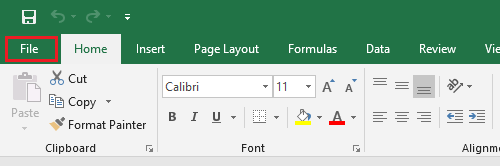
2. Sebaik sahaja Fail dibuka, klik pada tab Fail yang terletak di bar menu atas untuk membuka menu Fail.
3. Dalam menu lungsur turun Fail, klik pada pilihan Cetak di panel kiri. Di panel kanan, aktifkan Pencetak PDF (Microsoft Print to PDF) tersedia dan ubah saiz, orientasi dan margin halaman mengikut keperluan.
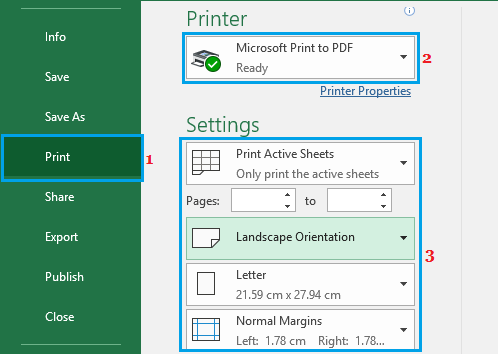
Harap maklum: Jika Microsoft Print to PDF tiada, anda perlu menyediakan Pencetak PDF menggunakan langkah-langkah seperti yang diberikan dalam bahagian seterusnya.
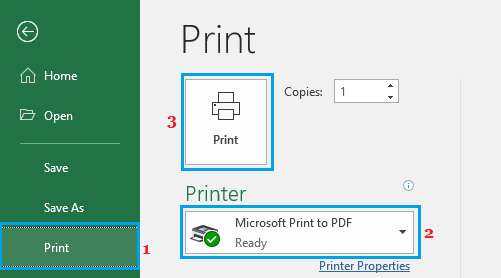
4. Sebaik sahaja anda berpuas hati dengan tetapan cetakan, tatal ke atas sedikit dan klik pada medan Cetak.
5. Pada paparan berikut, taip Tajuk pada fail anda > pilih Lokasi tempat anda ingin menyimpan fail PDF seterusnya dan klik pada butang Simpan.
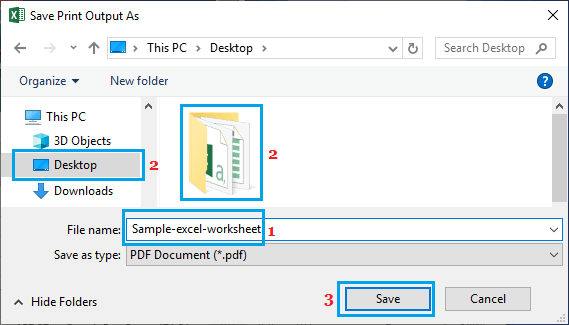
Harap maklum: Pastikan “Simpan sebagai jenis” akan diubah suai menjadi .pdf sebelum mengklik butang Simpan.
Sebaik sahaja Fail Cetakan PDF disimpan, anda boleh menghantar Fail untuk dicetak atau berkongsi secara elektronik dengan sesiapa sahaja.
Seperti yang dibincangkan di atas, Fail PDF yang dihasilkan dengan menggunakan ciri Cetak ke PDF dalam Microsoft Excel tidak akan memahami Hiperpautan dan Metadata berbeza yang berkaitan dengan Fail Excel yang unik.
Perkara yang Perlu Dilakukan jika Microsoft Print to PDF Tiada di sana
Sekiranya anda sebelum ini telah mencetak tangan ke pencetak yang tepat, Microsoft PDF Printer tidak akan berada di sana apabila cuba Mencetak ke PDF dalam Microsoft Excel.
Dalam kes sedemikian, anda perlu membuat Microsoft PDF Printer di luar sana dan bersedia, lebih awal daripada dengan keupayaan untuk Mencetak ke PDF.
Jika "Microsoft Print to PDF" tiada, klik pada pencetak sedia ada yang sedia ada dan pilih Microsoft Print to PDF dalam menu yang muncul.
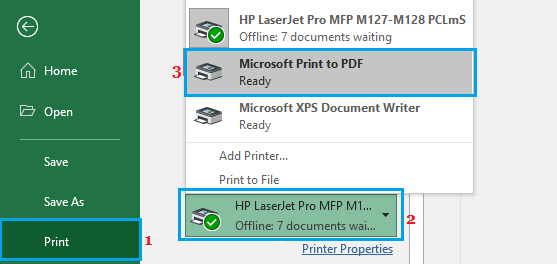
Selepas ini, anda boleh Mencetak ke PDF mana-mana Fail Microsoft Excel dengan mengklik pada medan Cetak seperti yang disediakan dalam langkah 3 di atas.
Simpan Sebagai PDF dalam Microsoft Excel
Satu cara lain untuk menukar Fail atau Hamparan Microsoft Excel ke dalam format PDF ialah menggunakan ciri "Simpan Sebagai PDF", seperti yang terdapat dalam Microsoft Excel.
Seperti yang dibincangkan di atas, Fail PDF yang disimpan seterusnya akan merangkumi hampir semua data yang terdapat di dalam dokumen unik.
1. Buka Fail Excel yang anda ingin Cetak ke PDF.
2. Sebaik sahaja Fail dibuka, klik pada tab Fail yang terletak di bar menu atas.
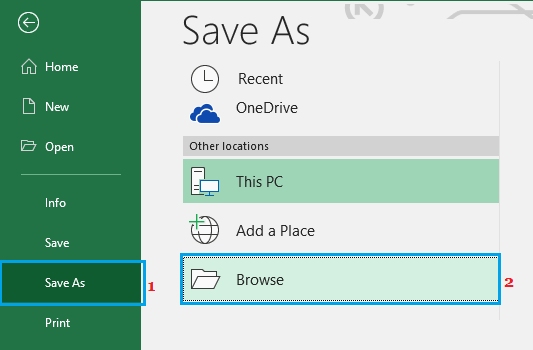
3. Daripada menu lungsur turun, klik pada pilihan Simpan Sebagai dalam panel kiri. Dalam panel kanan, klik pada Layari.
4. Pada paparan berikut, taip Tajuk pada Fail PDF anda > pilih Lokasi untuk fail PDF dan klik pada Simpan.
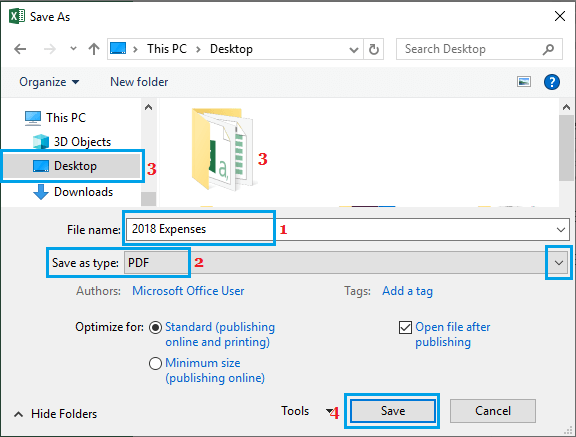
Ini mungkin menyimpan Fail Microsoft Excel sebagai Fail PDF yang boleh anda cetak atau kongsi dengan sesiapa sahaja.
Sama ada anda menggunakan Simpan sebagai PDF atau Cetak ke PDF, fail berikutnya akan mengekalkan Fon, Pemformatan dan Penomboran di seluruh unit dan platform.
- Ketahui cara Membenarkan Hantar ke Pilihan Penerima Mel dalam Excel dan Frasa
- Ketahui cara memintas Mulakan Paparan dalam Frasa Microsoft dan Excel

Nama saya Javier Chirinos dan saya meminati teknologi. Seingat saya, saya gemar komputer dan permainan video dan hobi itu berakhir dengan pekerjaan.
Saya telah menerbitkan tentang teknologi dan gajet di Internet selama lebih daripada 15 tahun, terutamanya dalam mundobytes.com
Saya juga pakar dalam komunikasi dan pemasaran dalam talian dan mempunyai pengetahuan tentang pembangunan WordPress.