Pelayar Safari Apple direka khusus untuk berfungsi dengan berkesan dengan Alat Apple. Walau bagaimanapun, secara amnya ia mengganggu pelanggan dengan mesej "Kekurangan berlaku dengan halaman web ini supaya ia dimuat semula".
Kelemahan Berlaku dengan Halaman Web ini jadi ia dimuat semula
Walaupun, mesej "Kekurangan Berlaku dengan halaman web ini supaya ia dimuatkan semula" tidak mengganggu anda daripada melihat, ia menjengkelkan dan bermakna pelayar atau isu berkaitan komuniti dalam mesin anda.
Biasanya, mesej ini adalah kerana iPhone tidak disertakan dengan Memori Entri Rawak, namun ia juga boleh berlaku disebabkan oleh Cache Pelayar Safari yang tersumbat, Tetapan Rangkaian yang Salah dan sebab-sebab lain.
1. Mulakan semula iPhone
Satu-satunya penyelesaian untuk menghilangkan ingatan pada iPhone adalah dengan menutup aplikasi yang berfungsi dan menamatkan proses yang terperangkap dalam mesin anda.
1. Pergi ke Tetapan > Biasa > ketik pada Tutup.
2. Gunakan Gelangsar untuk MATIKAN iPhone.
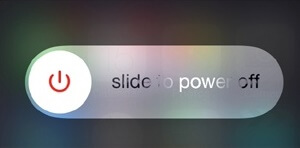
3. Selepas iPhone kehabisan Tenaga sepenuhnya > Tunggu Selepas 60 saat dan Mulakan Semula iPhone dengan menekan Butang Tenaga.
Selepas iPhone dimulakan semula, buka penyemak imbas Safari dan lihat sama ada ia kini berfungsi dengan betul.
2. Jelas Safari Sejarah silam & Maklumat Laman Web
Sebab yang paling biasa untuk isu Penyemak Imbas Safari pada iPhone adalah akibat daripada Safari Cache tersumbat.
1. Pergi ke Tetapan > Safari > tatal ke bawah dan ketik pilihan Kosongkan Sejarah dan Maklumat Laman Web.

2. Pada tetingkap timbul pengesahan, ketik pada Kosongkan Sejarah dan Pilihan Maklumat untuk mengesahkan.
Ini boleh menyegarkan penyemak imbas Cache of Safari pada iPhone anda dan membolehkannya berjalan dengan betul pada mesin anda.
3. Gantikan Pelayar Safari
Pastikan anda menggunakan model pelayar Safari terbaharu pada iPhone atau iPad anda.
1. Pergi ke Tetapan > Biasa > Gantikan perisian.
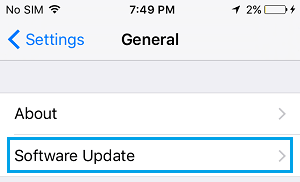
2. Pada paparan seterusnya, Dapatkan & Sediakan Kemas Kini (jika tersedia).
4. Lumpuhkan Strategi Safari
1. Pergi ke Tetapan > Safari > lumpuhkan Strategi Safari dan Strategi Enjin Carian dengan memindahkan togol ke tempat MATI.
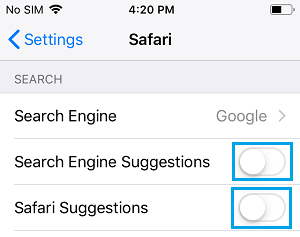
Kini, lebih baik untuk mengetahui pelayar Safari berfungsi lebih tinggi pada iPhone anda.
5. Tetapkan Semula Tetapan Komuniti
Jika strategi di atas tidak membantu, isu ini mungkin berpunca daripada Tetapan Komuniti yang salah atau rosak pada iPhone anda.
Notis: Pastikan anda menyahaktifkan WiFi, VPN dan Kata Laluan rangkaian lain sebelum meneruskan langkah seterusnya.
1. Pergi ke Tetapan > Biasa > tatal ke bawah sepenuhnya ke bahagian bawah dan ketik Tetapkan Semula.
2. Pada paparan seterusnya, ketik pilihan Tetapkan Semula Tetapan Rangkaian.
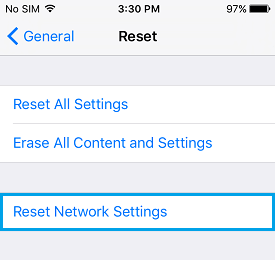
3. Pada tetingkap timbul konfigurasi, ketik Tetapkan Semula Tetapan Rangkaian untuk mengesahkan.
Selepas ini, sambung semula ke Komuniti WiFi anda dan lebih baik sekarang anda menemui penyemak imbas Safari berfungsi dengan betul pada mesin anda.
- Jelas Kemungkinan Masa Lalu Bersejarah Dikelabukan dalam Safari Pada iPhone
- Pembaikan Untuk Pelayar Safari Terperangkap Mac

Nama saya Javier Chirinos dan saya meminati teknologi. Seingat saya, saya gemar komputer dan permainan video dan hobi itu berakhir dengan pekerjaan.
Saya telah menerbitkan tentang teknologi dan gajet di Internet selama lebih daripada 15 tahun, terutamanya dalam mundobytes.com
Saya juga pakar dalam komunikasi dan pemasaran dalam talian dan mempunyai pengetahuan tentang pembangunan WordPress.