
Ingin belajar cara memotong video dalam Sony Vegas ? Sony Vegas ialah program penyuntingan video yang sangat popular. Ia mempunyai banyak ciri berguna untuk menghasilkan video berkualiti profesional. Oleh kerana ia mempunyai begitu banyak ciri, memotong video dalam Sony Vegas Pro boleh menjadi tugas yang membebankan.
Adalah penting untuk mengetahui cara memotong video di Sony Vegas tanpa sebarang masalah, supaya anda boleh menjadikan video anda kelihatan profesional. Banyak tutorial dalam talian yang panjang dan mengelirukan, yang boleh menyebabkan lebih banyak masalah. Untuk memotong video di Sony Vegas, anda harus mencuba tutorial mudah ini. Kami menjemput anda untuk tinggal bersama kami
Alternatif terbaik untuk memotong video
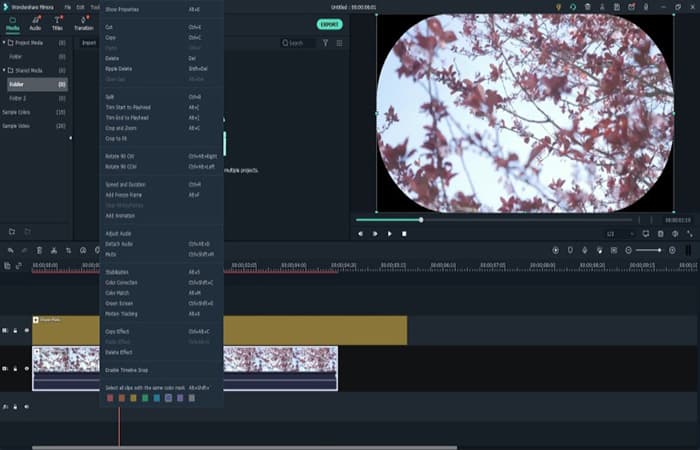
Sebelum menunjukkan kepada anda cara memotong video dalam Sony Vegas, kami ingin memperkenalkan anda kepada alternatif terbaik yang boleh anda gunakan untuk penyuntingan anda. Filmora Video Editor untuk Windows (atau Filmora Video Editor untuk Mac ) ialah perisian penyuntingan video yang sangat berpatutan dan berkesan yang membolehkan anda mengimport hampir semua format video atau audio.
Anda mungkin juga berminat untuk mengetahui tentang: 6 Program Terbaik untuk Mengedit Video YouTube
Ia juga membolehkan anda menambah grafik dan kesan profesional pada video anda dan menyimpannya dengan mudah ke komputer anda atau berkongsinya dalam talian. Filmora menjadikan pemotongan video anda cepat dan mudah berbanding kebanyakan program penyuntingan.
- Muat turun Percuma Untuk Win 7 atau lebih baru (64 bit)
- Muat turun Percuma Untuk macOS 10.12 atau lebih baru
Ciri-ciri alternatif Sony Vegas Pro ini:
- Mengecam hampir semua format video/audio.
- Sesuaikan video anda dengan mudah untuk menjadikannya kelihatan profesional.
- Potong dan potong video anda untuk pengeditan pantas.
- Simpan video anda secara tempatan atau kongsi dalam talian untuk menunjukkannya kepada dunia.
- Banyak kesan video yang memastikan anda boleh membuat video yang menarik
Bagaimana untuk memotong videos di Sony Vegas
Memotong video dalam Sony Vegas Pro adalah sangat mudah. Cara paling mudah untuk memotong video anda dalam program ini adalah dengan menggunakan alat Split/Cut.
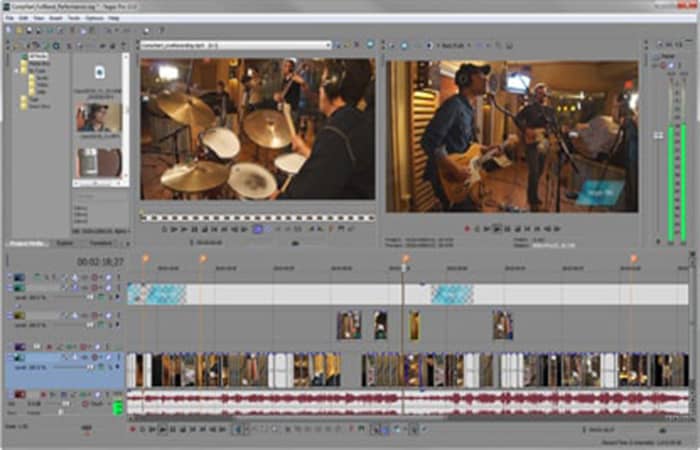
- langkah 1: Mulakan Sony Vegas. Kemudian, cari video anda pada komputer anda dan importnya ke dalam perisian. Setelah diimport, alihkan rakaman anda ke garis masa.
- langkah 2: Kemudian alihkan penunjuk masa semasa ke tempat yang anda ingin potong dan tekan butang «Belah/Potong«. Ini akan memotong video anda kepada 2 bahagian, membolehkan anda menukar panjang dan mengalih keluar klip yang anda tidak perlukan.
- langkah 3: Langkah terakhir ialah menyimpan perubahan yang telah anda buat dengan menekan butang «Simpan".
Potongan tidak berfungsi Apabila memotong video pada Sony vega
- Sony Vegas tidak mengenali format video: Pastikan anda mempunyai versi terkini Sony Vegas dengan menyemak kemas kini. Ia juga menyemak sama ada fail anda tidak rosak.
- Pangkas video tidak berfungsi/tidak dapat pratonton video apabila menggunakan Sony Vegas: Simpan projek anda dan padamkan cache sementara Sony Vegas. Mulakan semula program.
- Video yang disimpan di Sony Vegas rosak atau kosong: Kemas kini pemacu video dan audio dengan memuat turunnya dalam talian.
Kaedah lain untuk memotong video di Sony Vegas
Adakah anda seorang pemula menggunakan Sony Vegas dan belum menemui semua ciri, malah ciri asas seperti membelah? Tidak kira, dalam bahagian artikel ini, kami akan memberitahu anda cara untuk menguasai dan memotong video di Sony Vegas tanpa kesukaran dengan membimbing anda melalui setiap langkah dengan jelas. Jika anda hanya dalam percubaan percuma dan mahukan pilihan yang lebih baik selepas belajar, anda juga boleh pergi lebih jauh untuk menyemak alternatif di sini.
Bahagian 1. Bagaimana untuk memotong video di Sony Vegas
Perkara yang perlu diingat:
- Pertama sekali, pastikan program Sony Vegas dikemas kini kepada versi terkini.
- Kedua, mulakan semula program jika ia dilumpuhkan untuk memotong video atau pratontonnya.
- Ketiga, muat turun pemacu audio dan video dalam talian untuk melakukan kemas kini jika video tidak boleh disimpan atau menjadi kosong.
Bahagian 1: Buka video dalam Sony Vegas Pro
- langkah 1: Jalankan versi terkini Sony Vegas Pro pada komputer anda.
- langkah 2: Kemudian pergi ke penjuru kiri sebelah atas antara muka dan cari «Fail»> »Buka» untuk mencari dan menambah fail video yang dikehendaki.
- langkah 3: Setelah ia dimuatkan, seret dan alihkannya ke garis masa.
Bahagian 2: Potong Video di Sony Vegas
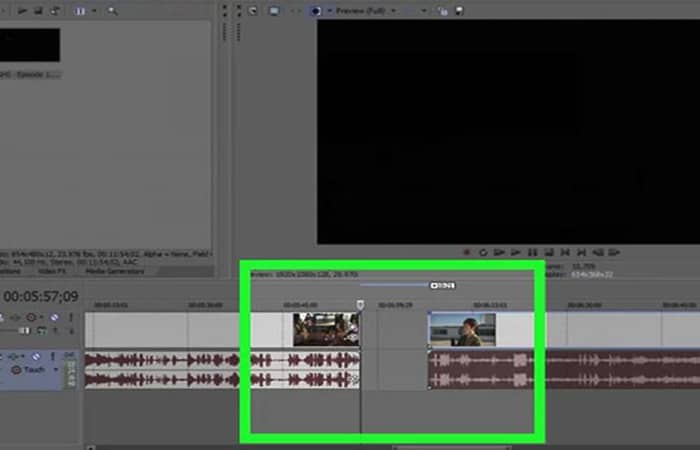
- langkah 1: Tekan butang butang "+" untuk mengezum masuk dan keluar video anda pada garis masa supaya anda boleh meletakkan setiap bingkai dengan lebih tepat.
- langkah 2: Sekarang, mainkan video untuk mengetahui lokasi umum yang anda ingin potong.
- langkah 3: Selepas itu, gerakkan kursor untuk klik dua kali dan tandakan titik masa dengan garis menegak.
- langkah 4: Anda boleh menggunakan butang hadapan/belakang untuk mencari tempat yang dikehendaki dengan lebih baik.
- langkah 5: Untuk memotong dan membelah, anda boleh menekan "S" dengan papan kekunci. Video akan dibahagikan kepada dua bahagian, jadi anda perlu memadamkan satu.
Bahagian 3: Simpan Video ke Sony Vegas
Apabila memotong video dalam Sony Vegas, anda boleh melihatnya secara langsung. Jika anda selesai, klik butang " Simpan " untuk mengeksport suntingan ke folder setempat pada komputer anda.
Bahagian 2: Cara Memotong Video di Sony Vegas – Alternatif
Jika anda tidak mampu membeli Sony Vegas atau menganggap ia terlalu rumit, anda juga boleh mencuba Joyoshare Media Cutter. Alternatif ini mempunyai keupayaan yang sangat baik untuk memuat naik, mengenal pasti dan memproses video anda selepas itu.
Mengguna pakai teknologi pemangkasan termaju, malah memotong video dengan ketepatan tinggi. Selain itu, terdapat alat pengeditan untuk memangkas, membalik, menggabungkan, memutar, tera air dan menentukan tetapan dengan mudah.
Ciri Utama Pemotong Media Joyoshare:
- Keserasian penuh untuk mengesan sebarang jenis video dan audio.
- Letakkan bingkai utama dan laraskan selang masa untuk memotong dengan tepat
- Mengekalkan 100% asli berkualiti tinggi dan pemotongan pada kelajuan 60X
- Output video ke peranti, video web, audio, video HD, dsb.
Bahagian 1: Mulakan program untuk mengimport video
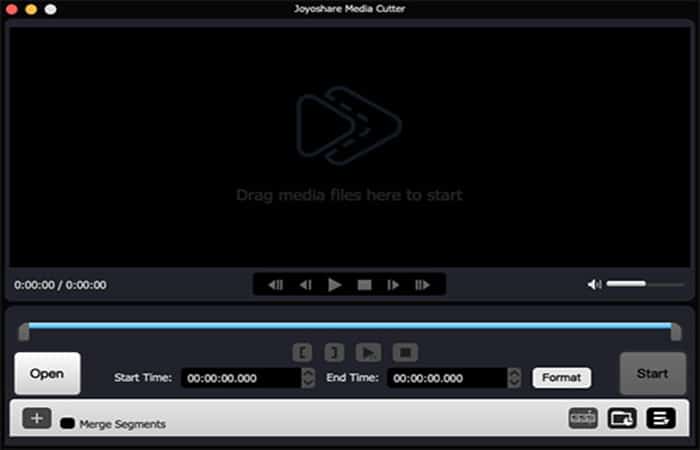
- langkah 1: Klik dua kali pada program Pemotong Media Joyoshare pada desktop anda atau cari dengan alat carian untuk melancarkannya.
- langkah 2: Kemudian, seret dan lepas seperti yang diarahkan untuk mengimport fail video destinasi.
- langkah 3: Juga, anda boleh menekan butang «Membuka»untuk menambahnya mengikut kehendak anda.
Bahagian 2: Memilih Mod Penyiapan
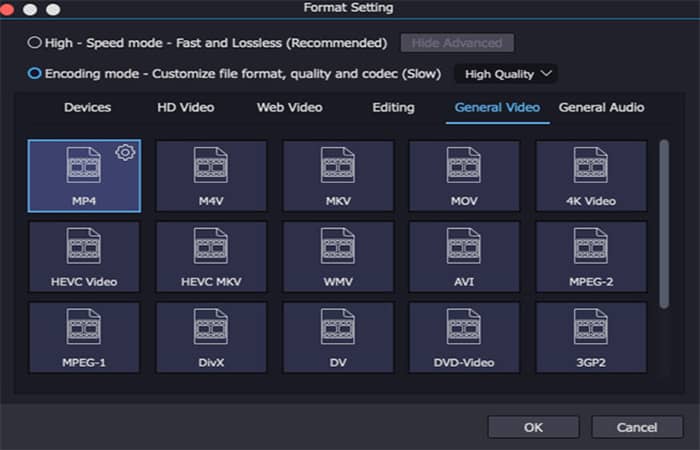
- langkah 1: Tetingkap pop timbul akan muncul selepas mengetik pada tab "Format".
NOTA : Jika anda lebih suka proses pemotongan yang pantas dan tanpa kehilangan, kami cadangkan anda memilih mod " Kelajuan Tinggi ". Walau bagaimanapun, jika anda perlu mengedit dan menyesuaikan fail selain memotongnya, mod kedua, " Pengekodan ," adalah lebih sesuai.
- langkah 2: Kemudian sahkan format output dan tutup tetingkap dengan "Baik".
Bahagian 3: Mulakan tugas pemangkasan video
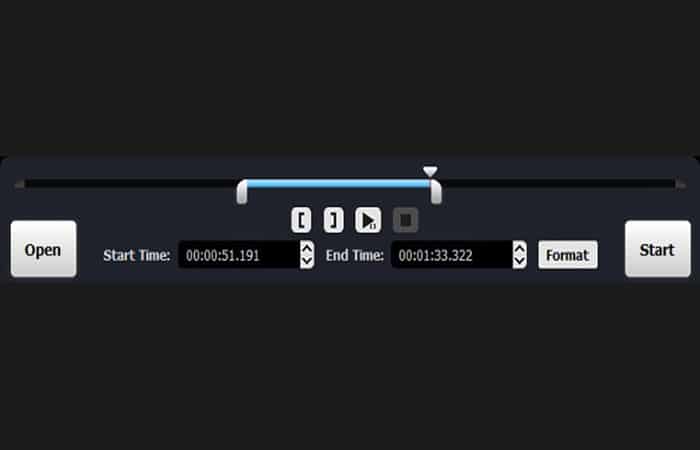
- langkah 1: Untuk mod kelajuan tinggi, mainkan video untuk melihatnya dalam tetingkap pratonton dan semak titik masa tertentu pada garis masa.
- langkah 2: Kemudian anda boleh memotong dengan butang pintasan: «Tetapkan masa mula segmen»Dan«Tetapkan masa tamat segmen» atau masukkan kedua-dua masa mula dan masa tamat.
- langkah 3: Lebih mudah, gerakkan peluncur kuning dan potong bahagian yang tidak perlu dengan cepat.
- langkah 4: Untuk mod pengekodan, hanya cari «Edit»> «Pangkas».
Bahagian 4: Simpan dan Eksport Video Dipangkas
- langkah 1: Selagi anda memotong seberapa banyak bahagian yang anda mahu, anda boleh menyemak «Gabungkan segmen»untuk menggabungkannya.
- langkah 2: Kemudian klik pada pilihan “I”.kediaman» di bahagian bawah sebelah kanan untuk menyimpan dan mengeluarkan fail video anda yang dipangkas ke lokasi yang dikehendaki. penyimpanan ditetapkan.
- langkah 3: Apabila bar kemajuan mencapai 100%, anda akan melihat tanda oren yang ketara pada «Buka folder output".
Bagaimana untuk memotong video dalam Vegas Pro dalam versi Pro
Sony Vegas ialah platform penyuntingan video profesional yang sangat berguna dengan pelbagai ciri canggih. Ia termasuk butang pangkas/pan acara yang boleh digunakan untuk operasi pantas seperti memutar, mengezum atau memangkas klip. Semua fungsi ini disusun dengan baik dalam platform perisian, menjadikannya mudah digunakan oleh pemula.
Walaupun Sony Vegas adalah platform yang paling interaktif dan sarat ciri untuk semua keperluan penyuntingan video pengguna, ia sangat mahal kerana pengguna perlu membayar $599.00 untuk aksesnya.
Kedua, ia hanya boleh digunakan pada peranti Windows, jadi jika anda mencari penyelesaian yang kos efektif dan mudah digunakan untuk keperluan penyuntingan video anda, Wondershare Filmora akan menjadi pilihan terbaik untuk anda.
Alat perisian ini berfungsi dengan sempurna pada peranti Windows dan Mac dan mempunyai semua ciri berkuasa dengan antara muka mesra pengguna yang boleh diakses oleh kedua-dua profesional dan pemula.
Mereka yang baru bermula dengan helah penyuntingan video digalakkan untuk memuat turun versi percubaan percuma WonderShare Filmora.
Bagaimana untuk memangkas video dalam Sony Vegas (versi Vegas Pro)?
Berikut ialah beberapa langkah mudah untuk diikuti untuk melengkapkan dan memangkas video dalam Sony Vegas Pro:
Bahagian 1: Import klip video
Pertama, buka perisian tersebut dan kemudian tambahkan klip video yang diingini. Anda boleh menambahkannya terus menggunakan butang Tambah Klip Video atau anda boleh menyeret dan melepaskannya ke dalam tetingkap garis masa perisian.
Bahagian 2: Sekarang gunakan butang Pan/Pangkas Acara seperti yang ditunjukkan di bawah:
- langkah 1: Hanya letakkan garisan menegak di atas klip yang anda ingin pangkas, dengan pemilihan ini warna garis besar akan bertukar kepada kuning secara automatik.
- langkah 2: Sekarang tekan butang Roti acara / tanaman pada skrin anda.
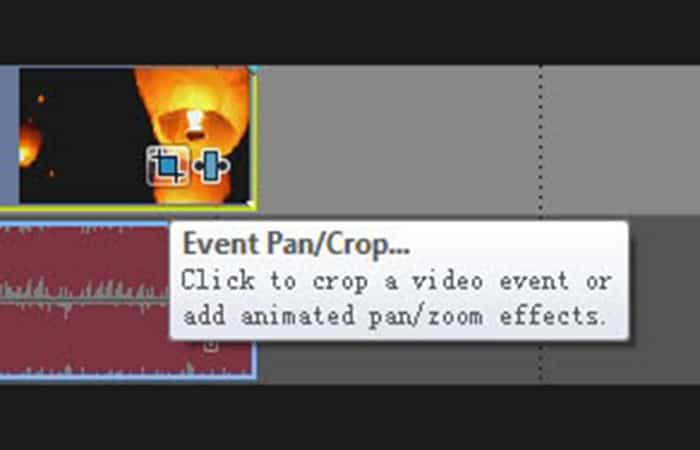
NOTA : Butang sorot/pangkas acara tidak tersedia jika anda menggunakan Vegas Pro 11.
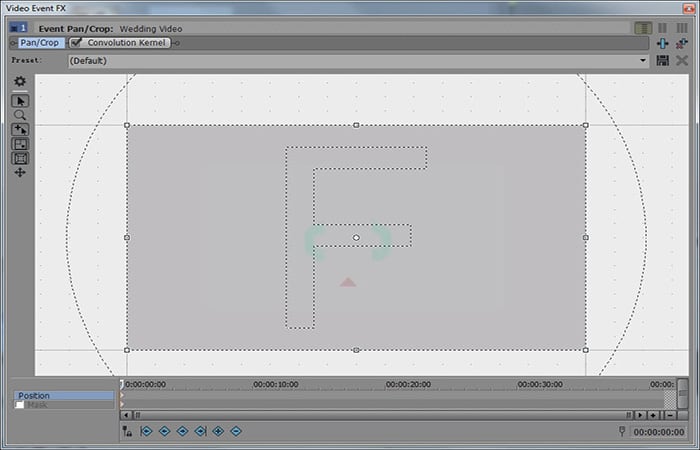
- langkah 3: Ia juga mungkin untuk mengedit saiz klip video daripada tetingkap pop timbul yang dinamakan Acara Video FX
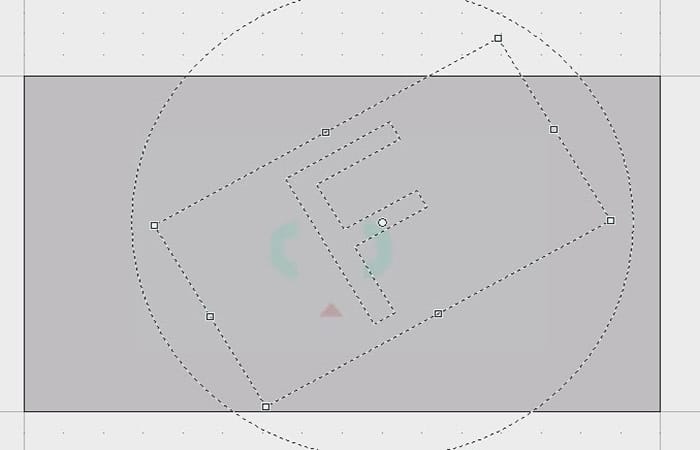
- Langkah 4: Anda akan menemui bulatan dan segi empat tepat dalam imej anda. Untuk mengezum masuk pada mana-mana objek tertentu dalam imej, anda hanya perlu menyeret pemegang dari setiap sudut segi empat tepat.
Petua:
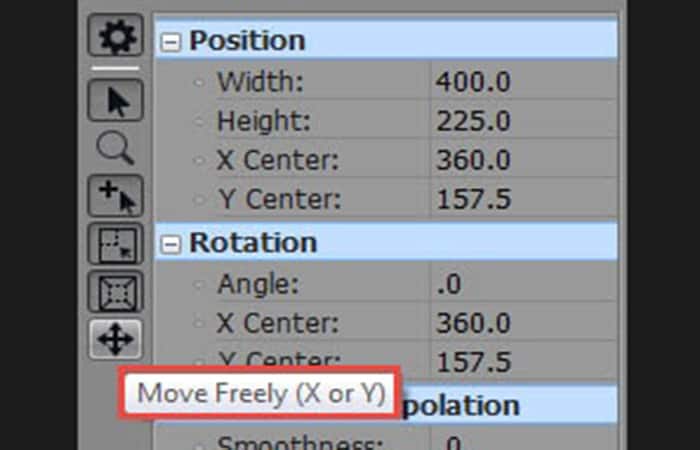
Dalam tetingkap Pan/Potongan Peristiwa , beberapa alatan tersedia di sebelah kiri. Tunjukkan Sifat memaparkan segala-galanya tentang video, termasuk kedudukan, putaran, interpolasi bingkai utama, sumber dan ruang kerja.
Alat penyuntingan standard membolehkan anda mengalihkan objek. Alat Zoom membolehkan anda zum masuk dan keluar pada video hanya dengan klik kiri dan kanan.
- Majlis 1: Untuk mengekalkan nisbah bidang fail video, anda hanya perlu tekan dan tahan butang Ctrl dan kemudian membatalkannya.
- Majlis 2: Sekiranya anda ingin bergerak bebas ke atas kawasan tanaman, anda mesti memilih ikon Bergerak bebas dalam tetingkap perisian.
Di sini anda akan melihat titik putih di tengah-tengah imej; Letakkan kursor anda dalam ruang yang tersedia di antara segi empat tepat dan bulatan, kemudian seretnya jika perlu. Imej anda akan mula berputar mengelilingi titik putih kecil itu.
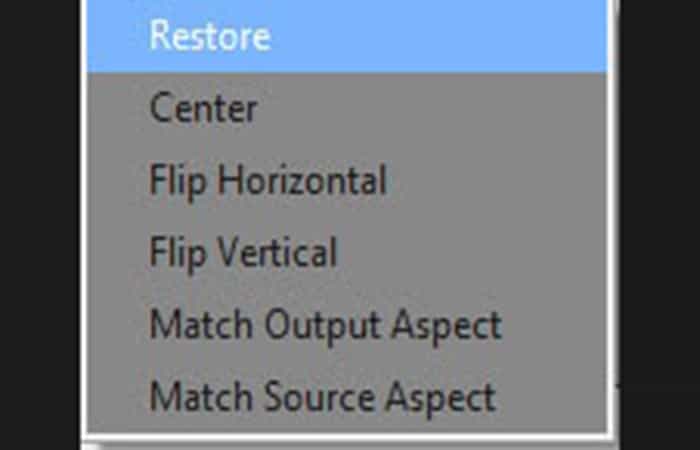
Jika keputusan akhir tidak baik, anda perlu klik kanan pada imej dan pilih pilihan pemulihan daripada menu lungsur; Ia akan mengalih keluar semua pengubahsuaian terkini secara automatik dan imej sebenar akan dipulihkan.
- Majlis 3: Alat perisian ini membolehkan pengguna memangkas beberapa bahagian khusus klip video mengikut keperluan.
Bahagian 3: Simpan projek
Akhir sekali, apabila penyuntingan video selesai, tekan butang Simpan untuk memastikan perubahan disimpan untuk masa hadapan.
Anda mungkin juga berminat untuk membaca tentang: Cara Mengasingkan Audio daripada Video dengan Sony Vegas
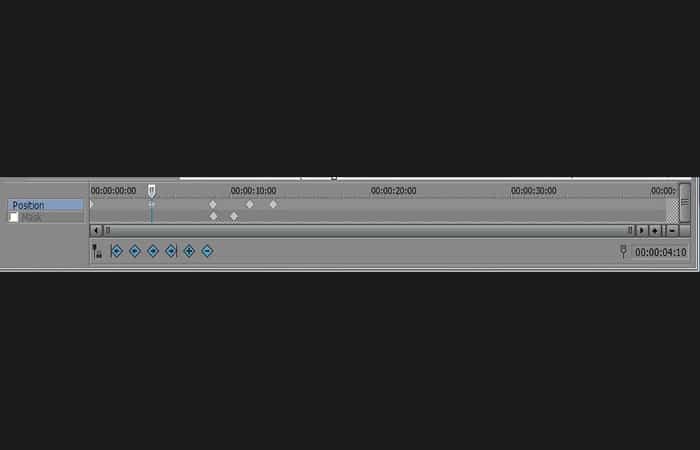
Jika anda ingin melakukan pemangkasan animasi dan kesan zum, anda boleh menggunakan tetapan bingkai utama di bahagian bawah tetingkap Pan/Pangkas acara untuk menetapkannya sepanjang tempoh acara.
Kesimpulan
Seperti yang anda lihat, ini adalah kaedah dan alternatif yang boleh anda gunakan untuk mengetahui cara memotong video pada Sony Vega. Kami mengesyorkan agar anda menggunakan langkah dan kaedah ini kepada surat supaya suntingan anda adalah profesional. Kami berharap dapat membantu anda dengan maklumat ini.

Nama saya Javier Chirinos dan saya meminati teknologi. Seingat saya, saya gemar komputer dan permainan video dan hobi itu berakhir dengan pekerjaan.
Saya telah menerbitkan tentang teknologi dan gajet di Internet selama lebih daripada 15 tahun, terutamanya dalam mundobytes.com
Saya juga pakar dalam komunikasi dan pemasaran dalam talian dan mempunyai pengetahuan tentang pembangunan WordPress.