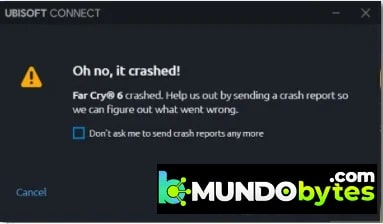
Far Cry 6 merupakan salah satu permainan paling digembar-gemburkan pada tahun 2021 dan akhirnya telah dikeluarkan. Walau bagaimanapun, ia bukan tanpa masalah, kerana ramai pemain PC sudah bergelut untuk melancarkan permainan tanpa mengalami ranap berterusan semasa permulaan. Salah satu ralat yang paling biasa ialah Far Cry 6 ranap semasa pelancaran.
Isu ini kemungkinan besar disebabkan oleh pemacu grafik lapuk yang tidak menyokong perpustakaan pemaparan terkini dalam Far Cry 6 atau fail pemasangan yang rosak.
Ini juga boleh disebabkan oleh kekurangan keistimewaan pentadbiran jika anda cuba memasang permainan pada akaun pengguna standard. Nasib baik, banyak masalah yang berpotensi ini mempunyai penyelesaian mudah yang akan diperincikan sepanjang artikel ini.
Sebab Far Cry 6 ranap semasa permulaan
- Kekurangan keistimewaan pentadbir: Kadangkala aplikasi latar belakang akan mengganggu boot permainan, yang bermaksud bahawa tanpa kebenaran yang mencukupi, permainan tidak akan dapat dimulakan.
- Fail hilang atau rosak semasa pemasangan: Salah satu punca CTD yang paling biasa datang daripada fail yang hilang atau rosak semasa pemasangan permainan.
- Windows ketinggalan zaman: Versi sistem pengendalian kami yang lapuk juga boleh menyebabkan masalah keserasian yang, selalunya, tidak bermula atau ranap semasa permulaan.
- Pemacu grafik ketinggalan zaman– Pemacu grafik yang lapuk biasanya membawa kepada pelbagai isu seperti grafik tidak dimuatkan dan juga ranap. Oleh itu, adalah penting untuk memastikan bahawa pemacu GPU masing-masing dikemas kini.
- Firewall dan mana-mana perisian antivirus pihak ketiga: Banyak perisian antivirus pihak ketiga, serta tembok api Windows dan sistem antivirus, boleh mengkuarantin permainan boleh laku dan atur cara lain yang penting untuk operasi but, supaya ia tidak dimulakan.
Bagaimana untuk membetulkan ranap Far Cry 6 pada ralat permulaan?
Memandangkan kita telah mengasingkan punca yang mungkin, kita boleh mula mempraktikkan penyelesaian masing-masing untuk akhirnya menghentikan ranap Far Cey 6 pada ralat permulaan.
Jalankan ia sebagai pentadbir
- Untuk mengatasi masalah yang berpotensi ini, kami perlu menavigasi ke direktori permainan Far Cry 6 kami.
- Dalam permainan Epik, Lokasi perpustakaan permainan lalai ialah » C:\Program Files\Epic Games\ «
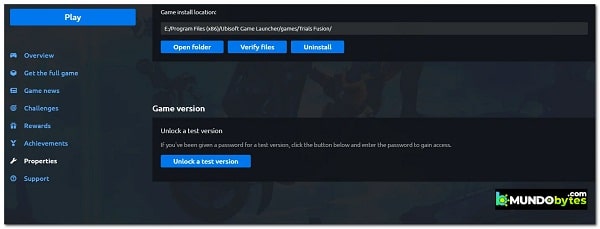
- Pada Uplay, anda boleh klik pada «hartanah» dalam Far Cry 6 dalam pustaka permainan anda, yang akan menunjukkan kepada anda lokasi laluan permainan.
- Selepas mencari laluan permainan, tekan butang Kekunci Windows + R dan masukkan laluan permainan untuk mencapai direktori utama.
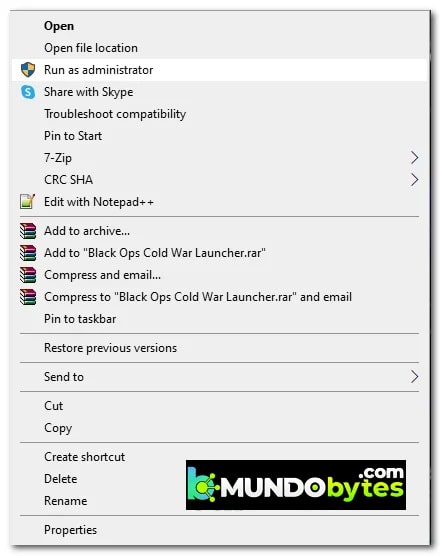
- Akhir sekali, klik kanan pada «FarCry6.exe» dan klik «Jalankan sebagai pentadbir»
Fail hilang atau rosak semasa pemasangan
Ini adalah fakta yang meluas yang mempengaruhi ramai pemain. Walau bagaimanapun, terdapat cara mudah untuk menyemak dan memuat turun semula fail yang hilang. Semakan integriti permainan berbeza sedikit bergantung pada klien yang anda muat turun permainan.
Untuk Pelancar Epic Games
- Navigasi ke pustaka permainan anda dan cari Far Cry 6
- Klik pada 3 titik di bahagian bawah sebelah kanan untuk membuka tetapan, dari situ klik Semak.
- Epic Games akan mula menyemak fail permainan dan, jika perlu, muat turun/gantikan mana-mana fail yang rosak atau hilang. Setelah proses pengesahan selesai, lancarkan permainan untuk melihat sama ada ia masih ranap…
Untuk U-Play
- Navigasi ke pustaka permainan anda
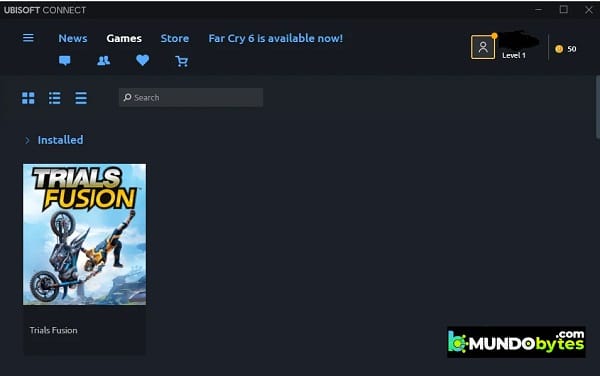
- Di bahagian bawah sebelah kanan permainan anda, klik Lebih aksi dan kemudian navigasi ke Semak fail, sangat integriti fail daripada U-Play
- Kemudian, Uplay akan mula menyemak fail permainan dan memuat turun semula fail permainan yang hilang atau rosak jika perlu, selepas itu anda boleh memulakan permainan dan semak sama ada ia ranap atau tidak.
Kemas kini Windows anda
Mempunyai sistem pengendalian yang ketinggalan zaman boleh menyebabkan banyak masalah keserasian yang boleh menjadi punca utama ranap sistem. Tambahan pula, Far Cry 6 memerlukan Windows 10 64-bit (20H1) atau lebih baik sebagai keperluan minimum; jika tidak, ia tidak akan berjalan.
Oleh itu, mengemas kini Windows, sekurang-kurangnya dikompilasi (20H1), adalah penting untuk mencegah kegagalan desktop.
Jika anda tidak pasti versi Windows yang anda gunakan sekarang, anda boleh menyemaknya dengan mengikuti langkah mudah ini:
- Navigasi ke tetapan Windows dengan menekan “CTRL + ESC” dan tetapan menaip dalam bar carian atau hanya menekan "Kunci Windows + I"
- Kemudian, melalui apl Tetapan, navigasi ke "Kemas Kini & Keselamatan."
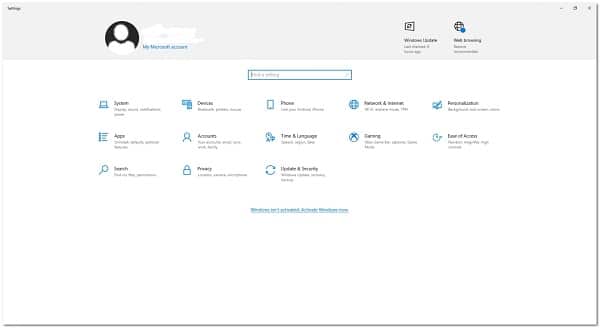
- Dari sana, klik "Kemas Kini Windows" di bar sisi kiri, kemudian klik "Semak kemas kini."
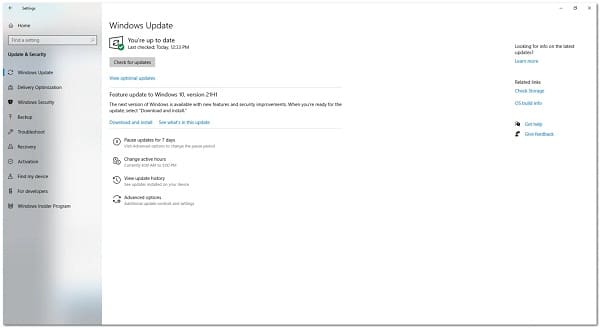
- Sekiranya terdapat kemas kini, Windows Ia akan memberitahu anda dan memasang kemas kini pada sistem anda.
- Setelah kemas kini telah berjaya dipasang, lancarkan permainan sekali lagi untuk melihat sama ada ia membetulkan isu tersebut.
Kemas kini pemacu grafik anda
Pemacu grafik yang ketinggalan zaman boleh menjadi punca utama kegagalan permulaan, serta pelbagai isu berkaitan grafik lain, jadi mengemas kini pemacu GPU anda adalah penting; mujurlah, Nvidia dan AMD mengeluarkan tampalan hari pertama untuk Far Cry 6 yang meningkatkan prestasi dan juga membetulkan isu-isu yang mungkin menjadi punca ranap sistem.
Pasang pemacu grafik yang dikemas kini
Untuk mengemas kini pemacu kami, kami mesti terlebih dahulu menentukan pengeluar pemacu sistem kami yang boleh kami gunakan untuk berbuat demikian. Sekarang setelah kami mengetahui pengilang sistem kami, kami boleh meneruskan dengan mengemas kini pemacu grafik.
Dengan melawati tapak web pengeluar masing-masing, anda boleh memuat turun pemacu terkini yang tersedia. Cara terbaik untuk memasang pemacu adalah dengan menyahpasangnya terlebih dahulu, ini boleh dilakukan oleh
- Cari dan buka «Pengurus Peranti” dalam menu mula
- Navigasi ke Penyesuai Paparan dan Nyahpasang Pemacu Grafik
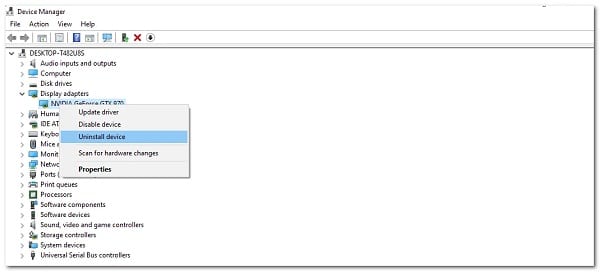
- Kemudian muat turun dan pasang pemacu terkini
- Akhirnya, mulakan Far Cry 6 untuk melihat sama ada ia membetulkan ranap
Windows Firewall dan antivirus pihak ketiga
Perisian antivirus pihak ketiga, malah tembok api dan sistem antivirus Windows sendiri, boleh menjadi sebab mengapa Far Cry 6 tidak dapat dilancarkan atau gagal dilancarkan. Terdapat dua cara untuk menyelesaikan masalah ini: lumpuhkan sepenuhnya tembok api Windows dan mana-mana perisian antivirus pihak ketiga.
Bagi mereka yang tidak mahu menjejaskan keselamatan mereka, mereka boleh mencipta pengecualian dalam tembok api Windows untuk " Far Cry 6.exe ", " Epic Games " dan " Ubisoft Connect".
- Untuk melumpuhkan tembok api Windows, cari dan buka Keselamatan Windows dalam menu mula
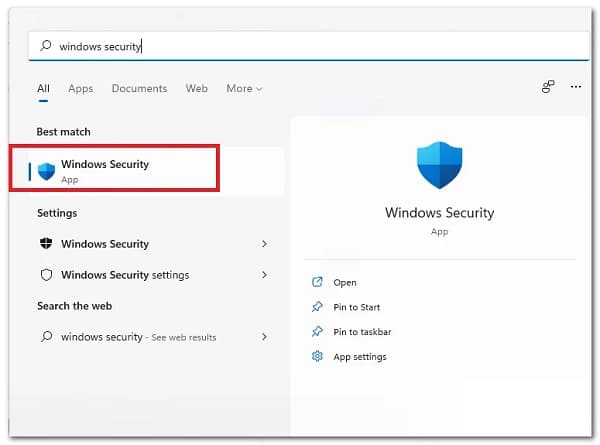
- Dari sana, pergi ke Firewall dan perlindungan rangkaian.
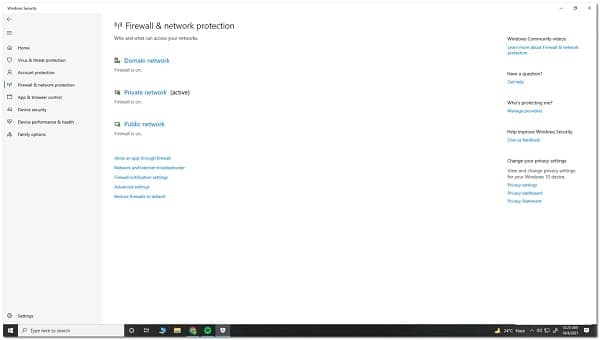
- Kemudian klik Benarkan apl melalui tembok api
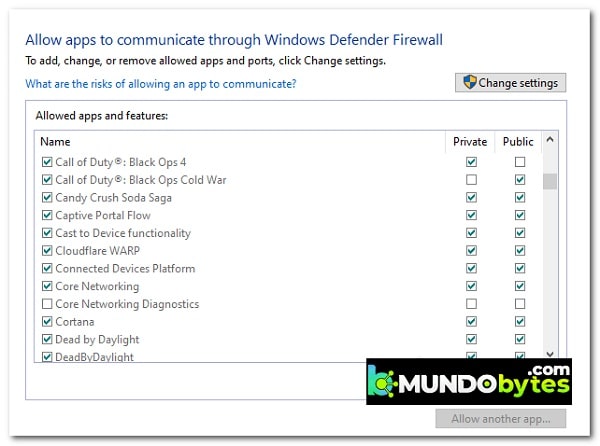
- Carian Far Cry 6.exe y Permainan Epik o Ubisoft Connect, dan benarkan mereka mengakses melalui kotak pilihan.
Untuk perisian antivirus pihak ketiga
Begitu juga, jika anda tidak memilih untuk melumpuhkan perisian antivirus pihak ketiga sahaja , anda perlu menavigasinya dan menyenarai putihkan Far Cry 6.exe dan Epic Games atau Ubisoft Connect.
Sebaik sahaja anda telah melumpuhkan tembok api dan antivirus atau mencipta pengecualian untuk Far Cry 6.exe dan Epic Games atau Ubisoft Connect, anda boleh cuba memulakan Far Cry 6 untuk melihat sama ada ia ranap atau tidak.

Nama saya Javier Chirinos dan saya meminati teknologi. Seingat saya, saya gemar komputer dan permainan video dan hobi itu berakhir dengan pekerjaan.
Saya telah menerbitkan tentang teknologi dan gajet di Internet selama lebih daripada 15 tahun, terutamanya dalam mundobytes.com
Saya juga pakar dalam komunikasi dan pemasaran dalam talian dan mempunyai pengetahuan tentang pembangunan WordPress.