- Sokongan rasmi Fedora untuk seni bina ARMv8 pada papan Raspberry Pi.
- Kaedah penggunaan menggunakan alat automatik atau rakaman imej manual.
- Pengoptimuman prestasi grafik dan sokongan Wayland pada perkakasan terkini.
- Keupayaan but lanjutan daripada pemacu USB luaran dan pengurusan kernel.
Membawa pengedaran yang mantap seperti Fedora ke papan Raspberry Pi adalah idea yang hebat bagi mereka yang mencari persekitaran pembangunan yang berkuasa dalam faktor bentuk yang kecil. Walaupun ramai orang kekal dengan OS Raspberry Pi rasmi, beralih kepada ekosistem Fedora membolehkan anda menikmati sistem terkini dan selamat dengan sokongan yang sangat baik untuk seni bina aarch64.
Jika anda mempunyai Raspberry Pi 5 baharu di tangan anda, anda pasti akan perasan bahawa perkakasan tersebut telah mengambil langkah yang ketara ke hadapan. Kita bukan lagi sekadar bercakap tentang mainan untuk automasi rumah, tetapi mesin yang mampu menjalankan persekitaran desktop moden seperti KDE Plasma dengan Wayland, dengan syarat anda tahu cara mengubah suai beberapa tetapan dalam konfigurasi sistem.
Prasyarat dan perkakasan yang disyorkan
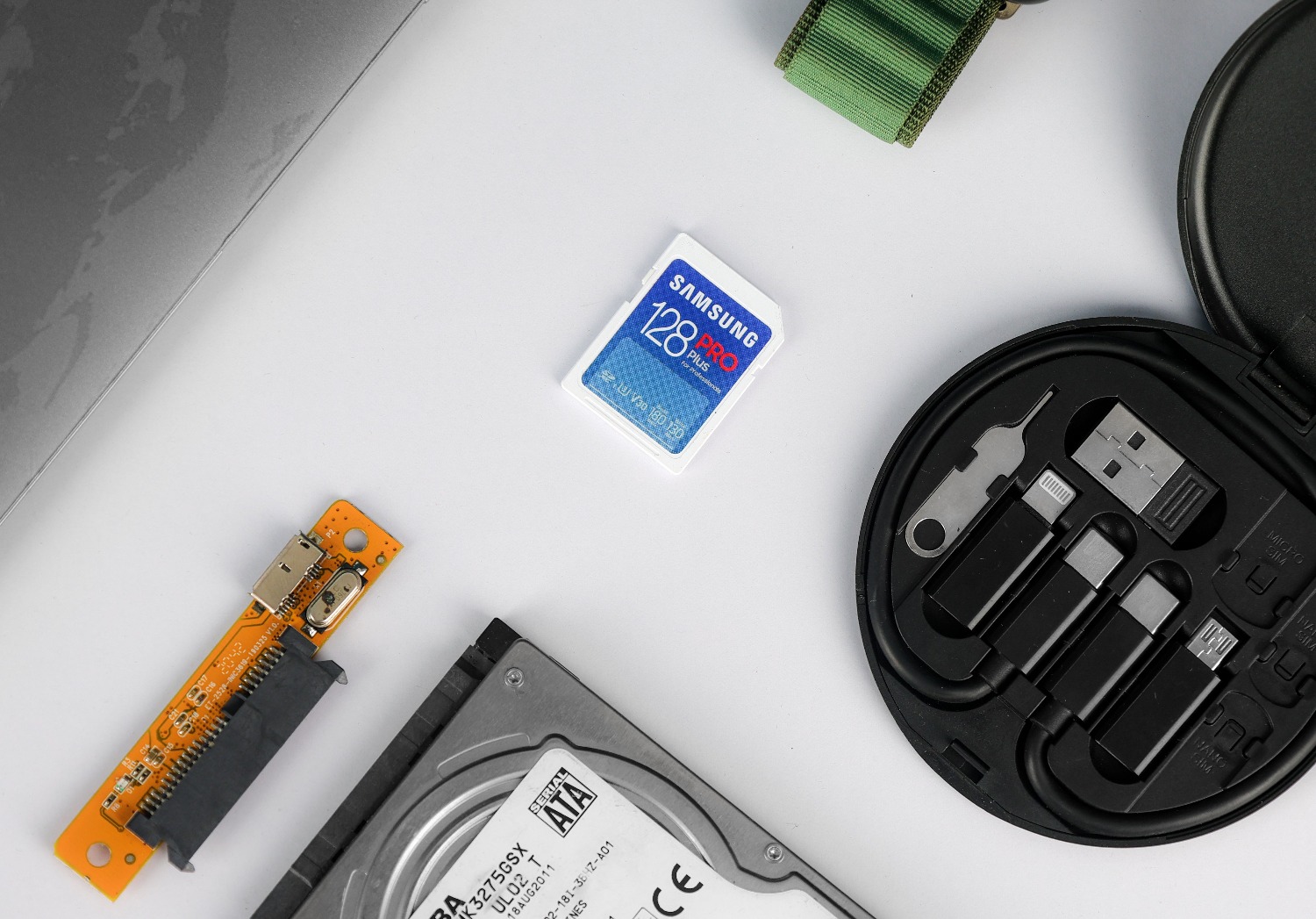
Sebelum meneruskan pemasangan, adalah penting untuk mempunyai peralatan yang betul bagi mengelakkan sebarang kejutan. Agar sistem berjalan lancar, anda memerlukan kad SD berkualiti tinggi atau, sebaik-baiknya, SSD yang disambungkan ke USB, kerana kelajuan baca dan tulis memberi kesan yang ketara kepada pengalaman pengguna. Jangan lupa bekalan kuasa yang stabil sekurang-kurangnya 2.5A (atau bekalan kuasa rasmi Pi 5), kerana Fedora cenderung menggunakan pemproses dengan lebih cekap, dan penurunan voltan boleh menyebabkan permulaan semula yang tidak dijangka.
Bagi perisiannya, anda memerlukan komputer yang menjalankan Windows, macOS atau Linux untuk menyediakan media yang boleh di-boot. Untuk prestasi maksimum, pertimbangkan untuk menggunakan pemacu GPT pada cakera USB , walaupun ini memerlukan firmware EEPROM papan induk anda dikemas kini untuk membolehkan but tanpa kad SD.
Proses pemasangan langkah demi langkah
Terdapat dua cara utama untuk menjalankan Fedora pada papan induk anda. Yang pertama ialah kaedah automatik menggunakan arm-image-installer , alat yang tersedia dalam repositori Fedora yang sangat memudahkan proses tersebut. Dengan satu arahan, anda boleh menentukan imej, sasaran (seperti rpi4 atau rpi5), dan peranti destinasi. Ia juga mengendalikan saiz semula sistem fail untuk memanfaatkan sepenuhnya ruang cakera yang tersedia.
Jika anda lebih suka pendekatan manual atau tidak memasang Fedora pada PC anda, anda boleh memuat turun imej rasmi dalam format .raw.xz dan menggunakan arahan `dd` dalam Linux atau alat seperti Raspberry Pi Imager. Setelah imej dibakar, memasukkan kad atau cakera ke dalam Pi dan menghidupkannya akan menyambut anda dengan wizard persediaan awal di mana anda boleh menentukan bahasa, zon waktu dan membuat akaun pengguna anda.
Pengoptimuman prestasi dan grafik pada Raspberry Pi 5
Untuk mengelakkan antara muka daripada ketinggalan, adalah penting untuk mengkonfigurasi pemacu video dengan betul. Pada Raspberry Pi 5, disyorkan untuk memastikan bahawa Pengawal Mesa V3D aktif. Anda boleh mengesahkannya dengan menjalankan glxinfoJika hasilnya menunjukkan bahawa anda sedang menggunakan lvmpipeIni bermakna sistem tersebut memproses grafik dengan CPU dan prestasinya akan menjadi biasa-biasa sahaja.
Untuk membetulkannya dan mendayakan pecutan perkakasan, anda perlu menyemak fail tersebut config.txt (biasanya terletak di /boot atau /boot/efi) dan pastikan baris tersebut dtoverlay=vc4-kms-v3d diaktifkan. Tambahan pula, jika anda menggunakan KDE Plasma, sangat disyorkan untuk memaksa penggunaan Wayland menggunakan pembolehubah persekitaran dalam fail /etc/environment, konfigurasi QT_QPA_PLATFORM=wayland untuk mengelakkan kelipan dan meningkatkan kelancaran tingkap.
Pengurusan but dan kernel lanjutan
Bagi pengguna yang lebih berpengalaman yang ingin hidup tanpa kad SD, but dari pemacu keras USB Itulah matlamatnya. Walaupun Fedora mengurus kemas kini dengan baik melalui dnfSesetengah pengguna mengalami masalah dengan rantai but tradisional (GRUB/U-Boot). Penyelesaian yang stabil adalah dengan mengkonfigurasi Perisian tegar Pi untuk memuatkan kernel secara langsung, walaupun idealnya aliran Fedora standard harus dikekalkan supaya kemas kini kernel tidak merosakkan sistem.
Jika anda perasan sistem mengambil masa terlalu lama untuk dimulakan atau tersekat semasa rundingan rangkaian, ingat bahawa anda boleh proses gangguan tidak perlu atau laraskan tetapan konsol bersiri dengan mendayakannya enable_uart=1 dalam fail konfigurasi, yang sangat berguna untuk penyahpepijatan jika monitor tidak memberi isyarat.
Keserasian perisian dan periferi
Kebanyakan komponen berfungsi dengan sempurna pada kali pertama. WiFi dan Bluetooth Ia biasanya beroperasi pada model yang serasi, walaupun mungkin terdapat batasan pada beberapa versi tertentu siri 4. Untuk audio, Output HDMI Ia merupakan pilihan yang paling andal, manakala port analog mungkin memerlukan pelarasan tambahan. Jika anda mempunyai kamera rasmi, ingat untuk melaraskan memori GPU dalam config.txt menugaskan gpu_mem=80 untuk mengelakkan ralat pemuatan.
Bagi mereka yang ingin menyediakan pelayan berprestasi tinggi atau stesen kerja AI, adalah mungkin untuk memasang pakej tambahan melalui repositori Copr , walaupun perlu diberi perhatian terhadap keserasian versi (seperti Fedora 42) dan seni bina aarch64, kerana tidak semua penyelenggara mengaktifkan binaan ARM dengan segera.
Menyediakan Fedora pada Raspberry Pi 5 mengubah papan menjadi stesen kerja yang serba boleh, dengan syarat anda mengoptimumkan pecutan grafik V3D dan menggunakan storan pantas seperti SSD USB. Kuncinya terletak pada penyuntingan fail config.txt yang betul dan menggunakan alat seperti arm-image-installer untuk memastikan pemasangan yang bersih dan cekap.
Soalan yang kerap ditanya
Adakah mungkin untuk memasang Fedora pada Raspberry Pi 5 tanpa menggunakan kad SD?
Ya, ia boleh dilakukan dengan but sistem daripada cakera keras atau SSD yang disambungkan melalui USB, dengan syarat firmware EEPROM papan induk dikonfigurasikan untuk mengutamakan but USB.
Bagaimanakah saya boleh mengetahui sama ada pecutan grafik berfungsi pada Fedora saya?
Anda mesti menjalankan arahan glxinfo di terminal; jika pemapar yang disebut ialah Broadcom atau V3D, pecutan aktif, tetapi jika llvmpipe muncul, sistem sedang menggunakan CPU.
Apa yang perlu dilakukan jika skrin kekal hitam semasa permulaan?
Adalah disyorkan untuk menambah baris hdmi_force_hotplug=1 pada fail config.txt untuk memaksa pengesanan monitor dan memastikan bekalan kuasa menyediakan voltan yang diperlukan.
Bagaimanakah saya memasang Fedora secara automatik pada Raspberry Pi?
Cara paling mudah ialah menggunakan alat arm-image-installer, yang membolehkan anda membakar imej ke medium destinasi dan mengubah saiz partition secara automatik.
Adakah audio berfungsi dengan betul pada Fedora untuk Raspberry Pi?
Bunyi melalui output HDMI disokong dan berfungsi dengan baik, manakala port analog biasanya memerlukan konfigurasi manual atau penggunaan antara muka audio USB.
Bagaimana untuk meningkatkan kelancaran desktop KDE Plasma pada Pi 5?
Sistem mesti dikonfigurasikan untuk menggunakan Wayland dan bukannya X11 dengan mengubah suai pembolehubah persekitaran dalam fail /etc/environment dan mendayakan pemacu vc4-kms-v3d.
