- Kekunci Pelancar atau Carian bagi Chromebook boleh ditugaskan semula dan sepadan dengan kunci Windows atau Perintah pada papan kekunci luaran.
- ChromeOS menawarkan pelbagai pintasan untuk kebolehcapaian, navigasi, pengurusan tetingkap dan ciri Chrome.
- Anda boleh menyesuaikan tingkah laku papan kekunci, kaedah input, pembetulan automatik dan cadangan emoji.
- Chromebook membenarkan penggunaan papan kekunci Mac atau Windows mengekalkan pintasan melalui konfigurasi mudah.
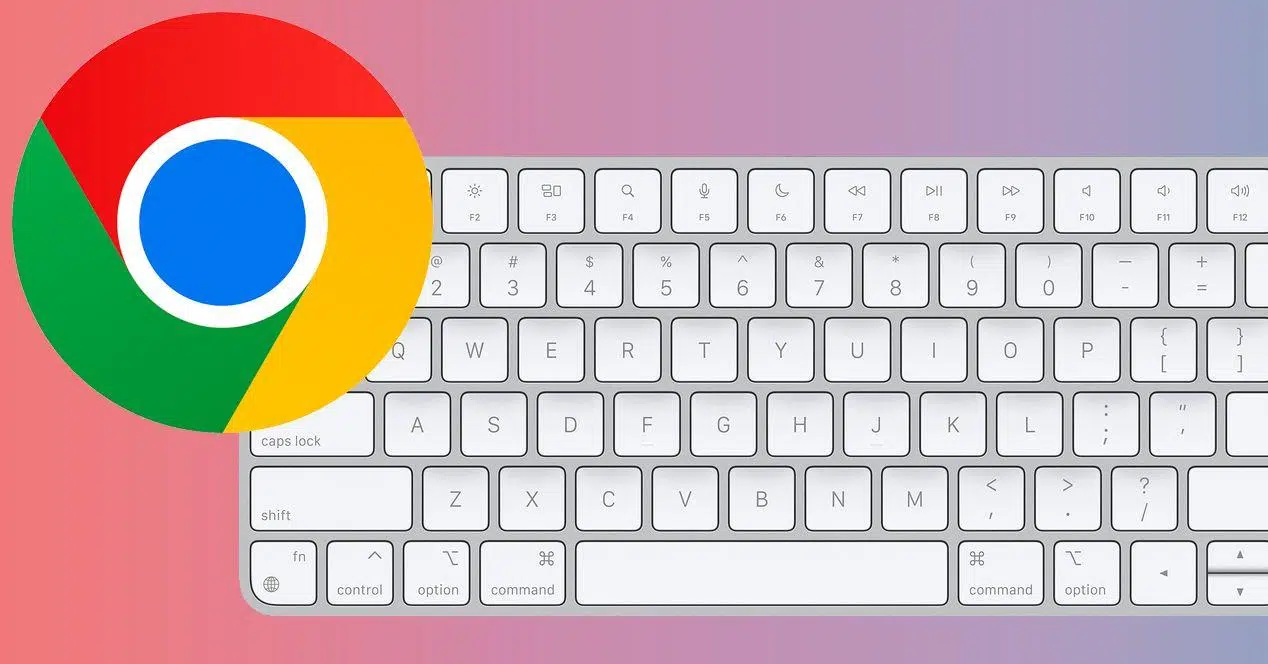
Jika anda menggunakan Chromebook setiap hari, anda mungkin sudah perasan bahawa papan kekuncinya sedikit berbeza daripada PC Windows atau Mac. Kekunci Pelancar atau Carian dan pintasan papan kekunci Spesifikasi ChromeOS Mereka adalah inti pati perbezaan itu dan, jika digunakan dengan betul, dapat menjimatkan banyak klik tetikus dan masa anda.
Dalam panduan ini, kita akan melihat dengan tenang Semua fungsi kekunci Pelancar/Carian dan cara ia diterjemahkan kepada papan kekunci Mac atau Windows Dan pintasan papan kekunci apa yang perlu anda kuasai untuk menavigasi Chrome, mengawal tetingkap, menggunakan ciri kebolehcapaian, menukar tetapan papan kekunci, mengambil tangkapan skrin dan banyak lagi. Ideanya ialah pada akhir ini, anda akan berasa lebih selesa menaip dan menyemak imbas.
Apakah kekunci Pelancar atau Carian pada Chromebook dan yang setaraf dengannya pada Mac dan Windows?
Pada Chromebook, kekunci Pelancar (atau Carian) menggantikan kekunci Caps Lock tradisionalIa biasanya terletak di sebelah kiri papan kekunci, di mana pada papan kekunci PC anda akan melihat Caps Lock, dan berfungsi sebagai pintasan pantas untuk mencari aplikasi, fail atau web.
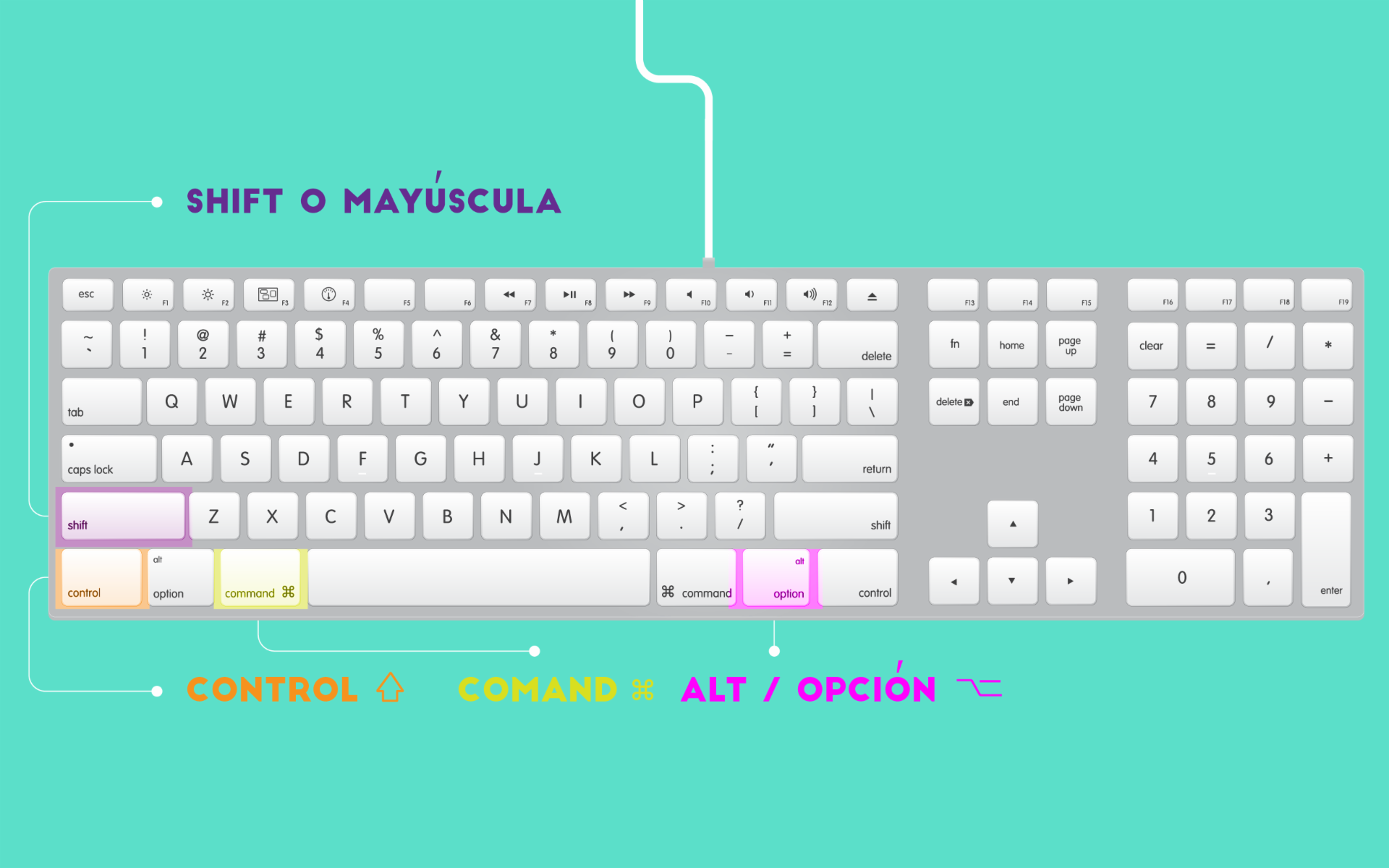
Apabila anda menyambung a Papan kekunci Windows atau Mac ke ChromebookChromeOS melakukan "terjemahan" kekunci kecil: kekunci tersebut Windows atau Command Secara lalai, ia berfungsi seperti kekunci carian atau pelancar. Dalam erti kata lain, kekunci ini menjadi cara baharu anda untuk membuka enjin carian Chromebook dan menggabungkan pintasan yang tidak wujud pada papan kekunci asal.
Selain itu, sistem ini membolehkan anda tugaskan semula apa yang dilakukan oleh setiap kunci pengubah suai utama (Carian/Pelancar, Ctrl dan Alt) untuk berfungsi seperti yang anda mahukan. Contohnya, anda boleh menukar kekunci Pelancar kepada Caps Lock jika anda menulis banyak teks dalam huruf besar atau jika anda hanya berasa lebih selesa dengan kelakuan klasik papan kekunci PC.
Fleksibiliti ini adalah penting apabila menggunakan Chromebook dalam persekitaran campuran, seperti sekolah atau perniagaan, di mana wujud bersama komputer riba ChromeOS dengan papan kekunci luaran daripada sistem lainDengan melaraskan kesetaraan ini dengan betul, tiada siapa yang perlu mempelajari semula susun atur papan kekunci dari awal.
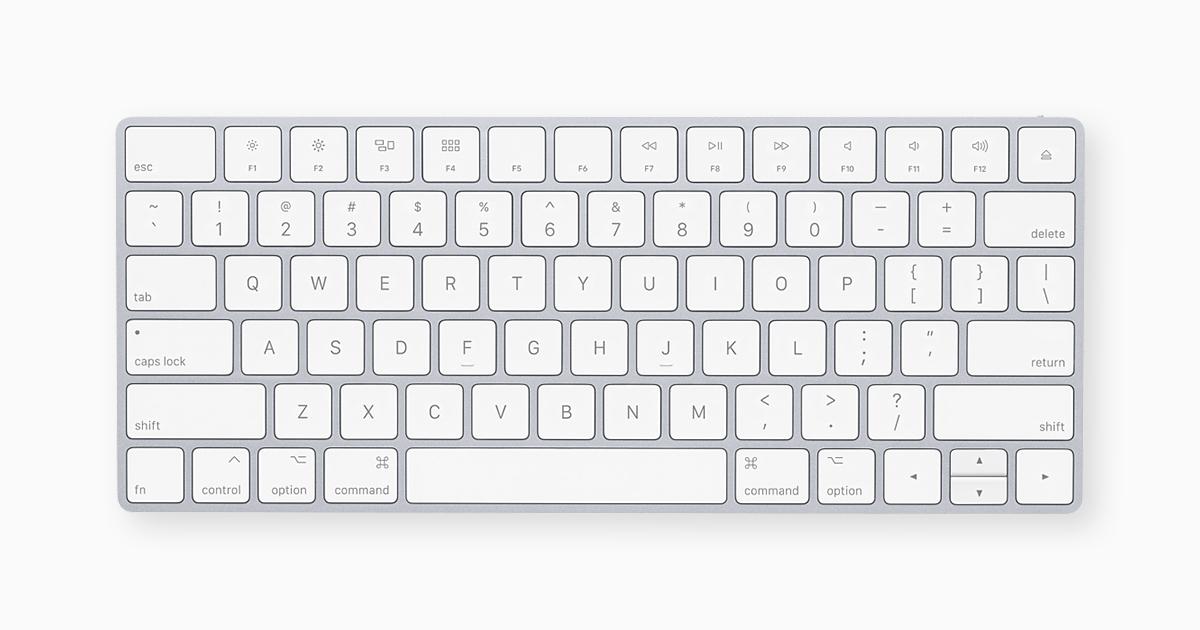
Kekunci Chromebook eksklusif dan baris papan kekunci atas
Papan kekunci Chromebook kelihatan biasa pada pandangan pertama, tetapi di baris atas, di mana pada komputer riba klasik anda akan mempunyai Kunci F1 hingga F12, Kekunci khas muncul, direka untuk kegunaan harian dengan ChromeOS: kawalan tetingkap, kecerahan, kelantangan, main balik, dsb.
Kekunci khusus ini memudahkan tindakan seperti naikkan atau turunkan kelantangan, laraskan kecerahan skrin, muat semula halaman atau lihat semua tetingkap yang terbuka. tanpa perlu menggunakan kombinasi yang rumit. Jika anda perasan kekunci kecerahan atau kelantangan tidak berfungsi, biasanya itu kerana anda telah mencapai tetapan minimum atau maksimum, bukan kerana kekunci tersebut rosak.
Jika anda menggunakan papan kekunci Windows dengan Chromebook anda, kekunci logo Windows, yang terletak di antara Ctrl dan Alt, Ia ditafsirkan sebagai kekunci carian atau sebagai pemilih.Dalam erti kata lain, ia memainkan peranan sebagai Search/Launcher yang terkenal, yang membolehkan anda terus menggunakan pintasan yang sama seperti yang anda gunakan dengan papan kekunci bersepadu komputer riba.
Integrasi ini memungkinkan, walaupun perkakasan menjadi berbeza, Ciri-ciri utama ChromeOS hanya perlu satu sentuhan sahajatanpa kehilangan akses kepada ciri akses pantas seperti mengunci skrin, membuka pelancar aplikasi atau mengaktifkan ciri kebolehcapaian.
Pintasan kebolehcapaian: ChromeVox, pembesar dan kontras tinggi
ChromeOS didatangkan dengan agak baik dari segi kebolehcapaian dan ciri-cirinya Kombinasi kekunci untuk mengaktifkan pembaca skrin, pembesar dan mod kontras tinggi dengan cepatSemua ini sangat bergantung pada kekunci carian atau yang setaraf dengannya pada papan kekunci luaran.
Jika anda memerlukan peranti ini untuk membaca dengan kuat apa yang terdapat pada skrin, anda boleh hidupkan atau matikan ChromeVox (pembaca skrin) menggunakan gabungan itu Ctrl + Alt + ZIa merupakan suis global: menekannya akan mengaktifkannya, dan menekan kombinasi yang sama akan menyahaktifkannya.
Untuk meningkatkan keterlihatan, sistem ini merangkumi mod kontras tinggiAnda boleh mengaktifkannya dengan kekunci carian + Ctrl + H Atau, jika anda menggunakan papan kekunci dengan kekunci menu aplikasi khusus, dengan menekan Kekunci menu aplikasi + Ctrl + HMod ini mengubah suai warna antara muka supaya teks dan elemen lebih mudah dibezakan.
Zum skrin merupakan satu lagi ciri kebolehcapaian klasik pada Chromebook. Jika anda ingin membesarkan semua yang ada pada skrin, anda boleh melakukannya dengan Ctrl + Kekunci carian + M dengan Ctrl + kekunci menu aplikasi + MUntuk zum masuk pada kawasan tertentu sahaja, ChromeOS menawarkan zum separa yang diaktifkan dengan Ctrl + kekunci carian + D dengan Ctrl + kekunci menu aplikasi + DIni membolehkan anda memfokuskan pengembangan di tempat yang anda benar-benar memerlukannya.
Apabila anda mengaktifkan pembesar skrin penuh, anda boleh menatal kandungan yang dibesarkan dengan Ctrl + Alt + anak panah atas, anak panah bawah, anak panah kiri atau anak panah kananDengan cara ini, walaupun semuanya dibesarkan, anda boleh bergerak dengan selesa melalui pelbagai bahagian skrin.
Navigasi rak buku, bar alamat dan penanda buku menggunakan papan kekunci
Rak ChromeOS ialah bar bawah tempat anda melihat ikon aplikasi dan kawasan negeri. Anda boleh menavigasi dan membuka item hanya menggunakan papan kekunci., tanpa perlu menggunakan tetikus atau pad sentuh, yang sangat berguna jika anda mahukan kelajuan atau bekerja dengan kebolehcapaian.
Untuk memfokus pada butang menu aplikasi di rak, hanya gunakan Shift + Alt + LDari situ, anda boleh melompat ke elemen seterusnya dengan Shift + Alt + L dan kemudian Tab atau menggunakan Shift + Alt + L dan kemudian anak panah kananBegitu juga, untuk pergi ke elemen sebelumnya yang anda ada Shift + Alt + L diikuti dengan Shift + Tab atau Shift + Alt + L dan anak panah kiri.
Apabila anda mempunyai ikon yang diserlahkan pada rak, anda boleh membukanya dengan Shift + Alt + L, kemudian bar ruang atau EnterJika anda ingin berhenti menyerlahkan butang itu, tekan sekali lagi. Shift + Alt + L dan kemudian Esc. Ini membolehkan anda buka aplikasi yang disematkan di rak dengan sangat lancar tanpa melepaskan papan kekunci.
ChromeOS juga menawarkan pertukaran pantas antara kawasan berbeza pada antara muka utama: kawasan status (tempat anda melihat masa dan tetapan pantas), menu aplikasi, bar alamat, bar penanda halaman (jika kelihatan), halaman web aktif dan bar tugas. muat turunUntuk beralih antara elemen-elemen ini, anda boleh menggunakan Ctrl + Kembali atau Ctrl + Ke Hadapan dan tumpuan akan beralih melalui setiap bidang ini.
Jika apa yang anda mahukan adalah memberi tumpuan terus kepada bar penanda, jalan pintasnya ialah Shift + Alt + BUntuk menyerlahkan baris di mana bar alamat, gabungannya ialah Shift + Alt + TPintasan ini melengkapi semua kekunci standard Chrome dengan sempurna dan menjadikan navigasi antara muka lebih tangkas.
Penggunaan menu aplikasi dan papan kekunci Braille yang lebih maju
Menu aplikasi ChromeOS berfungsi sebagai pelancar tempat ikon dan folder aplikasi disusun. Anda boleh menyusun semula ikon-ikon tersebut daripada papan kekunciIni sangat mudah apabila anda ingin mengatur ruang kerja anda tanpa menyeretnya dengan tetikus.
Untuk menggerakkan ikon dalam menu aplikasi, anda boleh menggunakan Ctrl + anak panah dan dengan itu menggerakkannya di sekitar grid. Jika anda juga ingin memasukkan aplikasi ke dalam atau mengeluarkannya dari folder, sistem ini menawarkan pintasan dengan pengubah suai tambahan: Ctrl + Shift + Anak Panah Atas, Anak Panah Bawah, Anak Panah Kiri atau Anak Panah Kanan untuk melaraskan kedudukan di dalam atau di luar folder.
Satu lagi ciri berguna ialah keupayaan untuk membuka menu konteks yang serupa dengan klik kanan pada item yang dipilihAnda boleh melakukannya dengan gabungan Kekunci carian + Shift + Kelantangan naik atau, jika anda lebih suka, dengan Kekunci menu aplikasi + Shift + Kelantangan naikIni membuka menu tersuai untuk item yang sedang diserlahkan.
ChromeOS juga menyokong Papan kekunci BrailleDengannya, anda boleh menggunakan kombinasi kekunci tertentu untuk menavigasi, menaip atau mengaktifkan fungsi khas. Sistem ini merangkumi pilihan untuk rujuk senarai pintasan yang tersedia pada papan kekunci braillesupaya orang yang bergantung pada peranti ini mempunyai kawalan sepenuhnya terhadap persekitaran mereka.
Pintasan papan kekunci umum dalam Chromebook dan Google Chrome
Selain kekunci ChromeOS itu sendiri, penting untuk diingat bahawa Chrome, pelayar web, menggabungkan berpuluh-puluh pintasan papan kekunci yang berfungsi pada Chromebook, Windows dan Mac, kadangkala dengan sedikit variasi pada kekunci pengubah suai.
Terdapat jalan pintas untuk uruskan tab dan tetingkapBuka tab baharu, tutup tab semasa, pulihkan tab yang terakhir ditutup, tukar antara tab atau tutup sepenuhnya tetingkap pelayar. Chromebook menggunakan kombinasi Ctrl+Shift, manakala Mac biasanya menggunakan Command dan bukannya Ctrl, tetapi prinsipnya adalah sama.
Terdapat juga beberapa jalan pintas yang baik untuk fungsi pelayarBuka pengurus muat turun, tunjukkan pengurus tugas Chrome membolehkan anda mengurus penanda halaman, membuka sejarah atau memaparkan panel sambungan. Semua ini bermakna semasa anda menaip atau bekerja, anda tidak perlu melepaskan tangan anda dari papan kekunci untuk melakukan tugas penyelenggaraan.
Dalam bar alamat (kotak omni), Chrome melangkah lebih jauh: Ia membolehkan anda menggunakan pintasan untuk menukar enjin carian, domain autolengkap atau mengakses fungsi dalaman.Dengan cara ini, anda boleh menukar perkataan menjadi URL dengan cepat dengan menambah akhiran seperti .com dengan kombinasi kekunci mudah atau melancarkan carian langsung pada enjin carian alternatif yang dikonfigurasikan.
Di peringkat laman web, kombinasi tersebut meliputi tindakan seperti mencetak, melihat kod sumber, memuat semula mengabaikan cache atau menatal kandunganTerdapat juga pintasan yang digabungkan dengan tetikus (contohnya, Ctrl dan klik tertentu) yang membolehkan anda membuka pautan dalam tab baharu, mengalihkan tab atau menutup beberapa tab sekaligus dengan usaha yang lebih sedikit.

Cara melihat dan menukar pintasan papan kekunci pada Chromebook
Jika anda baru bermula dengan ChromeOS, idea yang baik ialah Rujuk peta kombinasi kekunci yang lengkap disepadukan ke dalam sistem. Untuk membuka gambaran keseluruhan ini, hanya tekan Ctrl + Alt + ç (pada papan kekunci Sepanyol). Skrin interaktif akan dipaparkan di mana anda boleh melihat semua pintasan sedia ada dan penerangannya.
Selain melihatnya, ChromeOS membolehkan anda sesuaikan kelakuan kekunci pentingIni amat berguna terutamanya jika anda telah terbiasa dengan susun atur tertentu pada Windows atau Mac. Untuk mengubah suai pilihan ini, klik pada jam (bahagian bawah kanan) atau tekan Alt + Shift + S untuk membuka panel pantas, dan kemudian masukkan konfigurasi.
Dalam tetapan, dalam bahagian Peranti, anda akan menemui bahagian tersebut Papan kekunci. Di sana anda boleh Tetapkan semula kekunci carian atau pemilih, dan juga kekunci Ctrl dan Alt.Contohnya, anda boleh menjadikan kekunci Carian bertindak sebagai Caps Lock atau Alt mempunyai tingkah laku yang berbeza jika itu lebih mudah untuk anda.
Dalam pilihan Tetapkan semula kekunci papan kekunci Anda akan melihat senarai kekunci yang boleh diubah suai. Bagi setiap satu, pilih fungsi yang anda mahu ia lakukan. Sistem ini juga akan membolehkan anda menentukan tingkah laku "klik kanan" menggunakan papan kekunci atau pad sentuh. Alt + klik, cari + klik atau dengan melumpuhkan pilihan ini jika anda lebih suka tidak menggunakannya.
Tambahan pula, adalah mungkin untuk mengkonfigurasi sehingga enam saham klasik kekunci fungsi (Sisip, Padam, Laman Utama, Tamat, Halaman Atas dan Halaman Bawah) memberikan kombinasi yang paling sesuai dengan keperluan anda. Jika anda menukar kombinasi yang telah digunakan untuk fungsi lain, ChromeOS akan memaparkan pemberitahuan yang menunjukkan bahawa kombinasi sebelumnya telah dikemas kini, bersama-sama dengan butang untuk mengedit kombinasi sekali lagi atau mendapatkan maklumat lanjut.
Papan kekunci pada skrin, kaedah input dan pembetulan automatik
ChromeOS merangkumi papan kekunci pada skrin yang sangat berguna dalam mod tablet atau untuk skrin sentuhDengan papan kekunci maya ini, anda boleh menaip teks biasa, menggunakan tulisan tangan dan juga menambah emoji atau imej pada e-mel dan dokumen.
Untuk mengaktifkan papan kekunci pada skrin, klik pada masa di sudut kanan bawah dan masukkan konfigurasiKemudian, pergi ke bahagian tentang Kebolehcapaian dan cari bahagian Input teks dan papan kekunci. Di sana anda akan menemui pilihan untuk aktifkan papan kekunci maya, yang akan muncul di tepi skrin apabila anda hendak menaip dalam medan teks.
Sistem ini juga membenarkan Konfigurasikan kaedah input dan autopembetulanSecara lalai, pembetulan automatik diaktifkan untuk papan kekunci pada skrin dan untuk bahasa dengan abjad Latin, pada papan kekunci fizikal dan maya. Jika ia tidak diaktifkan, anda boleh melakukannya dengan kembali ke Tetapan > Peranti > Papan Kekunci > Tetapan Input.
Dalam bahagian itu, anda akan melihat bahagian Kaedah inputPilih papan kekunci yang telah anda aktifkan dan, dalam menu yang terbuka apabila anda mengklik anak panah kanan, anda akan dapat Hidupkan pembetulan automatik untuk papan kekunci fizikal atau papan kekunci pada skrin. Jika anda menggunakan lebih daripada satu bahasa, anda perlu mengulangi proses tersebut untuk setiap satunya, kerana pembetulan automatik diuruskan setiap bahasa.
Jika apa yang anda mahukan adalah lumpuhkan pembetulan automatikLangkah-langkahnya adalah sama, tetapi anda harus menyahtanda pilihan Pembetulan Automatik pada papan kekunci fizikal dan papan kekunci pada skrin. Dengan cara ini, anda boleh mengelakkan perubahan yang tidak dijangka pada istilah teknikal, kata nama khas atau ungkapan sehari-hari, mengikut pilihan anda.

Ramalan perkataan, cadangan emoji dan warna papan kekunci RGB
ChromeOS menggabungkan ciri-ciri moden yang direka untuk menulis dengan lebih pantas dan dengan sentuhan yang lebih ekspresifSalah satunya ialah ramalan perkataan seterusnya, yang pada masa ini hanya tersedia dalam Gmail.
Untuk menggunakan ramalan ini, anda mesti memastikan bahawa pembetulan automatik diaktifkan dalam tetapan papan kekunciKemudian, dalam papan kekunci yang didayakan, anda boleh menanda kotak untuk Aktifkan ramalan perkataan seterusnyaApabila anda menulis e-mel dalam Gmail, sistem akan mencadangkan cara untuk menyambung beberapa ayat, membantu anda menambah kelajuan.
Sebaliknya, Chromebook boleh cadangkan emoji apabila anda menaip perkataan tertentu seperti “wow” atau “haha”. Pada peranti peribadi, cadangan emoji ini biasanya diaktifkan secara lalai, manakala pada peranti yang diuruskan oleh sekolah, syarikat atau organisasi, ia biasanya dinyahdayakan dari awal disebabkan oleh dasar pentadbiran.
Dalam mod tablet, Papan kekunci pada skrin juga akan memaparkan emoji dalam bar cadangan.Ini memudahkan anda memasukkan emoji ke dalam sembang, e-mel dan borang tanpa perlu mencari setiap ikon secara manual. Sebagai alternatif, anda boleh pergi ke pilihan input untuk mendayakan atau melumpuhkan cadangan emoji berdasarkan gaya penulisan anda.
Pada model dengan papan kekunci RGB, ChromeOS juga membolehkan anda menyesuaikan warna lampu latar untuk memberikan sentuhan permainan yang lebih atau sekadar rasa yang lebih peribadi. Daripada Tetapan > Wallpaper dan gaya > Tetapkan gaya dan wallpaper andaDi bahagian bawah, anda akan melihat bahagian yang dikhaskan untuk lampu latar papan kekunciDi sana anda boleh memilih warna tersuai; secara lalai, sistem menggunakan kertas dinding semasa sebagai rujukan untuk menentukan nada awal.
Caps Lock, Screen Lock dan Putaran Skrin
Ketiadaan kekunci Caps Lock biasa tidak bermakna anda tidak boleh menaip semua huruf besar untuk tempoh yang lama. Pada Chromebook, Caps Lock diaktifkan dengan kekunci carian + AltApabila anda selesai menaip dalam huruf besar, ulangi kombinasi tersebut untuk mematikannya dan kembali kepada huruf kecil.
Untuk melindungi sesi anda apabila anda berhenti seketika, ChromeOS menawarkan beberapa mod skrin kunci dengan cepatDengan papan kekunci, anda boleh menekan kekunci carian + L Atau, jika gagal, tekan kekunci menu aplikasi + L. Anda juga boleh mengklik pada masa, di bahagian bawah kanan, dan memilih pilihan kunci.
Di bahagian Keselamatan dan privasi> Kunci skrinAnda mempunyai pilihan untuk mengaktifkan Kunci apabila digantung atau apabila penutup ditutupIni memastikan bahawa apabila anda menutup Chromebook anda atau ia tidur, ia kekal terkunci dan tiada sesiapa yang boleh mengakses sesi anda tanpa kata laluan atau PIN anda.
Satu lagi helah yang sering menarik perhatian ialah putar skrin menggunakan papan kekunciUntuk ini, ChromeOS menggunakan kombinasi seperti Ctrl + Alt + Shift + kekunci Putar (kekunci khusus yang bertukar antara tetingkap). Setiap kali anda menekannya, skrin akan berputar, yang boleh menjadi sangat berguna untuk bekerja dengan monitor dalam orientasi potret, untuk pembentangan atau hanya untuk melihat foto dan video dalam orientasi yang berbeza.
Gerak isyarat sentuh, tangkapan skrin dan rakaman skrin
Chromebook direka bentuk untuk digunakan dengan pad sentuh dan, dalam kebanyakan kes, skrin sentuh. Itulah sebabnya ia disertakan gerak isyarat berbilang jari untuk menavigasi antara halaman dan melihat tetingkapContohnya, jika anda meleret Tiga jari ke kiri pada pad sentuh, undur satu halaman dalam pelayar; jika anda leret tiga jari ke kanan, anda akan bergerak ke hadapan.
Untuk melihat semua tetingkap yang terbuka sekaligus, anda boleh luncurkan tiga jari ke atas atau ke bawah pada pad sentuhIni memaparkan gambaran keseluruhan tetingkap; dari situ, anda hanya perlu klik pada tetingkap yang ingin dikembangkan dan diusahakan. Ia merupakan cara yang sangat mudah untuk menukar tugasan tanpa terlalu bergantung pada papan kekunci.
Bagi tangkapan skrin, ChromeOS menawarkan alat yang agak komprehensif. Daripada panel tetapan pantas, anda boleh memilih pilihan Tangkapan skrinPertama, pastikan kandungan yang anda ingin rakam kelihatan, dan kemudian pilih sama ada anda mahu merakamnya. keseluruhan skrin, tetingkap tertentu atau hanya kawasan yang dipilih.
Alat yang sama membolehkan anda beralih daripada sekadar mengambil tangkapan skrin kepada merakam video skrinsama ada keseluruhan kawasan atau zon tertentu. Setelah selesai, kedua-dua imej dan video disimpan secara lalai dalam folder DownloadsDari situ anda boleh mengedit, memadam atau berkongsinya dengan sesiapa sahaja yang anda mahu.
Gabungan gerak isyarat, pintasan dan alat tangkapan terbina dalam ini menjadikan bekerja dengan bahan visual pada Chromebook mudah. pantas dan agak intuitifIni adalah sesuatu yang dimanfaatkan oleh pelajar dan guru semasa menyediakan tugasan, pembentangan dan tutorial.
Cara menggunakan papan kekunci Mac atau Windows luaran pada Chromebook
Jika anda mempunyai papan kekunci luaran yang anda gunakan dengan PC atau Mac anda, ia sangat mungkin. Sambungkannya ke Chromebook anda dan sesuaikannya agar berfungsi hampir sama seperti pada peranti asal anda.Perkara pertama ialah menghubungkannya dengan USB atau Bluetooth dan kemudian masukkan bahagian Tetapan > Peranti > Papan Kekunci.
Di kawasan ini anda akan melihat pilihan khusus untuk bila papan kekunci antarabangsa atau papan kekunci selain daripada yang terdapat pada Chromebook itu sendiriDari situ anda boleh melaraskan susun atur kekunci, mengubah tingkah laku Carian, Ctrl dan Alt dan tentukan apa yang dilakukan oleh kekunci Windows atau Command (macOS), yang biasanya dipetakan sebagai kekunci carian lalai.
Selepas memilih Papan kekuncianda boleh ubah fungsi mana-mana kekunci yang anda mahukanIni termasuk keupayaan kekunci Windows/Command untuk bertindak sebagai Pelancar, Caps Lock atau kekunci pengubah suai yang lain. Jadi, jika anda sudah biasa dengan papan kekunci Mac anda, anda tidak akan perasan perbezaannya semasa menaip pada Chromebook anda.
Dalam banyak persekitaran pendidikan dan pejabat, sistem ini digunakan untuk guna semula papan kekunci daripada komputer lain dengan mudahSambil mengekalkan semua kelebihan ChromeOS dan kekunci Pelancar untuk carian sistem dan pintasan.
Akhir sekali, jangan lupa bahawa jika susun atur papan kekunci anda tidak sepadan dengan bahasa yang anda gunakan, anda boleh mendapatkan maklumat lanjut di bahagian yang sama. Konfigurasi input Anda boleh menambah kaedah input baharu dan melaraskan susun atur kekunci kepada bahasa Sepanyol, Inggeris atau bahasa lain, supaya simbol dan pastikan aksen di tempatnya.
Keseluruhan set ciri ini, daripada kekunci Pelancar kepada pintasan kebolehcapaian, penyesuaian papan kekunci dan penyepaduan Chrome, menjadikan Chromebook Peralatan yang sangat serba boleh untuk belajar, bekerja atau sekadar melayari internetMengetahui kombinasi kekunci dan yang setara dengannya dengan Mac dan Windows membolehkan anda menavigasi ChromeOS dengan lancar, memanfaatkan alat bersepadunya dan menyesuaikan papan kekunci dengan aliran kerja anda.

Penulis yang bersemangat tentang dunia bait dan teknologi secara umum. Saya suka berkongsi pengetahuan saya melalui penulisan, dan itulah yang akan saya lakukan dalam blog ini, menunjukkan kepada anda semua perkara yang paling menarik tentang alat, perisian, perkakasan, trend teknologi dan banyak lagi. Matlamat saya adalah untuk membantu anda mengemudi dunia digital dengan cara yang mudah dan menghiburkan.