- Syncthing membolehkan anda menyegerakkan folder antara berbilang peranti menggunakan sambungan P2P yang disulitkan, tanpa memerlukan pelayan pusat.
- Konfigurasi ini berdasarkan pautan peranti mengikut ID Peranti mereka dan menentukan folder kongsi dengan jenis penyegerakan dwiarah atau searah.
- Ciri-ciri seperti penyampai, folder hantar sahaja/terima sahaja dan pemversian membolehkan anda mencipta kluster fleksibel dan melindungi integriti data.
- Ia merupakan alternatif berbilang platform peribadi kepada awan komersial, sesuai untuk kegunaan peribadi, sandaran tempatan dan persekitaran kolaboratif kecil.
Jika anda pernah cuba berkongsi folder besar dengan memuat naiknya ke awan terlebih dahulu, anda tahu bagaimana rasanya. menunggu berjam-jam sementara fail dimuat naik dan kemudian dimuat turun...dan berdoalah agar anda masih mempunyai ruang dalam akaun anda. Sekarang bayangkan pindahkan fail antara dua PC secara langsung, tanpa perantara, tanpa had kuota buatan, dan memanfaatkan sepenuhnya lebar jalur yang tersedia. Itulah sebenarnya idea di sebalik Konfigurasikan Syncthing untuk penyegerakan P2P antara PC.
Syncthing telah menjadi salah satu permata tersembunyi perisian percuma selama bertahun-tahun: alat yang ringan, merentas platform dan sangat fleksibel yang membolehkan Segerakkan folder antara peranti tanpa memerlukan pelayan pusat. Berfungsi pada Windows, Linux, macOS, Android Ia juga boleh dijalankan pada pelayan jauh atau peranti NAS. Dalam artikel ini, anda akan melihat, langkah demi langkah dan secara terperinci, cara memasangnya, cara menyambungkannya antara berbilang komputer, cara mencipta folder kongsi dan cara memanfaatkannya sepenuhnya untuk kegunaan peribadi dan kluster P2P kecil yang lebih canggih.
Apakah itu Syncthing dan bagaimanakah penyegerakan P2P berfungsi?
Syncthing ialah sistem penyegerakan fail teragih yang menggunakan sambungan rakan sebaya (P2P) antara peranti. Daripada memuat naik data anda ke pelayan awan, komputer, peranti mudah alih atau pelayan anda membentuk gugusan peranti yang berkomunikasi secara langsung antara satu sama lain.
Setiap peranti menjalankan perkhidmatan kecil (daemon) yang bertanggungjawab untuk Pantau folder kongsi, kesan perubahan dan pindahkan fail ke nod lain dalam kluster. Semua trafik disulitkan menggunakan TLS dan setiap mesin mempunyai sijil dan kunci persendiriannya sendiri, yang dijana secara automatik pada kali pertama Syncthing dimulakan.
Perkara utama ialah Setiap peranti mempunyai pengecam unik atau "ID Peranti"ID itu tidak dipautkan kepada perkakasan Secara khususnya, bukan sijil Syncthing itu sendiri yang sedang dipindahkan. Itulah sebabnya keseluruhan konfigurasi dari satu komputer ke komputer lain boleh dipindahkan dengan menyalin folder konfigurasinya, selagi anda tidak cuba menggunakan identiti yang sama di dua tempat pada masa yang sama.
Dalam praktiknya, anda memutuskan folder mana yang hendak dikongsi, dengan peranti mana, dan dengan cara apa: anda boleh memilikinya folder penghantaran dan penerimaan dwiarahhantar sahaja atau terima sahaja. Dan dalam kluster yang sama, sesetengah peranti boleh bertindak sebagai "penyampai", yang bertanggungjawab untuk memperkenalkan peranti baharu kepada yang lain dan menyebarkan berita mengenainya untuk membina topologi yang lebih kompleks daripada sekadar penghubung antara dua komputer.
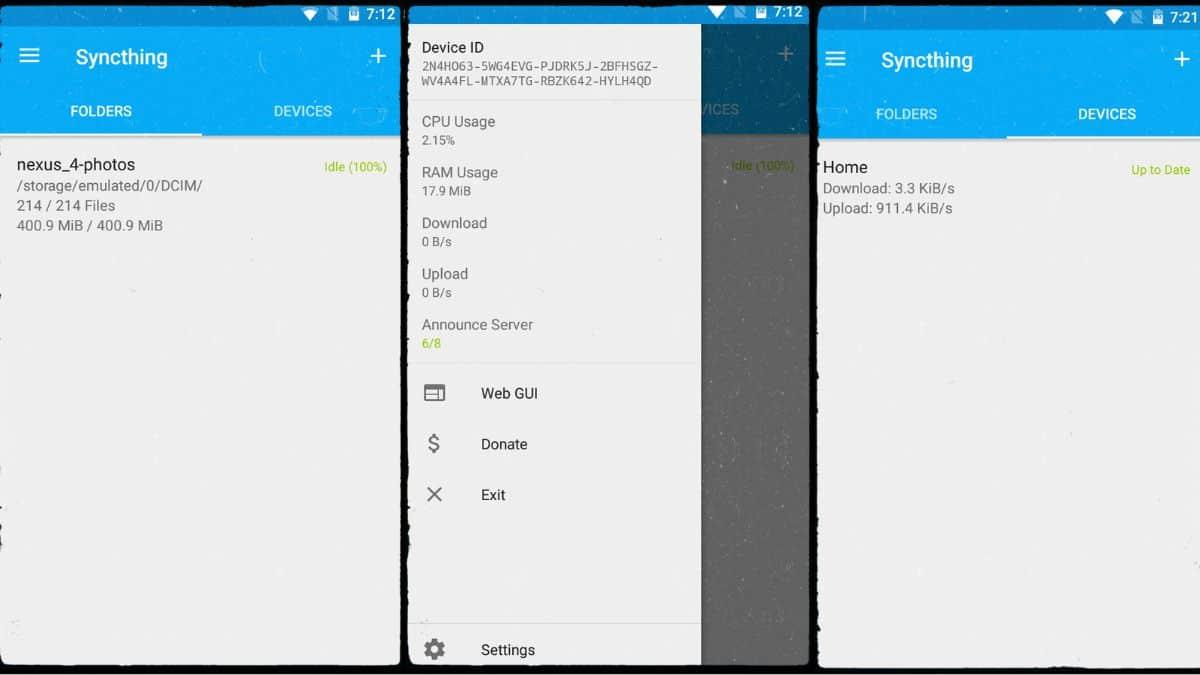
Tambahan pula, Syncthing direka bentuk untuk menjadi merentas platform dan mudah diurusIa mempunyai antara muka web yang sangat lengkap dan, pada sesetengah sistem, bahagian hadapan asli seperti SyncTrayzor pada Windows atau syncthing-gtk pada Linux, yang memudahkan boot automatik dan pemberitahuan.
Memasang Syncthing pada sistem yang berbeza
Salah satu kelebihan besar Syncthing ialah anda boleh mencampurkan OS tanpa masalahWindows dengan Linux, Linux dengan macOS, PC dengan telefon Android, dan sebagainya. Teras program ini adalah sama; hanya kaedah pemasangan dan cara ia disepadukan dengan sistem yang berubah.
Windows: Syncthing + SyncTrayzor
Pada Windows, binari Syncthing rasmi berfungsi dari baris arahan dan, secara lalai, biarkan tingkap terbuka terminal semasa berlari, menyimpan data anda dalam AppData\Local dan ia tidak disepadukan dengan lancar dengan proses log masuk. Untuk melancarkan keadaan, penyelesaian paling mudah adalah dengan menggunakan SegerakTrayzor, sebuah bekas yang bertanggungjawab untuk:
- Mulakan Penyegerakan secara automatik apabila anda log masuk.
- Minimumkan ke dulang sistem dan tunjukkan ikon serta penunjuk status.
- Tunjukkan Pemberitahuan tentang perubahan dan sambungan peranti.
- Menyediakan akses terus ke antara muka web bersepadu.
SyncTrayzor boleh dimuat turun daripada repositori GitHubnya dalam versi yang boleh dipasang atau mudah alih dan memerlukan .NET Framework. Setelah dipasang, adalah dinasihatkan untuk menyemak pilihannya bagi memastikan... Ia bermula dengan Windows, diminimumkan ke dulang sistem, dan tidak membanjiri sistem dengan pemberitahuan. setiap kali peranti masuk atau keluar.
macOS: Aplikasi asli penyegerakan
Tiada padanan langsung dengan SyncTrayzor pada macOS, tetapi terdapat pakej Syncthing yang dipaketkan sebagai aplikasi yang mengintegrasikan binari dengan sistem. Ia dimuat turun daripada repositori Syncthing rasmi untuk macOS dan dipasang seperti mana-mana aplikasi sistem yang lain.
Selepas persediaan awal, antara muka pentadbiran kekal laman web yang sama seperti biasa, boleh diakses daripada pelayar anda. Dari situ anda akan dapat Konfigurasikan permulaan automatik dan pilihan lain daripada pilihan sistem itu sendiri atau dengan alatan pihak ketiga.
GNU/Linux: pakej, repositori dan perkhidmatan sistem
Pada Linux, pemasangan bergantung pada pengedaran. Projek Syncthing mengekalkan repositori tersuai untuk Debian dan derivatif, manakala dalam sistem seperti CentOS, Fedora atau yang serupa, ia biasanya tersedia melalui EPEL atau repositori lain.
Sebaik sahaja pakej dipasang, perkhidmatan biasanya diuruskan dengan systemd. Corak tipikal untuk menjalankannya sebagai pengguna tertentu ialah:
systemctl enable syncthing@usuario

systemctl start syncthing@usuario
Walaupun secara teknikalnya anda boleh menjalankannya sebagai akar, Ia tidak digalakkan atas sebab keselamatanIa hanya masuk akal dalam persekitaran yang sangat terkawal di mana anda adalah satu-satunya pengguna dan sistemnya selamat.
Ia juga wujud dalam beberapa pengedaran penyegerakan-gtk, antara muka grafik berasaskan GTK yang menyediakan ikon dulang, kawalan daemon yang mudah dan akses terus ke laman web pentadbiran.
Android: Aplikasi rasmi dan penyegerakan mudah alih
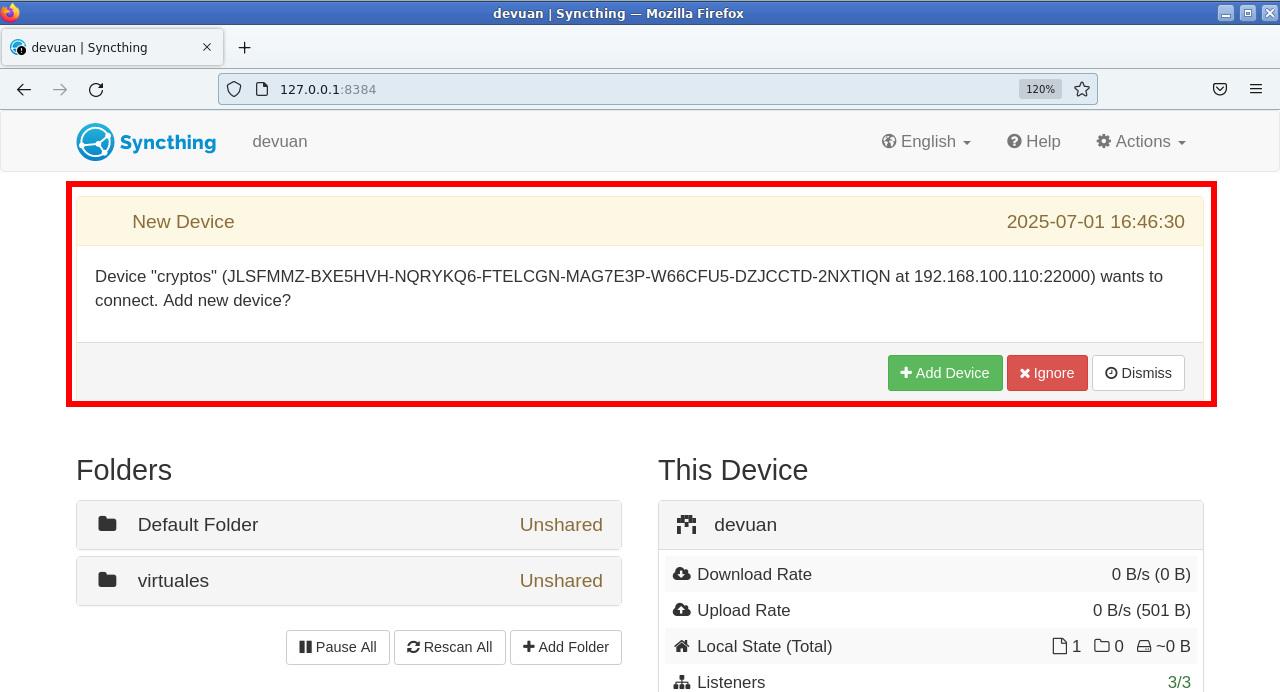
Pada Android, anda boleh memasang Syncthing daripada Gedung Play atau dari F-DroidAplikasi mudah alih ini merangkumi perkhidmatan penyegerakan dan antara muka skrin sentuh yang disesuaikan untuk mengurus peranti, folder dan kebenaran.
Kegunaan tipikal ialah segerakkan folder kamera secara automatik dari telefon bimbit anda ke PC atau pelayan anda, supaya setiap foto yang anda ambil disalin secara automatik ke komputer desktop anda tanpa perlu melaluinya Google Foto, iCloud atau perkhidmatan yang serupa.
Permulaan manual dengan antara muka web yang boleh diakses
Pada mana-mana sistem, anda boleh melancarkan Syncthing secara manual dengan menentukan alamat antara muka web dengan pilihan -gui-address. Sebagai contoh:
syncthing -gui-address="0.0.0.0:8384"
Ini mendedahkan GUI pada port 8384, menjadikannya boleh diakses daripada sebarang alamat IP. Ini berguna untuk konfigurasi awal atau pentadbiran jauh, tetapi Tidak digalakkan untuk membiarkannya terbuka tanpa perlindunganPerkara biasa adalah untuk mengehadkannya kepada 127.0.0.1:8384 Dan jika anda perlu masuk dari luar, gunakan SSH dengan pemajuan port atau konfigurasikan nama pengguna dan kata laluan untuk GUI.
Hubungan pertama dengan antara muka web
Penyegerakan terutamanya dikendalikan dari antara muka web yang sangat jelas dan mudah diaksesWalaupun anda boleh membukanya daripada pintasan SyncTrayzor atau syncthing-gtk, secara dalaman ia sentiasa sama: halaman yang dilayan oleh daemon itu sendiri pada port yang telah anda konfigurasikan (secara lalai, 8384 pada localhost).
Antara muka ini disusun menjadi pelbagai bahagian:
- Menu Utama (Tindakan/Tetapan, Mulakan Semula, dsb.).
- Kawasan pemberitahuan untuk pemberitahuan peranti, ralat atau statistik baharu.
- Sekat daripada folder disegerakkan.
- Panel "Peranti ini"dengan maklumat daripada nod setempat."
- Senarai peranti lain dihubungkan.
- Pautan ke dokumentasi, komuniti dan sumber luaran yang lain.
- Windows daripada dialog yang muncul yang terbuka di bahagian bawah apabila anda mengedit folder, menambah peranti, dsb.
Kali pertama anda log masuk, Syncthing kemungkinan besar akan bertanya sama ada anda mahu hantar statistik tanpa nama Untuk membantu pembangunan: bilangan nod, versi, sistem pengendalian… Anda boleh menerimanya atau tidak, dan mengubahnya kemudian daripada tetapan.
Konfigurasikan nama pengguna dan kata laluan untuk GUI
Jika anda akan mendedahkan antara muka web di luar localhost, ia amat penting lindunginya dengan pengesahanUntuk melakukan ini, dari menu utama pergi ke Tindakan > Tetapan > GUI dan tentukan nama pengguna dan kata laluan. Anda harus mengulangi konfigurasi ini pada semua peranti pada rangkaian anda.
Pengecam peranti dan pautan nod
Jantung sistem ialah ID perantiKod alfanumerik yang panjang ini secara unik mengenal pasti setiap contoh Syncthing dan digunakan untuk membenarkan sambungan antara nod kluster.
Cara melihat ID peranti anda
Untuk melihat ID anda, klik pada antara muka web Tindakan > Tunjukkan IDTetingkap akan dibuka dengan:
- Rentetan teks lengkap bagi pengecam.
- Un Kod QR, sangat praktikal apabila anda ingin menambah telefon bimbit dengan mengimbas daripada peranti lain.
ID itulah yang anda perlukan hantar secara peribadi kepada orang lain atau nota untuk ditambah pasukan ini ke seluruh mesin anda.
Tukar nama paparan peranti
Secara lalai, Syncthing menggunakan nama sistem pengendalian sebagai nama peranti yang boleh dibaca oleh manusia, tetapi anda boleh mengubahnya untuk menjadikannya lebih jelas. Tindakan > Tetapan > Umum Anda akan menemui medan di mana anda boleh mengedit nama ini.
Adalah disyorkan untuk memilih pengecam unik dan stabil dalam jangka masa panjang (contohnya, “PC-desktop”, “Laptop-work”, “Server-home”) untuk mengelakkan kekeliruan apabila anda mempunyai berbilang peranti yang disambungkan ke rangkaian yang sama.
Tambah dan terima peranti jauh
Hubungan antara peranti sentiasa salingAgar dua nod dapat bersambung, setiap satu mesti mempunyai ID yang lain yang ditambah dan telah menerima hubungan tersebut.
Untuk menambah peranti jauh: Sediakan ID Peranti anda di tempat yang mudah.
- Pada Pasukan A, tekan terus Tambahkan peranti (atau “Tambah peranti jauh”).
- Tampal ID Peranti Pasukan B dalam bidang pertama.
- Pilih nama yang boleh dibaca manusia untuk nod tersebut atau biarkan ia menggunakan nama yang datang dari alat kawalan jauh.
- Secara pilihan, pada tab "Perkongsian", pilih folder yang ingin anda kongsikan mulai sekarang.
- Simpan perubahan.
Penyegerakan boleh Temui peranti lain pada LAN secara automatikJadi kadangkala anda tidak perlu menyalin ID; hanya pilih nod yang dikesan dan sahkan bahawa pengecam sepadan.
Apabila pasukan A menambah B, a akan muncul dalam pasukan B. pemberitahuan yang meminta untuk menerima peranti baharuSetelah diluluskan, anda akan melihat kotak dialog yang sama dengan ID dan nama yang telah diisi, sedia untuk disimpan. Mulai saat itu, kedua-dua nod akan dipautkan dan akan dapat berkongsi folder.
Mencipta dan berkongsi folder yang disegerakkan
Sebaik sahaja dua atau lebih peranti disambungkan, tiba masanya untuk cipta folder kongsian pertamaProses asasnya sangat mudah: pada salah satu komputer, anda menentukan folder, memilih laluannya dalam sistem fail dan memilih peranti yang akan dikongsi dengannya. Pada nod lain, anda menerima jemputan dan menetapkan laluan setempat di mana ia akan disimpan.
Tentukan folder baharu pada komputer
Pada mana-mana peranti, tekan butang "Tambah folder"Anda akan melihat kotak dialog dengan beberapa tab, yang utama ialah "Umum". Di sana anda perlu memasukkan:
- Label folder: nama yang akan dilihat oleh peranti lain (contohnya, “Foto-Mudah Alih”, “Projek”, “vm_share”…).
- Laluan folder: laluan mutlak dalam sistem fail anda, sama seperti yang dipaparkan dalam penjelajah fail anda (contohnya,
D:\Carpeta compartidapada Windows atau~/syncthing/vm_sharepada Linux).
Adalah idea yang baik untuk mengikuti struktur yang logik dan konsisten Dan apabila anda bekerja dalam Windows, ingatlah bagaimana kongsi satu folder melalui rangkaianContohnya, mengumpulkan semua folder Syncthing anda ke dalam direktori yang sama (~/syncthing) dan bukannya menyerakkannya di merata tempat. Ini menjadikan penyelenggaraan lebih mudah dan mengurangkan ralat.
Seterusnya, beralih ke tab "Perkongsian"Di sana anda akan melihat senarai semua peranti yang dipautkan; pilih peranti yang anda ingin sertakan dalam folder ini. Apabila anda mengetik Simpan, Folder akan dibuat dan jemputan akan dihantar. kepada nod-nod tersebut.
Terima folder kongsi pada peranti lain
Pada komputer jauh, pemberitahuan akan muncul tidak lama lagi yang menunjukkan bahawa peranti lain mahu berkongsi folder dengan anda. Setelah menerima, dialog tetapan folder yang sama akan dibuka, di mana anda boleh:
- Pilih laluan tempatan di mana ia akan disimpan (ia tidak perlu dipanggil sama seperti sumbernya).
- Semak jenis folder (hantar/terima, hantar sahaja, terima sahaja).
- Konfigurasikan pilihan pengimbasan lanjutan, had ruang, pemversian, dsb.
Jika laluan itu tidak wujud, Syncthing mungkin mencipta direktori secara automatikMulai saat itu, sebarang fail yang anda masukkan ke dalam folder pada salah satu komputer akan mula tiru dan kekal disegerakkan pada peranti lain yang diberikan.
Penyegerakan P2P antara berbilang peranti: kluster jejarian dan jejaring
Apabila anda hanya mempunyai dua peranti, semuanya sangat mudah: Perubahan berlaku dari A ke B dan dari B ke A Tiada cerita selanjutnya.
Katakan anda mempunyai tiga peranti: A, B dan C. Pada mulanya, anda mungkin hanya menyambungkan C ke A. Ini menjadikan A melihat B dan C, tetapi B dan C tidak mengenali antara satu sama lainSebarang data yang perlu dipindahkan dari B ke C akan melalui A, yang menjadi hambatan dan titik pusat kegagalan.
Untuk menambah baik perkara ini, Syncthing memperkenalkan konsep "penyampai" (Perkenalkan). Peranti yang ditanda sebagai penyampai boleh menyebarkan kewujudan nod baharu ke peranti lain yang berkongsi folder dengannya. Iaitu, jika A ialah penyampai dan menambah C, B juga akan mengetahui tentang C secara automatik.
Untuk menandakan peranti sebagai penyampai: mengaktifkan pengenalan nod baharu.
- Kembangkan peranti dalam senarai dan ketik pada Edit.
- Pergi ke tab "Perkongsian".
- Semak kotak "Penyampai" (atau “Perkenalkan”).
- Pastikan folder kongsian ditanda dengan betul.
- Simpan perubahan.
Dengan cara ini anda boleh mencipta gugusan jejariNod pusat yang mempersembahkan peranti lain antara satu sama lain. Kelebihan utamanya ialah, walaupun penyampai dimatikan, Yang lain akan terus bercakap antara satu sama lain dan menyegerakkan dataTambahan pula, apabila berbilang komputer mempunyai sebahagian daripada fail, pemindahan akan diagihkan: setiap nod boleh memuat turun blok daripada pelbagai sumber, sekali gus mengurangkan beban individu.
Terdapat juga kemungkinan untuk menubuhkan sebuah kluster jejaring Secara keseluruhannya, semua peranti menandakan satu sama lain sebagai penyampai. Ia merupakan pilihan yang sangat fleksibel, tetapi tidak digalakkan dalam kebanyakan kes, kerana Maklumat daripada peranti cenderung dikitar semula tanpa hentiJika seseorang berhenti melanggan dan dipadamkan, penyenaraian mereka mungkin muncul semula, dimajukan oleh nod lain yang masih menyimpannya. Hasil akhirnya biasanya senarai yang penuh dengan peranti hantu, dan untuk memburukkan lagi keadaan, Syncthing akan memaparkan amaran apabila ia mengesan penyampai timbal balik.
Jenis folder: hantar dan terima, hantar sahaja, terima sahaja
Kelakuan lalai folder dalam Syncthing ialah "Hantar dan terima" (hantar & terima). Ini bermakna mana-mana peranti yang terlibat di dalamnya boleh mencipta, mengubah suai atau memadam fail, dan perubahan ini akan merebak ke kedua-dua arah sehingga semua orang selaras.
Walau bagaimanapun, terdapat senario di mana perkara ini tidak diingini. Satu contoh biasa ialah apabila anda ingin segerakkan secara unidirectional dari A ke Bsupaya B menerima semua perubahan tetapi tidak boleh mengubahnya semula, walaupun secara tidak sengaja.
Konfigurasikan folder hantar sahaja atau terima sahaja
Setiap peranti boleh memutuskan secara bebas, mod penyegerakan setiap folder:
- Hantar dan terima: penyegerakan dwiarah penuh.
- Hantar sahajaPeranti bertindak sebagai sumber data dan tidak menerima perubahan daripada rangkaian.
- Terima sahajaPeranti memuat turun perubahan, tetapi pengubahsuaian setempatnya tidak disebarkan.
Untuk menukar jenis folder: Pilih 'Jenis folder' dalam Lanjutan.
- Klik pada pengepala folder untuk mengembangkan panelnya.
- Klik pada Edit.
- Buka bahagian "Lanjutan" dalam dialog tersebut.
- Cari medan "Jenis folder" dan pilih pilihan yang dikehendaki.
- Simpan perubahan.
Penting untuk difahami bahawa konfigurasi ini telah selesai pada setiap hujungContohnya, anda boleh menetapkan peranti A dengan folder kepada "Hantar sahaja" dan peranti B dengan folder itu ditetapkan kepada "Terima sahaja". Dalam kes itu, A akan menjadi rujukan yang berwibawa dari folder dan B hanya akan meniru kandungannya.
Jika anda mengubah suai fail secara setempat pada peranti yang dikonfigurasikan untuk hanya menerima, Syncthing akan melayannya sedemikian. perbezaan yang tidak diinginiAntara muka web akan menunjukkan kepada anda pilihan untuk membuang perubahan tersebut bagi menyelaraskan semula dengan sumbernya. Komputer lain akan melihat bahawa folder tersebut tidak disegerakkan sepenuhnya sehingga percanggahan ini diselesaikan.
Contoh praktikal: penyegerakan dari A ke B tanpa perubahan pulangan
Bayangkan anda mempunyai dua PC, A dan B, kedua-duanya menjalankan Windows, dan anda ingin Semua perubahan yang anda buat dalam folder A akan tercermin dalam folder B, tetapi tidak sekali-kali sebaliknya.Tingkah laku yang anda huraikan, di mana folder yang dipadam di satu sisi dicipta semula dari sisi yang lain, adalah tipikal bagi konfigurasi dwiarah yang tidak sejajar dengan baik.
Untuk mencapai aliran tepat A → B, lakukan perkara berikut: konfigurasikan jenis yang bertentangan pada setiap hujung.
- Pada komputer A, konfigurasikan folder sebagai "Hantar sahaja".
- Pada komputer B, konfigurasikan folder yang sama seperti "Hanya terima".
- Pastikan kedua-duanya menghala ke laluan yang betul dan peranti berada dalam talian.
Dari situ, Sebarang fail yang anda padam, ubah suai atau cipta dalam A akan digunakan pada BWalau bagaimanapun, perubahan yang dibuat dalam B tidak akan kembali. Jika anda mencipta subfolder dalam B, Syncthing akhirnya akan menawarkan anda pilihan untuk mengalih keluar percanggahan tersebut dan kembali kepada keadaan yang dikenakan oleh A.
Komponen rangkaian privasi, keselamatan dan Syncthing
Walaupun falsafah Syncthing tertumpu pada penyimpanan data anda pada peranti anda, ia penting untuk mengetahui maklumat yang dikongsi dan perkhidmatan tambahan yang terlibat dalam proses tersebut.
Penyulitan dan keterlihatan antara peranti
Komunikasi antara nod sentiasa dilakukan melalui sambungan TLS yang disulitkan hujung ke hujungmenggunakan pasangan kunci dan sijil yang dijana secara tempatan. Ini menghalang pihak ketiga yang tidak dibenarkan daripada membaca atau mengubah suai data anda semasa transit.
Walau bagaimanapun, dalam kluster itu sendiri, Setiap peranti melihat beberapa butiran tentang peranti yang lain. yang dipautkan dengannya: alamat IP, sistem pengendalian, versi Syncthing, status sambungan (bersambung, terputus sambungan, penyegerakan, dsb.). Itulah sebabnya ia dinasihatkan hadkan hubungan kepada hanya orang yang dipercayaiterutamanya apabila melibatkan peranti peribadi yang mendedahkan tabiat penggunaan anda (contohnya, masa anda bersambung).
Pelayan tambahan: penemuan, geganti dan statistik
Selain P2P langsung, Syncthing bergantung pada beberapa perkhidmatan awam yang diuruskan oleh projek:
- Pelayan penemuan global: membenarkan dua peranti mencari antara satu sama lain menggunakan ID Peranti mereka, walaupun mereka berada di belakang NAT dan IP mereka tidak diketahui.
- Relay (pengulang)Apabila port atau UPnP tidak dapat dibuka, sesetengah nod akan menggunakan pelayan geganti yang bertindak sebagai jambatan, dengan mengorbankan kehilangan kelajuan.
- Pelayan senarai geganti: katalog pusat yang menunjukkan geganti yang tersedia.
- Kemas kini pelayan: sumber dari mana Syncthing memuat turun versi baharu apabila kemas kini automatik diaktifkan.
- Pelayan statistik: mengumpul data tanpa nama jika anda bersetuju untuk menyertai, bagi menambah baik pembangunan dan memahami cara perisian digunakan.
Semua komponen ini boleh ganti atau nyahaktifkan dalam tetapan lanjutan untuk menyediakan rangkaian peribadi sepenuhnya atau menggunakan kaedah untuk perkongsian fail selamat (Contohnya, dalam organisasi dengan pelayan penemuan dan geganti dalaman sendiri). Walau bagaimanapun, jika anda tidak mempunyai keperluan khusus, biasanya lebih baik untuk membiarkan konfigurasi lalai, yang menawarkan keseimbangan yang sangat munasabah antara kemudahan dan kawalan.
Pilihan lanjutan yang berguna untuk kegunaan harian
Di luar asas-asasnya, Syncthing berintegrasi fungsi lanjutan yang membolehkan anda memperhalusi penyegerakan dan menyesuaikannya dengan senario yang lebih kompleks.
Parameter folder: imbasan, ruang dan metadata
Semasa mengedit folder dan memasuki tab "Lanjutan"Anda akan menemui pilihan seperti:
- Selang pengimbasan: kekerapan perubahan pada sistem fail disemak, selain pemberitahuan masa nyata.
- Had ruang cakera: peratusan bebas minimum untuk mengelakkan daripada mengisi sepenuhnya partition.
- Perintah pengesahan fail dan keutamaan imbasan.
- Penyegerakan kebenaran, pemilik dan metadata lain bergantung kepada sistem pengendalian.
Abaikan fail, kongsi dengan lebih banyak peranti dan versi
Dalam tab lain, anda mempunyai alat yang sangat praktikal untuk tapis dan simpan versi:
- Berkongsi: tambah atau alih keluar peranti yang mengambil bahagian dalam folder yang telah dibuat.
- Abaikan Corak: tentukan corak fail atau subfolder yang anda tidak mahu segerakkan (contohnya,
*.tmp, direktori.git, dan lain-lain.). - Pemodelan FailKonfigurasikan cara menyimpan versi terdahulu bagi fail yang diubah suai atau dipadam. Syncthing boleh menyimpan berbilang salinan lama untuk memberi anda penimbal sekiranya berlaku ralat.
Akses jauh ke GUI dan konfigurasi pada pelayan
Apabila anda menggunakan Syncthing pada pelayan jauh atau pada mesin tanpa persekitaran grafik, antara muka web menjadi lebih penting. GUI membolehkan anda menguruskan semuanya dari jauh.. boleh:
- Tukar alamat IP pendengaran GUI dalam Tindakan > Tetapan > GUI supaya ia menerima sambungan daripada LAN atau daripada alamat IP tertentu.
- Edit fail secara manual
~/.config/syncthing/config.xmluntuk melaraskan alamat jika anda tidak dapat mengakses laman web buat sementara waktu. - Gunakan a Terowong SSH untuk menghantar port 8384 dari pelayan ke mesin tempatan anda dan mengurus Syncthing seolah-olah anda sedang duduk di hadapannya.
Dalam sistem dengan systemd, ingat bahawa jika anda mengubah suai unit perkhidmatan (/etc/systemd/system/syncthing@usuario.service), anda perlu menjalankan systemctl daemon-reload dan mulakan semula perkhidmatan untuk perubahan berkuat kuasa.

Penulis yang bersemangat tentang dunia bait dan teknologi secara umum. Saya suka berkongsi pengetahuan saya melalui penulisan, dan itulah yang akan saya lakukan dalam blog ini, menunjukkan kepada anda semua perkara yang paling menarik tentang alat, perisian, perkakasan, trend teknologi dan banyak lagi. Matlamat saya adalah untuk membantu anda mengemudi dunia digital dengan cara yang mudah dan menghiburkan.