- Realtek HD Audio Manager dan Realtek Audio Console membolehkan kawalan audio bersepadu yang mendalam, daripada pembesar suara dan fon kepala hinggalah mikrofon dan bunyi spatial.
- Pemasangan pemacu yang bersih, yang dimuat turun dari laman web pengilang atau dari Realtek, mengelakkan kebanyakan ralat dan masalah pengesanan peranti.
- Penggunaan penyama, penambahbaikan bunyi dan tetapan pembesar suara yang betul dapat menyesuaikan audio dengan permainan, muzik, filem dan panggilan video tanpa kehilangan kualiti.
- Di hadapan pemandu generik daripada WindowsPerisian Realtek menawarkan alat canggih yang membawa perubahan dalam pengalaman bunyi harian.
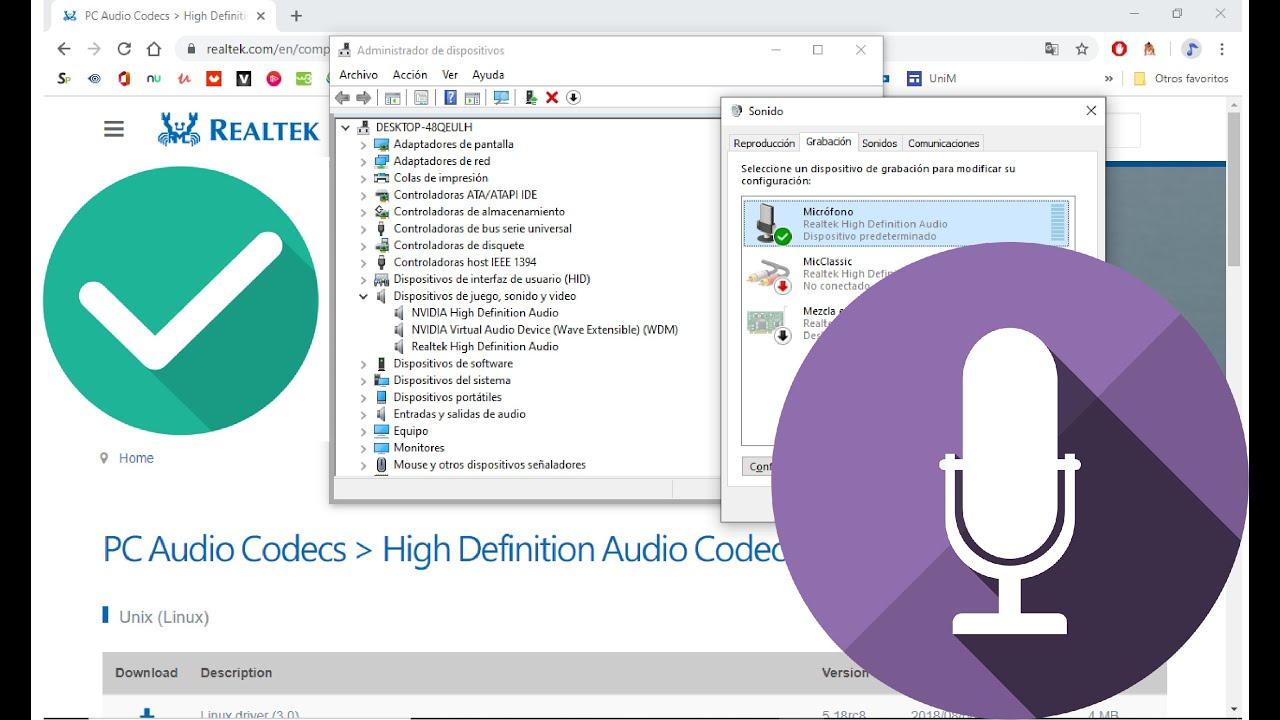
Konfigurasikan bunyi dengan betul pada PC Ia memberi perbezaan yang besar, sama ada anda bermain permainan, menonton filem atau mendengar muzik dengan fon kepala yang bagus seperti Sennheiser HD 560S, atau sekadar melakukan... panggilan video harianRamai pengguna memasang pemacu Realtek, melihat Realtek HD Audio Manager atau Realtek Audio Console muncul dan tidak pasti apa yang perlu dilaraskan, penyama yang hendak dipilih atau cara untuk memanfaatkannya sepenuhnya tanpa menjejaskan kualiti audio.
Pengurus Audio Realtek HD dan Konsol Audio Realtek Dalam praktiknya, mereka adalah pusat arahan untuk audio bersepadu kebanyakan papan induk dan komputer riba dengan cipset Realtek. Dari situ, anda boleh mengawal penyama, kesan, tetapan pembesar suara, mikrofon, pengesanan penyambung dan juga pilihan bunyi ruang seperti Windows Sonic atau Dolby Atmos. Dalam baris berikut, kita akan melihat, langkah demi langkah dan secara terperinci, cara memasang atau memasang semula pemacu, cara menyelesaikan masalah yang paling biasa dan, yang paling penting, cara menyediakan konfigurasi bunyi asas tetapi sangat kukuh supaya PC anda berbunyi seperti yang sepatutnya.
Apakah sebenarnya Realtek HD Audio Manager dan apakah peranannya dalam PC anda?
Realtek HD Audio Manager ialah antara muka klasik Ia disertakan dengan pemacu Audio Definisi Tinggi Realtek pada banyak komputer Windows. Ia bukan sekadar kawalan kelantangan: ia bertindak sebagai lapisan perantara antara sistem pengendalian dan cip audio papan induk anda, membolehkan anda mengawal dengan terperinci bagaimana bunyi masuk dan keluar dari komputer anda.
Antara fungsi terpenting pentadbir Ini termasuk sokongan untuk audio berbilang saluran (2.0, 4.0, 5.1, 7.1), pengurusan pelbagai peranti (pembesar suara belakang, panel hadapan, fon kepala, mikrofon), dan penggunaan Penukar D/A Audio 16, 20 dan 24-bit, dan sudah tentu, akses kepada penyama grafik dan kesan bunyi tambahan. Semua ini membolehkan anda menyesuaikan audio dengan persediaan sebenar anda: sistem 5.1, fon kepala belakang terbuka seperti HD 560S atau kit stereo ringkas.
Dalam sistem terkini, terutamanya dengan Windows 10 dan 11Realtek HD Audio Manager yang lama telah digantikan dengan Realtek Audio Console, yang boleh dimuat turun dari Microsoft Store dan menawarkan antara muka yang lebih moden. Walau bagaimanapun, konsepnya adalah sama: aplikasi yang memusatkan kebanyakan tetapan audio lanjutan yang tidak terdapat dalam panel bunyi Windows asas.
Adalah penting untuk memahami bahawa perisian Realtek Ia tidak menghasilkan kualiti bunyi secara tiba-tiba; apa yang dilakukannya hanyalah membolehkan anda memperhalusi kelakuan cip audio bersepadu. Jika anda perkakasan Ia bagus; pelarasan yang baik akan memberikan anda kejelasan, kelantangan dan pentas bunyi tambahan. Jika perkakasan anda sangat terhad, sekurang-kurangnya anda akan dapat memanfaatkannya sepenuhnya dan mengelakkan tetapan yang akan merosakkannya, seperti frekuensi persampelan yang tidak realistik yang akhirnya menyebabkan lebih banyak masalah daripada manfaat.
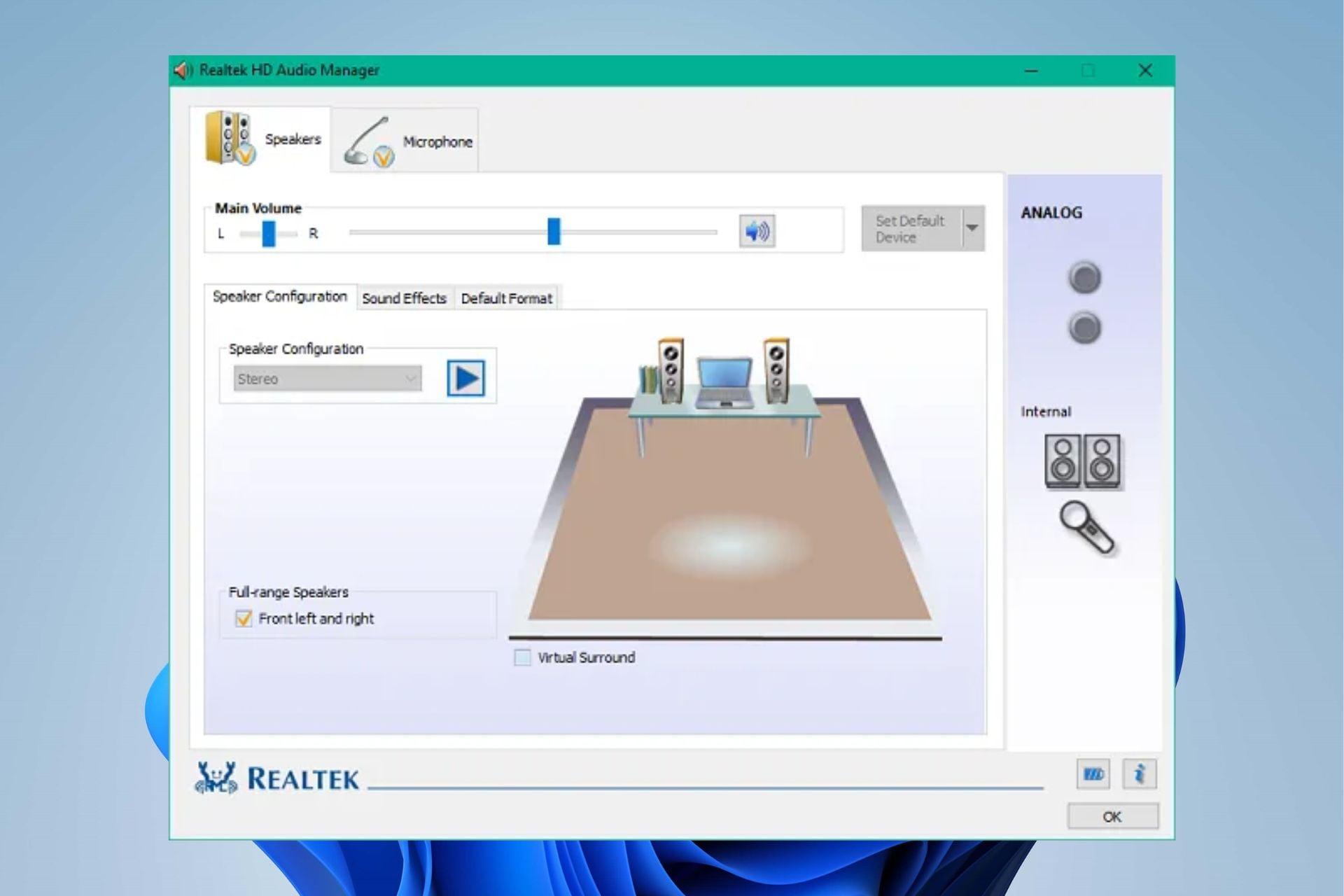
Realtek HD Audio Manager vs Realtek Audio Console: apakah perbezaannya?
Hari ini, dua aplikasi utama wujud bersama. dalam ekosistem Realtek: Realtek HD Audio Manager veteran (antara muka tetingkap bertab "klasik") dan Realtek Audio Console yang lebih baharu, yang biasanya dimuat turun dari Microsoft Store dan mempunyai reka bentuk yang jauh lebih moden.
Konsol Audio Realtek menawarkan pengalaman yang lebih halusIa menampilkan menu sisi yang jelas untuk pembesar suara, mikrofon, penyama dan penambahbaikan bunyi. Ia biasanya merangkumi tetapan yang lebih lanjut, penyepaduan yang lebih baik dengan Windows 10/11 dan keserasian penuh dengan ciri seperti bunyi ruang Windows Sonic dan Dolby Atmos. Dalam praktiknya, ia merupakan pengganti semula jadi untuk pengurus bunyi lama.
Bekas Pengurus Audio Realtek HD, bagi pihaknya, ia masih terdapat dalam banyak pasukan dengan Windows 78.1 atau 10, dan walaupun ia kelihatan agak ketinggalan zaman, ia tetap berfungsi dengan sempurna. Ia membolehkan anda memilih konfigurasi pembesar suara, menggunakan kesan ambien, menggunakan penyama, mengubah suai penguatan mikrofon dan juga, dalam beberapa versi, memisahkan output panel hadapan dan belakang secara fizikal untuk melayan fon kepala dan pembesar suara sebagai peranti yang berbeza.
Berkenaan keupayaan audio sebenarKedua-duanya bergantung terutamanya pada pemacu asas (pemacu Realtek). Konsol moden ini cemerlang dari segi antara muka dan keserasian dengan Windows 11Walau bagaimanapun, pengurus klasik lebih terhad dan, dalam sesetengah pengeluar, tidak lagi dikemas kini. Jika komputer anda menyokong konsol, ia biasanya merupakan pilihan terbaik.
Perbezaan utama antara kedua-dua persekitaran Ini terbukti dalam ciri-ciri seperti penyama, penambahbaikan audio dan pengurusan penyambung. Konsol biasanya menawarkan pelarasan rangsangan bes, bunyi keliling maya, penindasan hingar, penyamaan kelantangan dan profil tersuai dengan fleksibiliti yang lebih besar, manakala pengurus klasik terhad kepada set kesan yang lebih asas.
Cara memasang, memasang semula atau memulihkan Realtek HD Audio Manager / Audio Console
Masalah yang sangat biasa selepas kemas kini Windows Masalahnya ialah ikon Realtek hilang, aplikasi berhenti dibuka, atau sistem mula menggunakan pemacu generik Microsoft yang mengehadkan fungsi seperti penyama atau pengesanan bicu. Dalam kes ini, penyelesaian terbaik biasanya ialah pemasangan semula pemacu audio yang bersih.
Sebelum menyentuh apa-apa, amat disyorkan Cipta titik pemulihan sistem untuk kembali ke keadaan sebelumnya jika berlaku masalah. Selepas itu, proses ini boleh dibahagikan kepada tiga langkah utama: nyahpasang semuanya dengan teliti, muat turun pemacu yang betul dan pasang semula.
Langkah 1: Alih keluar pemacu lama atau yang bercanggah
Untuk mengelakkan konflik antara versiAdalah dinasihatkan untuk membersihkan sebarang pemacu Realtek sedia ada dan sebarang peranti tersembunyi yang disalin:
- Buka Pengurus Peranti dengan menekan Windows + X dan memilih "Pengurus Peranti".
- Paparkan kategori "Pengawal bunyi dan video serta peranti permainan" dan cari entri seperti "Audio Definisi Tinggi Realtek" atau yang serupa.
- Klik kanan pada setiap entri Realtek, pilih "Nyahpasang peranti" dan tandakan kotak "Padam perisian pemacu untuk peranti ini" sebelum menerima.
- Dalam menu "Paparan" Pengurus PerantiDayakan "Tunjukkan peranti tersembunyi" dan semak jika terdapat pemacu audio Realtek yang lain yang diduplikasi atau ketinggalan zaman. Jika ya, nyahpasangnya dengan cara yang sama.
- Pada peranti dengan pengawal UAASesetengah masalah diselesaikan dengan melumpuhkan atau menyahpasang "Pemacu Bas Microsoft UAA untuk Audio Definisi Tinggi" dalam "Peranti Sistem" sebelum memasang semula Realtek.
- Apabila anda selesai membersihkanMulakan semula komputer anda supaya Windows boot tanpa pemandu-pemandu tersebut.
Pembersihan awal ini meminimumkan Kemungkinan sistem memuatkan pemacu lama dan bukannya yang baharu, atau lapisan pemacu Microsoft dan Realtek bercampur, menyebabkan ralat semasa membuka konsol atau menjadikan penyama tidak berkesan.
Langkah 2: Muat turun pemacu yang sesuai untuk komputer anda
Memilih sumber muat turun pemacu yang betul Ia penting untuk semuanya berfungsi dengan baik. Tidak semua pemacu Realtek adalah sama: selalunya pengeluar papan induk atau komputer riba menambah tetapan mereka sendiri.
Dua sumber paling boleh dipercayai untuk mendapatkan pemandu bunyi:
- Halaman sokongan pengeluar PC atau papan induk anda: Asus, MSI, Gigabait, Dell, HP, Lenovodsb. menerbitkan pemacu yang disesuaikan untuk setiap model. Ini adalah pilihan yang paling disyorkan, terutamanya jika anda mempunyai papan induk seperti Asus Z-170-P atau siri yang serupa, kerana pemacu tersebut direka khusus untuk perkakasan tersebut.
- Laman web rasmi Realtek: dalam bahagian muat turun Daripada "Kodek Audio Definisi Tinggi", anda boleh mendapatkan versi generik untuk edisi Windows yang berbeza (10, 11, 32/64-bit). Ini merupakan alternatif yang berguna jika pengilang tidak lagi mengemas kini model anda atau jika anda ingin mencuba versi yang lebih baharu.
Dalam beberapa kes, terutamanya dengan Realtek Audio ConsolePemacu asas dipasang dari laman web pengilang, dan kemudian konsol itu sendiri dimuat turun dari Microsoft Store. Jika konsol tidak muncul, pasang sahaja pemacu terlebih dahulu dan kemudian cari "Realtek Audio Console" di Microsoft Store.
Langkah 3: Pasang pemacu Realtek HD Audio baharu
Setelah fail pemasangan dimuat turun (biasanya fail .exe), prosesnya agak mudah, walaupun lebih baik diikuti sepenuhnya:
- Klik dua kali pada pemasang dan ikut arahan wizard, biasanya dengan menekan "Next" sehingga tamat.
- Jika pemasang meminta anda memulakan semula Terima sekali atau lebih, sentiasa terima. Banyak komponen pemacu hanya dimuatkan dengan betul selepas dimulakan semula.
- Jika anda menggunakan versi Windows yang tidak rasmi Atau, jika ia versi lama, anda boleh cuba menjalankan pemasang dalam "Mod Keserasian" (klik kanan pada fail > Properties > Keserasian).
- Apabila sistem dimulakan semulaAnda sepatutnya melihat ikon Realtek HD Audio Manager di kawasan pemberitahuan atau mempunyai Realtek Audio Console yang tersedia daripada menu Mula atau Microsoft Store.
Jika selepas pemasangan Windows masih tidak mengesan pemacuDalam Pengurus Peranti, anda boleh menggunakan "Tindakan > Imbas perubahan perkakasan" untuk memaksa pengesanan, atau bahkan kemas kini pemacu secara manual daripada input audio dengan memilih fail yang dimuat turun.
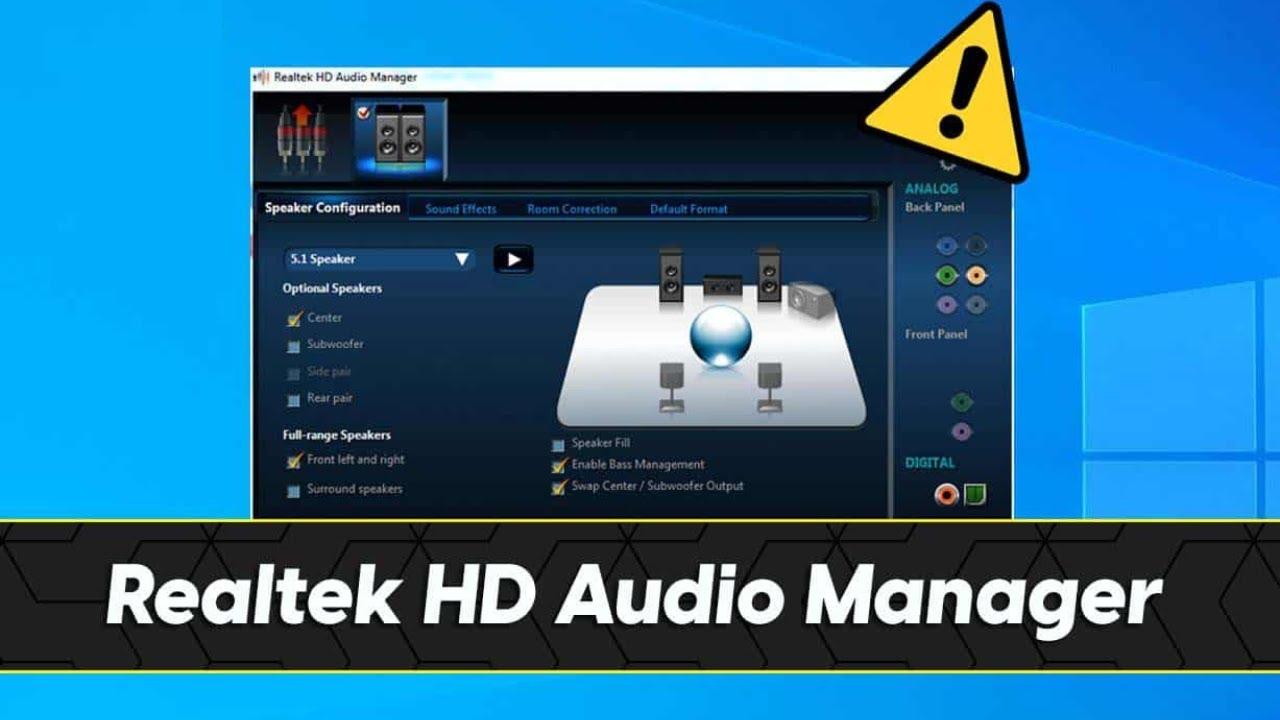
Penyelesaian kepada masalah yang paling biasa dengan Realtek HD Audio Manager dan Audio Console
Walaupun pemacu dipasang dengan betulAgak biasa untuk menghadapi masalah seperti ikon Realtek hilang, ralat semasa membuka aplikasi, kekurangan bunyi atau penyambung panel hadapan yang nampaknya tidak berfungsi. Kebanyakan masalah ini boleh diperbaiki jika anda tahu di mana hendak mencari.
Ikon Realtek tidak muncul atau aplikasi tidak dibuka
Apabila pentadbir atau konsol tidak dipaparkanPerkara pertama yang perlu dilakukan ialah memastikan program dimuatkan semasa permulaan dan fail boleh laku itu benar-benar wujud pada sistem.
- Semak permulaan di Pengurus TugasTekan Ctrl + Shift + Esc, pergi ke tab "Permulaan", dan cari entri seperti "Pengurus Audio Realtek HD" atau "Konsol Audio Realtek." Jika ia dinyahdayakan, klik kanan dan pilih "Dayakan"; kemudian mulakan semula komputer anda.
- Cari fail boleh laku secara manualDalam banyak pemasangan klasik, anda akan menemui fail dalam
C:\Archivos de programa\Realtek\Audio\HDA\dengan nama sepertiRtkNGUI64.exeKlik dua kali untuk membukanya dan, jika ia berfungsi, buat pintasan pada desktop anda. - Dalam kes konsol audio modenPastikan aplikasi dipasang dari Microsoft Store dan anda mempunyai pemacu Realtek UAD yang betul. Tanpa pemacu yang betul, konsol tidak akan berjalan.
Jika selepas semua itu alat itu masih tidak dapat dihidupkanAdalah dinasihatkan untuk mengulangi penyahpasangan/pemasangan pemacu dan menyemak konflik dengan pengawal bas Microsoft UAA, seperti yang dibincangkan sebelum ini.
Tiada output bunyi atau pengesanan penyambung gagal
Satu lagi kes klasik ialah apabila anda tidak dapat mendengar apa-apa.Penyambung hadapan nampaknya mati, atau Windows tidak bertukar antara fon kepala dan pembesar suara seperti yang sepatutnya. Beberapa pemeriksaan asas boleh menjimatkan masa anda daripada sakit kepala selama berjam-jam.
- Sahkan bahawa peranti output lalai Dalam Windows, ia ialah "Speakers (Realtek High Definition Audio)" atau nama yang setara yang muncul pada komputer anda. Ini dilakukan daripada Tetapan > Sistem > Bunyi.
- Pastikan kelantangan tidak minimum atau disenyapkan pada mana-mana lapisan: Windows, Realtek dan aplikasi yang anda gunakan (permainan, pemain, pelayar).
- Periksa kabel dan penyambung secara visualIa mungkin kelihatan jelas, tetapi bicu yang disambungkan dengan salah atau di port yang salah (contohnya, mikrofon dan bukannya pembesar suara) adalah punca kerap "tiada bunyi".
- Dalam konsol Realtek, periksa pengesanan penyambung.Banyak panel menunjukkan bicu yang sedang digunakan. Jika panel hadapan tidak dikesan, ia mungkin masalah pendawaian dalaman casing atau masalah pemacu; memasang semula pemacu selalunya membantu.
Apabila penyambung panel hadapan Mereka tidak bertindak balas, tetapi yang belakang bertindak balas. Periksa dalam BIOS/UEFI papan induk sama ada audio panel hadapan diaktifkan dan standard yang betul (AC97 atau HD Audio) sedang digunakan, kerana tetapan yang salah mungkin menyebabkannya tidak aktif.
Port hadapan dan belakang yang berasingan: fon kepala dan pembesar suara pada masa yang sama
Ramai pengguna dengan papan induk seperti Asus Z-170-P Mereka mahu pembesar suara disambungkan ke bahagian belakang dan fon kepala ke panel hadapan, dan boleh bertukar antara satu sama lain tanpa perlu sentiasa memasang dan mencabut plag. Sesetengah versi pengurus Realtek menawarkan pilihan untuk melayan output ini sebagai peranti berasingan.
Dalam Realtek HD Audio Manager klasikAnda biasanya akan menemui ikon "Tetapan Penyambung" atau butang pilihan lanjutan berhampiran perwakilan grafik bicu. Dalam sesetengah versi, terdapat kotak pilihan di sana, seperti "Asingkan semua penyambung input sebagai peranti input bebas", yang membolehkan panel hadapan dan belakang bertindak sebagai output berasingan.
Jika pilihan itu tidak muncul dalam pentadbir andaIni mungkin kerana pengeluar papan induk mempunyai fungsi terhad atau antara muka yang disesuaikan. Dalam kes itu, terdapat tiga penyelesaian yang mungkin:
- Periksa sama ada terdapat pemacu yang lebih baharu. di laman web pengilang yang merangkumi fungsi tersebut.
- Gunakan tetapan peranti bunyi Windows untuk menukar peranti output lalai secara manual antara "Pembesar Suara" dan "Fon Kepala" jika ia muncul secara berasingan.
- Sebagai usaha terakhir, gunakan perkakasan tambahan. (contohnya, DAC kecil) USB (untuk fon kepala) dan dengan itu mempunyai dua peranti audio yang benar-benar bebas dalam sistem.
Apabila sistem hanya mengesan kedua-duanya sebagai "Pembesar Suara" Dan memandangkan ia mengutamakan fon kepala, satu-satunya cara praktikal untuk bertukar antara satu sama lain tanpa membatalkan sambungan fizikal mungkin dengan melumpuhkan salah satu peranti dalam panel bunyi Windows apabila anda ingin menggunakan yang lain, dengan syarat input berasingan muncul dalam senarai main.
Masalah dengan mikrofon dan fon kepala dengan mikrofon terbina dalam
Satu lagi sumber keraguan yang biasa datangnya daripada mikrofonIni terutamanya benar apabila menyambungkan fon kepala dengan mikrofon terbina dalam ke port kombo pada sesetengah komputer riba atau panel hadapan komputer desktop. Tidak semua penyambung atau penyesuai TRRS berfungsi dengan cara yang sama.
Banyak komputer meja dengan cip RealtekSistem mengesan komponen audio (fon kepala) tetapi mengabaikan mikrofon jika bicu gabungan atau penyesuai bukan standard, yang membawa kepada kepercayaan salah bahawa mikrofon itu rosak. Pada hakikatnya, papan induk mungkin direka bentuk untuk bicu berasingan (satu untuk fon kepala dan satu untuk mikrofon) dan memerlukan penyesuai "pembahagi" tertentu.
Sebelum menolak perkakasanAdalah dinasihatkan untuk menyemak:
- Jika PC mempunyai mikrofon dalaman (sangat biasa dalam komputer riba), kerana dalam kebanyakan kes, ia cukup untuk mengaktifkannya dengan betul dalam Tetapan > Sistem > Bunyi > Input.
- Jika pemacu audio dan mikrofon dikemas kini: dari Windows Update, daripada laman web pengilang atau daripada pautan sokongan rasmi Microsoft untuk pemacu audio.
- Jika peranti input lalai Ia adalah yang betul: kadangkala sistem menyimpan mikrofon lama atau peranti Bluetooth kosong yang dipilih.
Konsol Audio Realtek itu sendiri Ia menawarkan pilihan peningkatan mikrofon seperti penindasan hingar, penggalak suara dan kawalan gandaan, yang perlu dilaraskan dengan fon kepala dihidupkan untuk mengelakkan ketepuan atau hingar latar belakang yang berlebihan.
Persediaan bunyi asas: pembesar suara, fon kepala dan bunyi keliling
Sebaik sahaja pemacu stabil dan konsol berfungsi dengan betulSekarang tiba bahagian yang menyeronokkan: mengkonfigurasi pembesar suara, fon kepala dan mikrofon anda supaya semuanya berbunyi seperti yang sepatutnya. Anda tidak perlu merumitkan perkara untuk melihat peningkatan yang jelas dalam permainan, filem dan muzik.
Dalam tab atau bahagian "Pembesar Suara" (atau "Pembesar Suara"), dalam kedua-dua pengurus klasik dan konsol moden, anda boleh memilih jenis sistem: Stereo, Kuadrafonik, 5.1, 7.1, dsb. Adalah penting bahawa pilihan ini sepadan dengan persediaan fizikal sebenar anda, jika tidak, audio kedudukan akan diedarkan secara salah.
Bagi kebanyakan pengguna dengan fon kepala atau pembesar suara 2.0Pilihan yang sesuai ialah "Stereo". Sistem 2.1 dengan subwoofer juga biasanya dikonfigurasikan sebagai Stereo, kerana subwoofer mengendalikan frekuensi rendah secara dalaman tanpa memerlukan saluran LFE khusus.
Jika anda mempunyai sistem 5.1 atau 7.1 yang sebenar Disambungkan ke bicu belakang papan induk, maka adalah wajar untuk memilih mod berbilang saluran yang sepadan dan menggunakan ujian Realtek untuk mengesahkan bahawa setiap pembesar suara menerima bunyi yang betul. Adalah idea yang baik untuk melaraskan jarak dan aras dari panel itu sendiri atau dari perisian penerima anda, jika tersedia.
Dalam kombinasi dengan ini, Windows mempunyai bunyi spatialIni berfungsi dengan baik terutamanya dengan fon kepala stereo: cuma klik kanan ikon bunyi dalam bar tugas, pergi ke "Bunyi ruang" dan pilih "Windows Sonic untuk Fon Kepala" atau "Dolby Atmos untuk Fon Kepala" (jika ada). Realtek mengendalikan pemprosesan fizikal, manakala Windows menggunakan pemaparan 3D maya.
Penyama, kesan bunyi dan profil tersuai
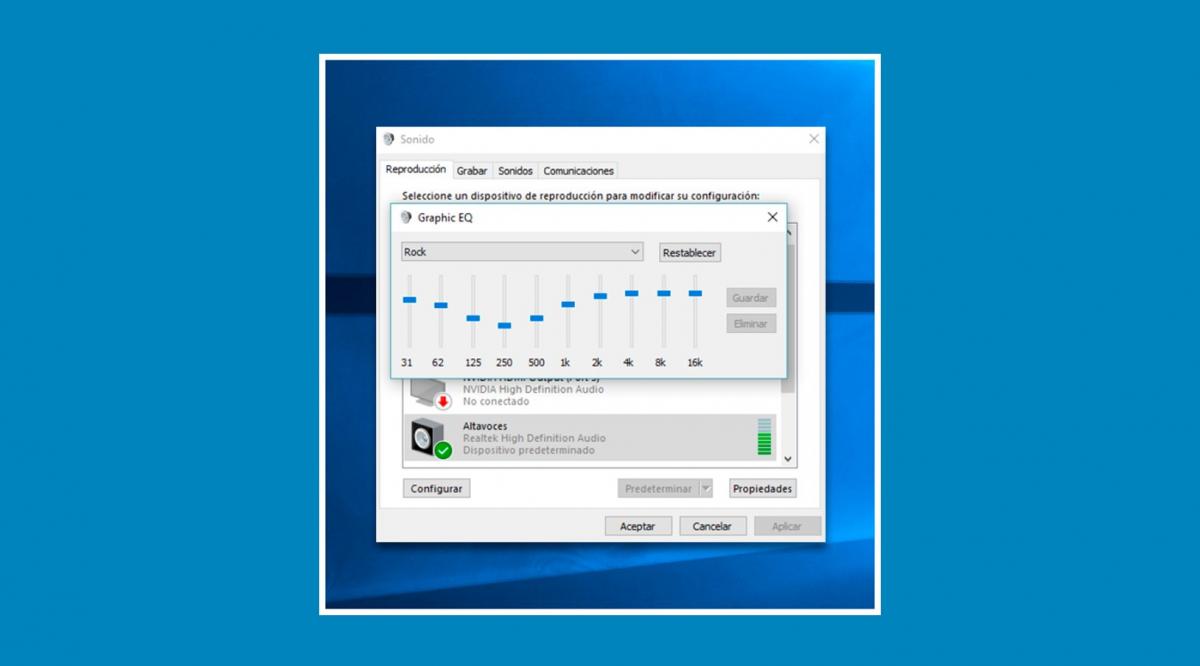
El Penyama Realtek Ia adalah salah satu alat yang paling mempengaruhi pengalaman mendengar, terutamanya dengan fon kepala kelas pertengahan hingga tinggi seperti Sennheiser HD 560S. Secara lalai, tetapan paling neutral biasanya adalah untuk membiarkan penyama pada "Tiada" atau "Rata", tetapi ramai pengguna merasakan bahawa pratetap seperti "Berkuasa" memberikan rangsangan yang menarik kepada muzik atau filem.
Setiap pratetap penyama menggunakan lengkung yang berbeza"Rock," "Pop," "Classical," "Live," dan sebagainya. Mod "Powerful" cenderung untuk meningkatkan bes dan treble, menghasilkan bunyi yang lebih berimpak, walaupun kurang tepat. Jika anda menyukai pukulan tambahan itu, anda boleh menggunakannya sebagai asas dan kemudian melaraskan setiap jalur secara manual untuk melicinkan apa-apa sahaja yang kedengaran berlebihan.
Untuk melaraskan penyama secara manualTingkatkan sedikit frekuensi julat pertengahan jika suara dalam filem kedengaran teredam atau terkubur di bawah kesan bunyi. Jika anda kurang mendapat impak dalam letupan dan bes dalam permainan, kuatkan julat bes secara sederhana, elakkan peningkatan yang melampau yang boleh mengganggu pembesar suara atau fon kepala anda.
Selain penyama, Realtek turut menyertakan kesan ambien. Mereka mensimulasikan persekitaran yang berbeza: dewan konsert, auditorium, bilik kecil dan senario yang lebih menarik seperti latar bawah air. Ia menarik untuk dicuba, tetapi untuk mendengar muzik berkualiti tinggi atau permainan kompetitif, adalah lebih baik untuk tidak menggunakannya, kerana ia mewarnakan bunyi secara berlebihan.
Pada konsol moden, anda juga akan menemui penambahbaikan khusus seperti rangsangan bes, bunyi keliling maya atau penyamaan kekuatan bunyi. Rangsangan bes boleh berguna dengan pembesar suara atau fon kepala yang sangat kecil dengan bes yang lemah, manakala penyamaan kekuatan bunyi membantu menjadikan kelantangan yang dirasakan lebih seragam pada tahap yang berbeza. Adalah dinasihatkan untuk mencuba kesan ini satu persatu, pada masa lapang anda, untuk menilai sama ada ia benar-benar menambah apa-apa atau hanya menyebabkan keletihan mendengar.
Konsol Audio Realtek secara terperinci: ciri utama dan kegunaan praktikal
Konsol Audio Realtek, sebagai pengganti moden untuk pengurus klasikIa mengumpulkan banyak fungsi yang dinyatakan di atas ke dalam antara muka yang lebih bersih. Secara amnya, ia membolehkan anda mengurus pembesar suara, mikrofon, penyamaan, penambahbaikan dan pengesanan penyambung secara berpusat.
Dalam bahagian pembesar suara dan mikrofon Anda boleh melaraskan kelantangan, keseimbangan saluran, memilih mod stereo atau keliling dan menggunakan penambahbaikan suara atau pembatalan hingar mikrofon. Ini amat berguna untuk panggilan video, penstriman atau rakaman suaradi mana bunyi latar belakang yang berlebihan boleh merosakkan pengalaman.
Penyama masa nyata konsol Ia menawarkan beberapa pratetap (Rock, Pop, Jazz, Klasik, dll.) dan keupayaan untuk mencipta profil anda sendiri. Profil ini boleh disimpan dengan nama tertentu, jadi anda boleh mempunyai satu untuk permainan, satu lagi untuk muzik dan satu lagi untuk filem, bertukar antara satu sama lain bergantung pada apa yang akan anda lakukan.
Penambahbaikan bunyi bersepadu Ini termasuk rangsangan bes, bunyi keliling maya, EQ kelantangan dan pembatalan hingar, antara lain. Mengaktifkan semuanya tidak wajib; malah, adalah lebih baik untuk menyemaknya satu persatu, uji dengan kandungan biasa anda untuk melihat kombinasi mana yang paling selesa dan paling tidak tiruan.
Pengesanan dan penyesuaian penyambung Ia membolehkan anda mentafsir semula apa yang dilakukan oleh setiap bicu: contohnya, anda boleh menentukan bahawa input belakang digunakan sebagai output tambahan atau menetapkan semula port jika persediaan fizikal anda luar biasa. Jika pengesanan automatik tidak berfungsi, biasanya semak sahaja sama ada ia diaktifkan pada konsol dan jika masih gagal, pasang semula pemacu Realtek HD Audio.
Mengenai bunyi ruang dalam Windows 11 dan 10Konsol ini serasi sepenuhnya dengan Windows Sonic dan, dalam banyak kes, dengan Dolby Atmos. Mengaktifkan teknologi ini dengan fon kepala yang dipasang dengan baik menyediakan pentas bunyi yang jauh lebih luas dan lebih berkedudukan, sesuatu yang sangat dihargai dalam permainan FPS di mana arah bunyi (langkah kaki, tembakan, tambah nilai) adalah penting.
Bilakah ia berbaloi untuk menggunakan Realtek dan bilakah audio Windows mencukupi?
Satu soalan yang munasabah yang ramai orang tanya pada diri mereka sendiri Ia adalah persoalan sama ada mereka benar-benar memerlukan Realtek HD Audio Manager atau konsol, memandangkan Windows boleh memainkan hampir apa sahaja dengan pemacu generiknya. Jawapannya bergantung pada tahap kawalan yang anda inginkan.
Dengan pemacu generik Microsoft Anda akan mendapat bunyi, tetapi biasanya anda akan kehilangan akses kepada fungsi penyama, persediaan berbilang saluran sebenar, pengesanan penyambung lanjutan, pemisahan panel hadapan/belakang dan peningkatan mikrofon tertentu. Ia mungkin baik untuk kegunaan yang sangat asas, tetapi anda akan kehilangan keupayaan perkakasan.
Jika anda ingin memanfaatkan sepenuhnya sistem audio bersepadu andaSama ada anda mahukan kawalan yang baik ke atas bes, mid dan treble, sistem 5.1 yang dikonfigurasikan dengan baik atau untuk memanfaatkan bunyi spatial dengan fon kepala, perisian Realtek menjadi sangat diperlukan. Ia hanya memberi anda kawalan yang lebih lengkap ke atas kad bunyi bersepadu anda.
Gabungan yang baik Pemacu yang dikemas kini, konfigurasi pembesar suara dan fon kepala yang betul, penggunaan penyama yang sederhana dan pemilihan kesan yang teliti mengubah Realtek HD Audio Manager atau Realtek Audio Console daripada ikon mudah kepada alat utama untuk menjadikan PC anda berbunyi seperti yang sepatutnya dalam permainan, muzik, filem dan panggilan video harian.

Penulis yang bersemangat tentang dunia bait dan teknologi secara umum. Saya suka berkongsi pengetahuan saya melalui penulisan, dan itulah yang akan saya lakukan dalam blog ini, menunjukkan kepada anda semua perkara yang paling menarik tentang alat, perisian, perkakasan, trend teknologi dan banyak lagi. Matlamat saya adalah untuk membantu anda mengemudi dunia digital dengan cara yang mudah dan menghiburkan.