- MSI Mystic Light berintegrasi dengan MSI Center dan memerlukan pemasangan yang bersih. pemandu keserasian yang dikemas kini dan sebenar perkakasan berfungsi dengan baik.
- Ralat bulatan pemuatan semasa membuka Mystic Light biasanya diselesaikan dengan menutup proses, memasang semula modul atau MSI Center dan mengelakkan konflik dengan program RGB lain.
- Untuk mengawal kad grafik dan bekas, adalah penting untuk menggunakan kabel yang sesuai yang disambungkan ke pengepala RGB/ARGB papan induk dan mengesahkan bahawa kedua-dua peranti serasi dengan Mystic Light.
- Profil yang disimpan, kemas kini terkawal dan platform pengurusan RGB tunggal membantu mengekalkan pencahayaan yang stabil dan disegerakkan merentasi keseluruhan sistem.
Pencahayaan RGB pada PC telah menjadi bahagian asas bagi mana-mana persediaan permainan moden, dan MSI Mystic Light ialah salah satu alat yang paling banyak digunakan untuk mengawal kesan tersebut, seperti yang telah kami jelaskan dalam Tutorial LED RGBWalau bagaimanapun, ia tidak selalunya berfungsi pada kali pertama: ranap semasa membuka program, peranti yang tidak muncul, profil yang tidak disimpan... semua ini boleh mengubah sesuatu yang estetik menjadi sakit kepala yang sebenar.
Jika anda telah memuat turun MSI Center dan plugin Mystic LightAnda klik "Buka" dan yang anda lihat hanyalah bulatan pemuatan yang nampaknya tidak pernah selesai—jangan risau, anda tidak keseorangan. Ia boleh mengecewakan apabila anda cuba mengurus pencahayaan pada kad grafik MSI anda dan bekas yang disambungkan ke akaun anda, dan perisian tidak akan bertindak balas. Dalam panduan ini, kami akan membimbing anda, langkah demi langkah, cara mengkonfigurasi Mystic Light dengan betul, apa yang perlu dilakukan apabila ia tidak dapat dibuka dan cara memastikan kad grafik, bekas dan komponen lain anda disegerakkan dengan betul.
Apakah MSI Mystic Light dan bagaimana ia berfungsi dalam MSI Center?
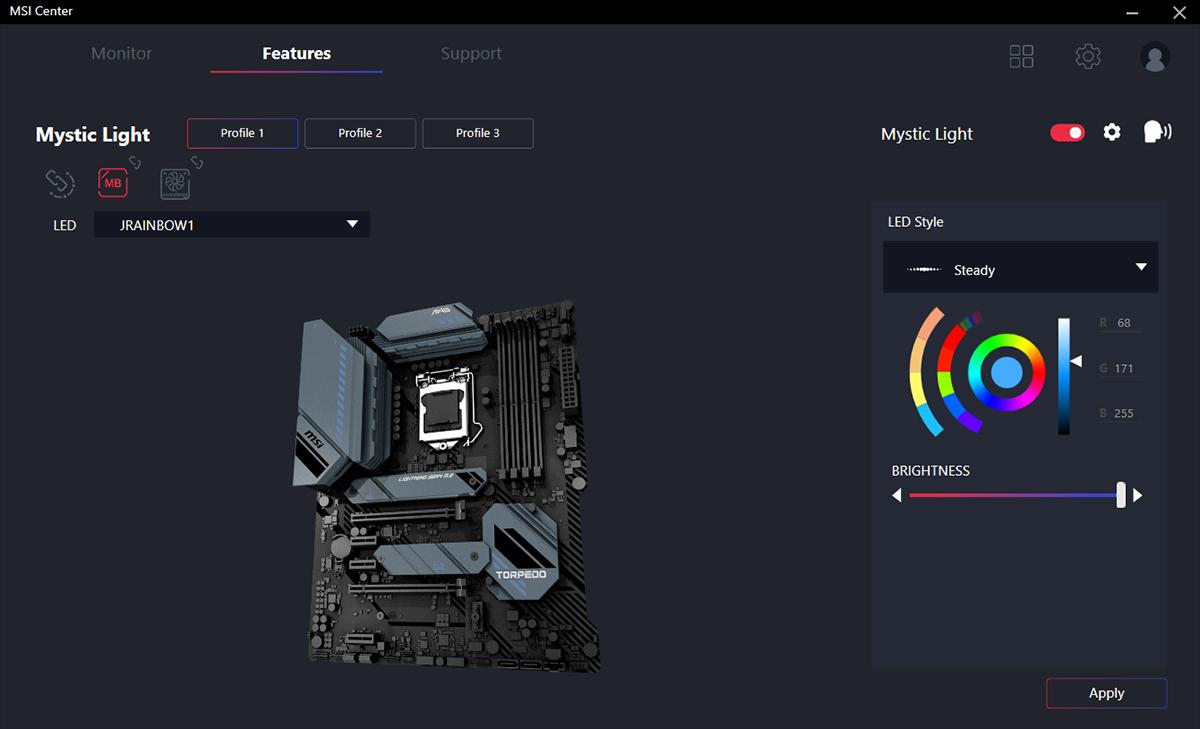
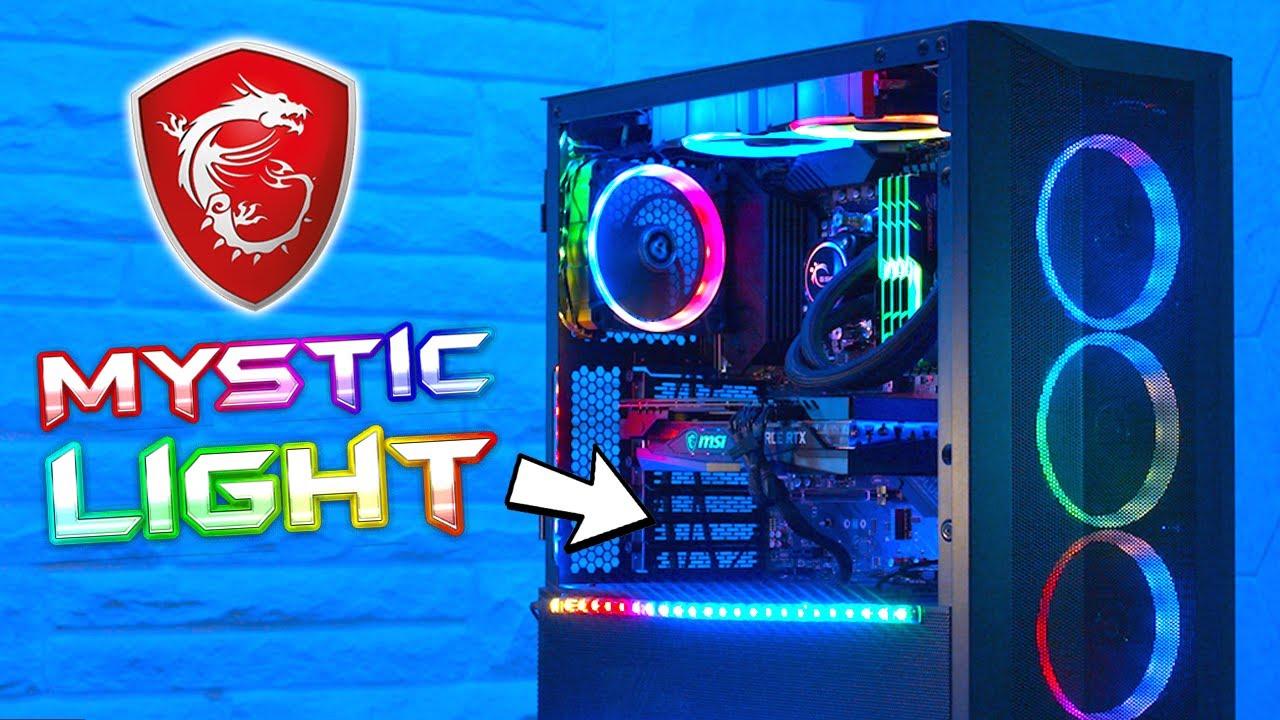
MSI Mystic Light ialah ekosistem RGB MSIKini disepadukan dalam aplikasi MSI Center, ia membolehkan anda mengawal pencahayaan kad grafik, papan induk, memori serasi, jalur LED dan beberapa peranti persisian, menawarkan kesan dinamik dan keupayaan untuk menyegerakkan semua peranti untuk memaparkan corak pencahayaan yang sama.
Dalam versi terkini, MSI telah menyatukan banyak utilitinya (pemantauan, overclocking, kawalan kipas dan RGB) dalam MSI Center. Mystic Light biasanya tidak lagi ditawarkan sebagai aplikasi yang berdiri sendiri, tetapi sebaliknya sebagai ciri atau modul yang boleh dimuat turun daripada MSI Center itu sendiri. Oleh itu, adalah penting untuk memahami bahawa jika Mystic Light memberi anda masalah, masalahnya sering berpunca daripada MSI Center itu sendiri atau cara ia dipasang.
Operasi asasnya mudah.Sebaik sahaja Pusat MSI mengenali perkakasan serasi anda, modul Mystic Light memaparkan senarai peranti (contohnya, kad grafik dan bekas RGB anda) dan membolehkan anda memilih warna, kesan, mod penyegerakan dan, dalam beberapa kes, menghubungkan pencahayaan dengan muzik atau suhu sistem. Jika anda berminat dengan kesan dinamik, lihat panduan kami di pencahayaan dinamik peranti RGB andaSemua ini diuruskan melalui antara muka grafik yang agak intuitif.
Bahagian yang sukar biasanya timbul apabila program tidak mencapai peringkat ituJika mengklik "Buka" dalam MSI Center hanya memaparkan ikon pemuatan tanpa had, modul tersebut belum selesai dilancarkan dan anda tidak akan melihat sebarang kawalan pencahayaan. Dalam kes ini, anda perlu menyemak pemasangan, kebenaran, pemalam dan keserasian.
Prasyarat dan keserasian Cahaya Mistik
Sebelum anda membuat diri anda gila dengan kesilapan, adalah idea yang baik untuk menyemak beberapa keperluan asas. Agar MSI Center dan Mystic Light berfungsi dengan betul, adalah penting untuk memahami bahawa walaupun sedikit kesilapan konfigurasi boleh menghalang modul daripada terbuka atau menyebabkan anda hanya melihat bulatan pemuatan. Walaupun ini mungkin kelihatan jelas, perincian kecil yang salah konfigurasi boleh menghalang modul daripada terbuka atau menyebabkan anda hanya melihat bulatan pemuatan.
Sistem pengendalian dan kemas kiniCahaya Mistik direka bentuk untuk berfungsi dalam Windows 10 terdapat Windows 11 64-bit. Adalah penting untuk memastikan sistem anda dikemas kini, terutamanya komponen .NET Framework dan kemas kini kumulatif, kerana MSI Center bergantung padanya untuk memulakan perkhidmatan latar belakang tertentu; anda juga boleh menyemak entri kami di Kawalan pencahayaan RGB dalam Windows 11 untuk aspek tertentu sistem.
Pemacu kad grafik dan cipsetJika anda cuba mengawal pencahayaan pada kad grafik MSI anda, anda perlu memasang pemacu terkini. NVIDIA atau AMD, jika berkenaan, bersama-sama dengan pemacu cipset papan induk anda. Pemacu yang rosak atau ketinggalan zaman boleh menghalang peranti daripada dikenali dengan betul oleh MSI Center.
Keserasian perkakasan RGBTidak semua bekas, kipas atau jalur LED di pasaran berfungsi dengan Mystic Light. Banyak bekas termasuk pengawal atau hab proprietari, dan hanya beberapa model yang serasi dengan MSI. Anda mesti memastikan bahawa bekas yang anda ingin kawal bersambung ke pengepala RGB papan induk MSI (ARGB 3-pin atau RGB 4-pin) dan pengeluar menunjukkan sokongan untuk Mystic Light, JRAINBOW atau yang serupa.
Sambungan fizikal yang betulJika casing anda "didaftarkan" ke akaun MSI anda tetapi pencahayaan sebenarnya disambungkan ke pengawal berasingan tanpa pautan ke papan induk, Mystic Light tidak akan dapat mengawalnya. Pastikan kabel pencahayaan casing disambungkan ke pengepala RGB/ARGB papan induk, dan bukan hanya pada alat kawalan jauh fizikal atau pengawal MSI yang tidak serasi.
Pemasangan MSI Center dan modul Mystic Light yang betul
Jika anda telah memuat turun MSI Center dari laman web rasmi dan menambah plugin Mystic Light Tetapi jika modul tidak dapat dibuka, adalah disyorkan untuk menyemak proses pemasangan dan, dalam banyak kes, melakukannya semula dari awal untuk menolak kemungkinan lain. fail rosak atau konfigurasi yang rosak.
Sentiasa muat turun MSI Center daripada laman web rasmi MSIDaripada bahagian utiliti papan induk atau kad grafik anda. Elakkan versi lama atau yang diubah suai yang terdapat di laman web lain, kerana ia mungkin tidak menyertakan sistem modul semasa atau mungkin menyebabkan ketidakserasian dengan versi Windows yang lebih baharu.
Semasa pemasangan MSI Center, adalah dinasihatkan untuk menjalankannya sebagai pentadbir. (Klik kanan pada pemasang dan pilih "Jalankan sebagai pentadbir"). Ini memastikan program boleh mendaftarkan perkhidmatan, komponen dan kebergantungannya pada sistem dengan betul, yang penting untuk modul seperti Mystic Light berfungsi tanpa ranap.
Setelah MSI Center dipasang, buka aplikasi dan pergi ke bahagian "Ciri".Di situlah anda perlu mencari modul Mystic Light dan klik "Pasang" atau "Muat Turun" jika ia belum ditambah. Tunggu proses selesai; adalah penting untuk tidak menutup MSI Center semasa modul sedang dimuat turun dan dikonfigurasikan.
Jika Mystic Light telah dipasang dan anda melihat pilihan "Buka" tetapi ia tidak melakukan apa-apaIni mungkin kegagalan modul dalaman. Dalam kes itu, dalam MSI Center, biasanya anda boleh menyahpasang Mystic Light daripada senarai ciri dan kemudian memasangnya semula dari awal. Ini kadangkala menyelesaikan masalah yang disebabkan oleh pemasangan yang terganggu atau tidak lengkap.
Ia juga merupakan idea yang baik untuk membersihkan sisa-sisa versi sebelumnya. daripada perisian Dragon Center atau Mystic Light yang berdiri sendiri. Jika PC anda sebelum ini mempunyai perisian MSI RGB yang lebih lama yang dipasang, mungkin terdapat konflik. Nyahpasang sepenuhnya program tersebut daripada "Tambah atau Alih Keluar Program" dalam Windows dan, jika boleh, gunakan alat pembersihan MSI rasmi atau mulakan semula komputer anda sebelum memasang semula MSI Center. Untuk memutuskan antara pemasangan semula sepenuhnya atau naik taraf, anda boleh merujuk panduan kami di pemasangan bersih vs naik taraf Windows.
Apa yang perlu dilakukan apabila Cahaya Mistik tidak dapat dibuka dan hanya menunjukkan bulatan pemuatan
Simptom paling biasa yang digambarkan oleh ramai pengguna adalah jelasPusat MSI bermula, alat tambah Mystic Light muncul dalam senarai dengan butang "Buka", tetapi apabila diklik, hanya bulatan pemuatan berputar yang kelihatan; antara muka tidak pernah muncul. Tingkah laku ini biasanya berkaitan dengan kegagalan permulaan modul.
Perkara pertama yang perlu anda cuba ialah menutup sepenuhnya Pusat MSIBukan sahaja tetingkap, tetapi juga proses latar belakang. Klik kanan ikon MSI Center dalam dulang sistem (di sebelah jam) dan pilih "Keluar". Kemudian, buka Pengurus Tugas Dan pastikan tiada proses yang berkaitan dengan MSI Center yang masih berjalan. Jika masih ada, tamatkannya secara manual dan lancarkan semula aplikasi.
Langkah seterusnya yang disyorkan ialah menyahpasang modul Mystic Light dalam MSI Center dan pasang semula. Pergi ke tab "Ciri", cari Mystic Light, klik pada nyahpasang atau alih keluar, tunggu beberapa saat, dan kemudian pasang semula. Proses mudah ini menyelesaikan masalah bulatan pemuatan tak terhingga dalam banyak kes.
Jika itu tidak mencukupi, pertimbangkan untuk menyahpasang sepenuhnya MSI Center.Pergi ke tetapan aplikasi Windows, cari "MSI Center" dan nyahpasangnya. Kemudian, padamkan folder yang tinggal dalam C:\Program Files (x86)\MSI atau lokasi yang serupa dengan berhati-hati dan mulakan semula komputer anda. Seterusnya, muat turun versi terkini dari laman web rasmi MSI dan lakukan pemasangan bersih, mengikut langkah pentadbir yang telah diterangkan.
Satu lagi faktor yang boleh menyebabkan sekatan ialah kewujudan bersama dengan program RGB yang lain. seperti ASUS Armoury Crate, Gigabyte RGB Fusion, ASRock Polychrome atau utiliti khusus untuk sesetengah kes. Program ini bersaing untuk mengawal peranti dan pemacu yang sama dan mungkin mengganggu Mystic Light; jika anda memerlukan bantuan dengan mendiagnosis masalah dalam Armoury Crate atau suite lain, lihat panduan khusus kami.
Jangan lupa untuk menyemak penyelesaian antivirus atau keselamatan andaSesetengah program antivirus yang agresif mungkin menyekat sebahagian daripada MSI Center, menganggapnya mencurigakan, terutamanya apabila program memuat turun modul tambahan dari internet. Cuba tambahkan MSI Center ke senarai pengecualian antivirus anda atau, sebagai pilihan terakhir, lumpuhkan perlindungan masa nyata semasa pemasangan untuk mengelakkan konflik jenis ini.
Pengurusan akaun MSI dan pengesanan peranti RGB anda
Dalam kes khusus anda, anda menyebut bahawa anda mempunyai kad grafik dan casing yang didaftarkan pada akaun MSI anda. dan anda telah log masuk ke MSI Center. Ini bagus untuk pengurusan produk umum, jaminan dan kemas kini, tetapi penting untuk menjelaskan bahawa hanya mendaftar untuk akaun tidak menjamin pencahayaan boleh dikawal daripada Mystic Light.
Log masuk ke MSI Center digunakan untuk memautkan produk anda ke profil anda.Anda boleh mengakses beberapa fungsi awan dan menerima pemberitahuan tertentu, tetapi pengesanan perkakasan RGB bergantung terutamanya pada komunikasi langsung antara program dan peranti yang disambungkan ke papan induk atau pengawal yang serasi.
Apabila Mystic Light bermula dengan jayanya, ia sepatutnya memaparkan senarai peranti yang dikesan.Papan induk, kad grafik, jalur LED, kipas yang disambungkan ke hab yang serasi, dsb. Jika hanya papan induk yang muncul dalam senarai itu, atau jika tiada apa-apa yang muncul langsung, itu bermakna perisian tersebut tidak dapat "melihat" komponen yang lain.
Dalam kes kad grafik MSI, ia biasanya boleh dikesan tanpa masalah. Dengan syarat anda menggunakan pemacu rasmi dan kabel kuasa serta kabel PCIe disambungkan dengan betul. Jika ia masih tidak muncul dalam Mystic Light, memasang semula pemacu GPU atau mencuba versi MSI Center yang berbeza mungkin membantu, kerana kadangkala kemas kini membetulkan ralat pengenalpastian untuk model tertentu; dan jika anda menggunakan alat alternatif, ingatlah bahawa OpenRGB tidak mengesan lampu dalam beberapa senario dan boleh menyebabkan konflik.
Berkenaan kabinet, keadaannya lebih pelbagaiWalaupun casis didaftarkan pada akaun MSI anda kerana ia merupakan model MSI atau kerana anda menambahkannya secara manual, pencahayaannya hanya akan dapat diakses jika sistem LED disambungkan ke pengepala RGB atau ARGB papan induk atau pengawal yang serasi dengan Mystic Light. Jika casing didatangkan dengan pengawal atau alat kawalan jauhnya sendiri tanpa penyepaduan, MSI Center tidak akan dapat mengubah suai kesan tersebut.
Tetapan pencahayaan RGB asas dalam Mystic Light
Sebaik sahaja anda berjaya membuka Cahaya Mistik tanpa membeku Sebaik sahaja peranti anda muncul dalam senarai, bahagian yang menyeronokkan bermula: mengkonfigurasi gaya pencahayaan peranti anda agar sepadan dengan citarasa anda. Walaupun antara muka mungkin sedikit berbeza bergantung pada versi, pilihan asasnya biasanya sangat serupa.
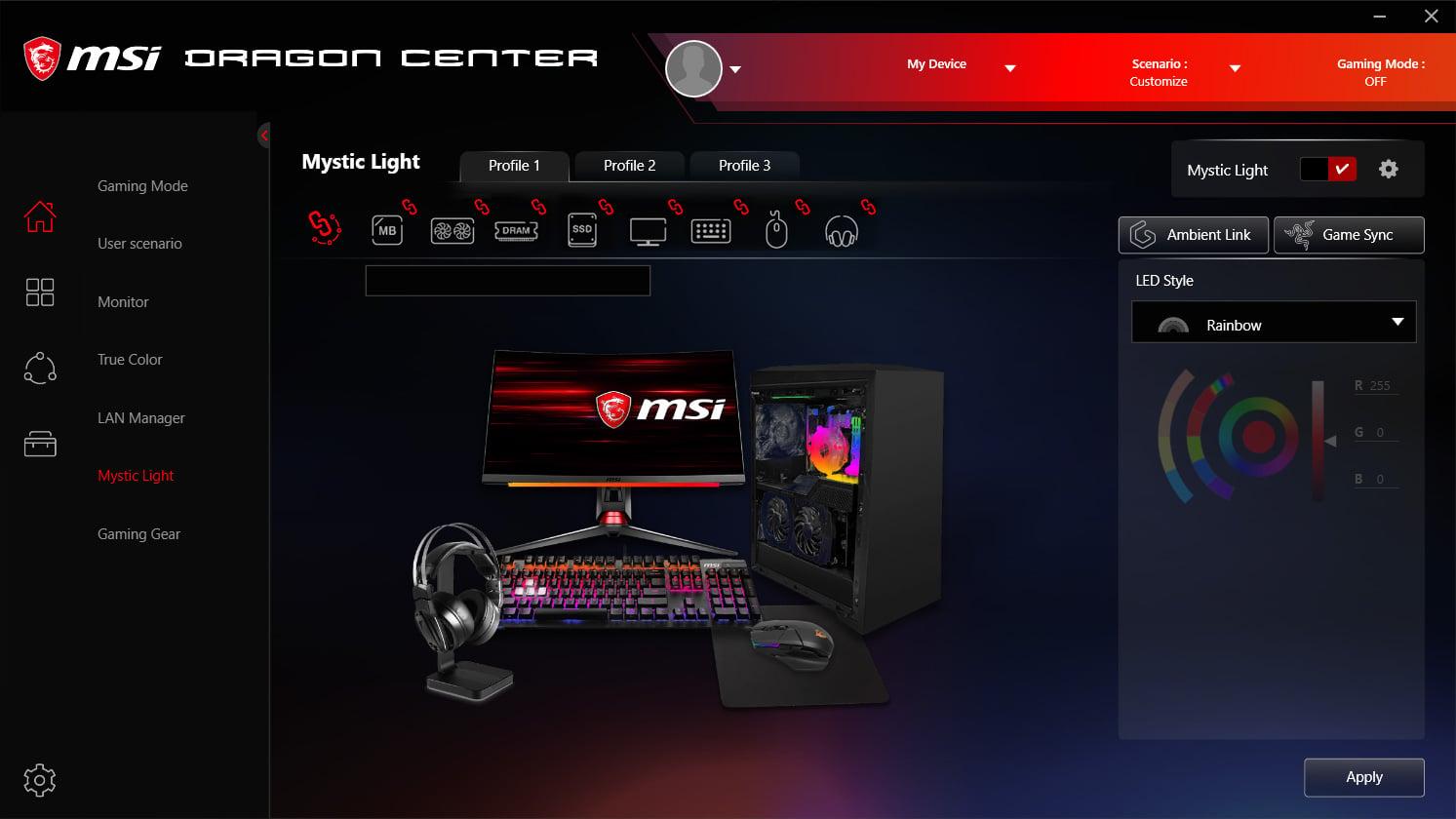
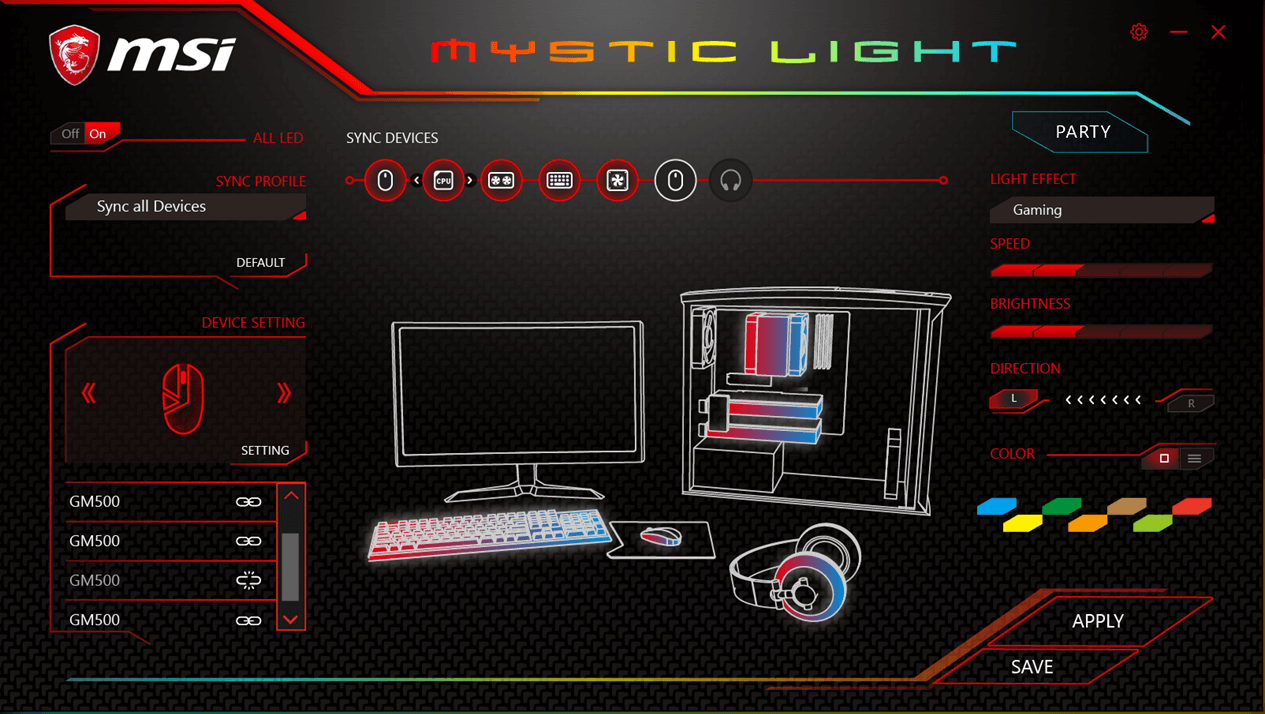
Biasanya, gambaran keseluruhan semua peranti yang serasi dipaparkan.membolehkan anda memilihnya satu persatu atau mengaktifkan mod penyegerakan yang menggunakan kesan yang sama pada keseluruhan persediaan. Ini amat berguna apabila anda mahu kad grafik dan casis bertukar warna dengan cara yang terselaras.
Bagi setiap peranti atau kumpulan peranti, anda boleh memilih jenis kesan: warna tetap, pernafasan, kitaran pelangi, berkelip, tindak balas bunyi, pencahayaan berasaskan suhu dan mod lain yang lebih spesifik bergantung pada perkakasan. Setiap kesan biasanya disertakan dengan kawalan untuk melaraskan kelajuan, kecerahan dan, dalam kes warna statik, rona tepat menggunakan pemilih atau nilai RGB.
Jika kad grafik MSI anda mempunyai zon pencahayaan bebas (Contohnya, logo sisi dan beberapa butiran hadapan), Mystic Light mungkin membenarkan anda menyesuaikannya secara berasingan atau menghubungkannya bersama. Begitu juga, sesetengah bekas dengan berbilang jalur ARGB atau kipas mungkin muncul sebagai satu peranti berkumpulan atau sebagai berbilang saluran, bergantung pada pengawal yang digunakan.
Apabila anda menemui kombinasi yang meyakinkan anda, sangat disyorkan untuk menyimpan profil.MSI Center biasanya menawarkan pilihan untuk mencipta profil tersuai dengan tetapan pencahayaan anda, membolehkan anda mengingatnya dengan cepat jika anda mencuba kesan lain atau jika kemas kini menetapkan semula konfigurasi. Dengan cara ini, anda tidak perlu mengingati setiap tetapan secara manual.
Segerakkan kad grafik, papan induk dan bekas dengan Mystic Light
Salah satu matlamat utama Cahaya Mistik adalah untuk semua lampu berfungsi serentak.Ini mengelakkan kekacauan klasik warna yang berbeza pada setiap bahagian sistem. Penyegerakan membolehkan kad grafik, papan induk, jalur LED dan casis mengikuti corak pencahayaan yang sama.
Antara muka Mystic Light biasanya merangkumi butang atau suis "Segerak" atau "Segerak". Apabila diaktifkan, ini akan menggunakan profil yang sama pada semua peranti yang dipilih. Adalah penting untuk memilih hanya komponen yang anda ingin sertakan dalam penyegerakan ini; anda boleh meninggalkan, contohnya, mana-mana peranti yang anda ingin kekalkan dengan warna tetap yang berbeza.
Untuk mencapai penyegerakan terbaik dengan kabinetIa memastikan semua kipas casis dan jalur LED disambungkan ke hab ARGB yang serasi dan sama, yang seterusnya disambungkan ke pengepala papan induk yang dikawal oleh Mystic Light. Jika setiap kipas disambungkan ke pengawalnya sendiri atau pengawal yang berbeza, perisian mungkin lebih sukar untuk menganggapnya sebagai satu sistem tunggal yang koheren.
Dalam kes kad grafik, penyegerakan biasanya lebih langsung.Selagi GPU anda serasi dengan Mystic Light, masukkan sahaja ia dalam kumpulan yang disegerakkan. Jika anda perasan kad grafik anda mempunyai kesan yang berbeza daripada yang lain, pastikan ia tidak berada dalam mod "bebas" dalam perisian dan tiada utiliti lain (contohnya, daripada pengeluar GPU jika bukan MSI) yang cuba mengurus LEDnya.
Pengguna juga biasa bereksperimen dengan kombinasi penyegerakan separa.Contohnya, anda boleh mengekalkan papan induk dan kad grafik anda dalam mod "permainan" dengan warna-warna terang, manakala casing kekal dalam ton yang lebih lembut atau lebih kabur. Mystic Light membolehkan fleksibiliti ini jika anda meluangkan masa beberapa minit untuk mengatur kumpulan peranti anda.
Menyelesaikan masalah biasa semasa mengawal casing komputer dan kad grafik anda
Apabila matlamat anda adalah untuk menerangi kedua-dua kad grafik dan bekasnyaMasalah khusus boleh timbul bergantung pada cara ia dipasang dan keserasian setiap komponen. Adalah wajar untuk mengkaji semula beberapa kerosakan biasa dan cara menanganinya secara praktikal.
Jika kad grafik MSI tidak muncul dalam Mystic LightMulakan dengan mengesahkan bahawa model tersebut sebenarnya serasi dengan ekosistem MSI RGB. Tidak semua GPU menyertakan pencahayaan. Jika ada, kemas kini pemacu grafik, pasang semula MSI Center dan semak bahawa tiada perisian lain, seperti utiliti pengeluar cip (NVIDIA/AMD), yang cuba mengambil kawalan eksklusif ke atas LED.
Apabila kabinet tidak bertindak balas terhadap perubahan warnaSuspek pertama sentiasa terletak pada kabel. Banyak casing mempunyai butang kawalan pencahayaan fizikal yang, jika berada dalam kedudukan tertentu, boleh memutuskan sambungan hab daripada isyarat yang datang dari papan induk. Semak manual casing anda untuk melihat sama ada anda perlu menyambungkan kabel tertentu kepada "JRAINBOW" atau "JRGB" dan cara melumpuhkan mod kawalan manual untuk memberikan kawalan kepada papan induk.
Jika Pusat MSI mengesan kabinet tetapi perubahan digunakan secara tidak menentu (Contohnya, sesetengah kipas bertukar dengan betul manakala yang lain tidak.) Ini mungkin kerana hab menepu saluran ARGB atau kerana terdapat campuran peranti daripada jenama berbeza dengan protokol yang sedikit berbeza. Dalam kes ini, membahagikan beban merentasi dua penyambung ARGB berbeza pada papan induk, jika ia mempunyainya, kadangkala boleh membantu.
Satu lagi situasi yang mengelirukan ialah perisian itu berfungsi pada suatu hari dan tidak berfungsi pada hari berikutnya.tanpa anda nampaknya menyentuh apa-apa. Ini selalunya berlaku serentak dengan kemas kini Windows automatik atau perubahan pemacu. Setiap kali anda melihat tingkah laku pelik selepas kemas kini, semak sama ada versi baharu MSI Center tersedia dan pasangnya. Anda juga boleh cuba memulihkan titik pemulihan Windows sebelumnya jika masalahnya sangat baru-baru ini.
Akhir sekali, jangan menolak kebenaran atau isu pengguna dalam Windows.Pada sistem dengan berbilang akaun pengguna, MSI Center mungkin telah dipasang atau dikonfigurasikan secara tidak lengkap untuk akaun yang anda cuba gunakan untuk mengawal pencahayaan. Mencuba akaun lain, sebaik-baiknya dengan keistimewaan pentadbir, boleh membantu menentukan sama ada masalah tersebut berkaitan dengan profil pengguna.

Penulis yang bersemangat tentang dunia bait dan teknologi secara umum. Saya suka berkongsi pengetahuan saya melalui penulisan, dan itulah yang akan saya lakukan dalam blog ini, menunjukkan kepada anda semua perkara yang paling menarik tentang alat, perisian, perkakasan, trend teknologi dan banyak lagi. Matlamat saya adalah untuk membantu anda mengemudi dunia digital dengan cara yang mudah dan menghiburkan.