- Pengurusan pemacu dan konfigurasi giliran cetak menggunakan pelayan CUPS.
- Menggunakan arahan terminal untuk mendiagnosis dan memulakan semula perkhidmatan percetakan.
- Mengkonfigurasi kebenaran pengguna dan kumpulan pentadbiran untuk akses perkakasan.
- Pemasangan pemacu generik dan khusus bergantung pada pengedaran Linux yang digunakan.

Beralih ke Linux selepas bertahun-tahun menggunakan Windows merupakan satu perjalanan yang mengujakan, tetapi terdapat beberapa perkara yang boleh membuatkan anda gila, dan persediaan pencetak selalunya merupakan salah satu daripadanya. Adalah sangat biasa apabila anda menyambungkan peranti melalui USB, sistem akan mengenalinya tetapi tiada apa yang dicetak, meninggalkan anda dengan perasaan yang mengecewakan apabila anda melihat dokumen ditanda sebagai "selesai" tetapi halamannya masih kosong.
Untuk menguasai kekacauan ini, anda perlu faham bahawa otak di sebalik semuanya ialah CUPS (Sistem Percetakan UNIX Biasa) . Pelayan ini mengurus barisan, pengawal dan komunikasi dengan perkakasan, dan walaupun kadangkala ia seolah-olah melakukan perkaranya sendiri, mengetahui di mana hendak melihat dan arahan mana yang perlu dikeluarkan adalah kunci untuk menjadikan semuanya berjalan lancar.
Mendiagnosis dan menyelesaikan masalah ralat biasa
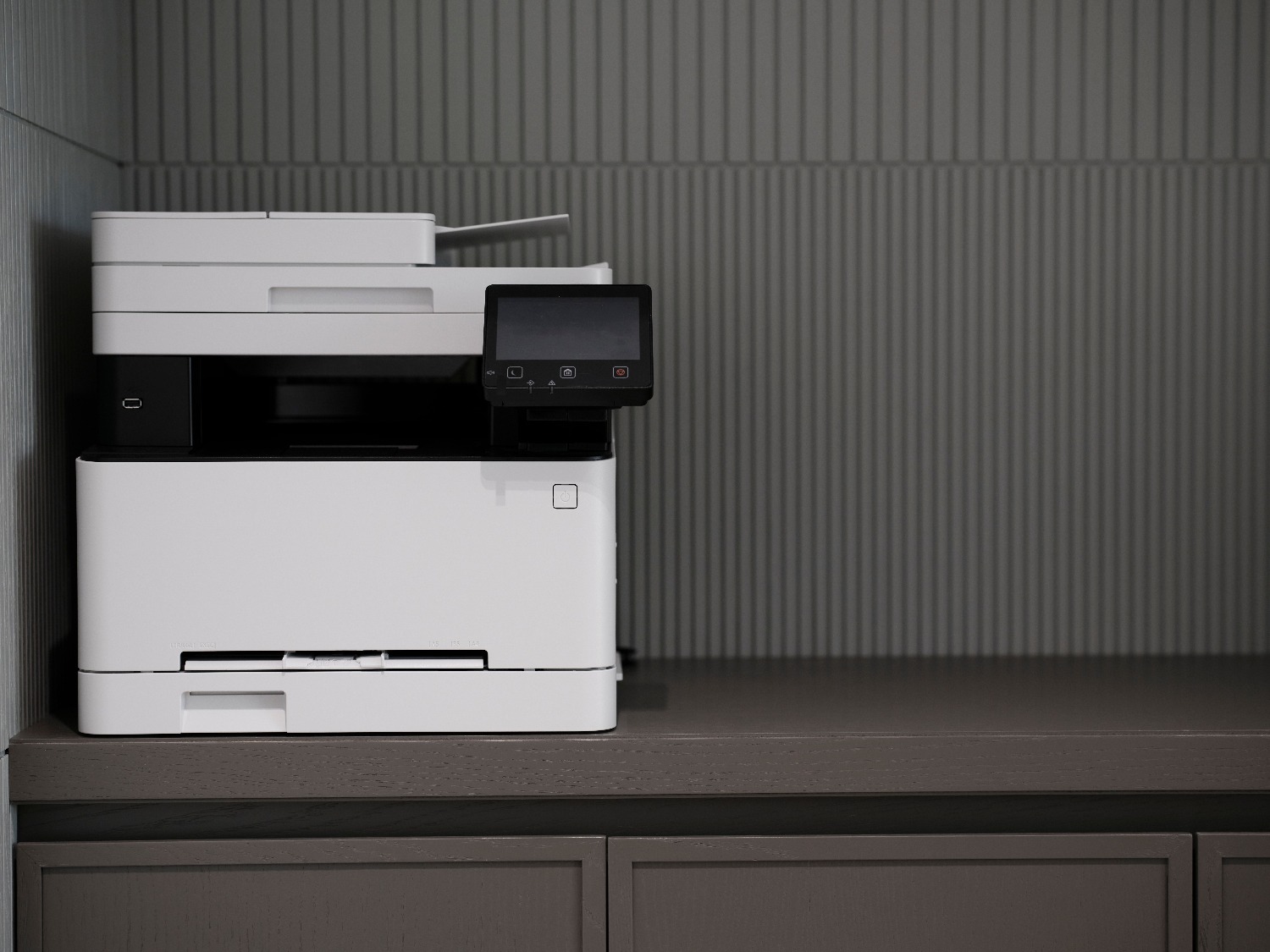
Apabila pencetak tidak bertindak balas, perkara pertama yang perlu dilakukan ialah menolak kemungkinan kegagalan perkhidmatan. Kadangkala, sistem menetapkan pemacu yang salah atau generik (seperti menggunakan pemacu HP pada pencetak Canon), yang menyebabkan komunikasi gagal. Jika anda perasan status cetakan berubah kepada "selesai" tanpa sebarang kertas dikeluarkan, pemacu tersebut mungkin salah.
Untuk cuba menyegarkan semula sambungan, anda boleh cuba memulakan semula perkhidmatan dari terminal. Arahan `sudo systemctl restart cups` dan `systemctl restart cups-browsed` adalah arahan biasa untuk memaksa pelayan mengimbas semula perkakasan. Jika ini tidak berfungsi, adalah penting untuk menyemak pakej pemacu yang hilang. Pada pengedaran berasaskan Debian, arahan `apt install cups printer-driver-all` boleh menyelamatkan nyawa dengan memasang set pemacu yang komprehensif.
Pengurusan kebenaran dan pentadbiran sistem

Ia bukan selalunya isu pemacu; kadangkala masalahnya ialah akaun pengguna anda tidak mempunyai kebenaran yang mencukupi untuk menghantar arahan ke pencetak. Adalah penting untuk memastikan pengguna tersebut tergolong dalam kumpulan pentadbir cetak, yang biasanya dipanggil lpadmin . Anda boleh menambah pengguna pada kumpulan ini dengan arahan `usermod -a -G lpadmin username`.
Selain itu, adalah penting untuk mengesahkan bahawa fail konfigurasi /etc/cups/cups-files.conf mengandungi baris `SystemGroup lpadmin` . Jika ia tiada, anda perlu menambahkannya secara manual supaya sistem tahu siapa yang mempunyai kawalan. Dalam kes yang lebih kompleks, seperti pada SUSE Linux, anda mungkin perlu memberikan kebenaran baca kepada sijil CUPS setempat dalam direktori /var/run/cups/certs/ menggunakan arahan `chmod` dan `chgrp`.
Menggunakan antara muka CUPS dan fail PPD

CUPS menawarkan antara muka web yang berkuasa untuk mengurus semuanya. Tab Pencetak menunjukkan status masa nyata setiap pencetak, manakala tab Kerja membolehkan anda menjejaki kerja yang tersekat. Jika dokumen tersekat, cara terpantas untuk mengosongkan barisan adalah dengan menggunakan arahan batal diikuti dengan ID kerja.
Di sebalik setiap pencetak terdapat fail PPD (PostScript Printer Description) yang terletak di /etc/cups/ppd/ . Fail-fail ini pada asasnya adalah teks biasa yang memberitahu sistem keupayaan yang dimiliki oleh pencetak. Jika pemacu automatik gagal, kadangkala memasang Pencetak PostScript Generik daripada tetapan sistem adalah penyelesaian yang paling stabil dan paling kurang bermasalah.
Pemasangan dalam susun atur yang berbeza

Prosesnya berbeza-beza bergantung pada pengedaran Linux yang anda gunakan. Pada Debian dan Ubuntu , penggunaan apt adalah perkara biasa. Walau bagaimanapun, pada Arch Linux , anda perlu menggunakan pacman untuk memasang pakej seperti cups-filters, ghostscript dan gsfonts , dan jangan lupa untuk mendayakan perkhidmatan secara manual dengan `systemctl enable cups.service` supaya ia tidak berhenti semasa but semula.
Bagi mereka yang memerlukan giliran cetak maya (seperti dalam persekitaran universiti atau perniagaan yang menggunakan PaperCut), arahan `lpadmin` digunakan untuk menambah pencetak dengan menunjuk ke URL tertentu. Ini membolehkan dokumen dihantar ke giliran pusat dan pengguna kemudiannya memutuskan mesin fizikal mana yang hendak diambil.
Untuk menyelesaikan kegagalan pencetakan dalam Linux, adalah penting untuk menggabungkan pengurusan perkhidmatan CUPS, penetapan kumpulan pengguna yang betul seperti lpadmin dan pemilihan pemacu PPD yang sesuai, sama ada proprietari atau generik, memastikan perkhidmatan aktif dan kebenaran sistem dikonfigurasikan dengan betul.
Soalan yang kerap ditanya
Apa yang perlu dilakukan jika CUPS mengecam pencetak tetapi menetapkan model yang salah?
Anda perlu menukar pemacu secara manual dalam tetapan pencetak sistem atau melalui antara muka web CUPS, dengan mencuba sama ada pemacu khusus pengeluar atau pemacu PostScript generik.
Bagaimanakah saya boleh memulakan semula perkhidmatan percetakan dari terminal?
Anda mesti menjalankan arahan `sudo systemctl restart cups` untuk memulakan semula pelayan utama dan, secara pilihan, `systemctl restart cups-browsed` untuk menyegarkan semula carian komputer.
Apakah kegunaan kumpulan lpadmin dalam Linux?
Kumpulan ini memberikan kebenaran pentadbiran ke atas sistem percetakan, yang membolehkan pengguna menambah, mengalih keluar atau mengkonfigurasi pencetak pada pelayan CUPS.
Di manakah fail konfigurasi pencetak disimpan?
Keupayaan operasi disimpan dalam fail teks dengan sambungan .ppd yang terletak dalam direktori /etc/cups/ppd/.
Bagaimanakah saya memasang pemacu pencetak asas pada Ubuntu?
Arahan `apt install cups printer-driver-all` boleh digunakan untuk memasang pelayan cetak bersama-sama dengan pakej pemacu serasi yang komprehensif.
Apakah arahan yang digunakan untuk mengosongkan tugas cetakan yang tersekat?
Arahan batal diikuti dengan pengecam berangka tugas digunakan untuk memadamkannya daripada barisan cetak.
Bagaimanakah saya boleh mengaktifkan perkhidmatan CUPS pada Arch Linux?
Anda perlu menjalankan systemctl start cups.service untuk memulakannya dengan segera dan systemctl mendayakan cups.service untuk menjadikannya bermula secara automatik dengan sistem.
