- Borang PDF boleh berbentuk rata (tidak interaktif) atau mempunyai medan yang boleh diisi, dan itu menentukan sama ada anda boleh menulis terus ke dalamnya.
- Dalam Windows, Mac dan pelayar web, terdapat editor yang membolehkan anda menambah teks dan medan borang pada mana-mana PDF.
- Bermula dengan Word, anda boleh mereka bentuk borang, mengeksportnya ke PDF dan kemudian menambah medan interaktif menggunakan alatan tertentu.
- Templat (seperti NDA atau kontrak) boleh digunakan semula dengan hanya menyekat beberapa bahagian dan membiarkan bahagian lain sedia untuk diselesaikan oleh penerima.
Mengisi PDF yang tidak membenarkan anda menaip boleh menjadi sangat menyusahkan: anda memuat turun dokumen tersebut, cuba klik pada medan tersebut dan mendapati bahawa Tiada cara untuk menaip apa-apaSehingga beberapa tahun yang lalu, satu-satunya pilihan adalah mencetak, mengisi dengan tangan, menandatangani, mengimbas dan menghantarnya kembali. Proses yang perlahan, tidak praktikal dan jelas digital.
Berita baiknya ialah hari ini terdapat program dan alat dalam talian yang membolehkan kita menulis pada borang PDF yang tidak boleh dieditTambahkan medan borang baharu, tandatangani dokumen, lindunginya dengan kata laluan dan gunakan semula dokumen yang sama dengan orang yang berbeza tanpa merosakkan pemformatan. Kita akan meneroka, langkah demi langkah, semua pilihan berguna dalam Windows, Mac dan pelayar web, dan juga cara mencipta borang boleh isi anda sendiri daripada Word.
Apakah borang PDF yang tidak boleh diedit dan mengapa ia tidak membenarkan anda menulis padanya?
PDF standard mengunci susun atur dan kandungan supaya Ia kelihatan sama pada mana-mana peranti.Tidak kira sama ada seseorang membukanya pada Windows, macOS atau peranti mudah alih. Ini sesuai untuk brosur, laporan akhir atau buku, tetapi ia menjadi rumit apabila kita bercakap tentang borang.
Dalam bentuk PDF moden, anda boleh menemui medan borang interaktifKotak teks, kotak pilihan, menu lungsur turun, butang radio, medan tandatangan, dll. Medan ini boleh diisi dengan mana-mana pembaca PDF yang serasi.
Masalah timbul apabila dokumen itu hanya mempunyai "garisan" atau menggariskan simulasi jurangWalau bagaimanapun, tiada medan borang telah ditakrifkan. Secara teknikalnya, ini adalah PDF dengan "medan rata": secara visual ia menyerupai borang, tetapi bagi pembaca PDF ia hanyalah teks dan garisan yang dilukis, tanpa kawasan untuk kemasukan data.
Tambahan pula, ramai pencipta dokumen memilih untuk tidak mendayakan interaktiviti dengan sengaja, supaya Borang tersebut hendaklah diisi dengan tangan. atau untuk mengelakkan ralat penyuntingan. Atau mereka hanya terlupa untuk menukar dokumen tersebut kepada borang interaktif sebelum menyerahkannya.
Oleh itu, anda mungkin menghadapi dua situasi biasa: sama ada pembaca PDF anda Ia tidak mengesan sebarang medan yang boleh diisi.Atau terdapat medan, tetapi ia dikunci sebagai "baca sahaja", yang menghalang anda daripada menulis di dalamnya.
Cara menulis pada borang PDF yang tidak boleh diedit dalam Windows (EaseUS PDF Editor dan alatan lain)
Dalam Windows, anda mempunyai beberapa penyelesaian untuk menulis teks ke mana-mana PDF, walaupun ia tidak mempunyai medan borang yang ditentukan. Salah satu yang paling komprehensif ialah... Editor PDF EaseUS, editor yang agak murah yang menggabungkan penyuntingan kandungan, penciptaan borang dan ciri tambahan seperti menggabungkan atau memisahkan PDF.
Kelebihan besar editor jenis ini ialah ia membenarkan tambah teks "di atas" PDFseolah-olah anda sedang menulis pada helaian lutsinar yang diletakkan di atas dokumen. Dengan cara ini anda boleh mengisi borang rata, menanda kotak secara manual atau melengkapkan maklumat yang tidak disediakan oleh penulis sebagai medan interaktif.
Selain menulis, EaseUS PDF Editor membolehkan anda Laraskan saiz, jenis dan warna fon Supaya teks baharu kelihatan seperti teks asal dan tidak bertembung. Jika anda ingin menyerlahkan bahagian yang telah anda isi, anda boleh menjadikannya tebal atau menggariskannya dengan mudah.
Sebagai bonus, editor ini juga boleh digunakan untuk buat PDF dari awal atau dari format lainAnda boleh mengubah saiz halaman, menambah tera air, melindungi kata laluan, menggabungkan berbilang PDF atau membahagikan PDF yang besar kepada beberapa dokumen yang lebih kecil. (Lihat panduan untuk Cipta dan tandatangani PDF dengan PDFsam dan XChange).
Untuk mengisi borang PDF bukan interaktif dalam Windows dengan editor jenis ini, langkah-langkahnya sangat serupa; mari kita gunakan EaseUS PDF Editor sebagai rujukan:
- Buka PDFMulakan program dan gunakan pilihan "Buka" pada skrin utama untuk memuatkan fail PDF yang mengandungi borang rata.
- Aktifkan alat teksDalam alat penyuntingan, pilih fungsi untuk memasukkan teks. Anda biasanya akan melihat ikon dengan "T" atau pilihan seperti "Tambah Teks".
- Letakkan kursor di kawasan yang hendak diisiKlik pada baris atau ruang di mana jawapan akan diletakkan. Program ini akan mencipta kotak teks pada ketika itu.
- Tulis dan formatkanMasukkan maklumat yang anda perlukan dan laraskan saiz, warna atau gaya fon. Jika anda ingin memadankan reka bentuk, cuba padankan tipografi dengan bahagian lain dokumen.
- Ulangi dalam semua ruang yang diperlukanTatal borang dan tambahkan teks pada setiap medan yang perlu anda lengkapkan.
- Simpan PDFSetelah selesai, simpan fail tersebut. Anda boleh menulis ganti dokumen asal atau menyimpan salinan untuk menyimpan dokumen kosong.
Jika anda tidak mahu menggunakan EaseUS, pada Windows anda juga boleh menggunakan editor PDF lain seperti Nitro PDF, Foxit PDF Editor atau Adobe Acrobatyang menawarkan fungsi yang serupa: menulis pada PDF biasa, mencipta medan borang baharu dan melindungi dokumen. Logik penggunaannya hampir selalu sama: buka, aktifkan alat teks, tulis, laraskan pemformatan dan simpan, dan dalam panduan kami untuk program untuk mencipta borang PDF yang boleh diedit Anda akan menemui lebih banyak alternatif.
Cara mengisi PDF yang tidak boleh diedit pada Mac dengan Pratonton
Jika anda bekerja dengan macOS, anda mempunyai kelebihan yang ketara: sistem itu sendiri merangkumi Pratonton, aplikasi yang bukan sahaja membuka PDF dan imej, tetapi juga membolehkan anda memberi anotasi, menggariskan, menggabungkan dokumen dan menulis pada mana-mana bahagian PDF.
Pratonton membolehkan anda menggunakan satu set alat penanda yang sangat berguna: kotak teks, bentuk, anak panah, tandatangan, penyerlah, dsb. Dengan ciri-ciri ini, anda boleh tukar borang biasa kepada dokumen yang diisi secara digital tanpa perlu memasang apa-apa lagi.
Selain itu, daripada Pratonton anda juga boleh Gabungkan berbilang PDF, eksport imej ke PDFCipta dokumen baharu daripada kertas fizikal yang diimbas dan sesuaikan hasil akhir dengan ketara menggunakan anotasi berwarna, garis bawah atau komen.
Untuk mengisi PDF yang tidak boleh diisi menggunakan Pratonton pada Mac, anda boleh mengikuti langkah-langkah berikut:
- Buka PDF dengan PratontonKlik kanan pada fail PDF, pilih "Buka dengan" dan pilih "Pratonton".
- Tunjukkan bar alat penandaDi bahagian atas tetingkap, klik butang "Markup Toolbar", yang biasanya muncul sebagai "A" di dalam bulatan. Ini akan memaparkan teks, bentuk, tandatangan dan alatan lain.
- Masukkan kotak teksPilih alat teks (ikon dengan "T") dan klik di kawasan borang yang anda ingin taip. Kotak teks yang boleh diedit akan dicipta.
- Tulis dan formatkanMasukkan teks yang anda perlukan dan gunakan pilihan pemformatan untuk tukar jenis, saiz, warna atau latar belakang fonAnda juga boleh menyerlahkan perkataan tertentu jika anda mahu ia menonjol.
- Alihkan gambar jika perluSebelum menyimpan, seret kotak teks untuk meletakkannya tepat pada baris atau ruang yang sepadan. Ini akan memastikan dokumen anda bersih dan mudah dibaca.
- Simpan failSetelah selesai, simpan PDF daripada menu Fail. Perlu diingat bahawa, bergantung pada cara anda menyimpan, teks yang anda tambahkan mungkin terbenam secara kekal dalam dokumen dan tidak lagi boleh diedit kemudian.
Pratonton sesuai untuk tugasan pantas: mengisi borang, menandatangani kontrak, menambah nota ringkas...Jika anda memerlukan ciri borang lanjutan (medan yang disahkan, menu lungsur turun, butang radio, dll.), maka anda mungkin berminat untuk menaik taraf kepada editor PDF yang lebih lengkap, tetapi untuk kegunaan harian, yang ini lebih daripada mencukupi.
Cara mengisi PDF yang tidak boleh diedit dalam talian (PDFEscape dan editor web)
Satu lagi pilihan mudah, terutamanya jika anda tidak mahu memasang program, adalah dengan menggunakan alat dalam talian seperti PDFEscape atau perkhidmatan web yang serupa. Platform ini membolehkan anda membuka PDF terus dalam pelayar anda, mengeditnya dan memuat turun hasilnya, semuanya tanpa perisian tambahan.
PDFEscape, sebagai contoh, membenarkan kedua-duanya buat PDF dari awal dan edit yang sedia adaIni termasuk menambah teks, imej, pautan, medan borang, lukisan bebas dan juga kawasan kosong untuk menutup kandungan ("whiteout").
Kelebihannya ialah anda boleh menggunakannya dari hampir semua peranti yang mempunyai sambungan internet dan pelayar moden. Anda tidak memerlukan lesen desktop atau pembaca tertentu; apa yang anda perlukan hanyalah... muat naik fail dan mula mengeditnya.
Untuk mengisi borang PDF yang tidak boleh diedit dengan PDFEscape (atau editor dalam talian lain yang serupa), alirannya biasanya seperti berikut:
- Buka alat dalam pelayar andaPergi ke laman web PDFEscape dan pilih pilihan untuk memuat naik fail PDF dari komputer anda.
- Muat naik dokumenPilih borang PDF yang ingin anda isi. Selepas memuat naik, editor penuh akan dibuka dalam pelayar anda.
- Pilih alat teksDalam bar alat kiri, anda akan melihat pilihan "Teks". Klik padanya untuk mengaktifkan mod menaip.
- Klik di tempat yang anda ingin tulisKlik pada bahagian PDF yang ingin anda lengkapkan. Medan teks akan dicipta pada kedudukan itu.
- Tulis dan laraskan fonMasukkan maklumat yang diperlukan dan cuba laraskan jenis dan saiz fon supaya ia menyerupai bahagian lain dokumen.
- Ulangi di semua ruang kosong: terus melompat dari satu medan ke medan yang lain sehingga anda menghabiskan borang tersebut.
- Simpan dan muat turunSetelah selesai, klik pada ikon simpan dan pilih pilihan "Simpan dan muat turun" untuk mendapatkan fail PDF yang telah siap pada komputer anda.
Satu lagi kelebihan alat dalam talian ini ialah ia sering merangkumi ciri tambahan seperti Lindungi PDF dengan kata laluan atau kongsikannya terus dari web, yang berguna jika anda perlu menghantar dokumen tersebut kepada orang lain tanpa melalui e-mel tradisional.
Walau bagaimanapun, penting untuk diperhatikan bahawa editor dalam talian mungkin memaparkan mesej amaran jika dokumen tersebut mengandungi elemen lanjutan (seperti medan XFA, fon terbenam yang kompleks, tulisan kanan ke kiri atau skrip kompleks seperti bahasa Arab atau Devanagari). Dalam kes sedemikian, Pilihan penyuntingan tertentu mungkin terhad. atau tidak serasi 100%.
Mengapa kadangkala anda tidak boleh mengisi borang PDF (dan cara menjadikannya boleh diisi)
Jika anda tertanya-tanya "mengapa saya tidak boleh mengisi borang PDF ini?", sebab yang paling biasa biasanya agak mudah: sama ada Penulis tidak mengaktifkan medan interaktif, atau dia hanya mereka bentuk dokumen itu untuk diisi dengan tangan.
Banyak borang dicipta dalam program seperti Word atau InDesign, dan kemudian dieksport ke PDF tanpa mengambil langkah terakhir untuk menukarnya kepada bentuk interaktifIa kelihatan sangat cantik secara visual, dengan sengkang dan garisan untuk penulisan, tetapi dari sudut pandangan pembaca PDF, ia hanyalah teks biasa.
Jika anda ingin menukar salah satu PDF biasa tersebut kepada borang dalam talian yang boleh diisi, anda mempunyai beberapa pilihan. Dengan Adobe AcrobatContohnya, anda boleh pergi ke bahagian “Alat” dan gunakan “sediakan borang"supaya program ini boleh menganalisis dokumen, mengesan medan yang mungkin dan mencipta struktur borang interaktif untuk anda secara automatik."
Proses asas dengan Acrobat (atau penyelesaian yang serupa) ialah:
- Buka PDF dalam editor lanjutan.
- Pergi ke alat borang (dalam Acrobat: “Alatan > Sediakan borang”).
- Biarkan program mengesan medan secara automatik. mengikut susunan teks, baris dan jadual.
- Tambah atau betulkan medan secara manual: kotak teks, kotak pilihan, menu lungsur turun, dsb.
- Simpan PDF sebagai borang yang boleh diisi.
Sebaik sahaja borang interaktif dicipta, penerima anda akan dapat Bukanya dengan mana-mana pembaca yang serasi, isikannya dan simpannya. tanpa perlu mencetaknya. Dan anda boleh menggunakan semula templat yang sama dengan mudah dengan klien atau pengguna yang berbeza.
Gunakan semula borang PDF dengan bahagian yang telah diisi (NDA, kontrak, dsb.)
Satu contoh yang sangat biasa ialah perjanjian tanpa pendedahan (NDA) atau kontrak standard. Anda mahu isikan bahagian tetap anda sekali (nama syarikat, alamat, klausa yang tidak berubah) dan kemudian menghantar dokumen yang sama kepada beberapa pelanggan supaya mereka hanya melengkapkan bahagian mereka sahaja.
Jika anda hanya mengisi borang dan menyimpannya, ramai pembaca PDF akan menafsirkannya Borang telah "ditutup" atau lengkapIni terutamanya benar jika sekatan penyuntingan atau penyimpanan telah dikenakan. Ini menjadikannya lebih sukar bagi penerima untuk mengendalikan medan tersebut.
Satu alternatif adalah untuk menukar data tetap anda kepada teks yang dibenamkan dalam PDFIni akan menjadikan medan anda kelihatan seperti kandungan biasa, bukan sebagai medan borang. Walau bagaimanapun, jika dilakukan secara salah, perkara pelik boleh berlaku, seperti garis bawah beralih, fon tidak muat dengan betul atau garis bawah menjadi tidak sejajar.
Untuk menyelesaikannya dengan lebih jelas, penyelesaian ideal ialah:
- Buat satu templat borang asas di mana semua medan (anda dan klien) ditakrifkan dengan baik.
- Isi bahagian anda dalam editor borang, tetapi kemudian sekat hanya medan anda (tandakannya sebagai "baca sahaja") membiarkan medan klien boleh diedit.
- Simpan salinan borang dengan konfigurasi tersebut untuk menggunakannya semula seberapa banyak kali yang diperlukan.
Dalam alat seperti Foxit PDF Editor, Nitro atau Acrobat, anda boleh mengawal medan demi medan apa yang boleh diedit dan apa yang masih tetap. Dengan cara ini, Anda tidak perlu menghantar PDF yang dikunci sepenuhnya.Data anda kekal tidak berubah, tetapi penerima boleh menulis di dalam kotak mereka.
Jika anda sudah mempunyai borang dengan sekatan yang dikenakan dan sekatan ini dikekalkan apabila anda membuat salinan, semak pilihan untuk keselamatan dan kebenaran dokumenAnda mungkin telah mendayakan versi yang dilindungi kata laluan yang menghalang perubahan, yang turut menjejaskan salinan. Dalam kes itu, anda perlu mengedit versi asal, mengalih keluar atau mengubah suai perlindungan tersebut dan menjana semula templat.
Cipta borang PDF yang boleh diisi bermula dari Word
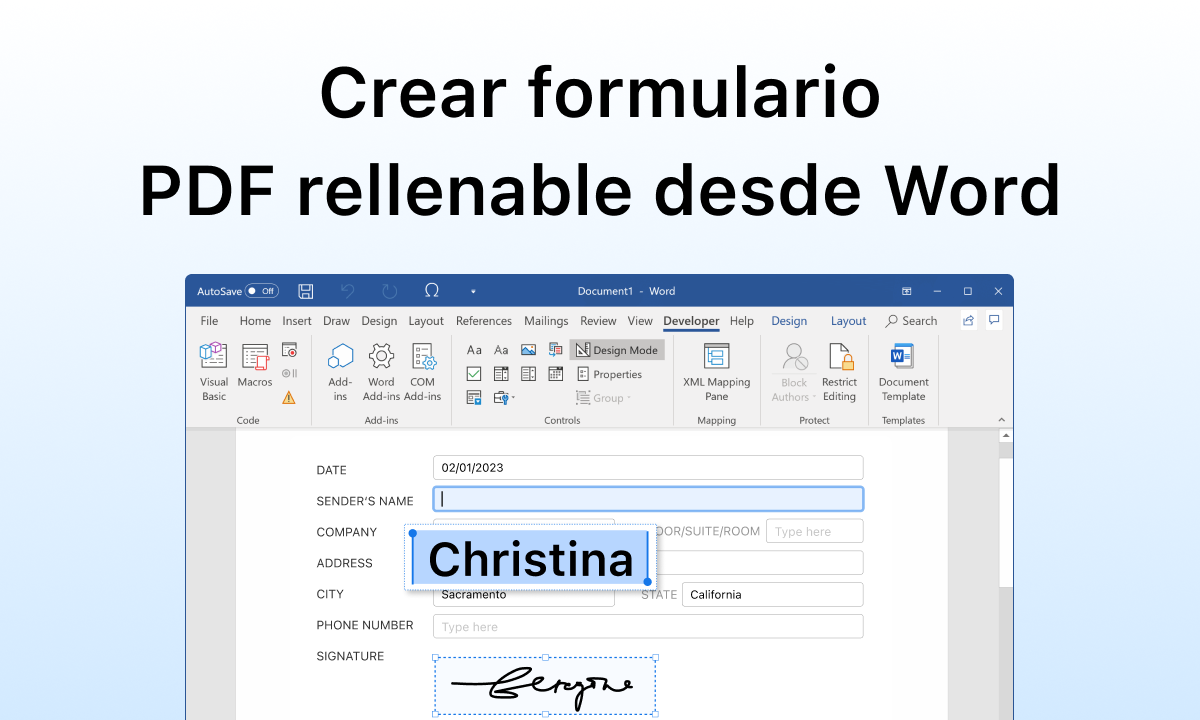
Ramai orang mereka bentuk borang mereka terlebih dahulu dalam Microsoft Word kerana ia merupakan alat yang sangat fleksibel untuk memformat jadual, blok teks, label dan baris. Tetapi terdapat satu perincian penting: Medan yang boleh diisi dalam Word tidak ditukar secara automatik dalam medan yang boleh diisi semasa menukar kepada PDF.
Word, melalui tab "Pembangun", membolehkan anda memasukkan kotak teks, kotak pilihan, senarai juntai bawah dan kawalan lain. Kawalan ini berfungsi dengan sempurna dalam Word itu sendiri, tetapi apabila anda mengeksport dokumen ke PDF, apa yang anda dapat ialah... PDF biasa, tanpa interaktiviti sebenar, melainkan anda mengambil langkah tambahan dengan editor PDF.
Mari kita lihat aliran kerja biasa untuk mencipta PDF yang boleh diisi daripada Word dengan betul:
1. Sediakan borang dalam Word
Langkah pertama ialah menyusun kandungan dengan baik dalam Word. Anda boleh menggunakan templat borang dalam talian Microsoft menawarkan templat untuk membantu anda menyelesaikan sesuatu dengan lebih pantas: permohonan kerja, borang kemasukan, tinjauan, dsb. Templat ini sudah didatangkan dengan jadual, ruang dan reka bentuk yang lebih kurang digilap.
Untuk melakukannya:
- Buka Word dan pergi ke "Fail> Baharu".
- Gunakan pencari templat untuk mencari jenis borang yang sesuai dengan keperluan anda.
- Klik pada "Cipta" pada templat yang dipilih untuk memuat turunnya dan mula menyesuaikannya.
Sebaik sahaja di dalam, edit teks, jadual, tajuk, baris dan ruang sehingga borang itu telah siap struktur dan kandungan yang anda perlukan. Anda boleh menambah data tetap anda (syarikat, logo, pengepala) dan meninggalkan ruang di mana medan yang boleh diisi dalam PDF akan diletakkan kemudian.
2. Eksport dokumen tersebut sebagai PDF
Setelah anda berpuas hati dengan borang dalam Word, langkah seterusnya ialah eksport ke PDFEksport ini hanya memindahkan reka bentuk, bukan logik medan yang boleh diisi.
Dalam Word, secara ringkasnya:
- Pergi ke “Fail > Eksport > Cipta PDF/XPS” atau “Fail > Simpan Sebagai” dan pilih PDF sebagai jenis fail.
- Pilih folder destinasi dan simpan.
Fail yang terhasil akan menjadi PDF Statik yang belum boleh diisi secara langsung, jadi anda perlu terus menggunakan editor borang PDF untuk menambah interaktiviti atau Bukanya dalam Word untuk mengedit teksnya..
3. Masukkan medan yang boleh diisi ke dalam PDF (contohnya, menggunakan PDFgear)
Untuk menukar PDF tersebut daripada Word kepada borang dalam talian dengan medan yang boleh diisi, anda boleh menggunakan alatan seperti PDFgearyang menawarkan pencipta borang PDF berasaskan web percuma tanpa tera air.
Aliran kerja dengan PDFgear akan kelihatan seperti ini:
- Buka pencipta PDF yang boleh diisi dalam pelayar dan muatkan PDF yang telah anda eksport daripada Word menggunakan pilihan "Muatkan fail PDF".
- Pilih jenis medan yang anda ingin sisipkan: kotak teks, medan kata laluan, kotak pilihan, menu lungsur turun, kotak senarai, butang radio, dsb.
- Klik pada dokumen di mana anda ingin meletakkan setiap medan dan seret pemegang untuk melaraskan saiz dan menjajarkannya dengan garisan atau jadual borang.
- Sesuaikan sifat medan (jika perlu): nama medan, nilai lalai, format (cth., angka, tarikh), pengesahan data, diperlukan atau pilihan, dsb.
- Ulangi operasi untuk semua medan diperlukan di seluruh borang.
- Muat turun PDF akhir menggunakan butang “Muat turun fail”. Adalah penting untuk menggunakan pilihan muat turun ini dan bukan pilihan cetak, bagi mengekalkan interaktiviti.
Hasilnya akan menjadi borang PDF sebenar yang boleh diisiyang boleh dibuka, dilengkapkan dan disimpan secara digital oleh sesiapa sahaja dengan pembaca PDF standard. Ia tidak lagi menjadi dokumen biasa yang ringkas dan menjadi alat interaktif.
Mencipta dan mengurus borang PDF tanpa Adobe: alternatif praktikal
Walaupun Adobe Acrobat merupakan alat pilihan untuk penyuntingan PDF, ia bukanlah satu-satunya pilihan. Jika anda tertanya-tanya bagaimana Isi borang PDF tanpa AdobeAnda mempunyai pelbagai pilihan yang baik, baik desktop mahupun berasaskan awan.
Antara penyelesaian yang paling terkenal ialah EaseUS PDF Editor, Nitro PDF, Foxit PDF Editor, PDFEscape, PDFgear dan editor lain yang serupa (lihat di bawah). Dengan mereka, anda boleh:
- Isi borang PDF yang sudah interaktif.
- Menulis pada borang rata yang tidak membenarkan penaipan secara lalai.
- Cipta medan borang baharu dari awal.
- Tambahkan anotasi, garis bawah, sorotan dan komen.
- Sisipkan imej, tandatangan digital atau imbasan.
- Lindungi atau hadkan dokumen dengan kata laluan.
Pilihan antara satu alat atau yang lain bergantung kepada sama ada Adakah anda lebih suka bekerja dalam talian atau memasang program?Ia bergantung pada bajet anda dan kerumitan borang yang anda kendalikan. Untuk kegunaan sekali-sekala, editor dalam talian percuma biasanya mencukupi. Jika anda kerap mengurus kontrak, aplikasi atau dokumentasi, anda mungkin berminat dengan penyelesaian desktop yang lebih berkuasa.
Walau apa pun, kuncinya adalah untuk memahami bahawa, walaupun PDF direka bentuk untuk membekukan kandungan dan mencegah perubahan, hari ini anda mempunyai banyak cara untuk tambah maklumat di atas, tukar borang rata kepada borang interaktif dan guna semula templat secara profesional, tanpa perlu kembali menggunakan kertas dan pen. Sebaik sahaja anda membiasakan diri dengan aliran kerja (reka bentuk, eksport, tambah medan dan edarkan), bekerja dengan borang PDF tidak lagi menjadi masalah dan hanya menjadi sebahagian daripada rutin digital anda.


Penulis yang bersemangat tentang dunia bait dan teknologi secara umum. Saya suka berkongsi pengetahuan saya melalui penulisan, dan itulah yang akan saya lakukan dalam blog ini, menunjukkan kepada anda semua perkara yang paling menarik tentang alat, perisian, perkakasan, trend teknologi dan banyak lagi. Matlamat saya adalah untuk membantu anda mengemudi dunia digital dengan cara yang mudah dan menghiburkan.