- Windows 11 mengurus RAM secara agresif, tetapi lebihan proses, perkhidmatan dan program permulaan meningkatkan penggunaan dan menyebabkan kelambatan.
- Mengurangkan aplikasi latar belakang, mengoptimumkan pelayar, melaraskan kesan visual dan mengkonfigurasi memori maya dengan betul akan membebaskan beberapa GB tanpa membeli perkakasan.
- Mengelakkan perisian hasad, melumpuhkan pengoptimum RAM dan menyemak perkhidmatan seperti SysMain membantu mengekalkan penggunaan memori yang stabil dan boleh diramal.
- Jika selepas mengoptimumkan semuanya anda masih berada pada hadnya, menaik taraf RAM fizikal kepada 16 atau 32 GB adalah penyelesaian terbaik untuk permainan dan aplikasi yang mencabar.
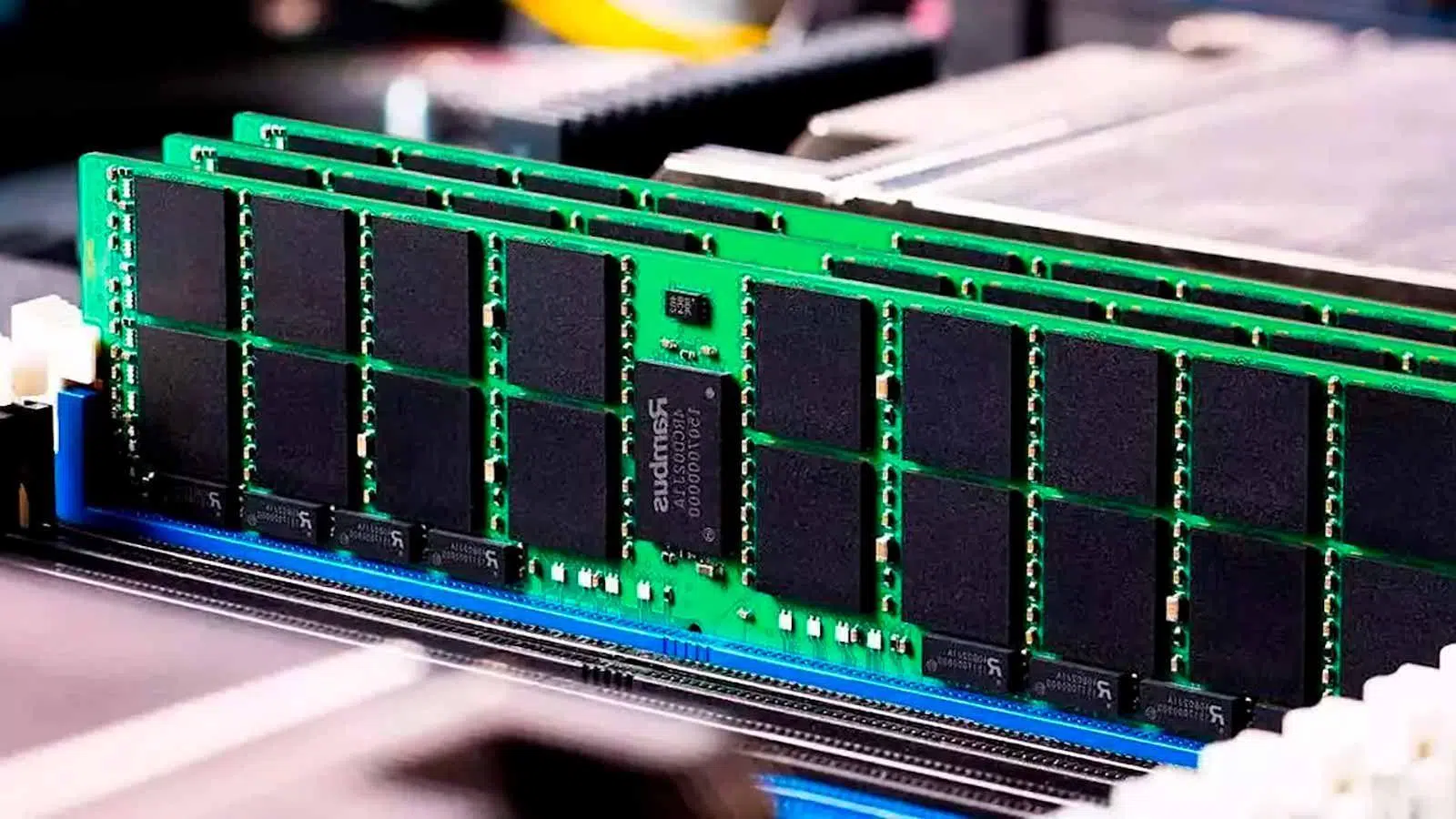
Jika anda menggunakan Windows 11 pada PC dengan RAM rendahAnda mungkin pernah perasan lebih daripada sekali bahawa semuanya menjadi lambat apabila anda tergesa-gesa. Sistem bermula dengan perlahan, aplikasi mengambil masa yang lama untuk dibuka, dan bertukar antara tetingkap menjadi satu dugaan kecil. Ia bukan selalunya salah perkakasan: selalunya, Windows memuatkan proses latar belakang, perkhidmatan dan program yang memakan memori tanpa anda sedari.
Berita baiknya ialah ada Banyak cara untuk mengurangkan penggunaan RAM dalam Windows 11 dan manfaatkan sepenuhnya apa yang telah anda miliki, tanpa perlu membelanjakan wang untuk modul baharu (yang, secara kebetulan, tidaklah begitu murah). Sepanjang panduan ini, anda akan melihat helah mudah, tetapan yang lebih lanjut dan juga bila masa yang sesuai untuk berputus asa daripada mengkonfigurasi sistem anda dan mempertimbangkan untuk menaik taraf memori fizikal anda.
Berapa banyak RAM yang diperlukan oleh Windows 11 dan mengapa penggunaannya melonjak naik?
Windows 11 bermula dengan keperluan yang sangat sederhana di atas kertas: 4 GB RAM minimumMasalahnya ialah angka ini hanya memenuhi keperluan minimum; untuk penggunaan sistem yang selesa, walaupun tanpa melakukan apa-apa yang mencabar, penggunaan sebenar mudah melebihi 8 GB hanya dengan sistem, pelayar dan beberapa aplikasi dibuka.
Dalam praktiknya, untuk kelancaran operasi peralatan, adalah disyorkan untuk mempunyai GB RAM 16Dan jika anda akan bermain permainan atau bekerja dengan aplikasi yang mencabar (penyuntingan video, reka bentuk 3D, mesin maya, dll.), perkara yang ideal ialah... GB RAM 32Apabila sistem kehabisan sumber, Windows mula lebih bergantung pada fail paging cakera, mengakibatkan lebih banyak lag dan ranap sekali-sekala apabila membuka berbilang program atau permainan secara serentak.
Kita juga mesti mengambil kira konteks semasa: Memori DRAM telah menjadi lebih mahal Dan dalam banyak kes, kit RAM berharga beberapa kali ganda lebih mahal daripada biasa. Itulah sebabnya adalah berbaloi untuk meluangkan sedikit masa mengoptimumkan sistem dan mengubah suai proses sebelum memutuskan untuk menaik taraf memori fizikal.
Ia juga patut diingati Windows direka bentuk untuk menggunakan RAM secara agresif.Ia menyimpan memori dan mengurusnya secara dinamik agar apa yang difikirkannya anda perlukan tersedia dengan mudah. Melihat banyak RAM "digunakan" tidak semestinya buruk; masalahnya timbul apabila tiada lagi ruang kosong untuk apa yang anda lakukan dan sistem mula tergagap-gagap.
Lumpuhkan program yang dimuatkan semasa permulaan
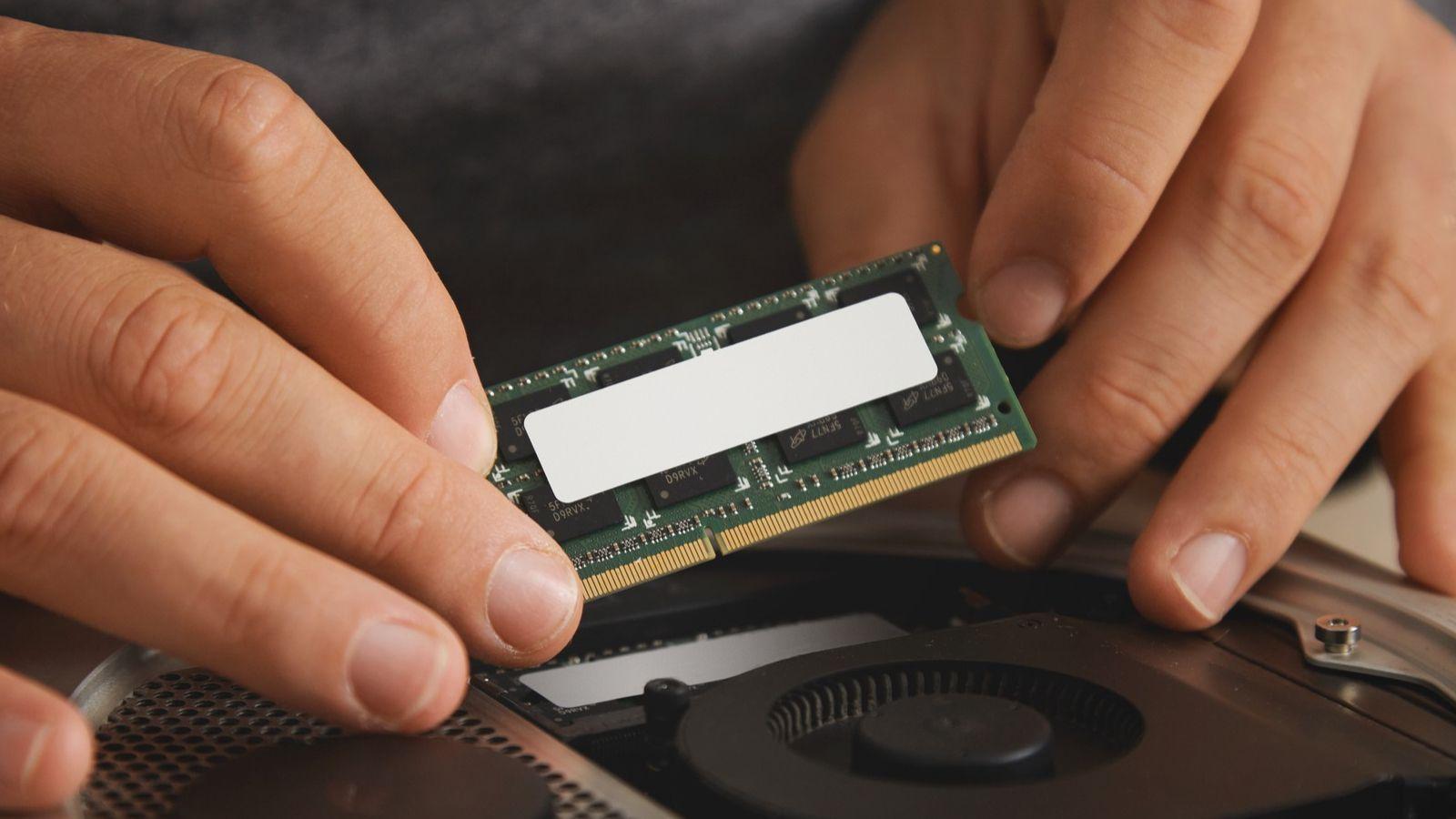
Salah satu bidang penggunaan yang biasa ialah aplikasi yang dilancarkan secara automatik apabila anda menghidupkan PC andaBanyak program dikonfigurasikan untuk bermula dengan Windows tanpa meminta kebenaran, yang memperlahankan permulaan dan memastikan proses berjalan dalam memori yang mungkin jarang anda gunakan.
Dalam Windows 11, anda boleh mengurusnya dalam dua cara. Cara paling langsung adalah melakukannya dari sistem itu sendiri:
- Tekan kekunci Windows dan taip "Aplikasi permulaan"; membuka hasil pertama.
- Anda akan melihat senarai aplikasi yang boleh dimulakan dengan Windows; anda boleh menyusunnya mengikut kesan ke atas prestasi untuk melihat yang mana paling menjengkelkan.
- Lumpuhkan apa-apa sahaja yang anda tidak perlukan untuk memulakan secara automatik daripada kotak pilihan di sebelah kanan. Program ini masih akan dipasang dan anda boleh membukanya bila-bila masa anda mahu, tetapi ia tidak akan dimuatkan secara automatik apabila anda menghidupkan komputer anda.
Cara klasik kedua ialah menggunakan Pengurus Tugas:
- akhbar Ctrl + Shift + Esc Untuk membukanya, atau carinya dalam menu mula.
- Pergi ke tab permulaan.
- Semak senarai, klik kanan pada setiap program yang anda tidak mahu lancarkan semasa permulaan dan pilih "Lumpuhkan".
Mengehadkan program permulaan ini bukan sahaja mengurangkan Penggunaan RAM semasa permulaanJuga mempercepatkan permulaan sistem secara keseluruhan dan elakkan daripada mempunyai setengah dozen ikon di sebelah jam yang menyerap sumber tanpa menyumbang apa-apa.
Tutup aplikasi dan proses latar belakang yang anda tidak perlukan
Di luar permulaan, Windows 11 mengekalkan segelintir yang baik aplikasi dan proses latar belakangAda yang perlu agar semuanya berfungsi dengan baik, tetapi ada juga yang tinggalan program yang anda sangka telah ditutup atau perkhidmatan yang tidak menyumbang apa-apa kepada kehidupan seharian anda.
Untuk mengehadkan aplikasi yang boleh berjalan di latar belakang, pergi ke tetapan sistem:
- Tekan kekunci Windows dan taip "Menetapkan".
- Masukkan masuk Apl > Apl Dipasang.
- Dalam aplikasi tertentu, anda akan melihat butang tiga titik; ketik dan masukkan Maju.
- Di dalam, dalam "Kebenaran aplikasi latar belakang", anda boleh memilih aplikasi tersebut Jangan berlari di latar belakang.
Jika anda ingin mengosongkan memori sekaligus dengan menutup apa yang sedang berjalan, anda perlu menggunakan Pengurus Tugas:
- Buka Pengurus Tugas (Ctrl + Alt + Padam atau Ctrl + Shift + Esc).
- Dalam tab Proses Anda akan melihat kedua-dua aplikasi di latar depan dan proses yang berjalan di latar belakang.
- Klik pada pengepala lajur "Memori" untuk susun mengikut penggunaan RAM.
- Klik kanan pada apa yang anda ingin tutup dan pilih "Tamatkan tugasan".
Berhati-hati dengan apa yang anda tutup: beberapa proses yang dinamakan secara pelik sebenarnya perkhidmatan sistem kritikalJika anda tidak pasti apa itu, lebih baik biarkan sahaja atau cari dalam talian terlebih dahulu. Tumpukan pada pelayar, pelancar permainan, aplikasi penyuntingan, klien pesanan, dan sebagainya, yang anda lihat menggunakan sumber yang berlebihan dan yang anda tahu anda tidak perlukan pada masa itu.
Pelayar: tab, sambungan dan perubahan yang menjimatkan banyak RAM
Pelayar moden telah menjadi program tempat kita menghabiskan paling banyak masa… dan juga salah satu sumber memori terbesar dalam sistem. ChromeContohnya, ia boleh diatasi dengan mudah RAM 1,4 GB dengan 6-8 tab terbukamanakala pelayar yang dioptimumkan dengan lebih baik seperti Microsoft Edge Ia boleh kekal di bawah 700 MB dengan beban yang serupa.
Ini bermakna hanya bertukar daripada Chrome kepada Edge (atau pelayar lain yang lebih ringan) boleh Kurangkan penggunaan RAM pelayar sebanyak separuhJika anda biasanya bekerja dengan banyak tab terbuka, penjimatan boleh mencecah 1-2 GB memori hanya dengan perubahan ini, sesuatu yang sangat ketara pada komputer dengan 8 GB.
Di samping itu, terdapat dua aspek yang jelas yang perlu anda perhatikan:
- Bulu mata yang terlalu terbukaSetiap tab mengandungi kandungan, skrip dan, dalam kebanyakan kes, kemas kini berkala. Tutup sebarang tab yang berjalan di latar belakang yang tidak akan anda gunakan tidak lama lagi.
- SambunganLebih banyak sambungan yang anda pasang dan aktifkan, lebih banyak penggunaan RAM pelayar anda meningkat, dan lebih teruk lagi jika ia merupakan sambungan lama dan tidak dioptimumkan dengan baik.
Untuk membersihkan sambungan dalam Chrome (proses yang serupa dalam pelayar lain):
- Ketik pada tiga titik di sudut kanan atas.
- Pergi ke Sambungan > Urus sambungan.
- Nyahpasang sepenuhnya apa-apa sahaja yang anda tidak gunakan, atau sekurang-kurangnya nyahaktifkan sambungan yang anda hanya perlukan sekali-sekala.
Sesetengah pelayar juga membenarkan anda menetapkan had ingatan atau gantung tab yang tidak aktif. Pada komputer dengan RAM yang terhad, adalah berbaloi untuk memilih pilihan dengan antara muka yang mudah dan fungsi asas, mengorbankan hiasan tambahan sebagai pertukaran untuk kestabilan.
Mulakan semula dengan kerap dan elakkan penggunaan mod tidur secara berlebihan
Walaupun ia mungkin kedengaran seperti klise saintis komputer, Memulakan semula PC anda adalah salah satu cara paling berkesan untuk mengosongkan RAM.Dengan penggunaan yang berterusan, proses "zombie" atau sisa-sisa program yang telah anda tutup, kebocoran memori daripada aplikasi yang direka bentuk dengan buruk, perkhidmatan yang membeku, dan sebagainya, akan terkumpul. Mula semula sepenuhnya akan memadamkan semua yang dimuatkan ke dalam RAM dan hanya memulakan apa yang telah anda konfigurasikan untuk boot.
Pada komputer moden, proses mula semula agak cepat, jadi Adalah idea yang baik untuk melakukannya dari semasa ke semasaTerutamanya jika anda tiba-tiba perasan komputer anda lembap tanpa sebab yang jelas. Jika ragu-ragu, sebelum anda mula mengutak-atik tetapan, simpan apa yang telah anda buka dan mulakan semula.
Ia juga dinasihatkan untuk tidak menggunakannya secara berlebihan. fungsi penggantungan Mod tidur ialah cara untuk "mematikan" komputer anda pada penghujung hari. Ia mengekalkan keadaan memori supaya anda boleh menyambung semula dengan cepat, tetapi ini bermakna menyimpan banyak proses dalam RAM. Ia berguna jika anda hanya akan meninggalkan PC anda untuk masa yang singkat, tetapi jika anda akan berada jauh selama berjam-jam atau berhari-hari, adalah lebih baik untuk mematikannya sepenuhnya.
Berkaitan dengan ini ialah Mula Pantas WindowsIni adalah fungsi yang direka untuk mempercepatkan permulaan dengan memuatkan maklumat sebelumnya dari cakera. Masalahnya ialah, dalam praktiknya, ia meninggalkan situasi yang sangat serupa dengan mod tidur, dengan proses yang diwarisi berjalan. Jika anda ingin "benar-benar" mematikan komputer:
- Dalam bar carian Windows, taip "Sunting pelan tenaga" Dan masuk.
- Di sisi, ia masuk "Pilih perkara yang dilakukan oleh butang kuasa".
- Klik pada "Tukar tetapan yang tidak tersedia pada masa ini" dan nyahtanda "Dayakan permulaan pantas".
Nyahpasang program yang tidak anda gunakan dan perkhidmatan yang tidak perlu
Terdapat program yang, walaupun ditutup, Mereka bermula semula dengan sendirinya. Kerana mereka membiarkan perkhidmatan dan tugasan berjadual berjalan pada sistem. Dalam jangka masa panjang, ini mengakibatkan pengurangan penggunaan RAM dan CPU yang berterusan, dan jika anda jarang menggunakannya, adalah wajar untuk mengalih keluarnya.
Dalam Windows 11, anda boleh menyahpasang aplikasi daripada:
- Tetapan > Apl > Apl Dipasangdengan mengklik pada tiga titik dan memilih "Nyahpasang".
- Atau dari klasik Panel Kawalan > Nyahpasang programdengan mengklik kanan pada perisian yang dimaksudkan.
Untuk melangkah lebih jauh dan memotong proses di akar umbi, anda boleh menyemaknya perkhidmatan sistem:
- Tekan Windows + R, taip msconfig dan tekan Enter.
- Pergi ke tab perkhidmatan.
- Semak kotak "Sembunyikan semua perkhidmatan Microsoft" supaya tidak menyentuh apa-apa yang penting kepada sistem.
- Nyahtanda perkhidmatan program yang tidak anda gunakan (contohnya, "Perkhidmatan Kemas Kini Adobe Acrobat" jika anda tidak mahu ia dikemas kini secara automatik).
Apabila melaksanakan perubahan, sistem akan meminta anda rebootMulai saat itu, perkhidmatan tersebut akan berhenti dimuatkan, sekali gus membebaskan sebahagian RAM dan CPU. Walau bagaimanapun, hanya lumpuhkan apa yang anda tahu pasti anda tidak perlukan setiap hari.
Optimumkan kesan visual dan gunakan perisian yang sesuai untuk Windows 11
Windows 11 dimuatkan dengan animasi, ketelusan dan kesan visual Walaupun ciri-ciri ini kelihatan sangat menarik, ia menggunakan memori dan sedikit kuasa pemprosesan. Pada komputer asas, mengecualikan ciri-ciri tambahan ini membantu semuanya berjalan dengan lebih lancar.
Untuk melaraskan kesan visual:
- Tekan Windows + R, taip sysdm.cpl dan tekan Enter.
- Dalam tetingkap System Properties, pergi ke tab Maju.
- Dalam bahagian Prestasi, klik pada konfigurasi.
- Jenama “Tala untuk prestasi terbaik” Untuk melumpuhkan semua animasi, atau gunakan "Sesuaikan" untuk mengalih keluar hanya apa yang anda tidak mahu.
Ia juga bukan idea yang baik untuk terus terikat dengan program legasi yang direka untuk versi Windows yang ketinggalan zamanVersi pelayar atau suite pejabat yang lebih lama (seperti Office dari lebih sedekad yang lalu) tidak memanfaatkan penambahbaikan pengurusan memori Windows moden dan boleh meningkatkan penggunaan sumber secara tidak perlu.
Bila-bila masa yang mungkin, pilihlah Aplikasi yang dikemas kini dan dioptimumkan untuk Windows 10/11Begitu juga dengan perisian antivirus: Microsoft Defender didatangkan secara bersepadu, ditala dengan sangat baik, dan kesannya terhadap RAM dan CPU biasanya kurang daripada banyak program antivirus pihak ketiga yang sarat dengan tambahan.
Kawal SysMain/Superfetch, nyahfragmen dan semak cakera
Satu lagi komponen yang perlu dipantau ialah perkhidmatan sysmain (dahulunya Superfetch), yang cuba meramalkan program mana yang akan anda gunakan dan memuatkannya ke dalam memori. Pada komputer dengan RAM terhad atau cakera keras yang perlahan, ia boleh membawa lebih banyak keburukan daripada kebaikan.
Untuk melumpuhkannya:
- Tekan Windows + R, taip services.msc dan tekan Enter.
- Cari perkhidmatan sysmain.
- Klik kanan, masukkan hartanah, klik pada "Berhenti" dan di bawah "Jenis Permulaan" pilih "Dilumpuhkan".
Selain itu, adalah penting bahawa cakera yang mengehos Windows berada dalam keadaan baik dan dioptimumkan. Walaupun defragmentasi menjejaskan cakera dan bukan secara langsung RAM, cakera yang sangat berpecah-belah boleh menjadikan sistem kelihatan kekok apabila ia menarik daripada fail halaman.
Untuk nyahfragmen dan mengoptimumkan:
- mencari"Defragment dan mengoptimumkan pemacu» dalam menu mula.
- Pilih pemacu sistem (biasanya C:) dan tekan "Optimumkan".
Dan semasa anda melakukannya, adalah wajar untuk memeriksa sama ada cakera itu mempunyai ralat sistem failAnda boleh menggunakan pemeriksa terbina dalam (chkdsk) atau penyelesaian pihak ketiga seperti EaseUS Partition Master atau Defraggleryang, selain membetulkan ralat, membantu mengurus partition dan memastikan cakera dalam keadaan baik, yang secara tidak langsung menghasilkan prestasi sistem keseluruhan yang lebih baik.
Laraskan memori maya, fail paging dan lakukan pembersihan penutupan
Apabila RAM fizikal penuh, Windows menggunakan sebahagian daripada cakera sebagai memori maya melalui fail halaman. Melaraskan parameter ini dengan betul boleh mengurangkan simptom apabila memori anda hampir habis, walaupun ia akan sentiasa menjadi jauh lebih perlahan daripada mempunyai RAM sebenar.
Untuk mengkonfigurasi memori maya dalam Windows 11:
- Klik kanan pada Pasukan ini dan pergi ke "Hartanah".
- Klik pada tetapan sistem Advanced.
- Pada tab Lanjutan, dalam bahagian Prestasi, tekan konfigurasi.
- Kembali ke Advanced dan di bawah "Virtual Memory" tekan Menukar.
- Nyahtanda «Mengurus saiz fail halaman secara automatik untuk semua unit."
- Pilih pemacu sistem dan pilih "Tiada fail paging" jika anda ingin memindahkannya ke pemacu lain atau tetapkan ukuran tersuai (Sebagai rujukan, menggandakan RAM fizikal anda biasanya merupakan titik permulaan yang baik).
Satu lagi helah lanjutan adalah dengan memaksa Windows untuk kosongkan fail paging semasa penutupanIni membantu mencegah pengumpulan data sisa daripada sesi sebelumnya. Untuk melakukan ini:
- Tekan Windows + R, taip regedit dan buka Registry Editor.
- Navigasi ke: HKEY_LOCAL_MACHINE \ SYSTEM \ CurrentControlSet \ Control \ Session Manager \ Memory Management.
- Cari nilai ClearPageFileAtShutdownKlik dua kali dan tukar nilai dari 0 kepada 1.
Lain kali anda menutupnya, Windows akan mengambil sedikit masa lebih lama, tetapi akan mengosongkan fail halamanAnda tidak akan mendapat RAM seperti itu, tetapi anda mungkin melihat masa permulaan yang lebih lancar dan lebih sedikit fail baki daripada sesi sebelumnya.
Periksa keadaan sebenar RAM anda: ralat, kapasiti dan frekuensi
Kadangkala masalahnya bukanlah kekurangan RAM, tetapi ia tidak berfungsi sebagaimana mestinyaModul yang telah berhenti dikesan, masalah kestabilan atau memori anda berfungsi pada frekuensi yang lebih rendah daripada yang disokongnya kerana anda tidak mendayakan XMP/EXPO boleh menjelaskan prestasi yang lemah.
Untuk mendapatkan gambaran ringkas tentang situasi ini:
- Klik kanan pada PC Ini > Ciri-ciri untuk melihatnya Berapa banyak RAM yang dikesan oleh Windows?.
- Buka Pengurus Tugas dan pergi ke tab Prestasi > Memori untuk memeriksa kapasiti, jenis (DDR4/DDR5), kelajuan dan bilangan slot yang digunakan.
Jika, sebagai contoh, PC anda mempunyai 32 GB yang dipasang tetapi Windows hanya melihat 16, atau jika anda mempunyai modul pantas yang berjalan pada frekuensi yang sangat rendah, anda mempunyai ruang untuk penambahbaikan tanpa membeli apa-apa: semak modul pada papan induk, rujuk BIOS/UEFI, dan dayakan Profil XMP (Intel) atau EXPO (AMD) Sesuai jika papan induk anda menyokongnya.
Apabila memori mula gagal berfungsi, anda tidak selalu mendapat skrin biru serta-merta: kadangkala anda hanya akan perasan bahawa sistem kehabisan ingatan sebelum waktunya Atau aplikasi yang sebelum ini berjalan lancar kini ranap. Dalam kes ini, adalah dinasihatkan untuk menjalankan ujian memori (seperti Windows Memory Diagnostic atau MemTest86) dan memeriksa secara fizikal bahawa semua modul telah dipasang dengan betul.
Elakkan perisian hasad dan perisian antivirus yang berlebihan
El perisian berniat jahat Ia juga boleh mendatangkan malapetaka kepada penggunaan RAM dan CPU, kerana banyak jenis perisian hasad berjalan di latar belakang menganalisis semua yang anda lakukan, melombong mata wang kripto atau menggunakan sambungan anda untuk tujuan jahat.
Walaupun Microsoft Defender menawarkan perlindungan yang sangat baik dan disepadukan dengan baik dengan Windows 11, ia tidak salah untuk dilancarkan imbasan penuh dengan penyelesaian antivirus lain (walaupun dalam versi percubaan) jika anda mengesyaki sesuatu yang pelik sedang berlaku. Matlamatnya adalah untuk memastikan tiada proses tersembunyi yang menyusahkan sumber anda.
Walau bagaimanapun, bukanlah idea yang baik untuk mempunyai beberapa program antivirus pemastautin Menjalankan dua program antivirus secara serentak, termasuk Defensor dan pengimbasan antivirus lain dalam masa nyata, boleh menyebabkan konflik mengenai fail dan peningkatan penggunaan RAM dan CPU. Jika anda merancang untuk menggunakan penyelesaian pihak ketiga secara berterusan, lumpuhkan perlindungan masa nyata pihak lain untuk mengelakkan pertindihan.
Jangan percaya "pengoptimum RAM" ajaib
Walaupun terdapat banyak program yang menjanjikan Kosongkan memori dan lajukan Windows Dengan satu klik, dalam sistem moden seperti Windows 10 dan 11, kegunaannya sangat diragui. Kebanyakannya hanya memaksa Windows untuk membuang data daripada RAM ke fail halaman, mengakibatkan lebih banyak akses cakera dan, akhirnya, sistem yang lebih perlahan.
Alat-alat jenis ini hanya boleh difahami dalam komputer yang sangat lama dengan memori yang sangat sedikit dan sistem yang ketinggalan zaman. Dalam Windows 11 semasa, sistem itu sendiri sudah mengurus memori dengan agak bijak, membebaskannya secara automatik apabila perlu untuk mengutamakan apa yang ada di latar depan.
Jika matlamat anda adalah untuk menjadikan PC anda berjalan dengan lebih lancar, adalah lebih baik untuk melaburkan masa dalam Laraskan permulaan, proses, perkhidmatan, pelayar, kesan visual dan memori maya daripada memasang program lain yang akan berjalan di latar belakang dan mungkin menggunakan sumber yang anda cuba jimatkan. Jika anda memilih alat pembersihan yang sah, pertimbangkan untuk menggunakan Pembersih Cakera Bijaksana dan bukannya apa yang dipanggil pengoptimum ajaib.
Bilakah masa yang sesuai untuk menaik taraf RAM secara fizikal?
Akan tiba satu tahap di mana, tidak kira berapa banyak anda mengoptimumkan, jumlah fizikal RAM kurang Untuk apa yang anda lakukan. Jika selepas menggunakan semua pelarasan ini, anda terus menghadapi amaran memori rendah, ranap semasa membuka permainan moden atau ketidakupayaan untuk berfungsi dengan selesa dengan beberapa aplikasi berat yang dibuka, sudah tiba masanya untuk mempertimbangkan untuk menaik taraf.
Nilai rujukan hari ini ialah:
- 4 GBJelas sekali tidak mencukupi untuk Windows 11 kecuali untuk kegunaan yang sangat asas. Peningkatan hampir wajib dilakukan.
- 8 GB: boleh diterima untuk kerja pejabat dan melayari internet ringan, tetapi sesuai untuk tugasan berbilang tugas yang serius dan permainan moden.
- 16 GB: titik seimbang untuk kebanyakan pengguna, permainan dan berbilang tugas yang sederhana.
- 32 GB atau lebihDisyorkan untuk penyuntingan video, 3D, mesin maya, projek yang sangat berat dan terutamanya permainan yang memerlukan banyak sumber.
Sebelum membeli apa-apa, semak:
- Qué jenis ingatan Menyokong papan induk anda (DDR4, DDR5), kelajuan maksimum dan jumlah kapasiti yang disokong.
- Berapa banyak slot Adakah anda mempunyainya dan berapa banyak yang percuma?
- Modul apa yang anda ada sekarang (cth., 2 x 4 GB, 2 x 8 GB, dsb.).
Contohnya, jika anda mempunyai RAM 8 GB yang tersebar di dua modul 4 GB dan anda mempunyai dua slot kosong, anda boleh menambah dua modul 4 GB lagi untuk mencapai 16 GB. Jika papan induk anda hanya mempunyai dua slot yang telah diduduki oleh modul 4 GB, anda tidak mempunyai pilihan selain menggantikannya dengan modul 8 GB untuk mencapai 16 GB yang diingini.
Walaupun RAM mahal sekarang, jika penggunaan biasa anda memaksa Windows 11 ke hadnya, dua kali ganda jumlah keseluruhan memori Biasanya perubahan perkakasan yang paling ketara dalam penggunaan seharian, lebih-lebih lagi berbanding peningkatan pemproses kecil, dengan syarat anda sudah mempunyai SSD yang agak laju.
Pendek kata, jika Windows 11 memberi anda masalah dengan penggunaan RAM yang berlebihan, anda mempunyai banyak pilihan pelarasan yang tersedia untuk anda: kurangkan program permulaan, tutup dan hadkan proses latar belakang, optimumkan pelayar anda, nyahpasang perisian yang tidak perlu, laraskan kesan visual, semak SysMain dan memori maya, pastikan sistem anda bebas daripada perisian hasad, dan, apabila semuanya gagal, pertimbangkan untuk menaik taraf memori fizikal anda dengan serius. Dengan gabungan langkah-langkah yang bijak ini, mudah untuk menggunakan beberapa gigabait RAM dan memastikan PC anda tahan beberapa tahun lagi tanpa memerlukan baik pulih sepenuhnya.


Penulis yang bersemangat tentang dunia bait dan teknologi secara umum. Saya suka berkongsi pengetahuan saya melalui penulisan, dan itulah yang akan saya lakukan dalam blog ini, menunjukkan kepada anda semua perkara yang paling menarik tentang alat, perisian, perkakasan, trend teknologi dan banyak lagi. Matlamat saya adalah untuk membantu anda mengemudi dunia digital dengan cara yang mudah dan menghiburkan.