- Konfigurasi terperinci kebenaran dan tetapan bunyi pada pelbagai sistem pengendalian dan pelayar.
- Pengurusan peranti input dan output lanjutan pada platform komunikasi seperti Microsoft Teams.
- Penambahbaikan fizikal melalui penggunaan perkakasan luaran dan penyesuaian persekitaran akustik.
Anda mungkin pernah mengalami perkara ini sebelum ini: anda menyertai panggilan video penting dan tiba-tiba rakan sekerja anda memberitahu anda bahawa anda berbunyi seperti robot atau mereka langsung tidak dapat mendengar anda. Ia adalah masalah biasa dalam era kerja jarak jauh, tetapi berita baiknya ialah menyelesaikan masalah ini biasanya lebih mudah daripada yang disangka jika anda tahu di mana hendak mencari.
Untuk mengelakkan anda daripada rasa frustrasi kerana perlu memulakan semula komputer anda sementara semua orang menunggu anda, kami telah menyediakan panduan yang komprehensif. Kami akan merangkumi segala-galanya daripada tetapan pelayar asas hinggalah mengoptimumkan ruang kerja anda supaya suara anda kedengaran jelas, profesional dan bebas daripada bunyi latar belakang yang menjengkelkan yang mengganggu semua orang.

Tetapan kebenaran pelayar
Sebelum menyelesaikan masalah yang rumit, perkara pertama yang perlu dilakukan ialah memastikan pelayar anda mempunyai "akses mikrofon". Jika anda menggunakan Google Chrome, anda boleh pergi terus ke chrome://settings/content/microphone dalam bar alamat. Di sana, pastikan pilihan yang membenarkan laman web meminta akses mikrofon dipilih.
Prosesnya serupa dalam pelayar lain, walaupun ia sedikit berbeza. Jika anda perasan audio masih gagal selepas mengemas kini perisian, hanya menutup tetingkap tidak mencukupi; adalah disyorkan untuk melakukan permulaan semula pelayar sepenuhnya dengan menaip chrome://restart . Ini akan menyegarkan semua sambungan dan aplikasi yang mungkin menyekat isyarat audio.
Tetapan mengikut sistem pengendalian anda
Setiap sistem mengendalikan bunyi secara berbeza, jadi adalah idea yang baik untuk melihat konfigurasi dalaman mesin anda:
- Di Windows: Pergi ke menu Tetapan, masukkan Sistem, dan kemudian Bunyi. Cari bahagian Mikrofon dan Laraskan gelangsar kelantangan supaya suara anda sampai dengan intensiti yang betul.
- Pada macOS: Buka Tetapan Sistem dan ketik Bunyi, khususnya tab Input. Pastikan peranti yang betul dipilih dan kalibrasi isipadu inputIngat bahawa sistem akan menyimpan perubahan ini secara automatik.
- Di Linux: Pergi ke tetapan bunyi, pilih tab Input, pilih mikrofon pilihan anda dan pastikan ia tidak disenyapkan sebelum mengeraskan kelantangan.
Bagi pengguna yang lebih mahir yang perlu memulakan semula pelayan audio melalui terminal (memerlukan keistimewaan pentadbir), pada macOS, anda boleh menggunakan arahan `sudo killall coreaudiod` untuk memaksa proses audio dimulakan semula dan menyelesaikan ranap berterusan, sama seperti cara anda mengurus kebenaran mikrofon dan kamera dalam Zoom untuk macOS.

Pengoptimuman dalam Microsoft Teams
Teams menawarkan kawalan terperinci untuk mengelakkan kejutan semasa panggilan. Untuk mengaksesnya, pergi ke Tetapan dan kemudian Peranti. Dari situ, anda boleh mengurus peranti yang disambungkan , khususnya memilih pembesar suara dan mikrofon yang ingin anda gunakan.
Satu ciri yang sangat berguna ialah pelarasan sensitiviti automatik , yang menjimatkan anda daripada perlu melaraskan kelantangan secara manual jika anda bercakap lebih kuat atau lebih perlahan. Di samping itu, Teams membolehkan anda mengurus penekanan hingar: anda boleh memilih untuk menghapuskan hanya hingar latar belakang atau melangkah lebih jauh dengan pengasingan suara, yang menapis suara lain yang berdekatan supaya hanya suara anda yang kedengaran.
Jika anda perlu berkongsi video atau pembentangan yang mengandungi bunyi, ingat untuk mengaktifkan suis "sertakan bunyi" sistem semasa berkongsi skrin anda; jika tidak, penonton anda akan melihat imej tetapi kekal senyap.
Tingkatkan kualiti dengan perkakasan dan persekitaran
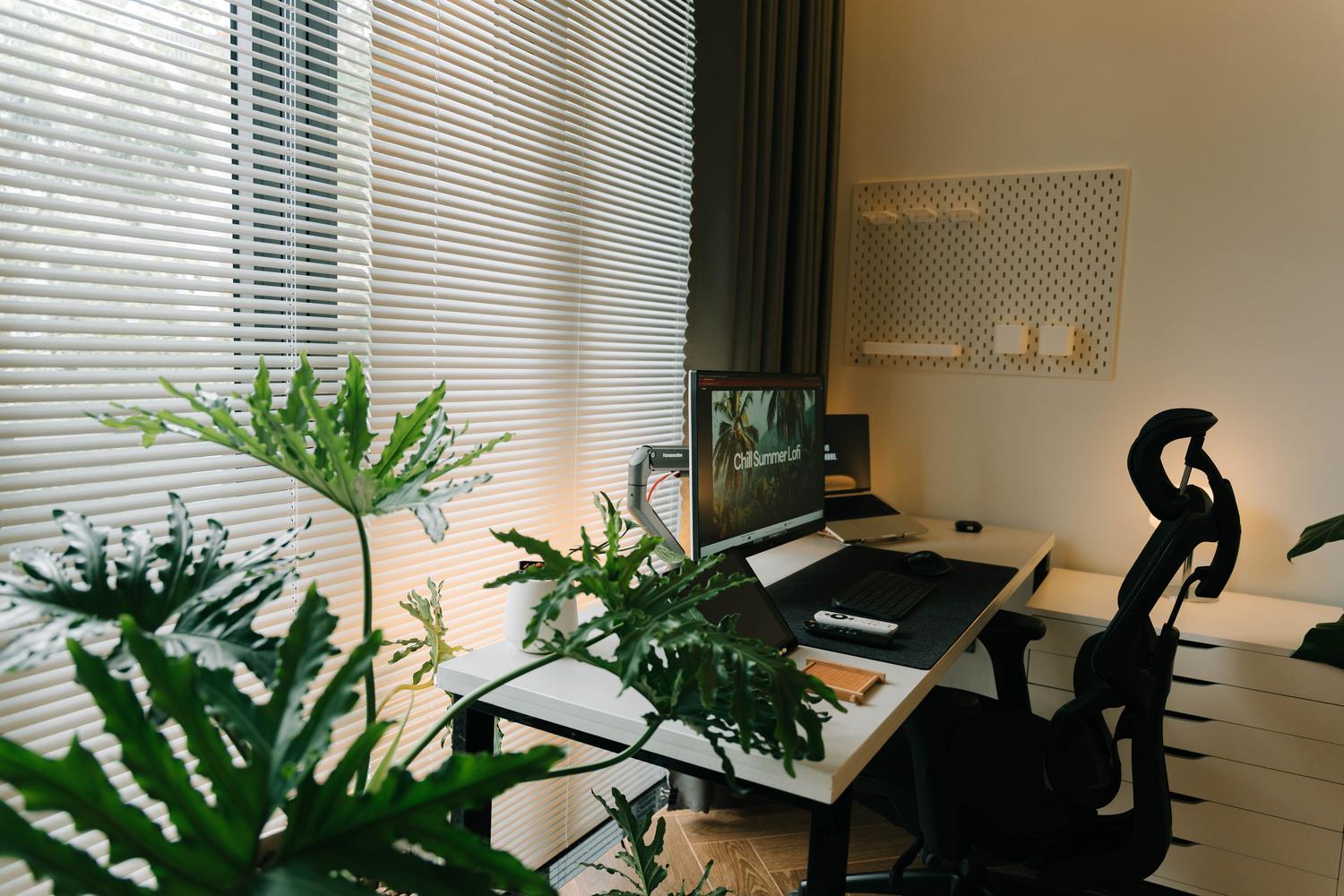
Jika anda mahukan peningkatan kualiti yang sebenar, buang mikrofon terbina dalam pada komputer riba, yang cenderung berbunyi perlahan dan menangkap semua hingar ambien. Pilihan paling mudah ialah menyambungkan mikrofon USB luaran , yang menawarkan kejelasan yang jauh lebih baik tanpa perlu memasang pemacu yang kompleks.
Bagi mereka yang mahukan fleksibiliti, terdapat antara muka audio profesional yang padat yang membolehkan penggunaan mikrofon lavalier , sesuai untuk mengekalkan jarak yang tetap dari mikrofon semasa bergerak. Jangan lupa bahawa persekitaran anda membuat perbezaan yang besar; elakkan bilik dengan dinding kosong atau lantai kayu yang menghasilkan gema. Sebaik-baiknya, cari ruang dengan permukaan lembut , seperti permaidani atau langsir, yang menyerap bunyi dan menjadikan suara anda kedengaran lebih semula jadi.
Mempunyai kawalan penuh ke atas kebenaran pelayar, menentukur kelantangan dengan betul dalam sistem pengendalian, memanfaatkan alat pengasingan hingar Teams dan menambah baik persekitaran fizikal dengan mikrofon luaran adalah kunci untuk memastikan komunikasi yang lancar dan profesional dalam mana-mana persekitaran maya.


Penulis yang bersemangat tentang dunia bait dan teknologi secara umum. Saya suka berkongsi pengetahuan saya melalui penulisan, dan itulah yang akan saya lakukan dalam blog ini, menunjukkan kepada anda semua perkara yang paling menarik tentang alat, perisian, perkakasan, trend teknologi dan banyak lagi. Matlamat saya adalah untuk membantu anda mengemudi dunia digital dengan cara yang mudah dan menghiburkan.