- Lesen Office dan Microsoft 365 mempunyai had yang jelas untuk dipindahkan antara komputer dan akaun.
- Terdapat kaedah asli dalam Windows dan alat pihak ketiga untuk memindahkan keseluruhan profil dan konfigurasi.
- Profil Outlook dan POP3 memerlukan penjagaan khas untuk mengelakkan kehilangan e-mel atau merosakkan fail PST.
- Merancang migrasi dan membuat sandaran terlebih dahulu dapat mengurangkan risiko dan masalah berikutnya.
Masalahnya ialah Windows dan Office tidak memudahkannya. Pindahkan profil, akaun dan lesenTerdapat batasan bergantung pada jenis lesen Office, perbezaan antara Windows 10 dan Windows 11, profil setempat berbanding profil domain dan pelbagai senario lain (Outlook POP3, akaun rosak, perubahan domain dalam Active Directory, dll.) yang, jika tidak dirancang dengan betul, boleh mengakibatkan kehilangan data atau kehilangan hari kerja untuk mengkonfigurasi semula semuanya.
Lesen pejabat: apa yang boleh dan tidak boleh dipindahkan
Sebelum menyentuh apa-apa, penting untuk memastikan ia bersih Apakah jenis Pejabat yang anda miliki dan bagaimana lesennya diuruskan?kerana itu akan menentukan sama ada anda boleh memindahkannya ke komputer, pengguna atau akaun lain.
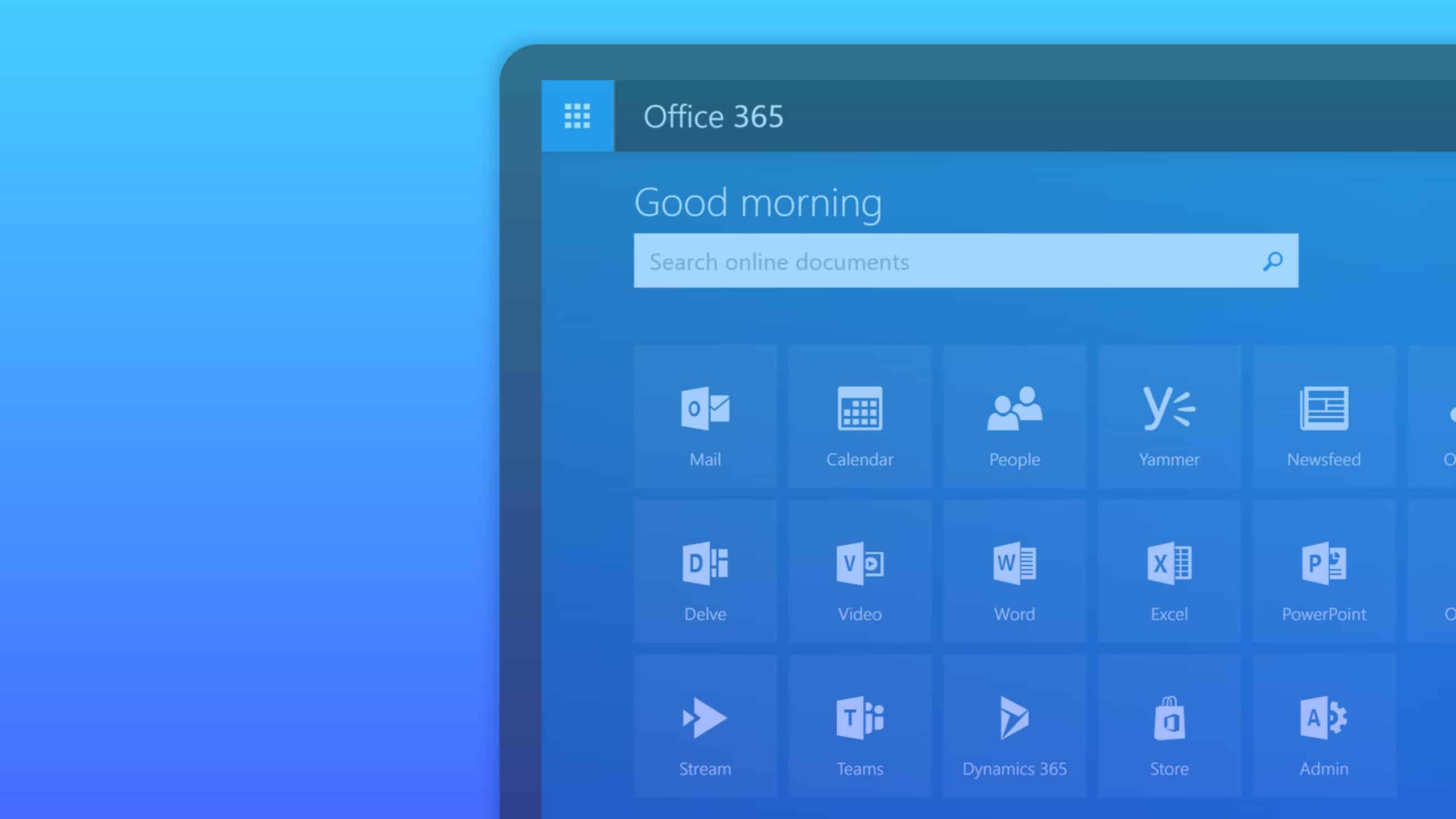
Dalam versi pembelian sekali sahaja (Office Home & Business, Home & Student, Professional, dll.) untuk Office 2016, 2019 atau 2021, peraturan umum ialah Ia hanya boleh dipasang pada satu PC atau Mac.Walau bagaimanapun, Microsoft membenarkan anda memindahkan lesen ke komputer lain yang anda juga miliki. Walau bagaimanapun, anda hanya boleh membuat pemindahan ini. sekali setiap 90 hari, melainkan terdapat kegagalan perkakasan sebenar (contohnya, PC lama telah mati).
Setiap kali anda memindahkan perisian ke komputer lain, anda perlu nyahpasangnya daripada komputer sebelumnya Dan tidak dibenarkan untuk menyimpan salinan kerja secara selari. Iaitu, secara sah hanya boleh ada peranti aktif dengan lesen itu pada masa yang sama, walaupun anda telah berjaya memasangnya pada lebih banyak lagi.
Jika anda mahu orang lain mengurus dan berkongsi Microsoft 365 Family, anda perlu tunggu sehingga tempoh langganan semasa tamat dan kemudian beli langganan baharu dengan akaun yang akan menjadi pemilik baharu. Tiada kaedah rasmi untuk "memindahkan" pemilikan dengan segera.
Pindahkan profil setempat ke domain Active Directory baharu
Dalam persekitaran yang kecil, adalah perkara biasa untuk beralih daripada kumpulan kerja berasaskan pasukan dengan pentadbir pengguna setempat ke domain Active Directory yang dikonfigurasikan dengan betul. Cabarannya ialah, apabila pengguna log masuk dengan akaun domain baharu mereka, lihat desktop, program dan tetapan yang sama yang dia ada dengan akaun tempatan lamanya.
Jika anda mendapati diri anda dalam senario biasa (contohnya, kira-kira 10 mesin dengan Windows 10 atau 11 Pro, dengan alat tugas berat seperti Pelayan SQL atau Visual Studio (dipasang dan sangat disesuaikan), memasang semula atau mengkonfigurasi semula semuanya secara manual bukanlah pilihan yang realistik. Anda perlu bergerak data pengguna, tetapan aplikasi dan tetapan sistem daripada profil setempat ke profil domain baharu pada komputer yang sama.
Migrasi ini biasanya memerlukan alat khusus. Salah satu senario yang paling biasa digunakan dalam Active Directory ialah... Wizard Profil Pengguna (ProfWiz), yang membolehkan anda "menetapkan" profil (tempatan) sedia ada kepada akaun domain baharu, supaya pengguna, semasa log masuk dengan akaun domain mereka, memuatkan profil yang sama seperti sebelumnya.
Proses biasa dengan ProfWiz adalah mudah: anda log masuk dengan pentadbir setempat, jalankan wizard, Anda memilih profil sumber setempatAnda tentukan domain destinasi dan pengguna domain, dan biarkan alat melakukan selebihnya. Jika komputer belum disambungkan ke domain, anda boleh memilih pilihan untuk Sertai Domain Terus daripada wizard itu sendiri, masukkan kelayakan pentadbir domain dan ia akan menyertai mesin tanpa sebarang masalah.
Setelah ProfWiz selesai, komputer akan dimulakan semula dan anda boleh log masuk dengan akaun domain anda. Jika semuanya berjalan lancar, desktop, dokumen dan tetapan anda akan kembali ke profil setempat anda. Ia akan kelihatan utuh di bawah akaun domainIa merupakan cara yang sangat bersih untuk mengelakkan daripada perlu menyalin folder secara manual dan kehilangan tetapan sensitif.
Sandaran dan pemindahan profil pengguna dalam Windows
Apabila anda mendapatkan komputer baharu atau melakukan pemasangan Windows yang bersih, adalah perkara biasa untuk merasa seperti persekitaran yang biasa anda alami telah hilang. Profil pengguna anda menyatukan Wallpaper, pintasan, folder peribadi dan pilihan sistem yang telah anda perbaiki dari semasa ke semasa. Kehilangan segala-galanya dan bermula dari awal adalah satu perkara yang sangat memenatkan.
Berita baiknya ialah Windows menawarkan beberapa cara untuk sandarkan dan alihkan profil dari satu komputer ke komputer yang lain. Ia tidak sempurna, tetapi digunakan dengan bijak ia boleh menjimatkan banyak kerja anda. Terdapat juga senarai panjang alat pihak ketiga yang mengautomasikan proses dan menambah ciri tambahan (seperti memindahkan program).
Buat salinan profil menggunakan sandaran Windows
Windows 10 masih merangkumi modul klasik Sandaran dan Pulihkan (Windows 7)yang membolehkan anda memasukkan data profil pengguna dalam salinan. Ia bukanlah kaedah paling moden di dunia, tetapi ia masih berfungsi dengan baik untuk sandaran folder pengguna dan beberapa tetapan.
Alirannya ialah: anda memasuki Tetapan, bahagian Kemas kini dan keselamatan > Sandaran Kemudian klik pada pilihan untuk membuka “Sandaran dan Pulihkan (Windows 7)” dalam Panel Kawalan. Dari situ, pilih Sediakan sandaran, anda pilih destinasi (cakera luaran, pemacu rangkaian, dsb.) dan teruskan.
Dalam langkah yang menanyakan apa yang anda ingin sertakan dalam salinan tersebut, anda harus menyemak Biar saya pilih Untuk memperhalusi, pilih folder pengguna yang anda minati, dan jika anda hanya mahukan data profil, nyahtanda kotak di bahagian bawah yang tertulis Sertakan imej sistem unit-unit tersebutDengan cara ini anda tidak akan mencipta imej cakera penuh, tetapi hanya sandaran fail.
Selepas menyemak dan mengesahkan ringkasan, salinan data profil pengguna akan dibuat di lokasi yang dipilih. Sandaran ini kemudiannya boleh digunakan untuk pulihkan profil pada komputer yang sama atau memindahkannya ke PC lain dengan versi Windows yang sama, sebahagian besarnya menghormati struktur folder peribadi.
Salin profil daripada Tetapan Sistem Lanjutan
Satu lagi pilihan Windows bersejarah adalah dengan menggunakan bahagian Profil Pengguna dalam tetapan sistem lanjutan. Ia tidak sehebat alat migrasi penuh, tetapi ia membolehkan anda menyalin kandungan satu profil ke lokasi lain.
Akses adalah kaedah klasik: klik kanan pada “PC Ini”, sifat, pautkan ke tetapan sistem Advanced Di sebelah kiri, dalam tab "Pilihan Lanjutan", klik butang "Tetapan" dalam blok Profil Pengguna.
Dalam tetingkap yang terbuka, anda akan melihat profil berbeza yang ditakrifkan pada mesin. Pilih profil yang anda ingin sandarkan dan tekan [nama butang]. Salin ke ... Untuk memilih folder destinasi, Windows akan menyalin kandungan profil (folder pengguna dan beberapa tetapan) ke lokasi yang ditentukan, menjadikannya sedia untuk digunakan semula atau disimpan sebagai sandaran.
Memindahkan pengguna dan data dalam Windows 11
Dengan Windows 11, Microsoft telah mengubah sedikit falsafahnya. Daripada mendesak penggunaan alat sandaran klasik, ia mempromosikan... penyegerakan melalui akaun Microsoft anda dan menyalin folder pengguna secara manual. Ini mempunyai batasan, tetapi ia adalah pendekatan rasmi.
Pada PC baharu, anda mesti log masuk dengan alamat e-mel Microsoft yang sama yang anda gunakan pada komputer lama anda. Ini membolehkan anda memulihkan sebahagian daripada penyesuaian (tema, latar belakang, bahasa, beberapa kata laluan, dsb.) yang berkaitan dengan akaun tersebut.
Pada masa yang sama, pada komputer lama, pergi ke File Explorer dan navigasi ke C:\Users\nama-pengguna-andaDari situ, salin kandungan folder pengguna anda (Dokumen, Gambar, Desktop, Muat Turun, dll.) dan pindahkannya ke komputer baharu dengan apa jua cara yang anda mahukan: pemacu USB, rangkaian, malah e-mel jika volumnya tidak besar.
Pada PC baharu, tampal data tersebut. pada laluan pengguna yang sama di bawah akaun yang setara. Ini membantu menjadikan profil baharu anda kelihatan agak serupa dengan yang lama. Walau bagaimanapun, Microsoft memberi amaran bahawa Tidak semua komponen dipindahkanSesetengah fail sistem dan tetapan mendalam ditinggalkan.
Terdapat butiran penting yang tidak dapat dirangkum oleh kaedah ini: aplikasi yang dipasang Sesetengah tetapan lanjutan dan banyak pemacu mungkin perlu dimuat turun semula (contohnya, dari Gedung Microsoft), dan ralat mungkin berlaku semasa menyalin fail khas; biasanya, hanya menekan "Langkau" sudah cukup untuk meneruskan.
Apa yang tidak dipindahkan menggunakan kaedah manual
Migrasi folder pengguna secara manual tidak akan menyalin semuanya. Sesetengah komponen sistem adalah sensitif dan memerlukan langkah tambahan. pengurusan atau pemasangan semula yang khusus:
- yang aplikasi pihak ketiga (Adobe, suit penyuntingan, permainan, perisian khusus) mesti dipasang semula pada komputer baharu; hanya menyalin folder biasanya tidak mencukupi.
- yang lesen dan pengaktifan Perisian yang bergantung pada perkakasan (kebanyakan perisian profesional dan beberapa permainan) mungkin perlu dinyahdayakan pada komputer lama atau anda mungkin perlu menghubungi sokongan pengeluar.
- The pemacu peranti Fail daripada PC sebelumnya tidak disalin, dan dalam kebanyakan kes, fail tersebut tidak akan serasi dengan perkakasan baharu.
- Sesetengah tetapan program lanjutan dan profil permainan tempatan tidak akan dibawa jika ia berada di luar folder pengguna biasa.
- yang VPN, sijil keselamatan dan kata laluan Data yang disimpan secara setempat pada sistem akan hilang jika ia tidak dieksport secara eksplisit.
Alat percuma untuk memindahkan profil antara PC
Jika anda tidak mahu melakukan semuanya secara manual, terdapat beberapa aplikasi yang dicipta khusus untuk itu. Salin profil pengguna antara komputer atau pemasangan WindowsKebanyakan orang membuat fail dengan data profil dan kemudian memulihkannya pada PC baharu.
Wizard Profil Pengguna (ProfWiz)
Wizard Profil Pengguna merupakan salah satu penyelesaian paling terkenal untuk menugaskan semula atau memindahkan profil. Ia mempunyai Versi percuma sudah memadai untuk pelbagai senario rumah atau pejabat kecil, dan edisi berbayar dengan ciri-ciri canggih.
Keindahan ProfWiz ialah ia boleh Pindahkan profil pengguna sedia ada ke akaun lain (contohnya, daripada pengguna setempat kepada pengguna domain) tanpa kehilangan tetapan. Dalam versi komersialnya, ia juga membolehkan anda menyimpan templat migrasi, memindahkan berbilang komputer ke domain Active Directory sekaligus, menukar nama profil, mengurus VPN, dsb.
Urutan penggunaan asas adalah mudah: anda membuka ProfWiz dengan sesi pentadbir setempat, pilih profil yang ingin anda pindahkan dan tandakan sama ada ia akan pergi ke domain atau komputer setempat dan pilih akaun destinasi. Secara pilihan, anda boleh menentukan sama ada anda ingin melumpuhkan atau memadam akaun asal.
Kemudian anda tentukan bahawa profil baharu itu ialah log masuk lalaiAnda melancarkan migrasi dan menunggu proses automatik selesai. Ini mungkin mengambil masa beberapa minit bergantung pada jumlah data. Setelah selesai, alat ini akan memulakan semula komputer dan pengguna kemudiannya boleh log masuk dengan akaun baharu mereka sambil mengekalkan profil lama mereka.
Secara dalaman, apa yang dilakukannya ialah menyambungkan komputer ke domain (jika berkenaan) dan Pautkan SID pengguna baharu ke profil sedia adasupaya Windows memuatkan profil yang sama untuk pengguna domain, dan bukannya mencipta profil kosong yang baharu.
Transwiz
Satu lagi alternatif yang sangat popular ialah TranswizIa juga percuma untuk kegunaan individu. Ia direka bentuk untuk mewujudkan salinan profil pengguna yang dimampatkan dan pulihkannya pada mesin lain atau dalam pemasangan semula Windows yang bersih.
Antara mukanya agak mudah, direka supaya sesiapa sahaja boleh mengeksport profil mereka tanpa terlalu banyak masalah. Apabila anda membukanya, anda memilih pilihan "Saya mahu memindahkan data ke komputer lain," kemudian pilih profil untuk dieksportAnda memberikan nama kepada fail salinan dan lokasi tempat ia akan disimpan.
Sistem ini membolehkan anda melindungi salinan tersebut dengan kata laluan penyulitanIni sangat disyorkan jika anda akan memindahkan fail pada pemacu USB atau melalui rangkaian. Kemudian anda hanya perlu menunggu proses selesai; masa bergantung pada saiz profil.
Pada PC baharu, pasang semula Transwiz, pindahkan fail sandaran, pilih pilihan "Saya mempunyai data yang ingin saya pindahkan ke komputer ini," dan pilih fail tersebut. Masukkan kata laluan, pilih akaun pengguna destinasi yang mana anda ingin memulihkan profil dan anda juga boleh memberikan nama baharu.
Sebaik sahaja anda mengklik Seterusnya, alat ini akan mengimport data dan tetapan. Ini mungkin mengambil sedikit masa jika profilnya besar. Setelah selesai, ia akan meminta anda memulakan semula, dan apabila anda log masuk semula, anda akan mempunyai Sesi anda dikonfigurasikan hampir sama seperti pada komputer lama..
AOMEI Backupper
AOMEI Backupper pada asasnya merupakan penyelesaian untuk sandaran dan penyegerakanWalau bagaimanapun, ia boleh digunakan untuk memindahkan profil pengguna antara komputer dengan menyegerakkan folder.
Ia menawarkan versi percuma dan edisi berbayar (PC peribadi, perniagaan, lesen tanpa had), dan berfungsi dengan sistem lama seperti Windows 2000, XP dan 7 sehingga versi semasa. Nilai tambahnya ialah ia bukan sahaja untuk migrasi sekali sahaja: ia juga membantu dengan lindungi data dengan sandaran berjadual (harian, mingguan atau bulanan) fail, sistem, cakera dan partition.
Untuk memindahkan profil, anda biasanya mula-mula mencipta persekitaran dengan dua pasukan (asal dan destinasi) dan folder kongsi pada rangkaian atau NAS. Kemudian, daripada AOMEI pada sumber, pilih pilihan "Segerakkan" dan, di dalamnya, penyegerakan asas, menambah laluan folder sebagai folder sumber. profil pengguna untuk berhijrah.
Seterusnya, pilih perkongsian rangkaian atau NAS yang telah dibuat sebelum ini sebagai destinasi. Setelah laluan dan pilihan dikonfigurasikan, mulakan proses penyegerakan supaya profil disalin ke perkongsian tersebut.
Pada komputer sasaran, hanya halakan penyegerakan terbalik (atau pemulihan folder) daripada sumber yang dikongsi itu ke laluan pengguna yang sepadan dalam Windows. Ini menjadikan AOMEI kaedah yang boleh dipercayai untuk pindahkan profil dan pastikan ia disegerakkan jika perlu.
Penyelesaian migrasi PC-ke-PC yang lain
Selain alat yang berfokus pada profil, terdapat program yang direka untuk melaksanakan penghijrahan lengkap dari satu PC ke PC yang laintermasuk bukan sahaja profil pengguna, tetapi juga aplikasi, lesen dan konfigurasi yang lebih mendalam.
PCmover Express
PCmover Express ialah alat migrasi Windows klasik. Ia direka bentuk untuk memindahkan fail dari satu komputer ke komputer lain. fail, tetapan dan profil pengguna pada sistem daripada Windows XP dan Vista hingga Windows 11.
Ia kini merupakan penyelesaian berbayar, walaupun selama bertahun-tahun ia mempunyai versi percuma yang ditaja oleh Microsoft. Kekuatan utamanya ialah pembantunya. membimbing proses langkah demi langkahmenjadikan pengalaman ini agak mesra pengguna walaupun untuk pengguna bukan teknikal.
Untuk menggunakannya, pasang pada kedua-dua komputer, tutup semua yang sedang berjalan, lumpuhkan pilihan penjimatan kuasa dan tugasan berjadual yang mungkin mengganggu proses dan pastikan kedua-dua komputer disambungkan ke rangkaian yang sama (atau dihubungkan dengan kabel terus).
Dari situ, aplikasi mengesan peranti lain, memaparkan apa yang akan dipindahkan dan memulakan migrasi. Pengguna hanya memilih pilihan yang dikehendaki dan perisian akan mengalihkan item yang dipilih: daripada folder peribadi ke tetapan pengguna, bergantung pada lesen pengguna.
EaseUS Semua PCTrans
EaseUS Todo PCTrans merupakan satu lagi utiliti yang sangat popular untuk memindahkan data dan akaun pengguna antara versi Windows yang berbeza. Ia mempunyai versi percuma dengan ciri terhad dan edisi berbayar yang lebih lengkap, serta menyokong migrasi antara Windows 7, 8, 10 dan 11, walaupun antara versi yang berbeza.
Salah satu kelebihannya ialah fleksibiliti dalam kaedah pemindahan: anda boleh mencipta fail imej apa sahaja yang anda ingin alihkan atau gunakan secara langsung melalui rangkaianyang biasanya lebih mudah jika kedua-dua pasukan berada di LAN yang sama.
Prosedur biasa adalah memasang alat pada kedua-dua PC, menyambungkannya ke rangkaian yang sama (Wi-Fi atau Ethernet), dan pada komputer sumber, pilih pilihan "PC ke PC". Kemudian, nyatakan sama ada komputer itu ialah "PC lama" dan cari destinasi, sama ada dengan mengesannya secara automatik melalui alamat IP atau dengan menambahkannya secara manual.
Untuk bersambung, masukkan kelayakan pengguna peranti destinasi dan, setelah dipasangkan, pilih daripada menu apa yang anda ingin pindahkanAkaun pengguna, tetapan, data peribadi, dsb. Dengan mengklik "Pindah", aplikasi akan mengalihkan item yang dipilih, membina semula pengguna dan tetapan pada peranti baharu dengan usaha yang minimum.
Gunakan Zinstall WinWin untuk memindahkan Office 365 dan program lain
Apabila matlamatnya adalah untuk mengklon bukan sahaja profil, tetapi juga Suit Office 365 penuh dengan Outlook, Word, Excel, PowerPoint dan program lainSatu pilihan yang menarik ialah Zinstall WinWin. Ia direka bentuk untuk memindahkan perisian dan data sebagai satu unit.
Dengan sistem ini, pemindahan tersebut merangkumi aplikasi, tetapan, dokumen, e-mel, akaun Outlook, fail PST, pembentangan, hamparan dan data lainAnda juga boleh menyeret program lain yang tidak berkaitan dengan Office, menjadikannya berfungsi sepenuhnya seperti sebelumnya.
Satu perkara yang kuat ialah ia juga boleh mengendalikan pindahkan kunci dan nombor siri Lesen Office 365 terdapat pada komputer lama, dengan syarat lesen tersebut sah dan lulus pengesahan berikutnya. Ini sangat berguna apabila anda tidak ingat nombor siri atau tidak mempunyai media pemasangan asal.
Penggunaannya agak mudah: muat turun Zinstall WinWin pada kedua-dua mesin, jalankannya pada PC baharu dan biarkan ia mengesan komputer lama secara automatik melalui rangkaian (jika mereka berkongsi penghala atau sambungan, tiada konfigurasi tambahan diperlukan; jika tidak, hanya sambungkan mereka ke rangkaian yang sama atau hubungkan mereka melalui kabel).
Jika anda ingin memperhalusi apa yang dipindahkan, anda boleh membuka menu lanjutan dan pilih aplikasi dan fail tertentuJika anda lebih suka pilihan yang mudah, anda boleh membiarkan program memindahkan semuanya. Sebaik sahaja anda mengklik "Pergi" pada komputer baharu, proses akan bermula, dan selepas tempoh masa yang berbeza-beza bergantung pada jumlah data, Office 365 dan seluruh perisian anda akan berfungsi pada PC baharu.
USMT (Alat Migrasi Keadaan Pengguna) untuk persekitaran korporat
Dalam organisasi sederhana dan besar, Microsoft mengesyorkan penggunaan USMT (Alat Migrasi Keadaan Pengguna), satu set alat baris arahan yang direka untuk mengautomasikan penghijrahan status pengguna dan tetapan aplikasi semasa penggunaan Windows secara besar-besaran.
USMT adalah berdasarkan dua fail boleh laku utama: ScanState.exe, yang merekodkan data dan tetapan pengguna pada komputer sumber, dan MuatkanState.exeIni memulihkan data tersebut ke komputer destinasi. Tingkah laku dikawal oleh fail XML seperti MigDocs.xml dan MigApp.xml, yang menentukan dokumen dan aplikasi mana yang dipindahkan.
Secara lalai, alat ini direka bentuk untuk berhijrah semua pengguna sistemWalau bagaimanapun, ia juga membenarkan penapisan yang sangat halus menggunakan parameter baris arahan. Pengguna tidak boleh ditakrifkan dalam fail XML; hanya pilihan seperti /ui (include) dan /ue (exclude) dalam arahan boleh digunakan.
Satu contoh mudah ialah memindahkan semua akaun dan tetapan ke mesin baharu. Pada mesin sumber, sebagai pentadbir, anda akan menjalankan ScanState pada stor rangkaian kongsi; pada mesin destinasi, menggunakan LoadState, anda akan memulihkan data daripada stor yang sama. Ini adalah model yang sangat berguna dalam penggunaan piawai dengan imej sistem.
USMT juga menyokong senario yang lebih kompleks, seperti memindahkan akaun tertentu dari satu domain ke domain yang lain (contohnya, dari Contoso ke Fabrikam) menggunakan parameter /mu, yang membolehkan anda mengekalkan identiti yang konsisten selepas perubahan domain atau penggabungan.
Outlook: Alihkan profil, fail PST dan tetapan antara komputer
Outlook setakat ini merupakan salah satu bahagian paling halus dalam sebarang migrasi. Hanya menyalin beberapa folder sahaja tidak mencukupi: anda perlu memahaminya. jenis akaun (IMAP atau POP3), fail PST/OST dan tempat Outlook menyimpan tetapannya.
Dengan akaun IMAP, e-mel disegerakkan dengan pelayan, jadi hampir selalu ia mencukupi untuk konfigurasikan semula akaun dalam pemasangan baharu supaya semuanya dimuat turun semula. Anda biasanya tidak perlu memindahkan fail OST melainkan anda menggunakan folder setempat.
Dengan akaun POP3, ceritanya berbeza: e-mel yang dimuat turun biasanya hanya kekal pada PC dan kadangkala dipadamkan daripada pelayan setelah diterima. Jika anda menyediakan akaun POP3 dari awal pada komputer baharu tanpa memindahkan fail PSTnya atau tanpa mengkonfigurasi pilihan pengekalan pada pelayan dengan betul, Anda berisiko kehilangan mel selama bertahun-tahun.
Strategi yang bijak adalah bermula dengan membuat satu salinan fail PST yang dikemas kiniPastikan semua folder disegerakkan, atau jika ia fail POP, tiada fail terkini yang hilang. Fail PST ini mengandungi e-mel, kalendar, kenalan dan item lain, tetapi ia tidak termasuk tetapan akaun (pelayan, port, dll.), yang disimpan dalam profil Outlook dan pendaftaran Windows.
Dalam beberapa kes lanjutan, anda boleh mengeksport keseluruhan profil Outlook daripada Windows Registry dan kemudian mengimportnya ke dalam pemasangan baharu. Laluan berbeza-beza bergantung pada versi: untuk Outlook 2010, di bawah Windows Messaging Subsystem; untuk Outlook 2013, dalam HKEY_CURRENT_USER\Perisian\Microsoft\Office\15.0\Outlook\Profil; untuk Outlook 2016 dan 2019, dalam cabang 16.0, dan sebagainya.
Prosedurnya adalah untuk mencari kunci Profil yang sesuai, eksportnya ke fail .reg Dari komputer sumber, salin fail tersebut ke sistem baharu (di mana Office/Outlook mesti telah dipasang), buka regedit pada komputer baharu, navigasi ke direktori Profil yang sepadan dan import fail tersebut. Ini akan memulihkan definisi akaun, laluan data dan banyak pilihan.
Kata laluan tidak disertakan dalam profil tersebut, jadi anda perlu masukkan semula mereka Pastikan ia mudah diakses, yang bermaksud menyimpannya dengan selamat dalam pengurus kata laluan atau lokasi selamat yang lain. Terdapat utiliti untuk memulihkan kata laluan yang disimpan pada komputer lama, tetapi penggunaannya membawa risiko keselamatan dan sentiasa atas risiko anda sendiri.
Betulkan dan pulihkan profil pengguna yang rosak dalam Windows
Satu lagi situasi biasa ialah menghadapi mesej ralat semasa log masuk ke Windows 10 atau 11. Profil pengguna tidak dimuatkan.Ini menunjukkan bahawa profil mungkin rosak, menjejaskan tetapan, pilihan dan data yang dipautkan ke akaun tersebut.
Sebelum mengambil langkah drastik, adalah dinasihatkan untuk cuba memulihkan profil yang rosak. Pendekatan biasa adalah dengan memulakan sistem dalam mod selamat atau log masuk dengan akaun lain dengan keistimewaan pentadbir untuk dapat bekerja dari persekitaran yang stabil.
Satu cara untuk memulihkan profil yang rosak adalah dengan mengedit pendaftaran Windows secara manual di cawangan HKEY_LOCAL_MACHINE \ SOFTWARE \ Microsoft \ Windows NT \ CurrentVersion \ ProfileListSetiap subkunci mewakili akaun pengguna, yang boleh dikenal pasti oleh nilai ProfileImagePath, di mana laluan dan nama pengguna dipaparkan.
Sebaik sahaja entri yang sepadan dengan profil yang bermasalah dikenal pasti, nilai tersebut akan disemak semula. Negeri dan ia ditetapkan kepada 0, dan kewujudan disemak Kira RujukJika ia tidak wujud, nilai DWORD bernama RefCount akan dicipta dan juga ditetapkan kepada 0. Selepas menutup regedit dan memulakan semula, dalam kebanyakan kes, Windows akan memuatkan semula profil dengan betul.
Jika kita lebih suka tidak menyentuh registri, atau jika helah itu tidak berkesan, alternatifnya adalah dengan mencipta akaun pengguna baru (tempatan atau Microsoft) dan kemudian menyalin data secara manual daripada profil yang rosak kepada profil baharu (Dokumen, Desktop, dll.). Ia lebih perlahan dan lebih membebankan, tetapi biasanya lebih selamat bagi mereka yang tidak selesa mengedit pendaftaran.
Apakah yang termasuk dalam profil pengguna dan mengapa ia penting dalam migrasi?
Profil pengguna bukan sekadar folder dokumen. Ia merangkumi Folder peribadi (Dokumen, Gambar, Muat Turun, Desktop), tetapan desktop, pilihan aplikasi, kunci pendaftaran berkaitan pengguna dan data sensitif seperti kata laluan dan sijil tertentu.
Apabila anda memindahkan profil, anda pada asasnya cuba membina semula pengalaman pengguna seperti sebelumnyaIni termasuk bagaimana aplikasi dan sistem pengendalian berfungsi. Tanpa pelan yang baik, pengguna mudah terlepas pandang paparan tersuai, templat, tandatangan e-mel atau tetapan program yang tidak begitu jelas.
Sebaliknya, adalah penting untuk diingat bahawa, walaupun banyak alat menyalin data dan tetapan, Program yang dipasang dan beberapa bahagian sistem biasanya tidak dipindahkan.Ini bermakna, selepas migrasi, adalah perlu untuk menyemak sama ada aplikasi utama telah dipasang semula dan dikonfigurasikan dengan betul, terutamanya dalam persekitaran profesional di mana kegagalan konfigurasi boleh menjejaskan produktiviti.
Apabila merancang pemindahan PC, migrasi domain atau penggantian cakera keras, memahami apa yang boleh dipindahkan, apa yang perlu dipasang semula dan apa yang perlu dikonfigurasikan dari awal adalah kunci untuk meminimumkan kejutan dan masalah. Menggunakan alat yang betul, menghormati had lesen Office dan membuat sandaran terlebih dahulu menjadikan proses lebih lancar dan selamat untuk data anda. Selain itu, jika anda ingin membuang peralatan lama, ingatlah padam data dengan selamat sebelum menyerahkannya.

Penulis yang bersemangat tentang dunia bait dan teknologi secara umum. Saya suka berkongsi pengetahuan saya melalui penulisan, dan itulah yang akan saya lakukan dalam blog ini, menunjukkan kepada anda semua perkara yang paling menarik tentang alat, perisian, perkakasan, trend teknologi dan banyak lagi. Matlamat saya adalah untuk membantu anda mengemudi dunia digital dengan cara yang mudah dan menghiburkan.