- Telnet ialah protokol lama yang membenarkan akses konsol jauh, tetapi menghantar semuanya dalam teks biasa tanpa penyulitan.
- Dalam Windows 10 dan 11, klien Telnet wujud, tetapi ia dilumpuhkan dan mesti diaktifkan secara manual.
- Telnet boleh diaktifkan daripada "Hidupkan atau matikan ciri Windows" atau dengan DISM melalui baris arahan.
- Atas sebab keselamatan, adalah disyorkan untuk menggunakan Telnet hanya pada rangkaian terkawal dan memilih alternatif seperti SSH atau RDP.
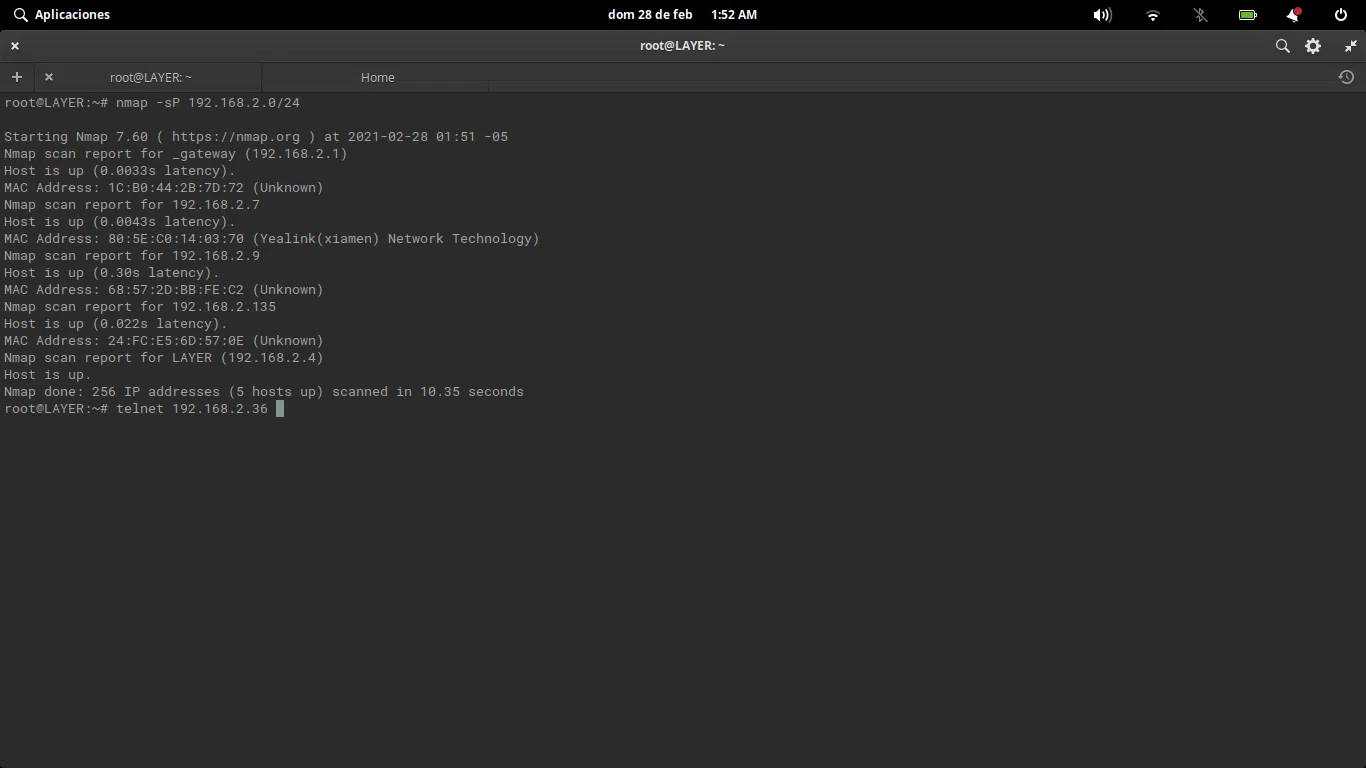
Jika anda pernah cuba menggunakan arahan telnet Jika anda menjalankan Windows dan ia mengatakan ia tidak dikenali, jangan risau: bukannya tiada apa-apa yang luar biasa, cuma... Klien Telnet dinyahdayakan secara lalai. Dalam kedua-dua Windows 10 dan Windows 11, mengaktifkannya adalah mudah, tetapi adalah berguna untuk memahami apa yang anda hidupkan dan mengapa ia tidak digunakan sebanyak dahulu.
Walaupun terdapat alternatif yang lebih selamat dan moden pada masa kini, Telnet tetap berguna untuk mengenal pasti masalah rangkaian, port ujian atau sambungkan ke peranti lamaWalau bagaimanapun, ia mempunyai beberapa butiran keselamatan yang sangat penting, jadi mari kita semak secara terperinci apakah itu, cara ia berfungsi, apakah risikonya dan cara mendayakannya dengan betul dalam Windows langkah demi langkah.
Apakah Telnet dan apakah kegunaannya pada masa kini?
Telnet ialah Protokol rangkaian berasaskan TCP/IP Ia membolehkan anda bersambung dari jauh ke komputer lain hanya menggunakan antara muka baris arahan, tanpa antara muka grafik. Ia berasal dari akhir 60-an dan, untuk masa yang lama, merupakan salah satu cara standard untuk mengakses pelayan dan komputer dari jauh.
Operasi klasiknya adalah berdasarkan model pelayan-pelangganPada komputer, pelayan Telnet sedang berjalan, yang biasanya mendengar pada TCP port 23Dan dari komputer lain, klien Telnet bersambung, yang merupakan komputer yang anda jalankan dari terminal atau command prompt.
Apabila anda cuba menyambung, klien menghantar permintaan ke pelayan jauh, yang akan bertindak balas dengan meminta anda nama pengguna dan kata laluanJika kelayakan betul, sesi jauh akan dibuka dalam mod teks, seolah-olah anda sedang duduk di hadapan komputer itu, tetapi hanya menggunakan arahan.
Semua yang dihantar melalui Telnet bergerak masuk teks biasa tanpa sebarang penyulitanIni termasuk nama pengguna, kata laluan dan sebarang maklumat yang anda masukkan atau terima semasa sesi tersebut. Perincian ini, yang tidak dianggap begitu serius pada masa itu, kini menjadi kelemahan utamanya.
Dari segi sejarah ia telah digunakan untuk mengurus pelayan, mengakses pangkalan data, membuat pertanyaan tentang sistem BBS atau MUD dan mengurus peralatan rangkaianHari ini, penggunaannya telah dikurangkan terutamanya kepada persekitaran terkawal dan ujian khusus, memandangkan alternatif yang lebih selamat seperti SSH telah menjadi kebiasaan.
Cara Telnet berfungsi secara teknikal
Telnet bergantung pada protokol TCPBiasanya pada port 23, sesi yang boleh dipercayai diwujudkan antara klien dan pelayan. Apabila sambungan dimulakan, pelayan menunggu klien untuk bersambung, dan setelah diwujudkan, pertukaran pilihan awal (rundingan Telnet) berlaku sebelum gesaan pengesahan muncul.
Dari sudut pandangan pengguna, anda hanya melihat konsol di mana anda boleh memasukkan arahan, tetapi di sebalik tabir, mesej sedang dihantar aksara dalam kedua-dua arah dalam masa nyataTiada antara muka grafik: semuanya adalah teks, seperti dalam terminal lama yang disambungkan ke kerangka utama yang besar.
Sebaik sahaja masuk, anda boleh menavigasi direktori, menjalankan program, melihat log atau menukar tetapan, bergantung pada kebenaran akaun yang menggunakan Telnet. Pada kebanyakan peranti rangkaian atau sistem terbenam yang lebih lama, akses Telnet merupakan (dan dalam beberapa kes masih merupakan) kaedah pentadbiran utama.
Telnet juga boleh digunakan untuk menyemak sama ada port jauh bertindak balas. Contohnya, anda boleh menyambung ke pelayan mel pada port 25 untuk melihat sama ada ia menerima sambungan, atau menguji sama ada perkhidmatan web bertindak balas pada port 80 atau 443, walaupun terdapat alat yang lebih khusus yang tersedia untuk tujuan ini hari ini.
Dalam rangkaian tempatan atau persekitaran yang sangat terhad, di mana trafik tidak keluar ke Internet dan akses dikawal, masih masuk akal untuk menggunakannya sekali-sekala untuk diagnostik pantas dan ujian ketersambungansentiasa mengambil risiko bahawa semua trafik tidak disulitkan.
Kegunaan praktikal Telnet dalam pentadbiran dan sokongan
Salah satu senario paling biasa di mana Telnet masih muncul adalah dalam tugas-tugas sokongan teknikal dan pentadbiran rangkaianBanyak panduan dan manual untuk peralatan lama atau peranti khusus tertentu masih menunjukkan "sambung melalui Telnet" untuk menyemak atau mengubah suai konfigurasi.
Contohnya, sesetengah peranti pemantauan atau kamera lama membenarkan akses melalui Telnet untuk melihat log, jejak atau nilai dalamanIni adalah sesuatu yang mungkin perlu dilakukan oleh juruteknik untuk mendiagnosis masalah. Dalam kes ini, jika PC anda telah melumpuhkan klien, anda tidak akan dapat mengikuti arahan sehingga anda mendayakannya.
Telnet juga boleh digunakan untuk semak perkhidmatan e-melUji sama ada port SMTP (25, 587 atau 465, jika berkenaan) bertindak balas daripada komputer tertentu. Jika klien e-mel tidak dapat menghantar mesej, ujian Telnet mudah pada port yang sesuai membantu menolak isu penyekatan port atau tembok api.
Satu lagi kegunaan yang menarik ialah pengesahan sambungan webAnda boleh cuba menyambung melalui Telnet ke port 80 (HTTP) atau 443 (HTTPS) pelayan untuk menyemak respons peringkat pengangkutan, walaupun anda kemudiannya mengurus kandungan dengan pelayar.
Dalam rangkaian di mana perkhidmatan telah ditakrifkan pada port tersuai (contohnya, aplikasi dalaman yang menggunakan port luar biasa), Telnet membenarkan Semak port yang boleh diakses dengan cepat dari satu titik pada rangkaian, sesuatu yang sangat berguna apabila melaraskan tembok api atau mengesyaki blok perantaraan.
Risiko dan Isu Keselamatan Telnet
Tumit Achilles terbesar Telnet ialah Ia tidak menyulitkan apa-apa yang anda hantar atau terima.Semua trafik, termasuk kelayakan log masuk, bergerak dalam teks biasa. Sesiapa sahaja yang mempunyai akses kepada trafik rangkaian (contohnya, pada rangkaian Wi-Fi kongsi atau segmen rangkaian yang terjejas) boleh memintas dan membaca semuanya. alat seperti Wireshark.
Ini membuka pintu kepada serangan jenis "Lelaki di Tengah" (MITM)Dalam serangan ini, penyerang meletakkan diri mereka di antara klien dan pelayan, menangkap kelayakan dan arahan, dan juga boleh menyuntik arahan berniat jahat. Pada rangkaian awam atau tidak terkawal, menggunakan Telnet secara praktikalnya memberikan maklumat anda.
Selain itu, Telnet tidak mempunyai mekanisme pengesahan yang kukuhPengesahan terhad kepada nama pengguna dan kata laluan teks biasa, tanpa sijil, kunci awam yang teguh atau lapisan penyulitan untuk melindungi pertukaran awal, sesuatu yang ditawarkan oleh protokol yang lebih baharu seperti SSH.
Atas sebab-sebab seperti ini, penggunaan Telnet di internet terbuka dianggap ketinggalan zaman dan berbahaya. Organisasi seperti IETF telah mendesak penggunaan kaedah lain selama bertahun-tahun. protokol yang disulitkan dan modenDan dalam praktiknya, mana-mana persekitaran yang agak serius sepatutnya telah berhijrah ke SSH atau penyelesaian selamat yang lain.
Dalam rangkaian korporat, walaupun Telnet masih digunakan pada peralatan legasi, adalah perkara biasa untuk merangkumnya dalam mekanisme keselamatan lain, mengehadkan aksesnya kepada segmen rangkaian dalaman dan menggunakan kawalan ketat untuk meminimumkan pendedahan kepada serangan.
Telnet dalam Windows 10 dan Windows 11: apa yang anda boleh dan tidak boleh lakukan
Dalam Windows moden, klien Telnet masih wujud, tetapi Ia dinyahdayakan secara lalaiIni berlaku dalam Windows 10, Windows 11 dan banyak versi desktop terdahulu seperti Windows 8 atau Windows Vista.
Apa yang telah berubah ialah, dalam versi desktop semasa, Pelayan Telnet tidak disertakanDalam erti kata lain, anda boleh menggunakan komputer Windows anda sebagai klien untuk menyambung ke komputer atau peranti lain yang mempunyai pelayan Telnet aktif, tetapi anda tidak boleh menukar komputer Windows 10 atau 11 anda menjadi pelayan Telnet untuk diakses oleh orang lain.
Dalam versi terdahulu seperti Windows 7 atau Windows Vista (dan, sudah tentu, dalam edisi Windows Server), adalah mungkin untuk memasang dan mendayakan perkhidmatan pelayan Telnet, walaupun hari ini ia sangat tidak digalakkan dalam persekitaran pengeluaran yang terbuka kepada Internet.
Keputusan Microsoft untuk melumpuhkan klien dan mengalih keluar pelayan secara lalai dalam sistem desktop adalah tindak balas langsung kepada batasan keselamatan protokol yang seriusDengan cara ini, ia hanya akan digunakan oleh mereka yang secara sedar mengaktifkannya dan, secara teorinya, tahu apa yang mereka hadapi.
Jika matlamat anda hanyalah untuk menjalankan ujian sambungan, mendiagnosis port atau menyambungkan peranti lama dalam rangkaian dalaman, ini sudah memadai. aktifkan klien Telnet pada Windows 10 atau Windows 11 anda dengan mengikuti salah satu kaedah yang akan kita lihat di bawah.
Cara mendayakan Telnet dalam Windows daripada antara muka grafik
Kaedah yang paling visual dan paling mudah diingati bagi kebanyakan pengguna adalah dengan mengaktifkannya dari dalam peranti itu sendiri. Panel kawalan WindowsProsesnya sangat serupa dalam Windows 10 dan Windows 11, pada asasnya mengubah cara anda mengakses pilihan tersebut.
Dalam Windows 10, anda boleh membuka menu Mula dan taip "Panel kawalan" dalam bar carian. Dalam Windows 11, anda juga boleh mencari terus untuk “Ciri Windows” untuk pengalaman yang lebih pantas, tetapi Panel Kawalan klasik masih tersedia dan boleh digunakan.
Sebaik sahaja berada di dalam Panel Kawalan, adalah disyorkan untuk menukar paparan kepada "ikon besar" atau "ikon kecil" Untuk mencari pilihan dengan lebih baik, klik pada "Program dan Ciri", yang merupakan tempat komponen sistem pilihan diuruskan.
Di lajur sebelah kiri, anda akan melihat pautan "Aktifkan atau matikan ciri Windows"Mengkliknya akan membuka tetingkap dengan senarai komponen yang agak luas yang boleh ditambah atau dialih keluar, termasuk klien Telnet.
Tunggu beberapa saat untuk senarai penuh dimuatkan, dan apabila ia muncul, cari entri yang dipanggil "Klien Telnet"Hanya tandakan kotak tersebut, klik "OK" dan biarkan Windows memasang fail yang diperlukan. Dalam beberapa saat sahaja, klien Telnet akan diaktifkan pada komputer anda.
Cara mendayakan Telnet dalam Windows menggunakan arahan
Jika anda lebih suka terus ke inti persoalan dan selesa menggunakan terminal, anda boleh mengaktifkan klien Telnet daripada Perbaruan arahan menggunakan satu arahan, yang praktikal jika anda perlu melakukannya pada beberapa komputer atau jika anda bekerja dengan skrip.
Pertama, buka tetingkap Command Prompt dengan keistimewaan pentadbir. Untuk melakukan ini, taip `cmd` dalam bar carian menu Mula. "Cmd"Klik kanan pada “Command Prompt” dan pilih “Run as administrator”. Terima gesaan Kawalan Akaun Pengguna jika ia muncul.
Dengan konsol yang telah dibuka sebagai pentadbir, masukkan arahan berikut untuk mendayakan ciri sistem yang sepadan dengan klien Windows Telnet:
dism /online /enable-feature /featurename:TelnetClient
Selepas menekan Enter, alat DISM (Deployment Image Servicing and Management) akan mula berfungsi tambah komponen pilihan ke sistem. Anda akan melihat bar kemajuan pada konsol, dan apabila ia selesai, ia akan menunjukkan bahawa operasi telah berjaya diselesaikan.
Mulai saat itu, arahan telnet Ia akan tersedia dalam sistem dan anda boleh menggunakannya dari tetingkap CMD yang sama atau dari konsol lain yang anda buka mulai sekarang, seperti Windows Terminal atau PowerShell (dengan memanggil fail boleh laku yang sepadan).
Mendayakan dan menggunakan Telnet dalam Windows 11
Dalam Windows 11, klien berfungsi dengan cara yang sama, dan proses pengaktifan hampir tidak berubah. Malah, ia masih bergantung pada sistem yang sama. ciri pilihan “Klien Telnet” yang telah wujud dalam versi sistem pengendalian sebelumnya.
Cara terpantas untuk mengakses pilihan grafik adalah dengan membuka menu Mula atau kotak carian dan taip "ciri-ciri"Antara hasilnya, pilih "Hidupkan atau matikan ciri Windows", yang akan membawa anda terus ke tetingkap tempat senarai komponen berada.
Sebaik sahaja di sana, anda hanya perlu mencari "Klien Telnet"Pilihnya dan klik "OK". Windows 11 akan mengambil masa beberapa saat untuk mencari dan mengkonfigurasi fail yang diperlukan, dan apabila selesai, klien akan tersedia untuk digunakan pada mana-mana terminal.
Seterusnya, buka aplikasi tersebut terminal tingkap Atau anda boleh menggunakan "Command Prompt" klasik dan melancarkan arahan telnet tanpa memasang apa-apa tambahan. Adalah penting untuk diingat bahawa anda mesti mendayakan klien pada kedua-dua komputer yang anda sambungkan dan, jika berkenaan, pada komputer atau peranti lain yang juga akan bertindak sebagai klien untuk ujian silang.
Jika pada bila-bila masa anda tidak lagi memerlukannya atau ingin mengurangkan permukaan serangan sistem, anda boleh kembali ke tetingkap ciri Windows dan nyahtandai kotak daripada “Telnet Client” supaya ia dinyahdayakan semula.
Penggunaan asas Telnet daripada konsol
Sebaik sahaja klien diaktifkan, penggunaan asas adalah sangat mudah: arahan dipanggil telnet diikuti dengan alamat komputer yang ingin anda sambungkan, dan secara pilihan port. Ini sentiasa dilakukan dari tetingkap terminal atau gesaan arahan.
Contohnya, untuk cuba mengakses pelayan melalui nama domainnya, anda boleh menaip sesuatu seperti telnet domain-name.comJika perkhidmatan Telnet mendengar pada port lalai (23) dan tiada sekatan, sambungan akan dimulakan.
Jika anda ingin menguji port tertentu—seperti port laman web atau perkhidmatan dalaman—anda juga boleh menentukan nombor port, contohnya: telnet 192.168.1.50 80 untuk menyemak sama ada port 80 bagi alamat IP tersebut dibuka daripada komputer anda.
Apabila port ditutup atau terdapat blok di laluan, sambungan biasanya gagal, memaparkan ralat. mesej ralat atau ia mungkin tergantung sehingga tamat masa. Jika ia bertindak balas dengan segera, anda akan tahu port tersebut boleh diakses, walaupun perkhidmatan tersebut mungkin memerlukan ujian lain yang lebih lanjut.
Selain arahan utama, Telnet mempunyai arahan dalaman tertentu (seperti paparan, tetapkan atau mod) yang membolehkan anda melihat dan melaraskan parameter sambungan, menukar mod pemindahan dan butiran lanjut yang lain, walaupun kebanyakan pengguna hanya memerlukan fungsi sambungan dan pengujian port asas.
Dayakan Telnet untuk pengujian antara komputer pada rangkaian yang sama
Dalam persekitaran seperti rangkaian pejabat kecil, POS atau sistem tempat jualan, Telnet kadangkala digunakan untuk menyemak sama ada komunikasi antara pelayan dan terminal Ia berfungsi dengan betul. Satu contoh biasa ialah aplikasi desktop yang perlu memastikan semua komputer boleh melihat pelayan.
Langkah pertama adalah sama: dayakan klien Telnet pada komputer yang akan menjalankan ujian, mengikut mana-mana kaedah yang telah dijelaskan (Panel Kawalan atau arahan DISM) pada mesin Windows.
Seterusnya, pada komputer yang bertindak sebagai pelayan aplikasi, adalah mudah untuk mendapatkannya nama pasukan dan alamat IP dalam rangkaian setempat. Untuk melakukan ini, buka command prompt (Start → Run → “cmd”) dan dalam tetingkap yang terbuka, taip ipconfig /all; jika anda memerlukan lebih banyak arahan untuk uruskan rangkaian dan WiFi dengan arahan, lihat panduan itu.
Dengan maklumat tersebut direkodkan, dari komputer klien lain pada rangkaian yang sama, anda boleh melancarkan arahan seperti port nama pelayan telnet atau telnet server-ip-port untuk memeriksa sama ada perkhidmatan yang anda ingin akses bertindak balas dengan betul dalam LAN.
Ujian jenis ini membantu membezakan sama ada sesuatu masalah itu sambungan rangkaian, port yang disekat atau tetapan aplikasiterutamanya dalam pemasangan di mana beberapa PC bergantung pada satu pelayan pusat.
Alternatif moden dan selamat untuk Telnet
Memandangkan masalah terbesar Telnet ialah kekurangan penyulitan sepenuhnya, selama ini alternatif yang ditawarkan keselamatan, pengesahan yang mantap dan lebih banyak ciri, sambil mengekalkan keupayaan untuk mengurus peralatan dari jauh.
Alternatif yang paling popular tidak syak lagi ialah SSH (Secure Shell); untuk mengurus sambungan SSH daripada Windows, anda boleh menggunakan Perintah PlinkProtokol ini berfungsi dengan cara yang sama kerana ia membenarkan sesi jarak jauh dibuka dalam mod arahan, tetapi semua komunikasi disulitkan dari hujung ke hujung. Ia juga menyokong pengesahan menggunakan kunci awam, terowong yang disulitkan dan pemindahan fail selamat (SFTP, SCP).
Pilihan lain yang menarik adalah Mosh (Shell Mudah Alih)Mosh direka khusus untuk sambungan yang tidak stabil atau mudah alih. Tidak seperti Telnet atau SSH tulen, Mosh dapat mengekalkan sesi walaupun... sama ada anda menukar rangkaian, terputus sambungan seketika atau menutup komputer riba anda.yang menjadikannya berguna untuk pentadbir yang sentiasa bergerak.
Dalam ekosistem Windows, alternatif yang sangat biasa kepada Telnet untuk akses jauh ialah RDP (Protokol Desktop Jauh)Protokol Desktop Jauh Microsoft diuruskan bukan melalui arahan, tetapi dengan antara muka grafik, menjadikannya sesuai untuk mereka yang lebih suka melihat desktop komputer lain seperti sedia ada, dengan keselamatan yang lebih baik daripada Telnet.
Terdapat juga VNC (Pengkomputeran Rangkaian Maya)Ia membolehkan anda melihat dan mengawal desktop komputer lain dari jauh. Walaupun tidak semantap SSH dari segi keselamatan, ia boleh digabungkan dengan terowong SSH untuk menambah penyulitan, menjadikannya pelengkap yang berguna bagi mereka yang memerlukan akses grafik ke sistem jauh.
Dalam persekitaran yang mengutamakan keselamatan, cadangan umum adalah untuk mengelakkan Telnet kecuali dalam kes yang sangat perlu dan memilih SSH, RDP atau protokol yang disulitkan yang lainyang membolehkan pentadbiran jarak jauh yang lebih selamat dan fleksibel, disesuaikan dengan keperluan semasa.
Hari ini, mendayakan Telnet dalam Windows adalah wajar terutamanya untuk ujian spot, persekitaran makmal atau keserasian dengan peranti lamaSentiasa berada di rangkaian terkawal. Untuk semua kegunaan lain, adalah lebih baik bergantung pada alternatif moden dan menyimpan Telnet dengan selamat di dalam kotak peralatan hanya apabila benar-benar perlu.

Penulis yang bersemangat tentang dunia bait dan teknologi secara umum. Saya suka berkongsi pengetahuan saya melalui penulisan, dan itulah yang akan saya lakukan dalam blog ini, menunjukkan kepada anda semua perkara yang paling menarik tentang alat, perisian, perkakasan, trend teknologi dan banyak lagi. Matlamat saya adalah untuk membantu anda mengemudi dunia digital dengan cara yang mudah dan menghiburkan.