- VLC bukan sahaja memainkan hampir semua format, ia juga membolehkan anda menukar video dan audio menggunakan profil yang boleh disesuaikan tanpa memasang penukar tambahan.
- Pemain termasuk fungsi penyuntingan asas seperti pemangkasan, menyertai klip, memutar video dan mengurus subjudul dan trek audio dengan mudah.
- Ia adalah alat percuma, selamat dan merentas platform, sesuai untuk tugasan pantas; untuk projek yang kompleks adalah dinasihatkan untuk menggabungkannya dengan editor video yang lebih maju.
Jika anda menggunakan komputer anda untuk menonton filem, siri TV atau video yang dimuat turun, anda mungkin sudah biasa dengan VLC. Pemain sumber terbuka ini telah memperoleh reputasi sebagai hampir tidak boleh dihancurkan. Ia membuka hampir mana-mana fail multimedia tanpa anda perlu berurusan dengan codec.Tetapi apa yang ramai orang tidak tahu ialah VLC menyembunyikan ciri yang sangat berguna untuk mengedit dan menukar video tanpa memasang apa-apa lagi.
Di luar main balik, VLC menggabungkan a penukar format bersepadu dan beberapa alat penyuntingan asasPotong klip, cantumkannya, putar video, tukar audio atau tambah sari kata. Anda boleh melakukan semua ini secara langsung dalam program, secara percuma, dan tanpa iklan atau perisian pengintip. Jika anda ingin belajar cara mengedit dan menukar video dengan VLC langkah demi langkah dan benar-benar memanfaatkannya, teruskan membaca kerana kami akan melihat dengan lebih dekat.
Apakah VLC dan mengapa ia juga berfungsi sebagai editor video?
VLC Media Player ialah pemain multimedia yang dibangunkan oleh VideoLAN, sebuah organisasi bukan untung yang mengeluarkan perisiannya di bawah lesen percuma. Ini bermakna ia adalah satu program Percuma sepenuhnya, bebas iklan, bebas penjejak dan tersedia untuk hampir semua sistem pengendalian.: Windows, macOS, Linux, Unix, iOS, Android dan banyak lagi
Kekuatannya terletak pada keupayaannya untuk menghasilkan semula hampir semua perkara: fail tempatan, cakera, kamera web, peranti luaran dan siaran streamingIa menyokong sejumlah besar format video dan audio (MP4, AVI, MKV, MOV, FLAC, MP3dll.), itulah sebabnya ia telah menjadi pilihan lalai untuk berjuta-juta pengguna. Jika anda ingin mengetahui lebih lanjut tentang codec dan cara memilihnya untuk penukaran anda, lihat bagaimana untuk memilih codec terbaik.
Dari segi main balik, VLC menyertakan ciri lanjutan seperti Penyegerakan sari kata, penalaan halus audio dan video, penapis, penyama, perubahan nisbah bidang dan pecutan atau kelembapan main balikSelain itu, ia membolehkan anda menyesuaikan penampilan menggunakan kulit, memasang sambungan dan menggunakan editor kulitnya sendiri untuk mengubah suai antara mukanya.
Apa yang menarik bagi kami ialah semua keupayaan ini dilengkapi dengan modul penyuntingan kecil: VLC boleh memangkas klip video, menyertai berbilang serpihan, memutarkannya, menggunakan beberapa kesan dan menukarnya kepada format lainIa tidak mencapai tahap editor profesional seperti Adobe Premiere, tetapi untuk tugasan harian yang pantas, ia lebih daripada mencukupi.
Kelebihan lain ialah keselamatan dan privasi: dengan tidak memasukkan adware atau komponen luar, Anda boleh menggunakannya dengan yakin dalam kedua-dua persekitaran rumah dan persekitaran kerja.Dan sebagai platform merentas, cara anda bekerja dengannya sangat serupa pada Windows, macOS dan Linux, dengan perubahan kecil dalam menu dan pintasan.
Bagaimana untuk memuat turun dan memasang VLC dengan selamat
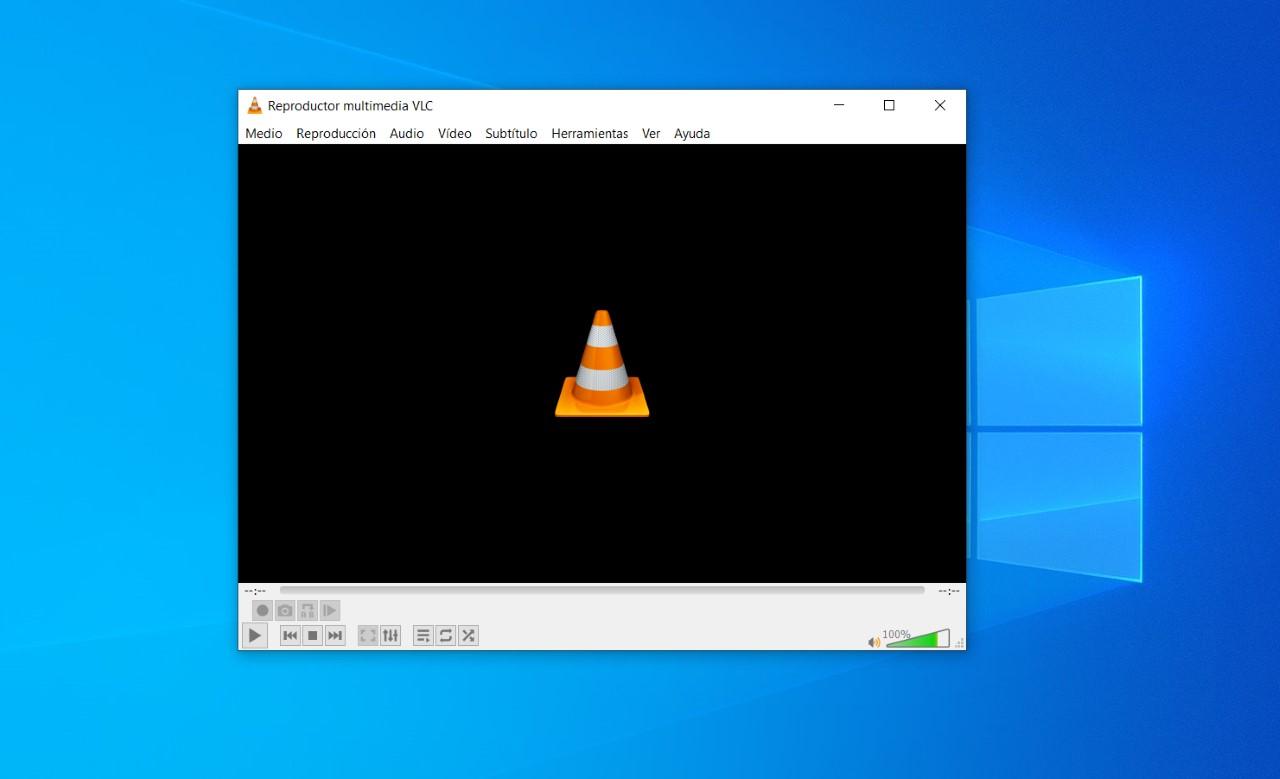
Perkara pertama yang perlu anda lakukan untuk mengedit dan menukar video daripada VLC ialah memasang atur cara pada komputer anda. Muat turun hendaklah sentiasa dibuat daripada sumber rasmi. untuk mengelakkan versi atau versi yang dimanipulasi dengan sarap tambahan.
Pada komputer meja dan komputer ribaCara yang paling disyorkan ialah pergi ke Laman web rasmi VideoLAN (VLC), di mana anda akan menemui pemasang yang dikemas kini untuk:
- Windows (termasuk versi terkini sistem)
- MacOS
- Pengedaran Linux dan Unix
Jika anda menggunakan Windows, anda juga mempunyai pilihan untuk memasang VLC daripada Microsoft StoreIa adalah laluan yang mudah, terutamanya di Windows 11walaupun kadang-kadang Versi kedai mungkin ketinggalan sedikit dalam ciri atau kestabilan berbanding versi yang dimuat turun dari tapak web rasmi.Jika anda ingin memastikan anda mempunyai versi terkini, sebaiknya gunakan pemasang VideoLAN.
Pada macOS dan Linux, adalah perkara biasa untuk menggabungkan Muat turun dari tapak web rasmi menggunakan kedai sistem atau pengurus pakej (Sebagai contoh, Homebrew pada macOS atau repositori pengedaran Linux anda). Walau apa pun, cuba elakkan tapak web pihak ketiga yang menggabungkan VLC dengan pemasang mereka sendiri, kerana ini mungkin termasuk perisian yang tidak diingini.
VLC juga mempunyai versi untuk peranti mudah alih (iOS dan Android). Ini aplikasi Ia sangat komprehensif untuk memainkan kandungan, tetapi fungsi penyuntingan dan penukaran adalah lebih terhad. daripada pada desktop, jadi idealnya, tugasan penyuntingan harus dilakukan pada komputer.
Cara Menukar Video ke Format Lain dengan VLC
Salah satu ciri VLC yang paling berkuasa ialah penukar terbina dalamnya. Berkat itu, anda boleh Tukar video daripada satu format ke format lain tanpa memasang penukar tambahanTidak kira sama ada anda mempunyai fail dalam MOV, AVI, MP4 atau pun fail audio. WhatsAppProsesnya sangat serupa.
Alat ini sangat berguna apabila anda mahu Kecilkan saiz fail, jadikan ia serasi dengan peranti mudah alih yang lebih lama, sediakannya untuk media sosial atau hanya standardkan pustaka andaVLC sendiri menguruskan pengekodan semula video dan audio kepada format yang anda pilih.
Dalam kebanyakan versi desktop, aliran asas adalah yang berikut:
- Buka VLC dan, dari menu atas, masukkan pilihan yang dikaitkan dengan fail atau media (biasanya "Media" atau "Fail").
- Anda memilih arahan khusus untuk penukaran, yang biasanya dipanggil "Tukar" atau "Tukar / Simpan".
- Dalam tetingkap yang muncul, klik pada butang. "Tambah" untuk memilih video atau video yang ingin anda tukar.
- Setelah dipilih, pilih tindakan "Tukar" dan akses tetapan output.
VLC berfungsi dengan idea penukaran "profil"Profil ialah satu set parameter yang mentakrifkan cara fail akan diubah: format bekas (MP4, MKV, dsb.), codec video (H.264, HEVC, MPEG-4…), codec audio, kadar bit, resolusi, penapis, sari kata, dsb.
Program ini datang standard dengan beberapa profil pra-konfigurasi yang direka untuk kegunaan kerap: video untuk bimbitkeserasian PC generik, penukaran audio sahaja, dsb.Jika anda tidak mahu merumitkan perkara, memilih salah satu daripada profil ini biasanya sudah lebih daripada mencukupi.
Tetapi jika anda memerlukan kawalan yang lebih halus, anda boleh edit profil sedia ada atau buat yang baharuBiasanya terdapat ikon sepana atau butang edit yang membuka tetingkap dengan beberapa tab:
- Dalam bahagian video, anda memilih codec, kadar bit, resolusi, kadar bingkai dan anda boleh mengaktifkan penapis.
- Dalam bahagian audio, anda menentukan format, kadar bit dan bilangan saluran.
- Dalam bahagian sari kata, anda memutuskan sama ada ia dibenamkan atau dipisahkan.
Selepas melaraskan semuanya, anda boleh Simpan profil dengan nama yang boleh dikenali untuk digunakan semula kemudianIni amat berguna jika anda biasanya menukar video dengan parameter yang sama (contohnya, mengurangkan kepada 720p dan 30 fps supaya ia menggunakan lebih sedikit ruang).
Kembali pada skrin penukaran utama, anda hanya perlu lakukan Pilih folder destinasi, tetapkan nama fail, dan tekan "Mula".VLC akan memulakan penukaran dan memaparkan kemajuan dalam bar main balik. Fail yang terhasil akan disimpan di lokasi yang anda tentukan, dengan format dan ciri yang ditentukan oleh profil.
Penukaran besar-besaran berbilang video sekaligus
Satu lagi kelebihan VLC ialah ia tidak terhad kepada menukar satu fail. Daripada menu penukaran yang sama, anda boleh... Tambahkan beberapa video (atau audio) serentak dan proseskannya secara berurutan..
Prosedurnya hampir sama: anda mengakses bahagian penukaran, anda menekan Tambah seberapa banyak yang anda perlukan untuk memilih semua fail yang anda ingin ubah dan, apabila anda selesai, pilih profil output dan folder destinasi.
VLC akan menguruskan perjalanan menukar setiap fail secara berurutan, satu demi satuIa tidak melakukannya secara selari (anda tidak akan melihat berbilang penukaran serentak), tetapi itu biasanya tidak diperlukan untuk kegunaan biasa pada PC rumah.
Fungsi penukaran kelompok ini sangat mudah apabila anda mempunyai, sebagai contoh, folder yang penuh dengan video yang dirakam dengan telefon bimbit yang anda mahu sesuaikan dengan format yang lebih ringan, atau beberapa klip dalam format yang tidak serasi yang anda mahu tukar kepada MP4 standard.
Ingat bahawa semua yang digunakan pada video juga digunakan pada fail audio: VLC boleh menukar antara format bunyi (contohnya, daripada WAV ke MP3 atau daripada AAC ke FLAC) menggunakan sistem profil yang sama.
Penyuntingan video asas dengan VLC: pemangkasan, penggabungan dan putaran
Walaupun VLC bukan editor profesional, ia termasuk beberapa alat yang boleh membebaskan anda daripada ikatan apabila anda hanya perlu buat potongan pantas, sambung klip atau betulkan orientasi videoMari kita semak yang paling berguna.
Potong klip video (potong)
Sekiranya semua yang anda mahukan adalah simpan bahagian tertentu video yang lebih panjang (contohnya, adegan, secebis tutorial atau serpihan untuk dikongsi melalui WhatsApp), VLC mempunyai fungsi rakaman yang sangat mudah.
Dalam menu di bahagian atas, aktifkan "Kawalan lanjutan"Ini akan menyebabkan beberapa butang tambahan muncul di atas butang main/jeda biasa. Antaranya, anda akan melihat butang rekod dengan bulatan merah.
Mainkan video dan, apabila anda sampai ke titik di mana anda mahu klip anda bermula, tekan butang rakam. Biarkan video terus dimainkan sehingga anda mahu memotongnya. Dan di sana, tekan butang rekod sekali lagi untuk menghentikan tangkapan.
VLC akan mencipta fail baharu dengan klip itu. Ia biasanya disimpan dalam folder video lalai sistem (contohnya, "Video" atau "Video Saya" pada Windows). Anda tidak perlu mengkonfigurasi apa-apa lagi; anda hanya akan memperoleh salinan terpotong bahagian yang anda minati..
Kaedah ini Ia tidak membenarkan pemotongan tepat milimeter. Ia seperti editor profesional, tetapi untuk memisahkan adegan, mengeluarkan sekeping panjang yang anda tidak mahu, atau mencipta klip pantas, ia amat praktikal.
Gabungkan berbilang video ke dalam satu fail
VLC juga boleh digunakan untuk menggabungkan beberapa video menjadi satu, dengan syarat semua klip berada dalam format yang sama atau anda menukarnya terlebih dahulu.
Adalah dinasihatkan untuk memastikan terlebih dahulu bahawa semua fail yang anda akan gabungkan ada codec, resolusi dan bekas yang samaJika tidak, anda boleh menggunakan penukar VLC sendiri untuk menukarnya kepada profil yang sama (contohnya, semua kepada MP4 dengan H.264 dan AAC).
Kemudian, daripada menu "Media" atau yang setara, pilih pilihan "Buka berbilang fail"Dalam tetingkap yang terbuka, gunakan butang "Tambah" untuk memuat naik semua video yang anda ingin gabungkan dalam susunan yang betul.
Daripada memainkannya seperti sedia ada, kembangkan pilihan yang dikaitkan dengan butang main dan pilih "Berubah kepada"Ini akan membawa anda kembali ke skrin penukaran, di mana anda boleh menentukan fail output dan profil.
Apabila proses bermula, VLC akan mengambil setiap klip daripada senarai dan Ia akan menampalnya satu demi satu ke dalam satu fail yang terhasil.Dengan cara ini, anda boleh mencipta video lengkap dengan mudah daripada beberapa rakaman pendek, sesuai untuk menggabungkan rakaman daripada perjalanan, bahagian kursus yang berbeza, dsb.
Putar video yang terbalik atau menegak.
Pernahkah anda merakam video pada telefon anda dalam orientasi yang salah dan ia kelihatan diputar apabila anda membukanya pada komputer anda? Dengan VLC anda boleh betulkan sudut dengan cepat.
Buka fail dalam VLC daripada menu "Media" (atau hanya dengan menyeretnya ke dalam tetingkap pemain). Kemudian pergi ke "Alat" > "Kesan dan Penapis"Kotak dialog dengan beberapa tab akan dibuka.
Masukkan bahagian "Kesan video" dan kemudian pada tab "Geometri".Di sana anda akan melihat kotak yang dipanggil "Transform". Semak dan pilih jenis putaran yang anda perlukan: 90º, 180º, 270º, flip secara mendatar atau menegak, dsb.
Selepas menggunakan perubahan ini, video kini akan dipaparkan dengan orientasi yang betul semasa main balik. Jika apa yang anda mahukan simpan fail yang diputar secara kekalAnda perlu menggunakan fungsi penukaran VLC, mengaktifkan penapis putaran dalam profil, supaya perubahan digunakan pada fail yang terhasil.
Tambah sari kata dan tukar trek audio dalam VLC
Satu lagi kekuatan VLC ialah cara ia mengendalikan sari kata dan trek audio. Anda boleh menambah fail sari kata luaran, bertukar antara berbilang bahasa audio, atau malah menggantikan trek asal dengan yang tersuai..
Untuk sari kata, proses biasa adalah sangat mudah: anda membuka video anda dan, dari menu atas, anda memasukkan pilihan "Sari kata" dan kemudian "Tambah fail sari kata"VLC menyokong format .srt, yang merupakan yang paling biasa. Hanya cari fail .srt yang sepadan dengan video dan klik "Buka." Jika anda juga perlu mengedit sari kata sebelum menambahkannya, anda boleh mengetahui caranya. Gunakan Word sebagai editor sari kata.
Sebaik sahaja anda menambahnya, sari kata akan dipaparkan serentak dengan main balik (jika fail disediakan dengan betul). Anda juga boleh melaraskan penyegerakan daripada menu VLC jika anda melihat sedikit kelewatan.melambatkan atau memajukannya beberapa milisaat.
Mengenai audio, banyak video termasuk berbilang trek bunyi: bahasa berbeza, ulasan pengarah, versi dengan dan tanpa kesan, dsb.Dalam VLC anda boleh menukarnya dengan mudah daripada menu "Audio" dengan memilih trek yang anda mahu dengar pada bila-bila masa.
Sekiranya yang menarik minat anda gantikan trek audio asal dengan yang lain (contohnya, muzik anda sendiri atau narasi)Anda perlu menggabungkan penapis audio dan fungsi penukaran. Daripada "Alat" > "Keutamaan" dan bahagian audio dan penapis lanjutan, anda boleh mengkonfigurasi penggunaan runut luaran semasa penukaran, supaya video yang terhasil dijana dengan audio baharu itu.
Selain itu, VLC menawarkan pelbagai kesan dan penapis audio dan video (penyamaan, kecerahan dan pelarasan kontras, ketepuan, rona, dsb.) yang boleh digunakan semasa main balik dan, dalam sesetengah kes, tetap apabila anda membuat penukaran, menjadikan pemain itu sebagai editor peningkatan imej kecil.
Had VLC sebagai editor dan alternatif yang lebih maju
Walaupun semua perkara di atas menunjukkan bahawa VLC sangat serba boleh, adalah penting untuk menjelaskan dengan jelas di mana hadnya. Alat penyuntingan yang disertakan adalah asas dan direka untuk tugasan pantas.bukan untuk projek yang kompleks.
Ia tidak menawarkan garis masa lanjutan, lapisan, peralihan yang terperinci, tajuk animasi atau kesan profesional. Ia juga tidak direka untuk Penyuntingan berbilang kamera, pembetulan warna terperinci atau kerja intensif dengan fail video 4K yang besarUntuk itu, penyelesaian yang ideal ialah menggunakan program penyuntingan khusus.
Satu pilihan yang sering disebut sebagai alternatif yang lebih komprehensif ialah AnyMP4 Video Converter UltimateIa adalah perisian komersial semua-dalam-satu yang menggabungkan penukaran, penyuntingan dan utiliti tambahan lain. Jika anda sedang mencari alternatif percuma atau tanpa tera air, lihat juga [nama alternatif]. 10 program untuk mengedit video tanpa tera air.
Antara ciri yang ditawarkan oleh alat jenis ini berbanding VLC ialah:
- kemungkinan putar, potong dan potong dengan lebih jitubekerja pada antara muka yang direka untuk menyunting.
- Keserasian dan pengoptimuman khusus untuk Video 4K dan format definisi tinggi.
- Peningkatan kualiti lanjutan: Pelarasan halus kecerahan, kontras, ketepuan, rona, ketajaman dan pengurangan hingar.
- Pelbagai pilihan Penapis dan kesan untuk memberikan gaya tertentu kepada video.
- Pengurusan yang lebih mudah trek audio tersuai dan berbilang sari kata, dengan pratonton yang jelas tentang perubahan.
- Alat tambahan seperti pemampat video, pencipta GIF, editor metadata dan beberapa ciri pengarangan.
Pilihan antara terus menggunakan VLC untuk segala-galanya atau beralih ke editor yang lebih maju bergantung pada keperluan anda. Jika anda hanya melakukan pemotongan mudah, penukaran sekali-sekala atau pembetulan pantas, VLC menjimatkan anda daripada memasang lebih banyak program.Jika, sebaliknya, anda memerlukan aliran kerja yang lebih komprehensif, editor profesional atau separa profesional akan membuat semua perbezaan. Terdapat juga penyelesaian berasaskan web untuk pengeditan pantas; lihat [pautan kepada penyelesaian]. program penyuntingan video dalam talian jika anda memilih untuk tidak memasang perisian tambahan.
Akhirnya, penyelesaian paling praktikal untuk ramai pengguna ialah menggabungkan kedua-duanya: Gunakan VLC sebagai pemain lalai anda dan untuk tugasan penyuntingan dan penukaran asasdan menggunakan perisian tertentu apabila projek memerlukan tahap perincian yang lebih tinggi.
Menguasai semua yang boleh dilakukan oleh VLC dengan video anda — daripada membuka hampir mana-mana fail hingga memotong, menggabungkan, memutar, menambah sari kata dan menukar format — membolehkan anda bekerja dengan lebih cekap tanpa sentiasa bergantung pada perisian berbayar. Dengan sedikit latihan, anda akan mempunyai pisau Tentera Swiss multimedia dalam pemain yang sama, yang mampu menyelesaikan kebanyakan situasi harian..


Penulis yang bersemangat tentang dunia bait dan teknologi secara umum. Saya suka berkongsi pengetahuan saya melalui penulisan, dan itulah yang akan saya lakukan dalam blog ini, menunjukkan kepada anda semua perkara yang paling menarik tentang alat, perisian, perkakasan, trend teknologi dan banyak lagi. Matlamat saya adalah untuk membantu anda mengemudi dunia digital dengan cara yang mudah dan menghiburkan.