- Bahagikan fail besar kepada Windows 11 Ia membolehkan anda mengoptimumkan ruang, memudahkan pemindahan dan mengendalikan fail besar dengan lebih baik.
- WinRAR dan 7-Zip menawarkan cara grafik yang mudah untuk mencipta jilid daripada fail besar dan kemudian memasangnya semula.
- PowerShell Ia membolehkan pemisahan kedua-dua binari dan balak Berasaskan teks tanpa memasang perisian tambahan, sesuai untuk persekitaran teknikal.
- Fragmentasi mempunyai kelebihan yang jelas, tetapi ia memerlukan penyatuan bahagian-bahagian dan, dalam beberapa kes, bergantung pada program atau skrip yang dikonfigurasikan dengan baik.
Jika anda menggunakannya Windows 11 sehari, pastinya lebih daripada sekali anda pernah terjumpa amaran biasa bahawa Anda kehabisan ruang cakeraAntara foto, video berkualiti tinggi, sandaran dan program, penyimpanan Ia terbang dan menguruskan fail besar menjadi sedikit masalah.
Apa yang ramai orang tidak tahu ialah, selain daripada pemampatan, ia mungkin berlaku bahagikan fail besar kepada beberapa bahagian yang lebih kecil untuk memudahkan penyimpanan, pemindahan, penghantaran melalui internet atau analisisnya jika ia fail log. Dalam Windows 11, terdapat beberapa cara untuk melakukannya, daripada alat yang terkenal seperti WinRAR atau 7-Zip sehingga arahan Alat PowerShell direka untuk pengguna yang lebih maju.
Mengapa anda mungkin berminat untuk memisahkan fail besar dalam Windows 11
Pada PC Windows 11, salah satu masalah yang paling biasa ialah cakera penuh hampir tanpa anda sedari, terutamanya jika anda bekerja dengan Video 4K, sandaran besar atau besar pangkalan dataDalam kes sebegini, mengurus satu fail besar langsung tidak mudah dan, kadangkala, bahkan tidak mungkin.
Idea untuk memisahkan fail besar adalah serupa dengan pemampatan, tetapi dengan satu perbezaan penting: daripada menjana satu fail termampat, satu set "fail mini" atau jilid dicipta Ini mewakili cebisan fail asal. Setiap cebisan ini mengambil ruang yang lebih sedikit secara individu dan boleh dialihkan atau disalin secara berasingan.
Teknik ini amat berguna apabila anda perlu memuat naik fail ke perkhidmatan yang mengehadkan saiz setiap muat naik.simpan dalam ingatan USB Anda boleh membahagikannya kepada bahagian yang lebih kecil atau mengedarkannya merentasi berbilang pemacu. Ia juga merupakan penyelesaian yang baik apabila anda ingin berkongsi fail besar dengan orang lain dan hanya boleh menghantarnya secara berperingkat, contohnya, melalui e-mel atau perkhidmatan pesanan yang mengehadkan saiz fail.
Selain ruang dan faktor pemindahan, terdapat satu lagi senario yang sangat biasa: fail log atau log ralat dijana oleh pelayan dan aplikasi dalam pengeluaran. Fail-fail ini sering berkembang pesat, menjadi gergasi beratus-ratus megabait atau beberapa gigabait, yang mustahil untuk dibuka dengan lancar dengan editor teks tradisional.
Dalam kes ini, memecahkan log kepada beberapa fail yang lebih kecil memudahkan analisis, mencegah ranap editor dan membolehkan semak ralat mengikut blok masa atau mengikut bahagian tertentu, malah mengautomasikan pemprosesannya dengan skrip atau alatan luaran.
Kaedah utama untuk memisahkan fail besar dalam Windows 11
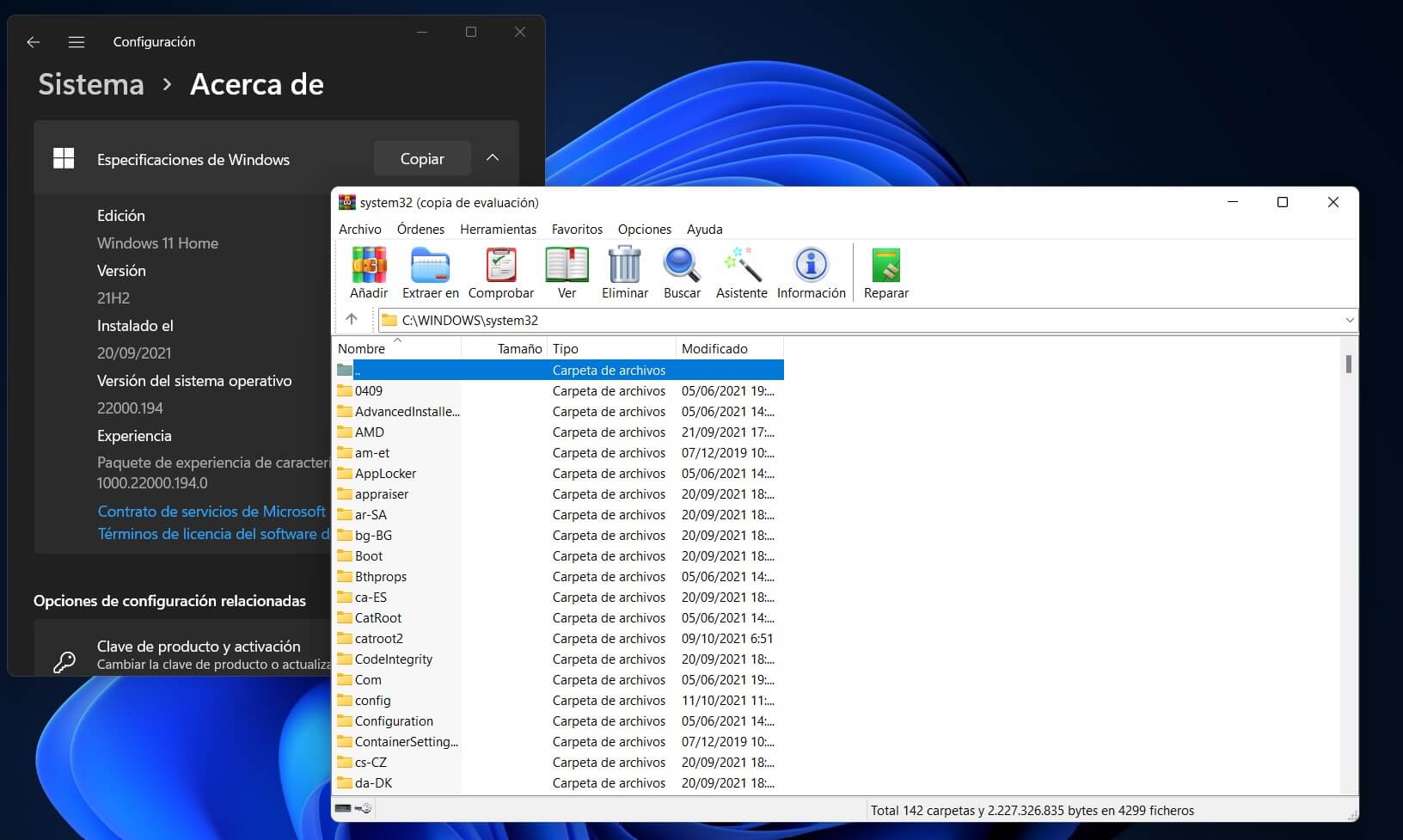
Dalam Windows 11, anda mempunyai dua pendekatan yang jelas untuk membahagikan fail kepada bahagian yang boleh diurus: Gunakan program pemampatan seperti WinRAR atau 7-Zip, atau tarik konsol dengan arahan powershellSetiap pilihan mempunyai kelebihannya, jadi idealnya anda harus memilih mengikut tahap keselesaan anda dan apa yang anda perlukan pada bila-bila masa.
Pisahkan fail dengan mudah menggunakan WinRAR atau 7-Zip
Alat pemampatan yang paling popular, seperti WinRAR dan 7-Zip, merangkumi ciri yang direka khas untuk tujuan ini: cipta fail berpecah merentasi berbilang jilidIa merupakan penyelesaian yang sangat visual dan pantas, sesuai untuk pengguna yang tidak mahu terbeban dengan arahan.
Perkara pertama yang perlu anda putuskan ialah Fail besar apa yang anda ingin bahagikan kepada beberapa bahagian?Ia boleh jadi video, ISO, sandaran, dokumen yang sangat besar… jenis fail tidak penting, selagi ia berada pada cakera anda dan anda mempunyai kebenaran untuk memanipulasinya.
Sebaik sahaja anda menemui fail tersebut, klik kanan padanya dan pilih pilihan untuk menambahkannya ke arkib termampat. Dalam WinRAR, ini biasanya "Tambahkan pada fail…Dan dalam 7-Zip, sesuatu yang setaraf seperti "Tambah ke arkib". Tindakan ini akan membuka fail klasik tetingkap tetapan fail termampatdi mana anda boleh menukar format, tahap mampatan dan, apa yang menarik minat kami di sini, saiz kelantangan.
Di dalam tetingkap itu terdapat medan yang biasanya dipanggil "Bahagikan kepada isipadu"atau yang serupa. Di situlah anda perlu menentukan saiz maksimum yang anda inginkan untuk setiap bahagian. Anda boleh menulisnya dengan akhiran seperti KB, MB atau GB (contohnya, 100M atau 1G) atau menggunakan saiz yang telah ditetapkan yang ditawarkan oleh sesetengah program untuk memecah ke dalam CD, DVD, dsb."
Sebaik sahaja anda telah memilih saiz setiap serpihan, hanya tekan butang terima untuk mulakan proses pemampatan dan pembahagianBergantung pada saiz fail asal dan kelajuan komputer anda, ia akan mengambil masa yang lebih lama atau lebih singkat, tetapi pada akhirnya anda akan mendapat satu siri fail berturut-turut (contohnya, .part1, .part2, dsb. dalam kes WinRAR) dengan saiz anggaran yang telah anda konfigurasikan.
Hasilnya ialah satu set fail yang dipecahkan kepada beberapa bahagian Jilid-jilid ini disimpan dalam folder yang sama dengan fail asal, atau dalam laluan yang anda tentukan dalam tetapan. Setiap jilid ini tidak berguna secara bersendirian, tetapi bersama-sama ia membina semula kandungan asal apabila ia dipasang semula.
Untuk memulihkan fail lengkap daripada bahagian-bahagiannya, prosedurnya sangat mudah: cari bahagian pertama set (biasanya yang mempunyai akhiran .part1 atau yang serupa), klik kanan dan pilih “Ekstrak di sini” atau “Ekstrak ke…” bergantung pada apa yang ditawarkan oleh program. Pemampat akan mencari bahagian lain dalam folder yang sama secara automatik dan akan membina semula fail asal secebis demi secebis tanpa anda perlu melakukan apa-apa lagi.
Jika anda belum mempunyai alat-alat ini, anda boleh memilih untuk Muat turun WinRAR dari laman web rasminya. Atau anda boleh menggunakan 7-Zip, yang merupakan alternatif percuma dan sumber terbuka. Kedua-duanya berfungsi dengan lancar pada Windows 11 dan disepadukan ke dalam menu konteks sistem, menjadikan prosesnya sangat mudah.
Membahagikan fail menggunakan arahan PowerShell
Jika anda lebih suka tidak bergantung pada program luaran atau bekerja dalam persekitaran di mana anda tidak boleh memasang perisian tambahan, anda boleh menggunakannya PowerShell, konsol Windows termajuPilihan ini agak lebih teknikal kerana ia memerlukan penulisan kod, tetapi ia mempunyai kelebihan kerana ia disepadukan ke dalam sistem dan boleh mengautomasikan menggunakan skrip.
Langkah pertama ialah membuka PowerShell. Tekan kekunci Windows, taip “PowerShellDalam bar carian menu Mula, klik kanan pada "Windows PowerShell" dan pilih "Jalankan sebagai pentadbir" jika anda bekerja dalam laluan yang dilindungi atau sistem. Dalam kebanyakan kes, ini tidak diperlukan, tetapi disyorkan semasa mengendalikan folder sensitif.
Sebaik sahaja berada di dalam konsol, prosedur biasa adalah menavigasi ke folder yang mengandungi fail yang ingin anda pisahkan. Untuk melakukan ini, gunakan arahan CD diikuti dengan laluan. Sebagai contoh: cd C:\ruta\de\tu\carpetaGantikan alamat tersebut dengan laluan sebenar tempat fail yang anda ingin manipulasi berada.
Dari sini, terdapat beberapa pendekatan untuk skrip bergantung pada apa yang anda ingin capai. Apabila berurusan dengan fail binari yang besar (seperti fail boleh laku, ISO atau video), kod biasanya digunakan yang mentakrifkan fail asal, menetapkan saiz ketulan (chunkSize) dalam bait dan Ia menjana fail bernombor dengan setiap dataDalam skrip, anda mesti menggantikan nama contoh, seperti "MyFile.exe", dengan fail sebenar anda dan melaraskan nilai chunkSize mengikut saiz yang anda perlukan.
Selepas menekan Enter untuk menjalankan skrip, PowerShell akan mengulangi fail asal dan mencipta fail output berturut-turut baharu dalam folder yang sama, setiap satunya dengan saiz blok yang anda konfigurasikan. Dengan cara ini, anda akan mendapat berbilang bahagian bernombor yang mewakili kepingan fail besar yang berturut-turut, konsepnya serupa dengan jilid WinRAR atau 7-Zip.
Apabila anda perlu memasang semula bahagian-bahagian tersebut ke dalam satu fail, anda boleh menggunakan skrip PowerShell lain yang mengulang secara sistematik semua bahagian, membacanya secara berurutan, dan Jana fail gabungan baharuKod ini biasanya menentukan nama akhir, seperti "RecombinedFile.ext", laluan tempat hasil akan disimpan dan corak penamaan untuk bahagian-bahagian tersebut (contohnya, "MyFile.mp4.001", "MyFile.mp4.002", dll.). Dengan melaraskan nilai-nilai ini kepada kes khusus anda, anda akan memulihkan fail lengkap seperti asalnya.
Kaedah ini memerlukan sedikit lebih perhatian, kerana ralat kecil dalam laluan, dalam nama fail atau dalam susunan bahagian Ini boleh menyebabkan proses gagal atau merosakkan fail yang terhasil. Walau bagaimanapun, bagi pengguna yang sudah biasa dengan PowerShell, ia merupakan pilihan yang berkuasa dan fleksibel tanpa kebergantungan luaran.
Membahagikan fail log yang besar dengan PowerShell dalam Windows 11
Satu kes yang sangat spesifik, tetapi agak biasa, dalam persekitaran profesional ialah kes fail log ralat yang terus berkembangPelayan web, aplikasi pengeluaran dan perkhidmatan sistem boleh menjana fail .log atau .txt yang begitu besar sehingga ia boleh dibuka dengan sangat teruk editor seperti Notepad atau Visual Studio Code.
Untuk mengelakkan editor daripada ranap atau mengambil masa yang lama untuk dimuatkan, ia jauh lebih mudah bahagikan log kepada beberapa fail yang lebih kecilPerkara yang baik ialah dalam Windows 10 dan Windows 11 anda boleh melakukannya tanpa memasang apa-apa tambahan, hanya menggunakan PowerShell dan skrip kecil yang berfungsi mengikut baris dan bukannya mengikut bait.
Pertama sekali, letakkan fail log di laluan yang jelas, contohnya: C:\logs\error.logPastikan folder itu wujud dan fail itu sebenarnya dinamakan sedemikian, atau laraskan laluan ke tempat anda menyimpannya.
Seterusnya, buka Windows PowerShell dengan cara yang sama seperti sebelumnya: cari “PowerShell” dalam menu Mula, klik kanan, dan jika perlu, pilih "Laksanakan sebagai pentadbir"Jika anda bekerja dalam folder pengguna biasa, anda biasanya tidak perlu meningkatkan kebenaran.
Dalam tetingkap PowerShell, anda boleh menggunakan skrip seperti ini, yang bahagikan fail kepada blok-blok dengan bilangan baris yang tetap:
Laraskan nilai-nilai ini mengikut keperluan anda:$linesPerFile = 100000
$i = 0
Get-Content "C:\logs\error.log" -ReadCount $linesPerFile | ForEach-Object {
$outFile = "C:\logs\log_parte_$i.txt"
$_ | Out-File $outFile
$i++
}
Kod ini menetapkan pembolehubah $linesPerFile bilangan baris yang akan dimiliki oleh setiap fail outputContoh ini menggunakan 100.000, tetapi anda boleh melaraskan nombor tersebut ke atas atau ke bawah mengikut keperluan. Kemudian, tetapkan kaunter ($i) kepada 0 untuk menomborkan bahagian-bahagian tersebut.
Perintah itu Dapatkan-Kandungan Ia membaca fail log asal dalam blok baris bersaiz yang anda tentukan, dan untuk setiap blok, ia melaksanakan gelung ForEach-Object. Di dalam gelung itu, ia menjana nama fail output seperti “log_part_0.txt”, “log_part_1.txt”, dan sebagainya, menunjuk ke folder yang sama di mana anda mempunyai fail log utama.
Dengan setiap lelaran, kandungan blok ditulis ke fail baharu menggunakan Out-File, dan kaunter $i akan ditambah. Pada akhir proses, anda akan mempunyai beberapa fail teks yang disusun dan dinomborkan dengan bahagian rekod asal yang berturut-turut, sedia untuk dibuka dalam mana-mana editor tanpa ia ranap.
Anda tidak berfungsi dengan saiz dalam bait.Sebaliknya, anda menggunakan baris teks, yang sesuai apabila menganalisis ralat atau jejak kronologi. Anda boleh membuka log_part_0.txt untuk menyemak peristiwa pertama, log_part_1.txt untuk bahagian kemudian, dan sebagainya, tanpa risiko membebankan editor.
Jika anda ingin menyesuaikan tingkah laku mengikut keperluan anda, hanya ubah suai dua elemen utama skripLaluan “C:\logs\error.log”, yang mesti anda gantikan dengan lokasi sebenar log anda, dan nilai $linesPerFile, yang boleh anda tambah atau kurangkan untuk menjana lebih banyak atau lebih sedikit bahagian. Lebih sedikit baris, lebih banyak fail yang akan anda miliki, tetapi setiap satunya akan menjadi jauh lebih kecil.
Kelebihan dan kekurangan pemecahan fail dalam Windows 11
Membahagikan fail besar kepada beberapa bahagian mempunyai banyak kelebihanTetapi terdapat juga beberapa perkara yang perlu dipertimbangkan. Bergantung pada jenis fail dan kaedah yang anda pilih, ia boleh menjadi penyelesaian yang sangat mudah atau menambah sedikit kerumitan pada aliran kerja.
Antara faedah yang paling jelas ialah penjimatan dan pengurusan ruang yang cekapMemanipulasi beberapa fail bersaiz sederhana biasanya lebih praktikal daripada mengendalikan satu fail bersaiz besar bergigabait, terutamanya apabila anda memindahkan data antara cakera, menyalin ke pemacu USB atau membersihkan folder.
Satu lagi kelebihan penting ialah Ia memudahkan pemindahan internet dan penggunaan perkhidmatan dengan had saiz.Banyak platform storan awan, klien e-mel dan alat sokongan mengenakan had saiz maksimum setiap lampiran. Dengan membahagikannya kepada beberapa bahagian, anda boleh memuat naik atau menghantar setiap bahagian secara berasingan, dengan syarat perkhidmatan tersebut membenarkannya.
Dari segi fleksibiliti, pemecahan membolehkan anda Pilih saiz yang tepat dan paling sesuai dengan keperluan anda.Anda boleh melaraskan kelantangan mengikut kapasiti pemacu USB tertentu, kepada maksimum yang diterima oleh alat atau hanya kepada saiz yang selesa untuk anda gunakan.
Walau bagaimanapun, terdapat juga kelemahan. Kaedah berasaskan perisian (WinRAR atau 7-Zip) melibatkan bergantung pada pemasangan aplikasi tersebut pada semua komputer tempat anda akan membina semula fail tersebut. Jika anda menghantar bahagian-bahagian tersebut kepada orang lain dan mereka tidak mempunyai program tersebut, mereka perlu memasangnya terlebih dahulu.
Di bahagian PowerShell, risiko utama ialah ia adalah Kaedah ini lebih halus dan mudah berlaku ralat jika anda tidak begitu biasa dengan konsol tersebut.Kesilapan dalam menulis laluan, nama yang salah eja atau susunan bahagian yang salah boleh menyebabkan operasi gagal atau fail yang terhasil menjadi rosak.
Perlu juga diingat bahawa, untuk menggunakan fail asal, Anda sentiasa perlu memasang semula semua bahagian.Anda tidak boleh membuka satu fail sahaja dan mengharapkan untuk melihat kandungan penuh (kecuali dalam kes tertentu seperti log dibahagikan dengan baris). Ia adalah harga yang kecil untuk dibayar untuk menikmati semua kelebihan sebelumnya.
Dalam bidang fail log, keseimbangan biasanya jelas memihak kepada pemisahan: elakkan ranap editorKeupayaan untuk berkongsi hanya fragmen yang berkaitan dengan rakan sekerja atau sokongan teknikal dan mengautomasikan analisis blok adalah sebab yang menarik untuk menerima pakai teknik ini tanpa teragak-agak.
Mengetahui pilihan-pilihan ini untuk Membahagikan fail besar dalam Windows 11 Ia memberi anda lebih banyak kebebasan semasa mengatur storan anda, memindahkan data antara komputer, mengendalikan log ralat dan mengelakkan had saiz yang dikenakan oleh banyak alat dan platform dalam talian.

Penulis yang bersemangat tentang dunia bait dan teknologi secara umum. Saya suka berkongsi pengetahuan saya melalui penulisan, dan itulah yang akan saya lakukan dalam blog ini, menunjukkan kepada anda semua perkara yang paling menarik tentang alat, perisian, perkakasan, trend teknologi dan banyak lagi. Matlamat saya adalah untuk membantu anda mengemudi dunia digital dengan cara yang mudah dan menghiburkan.