- Apple ID anda ialah identiti digital anda di Apple dan menyediakan akses bersepadu kepada perkhidmatan seperti App Store, iCloud, Apple Music dan Apple TV+.
- Anda boleh membuat akaun daripada iPhone, iPad, Mac, PC dengan Windows atau mana-mana pelayar web mengikuti pembantu yang dibimbing.
- Anda boleh mendaftarkan Apple ID untuk kanak-kanak melalui Perkongsian Keluarga, dengan had umur yang berbeza mengikut negara.
- Menggunakan kata laluan yang kukuh dan pengesahan dua faktor adalah kunci untuk melindungi akaun dan data peribadi anda.

Jika anda mempunyai iPhone, iPad, Mac atau sedang bercadang untuk membelinya, perkara pertama yang anda perlukan ialah Akaun Apple ID dikonfigurasikan dengan betulTanpanya, anda tidak akan dapat memuat turun aplikasi dari App Store, kembali ke iCloud, gunakan iMessage, FaceTime mahupun perkhidmatan lain yang menjadikan peranti Apple benar-benar berbaloi.
Mencipta Apple ID anda adalah proses yang mudah, tetapi ia mempunyai banyak butiran kecil yang perlu diketahui. mengelakkan ralat, akaun berganda atau masalah akses Kemudian. Di sini anda akan menemui panduan yang sangat komprehensif, dijelaskan dalam bahasa yang mudah difahami, dengan semua kaedah yang mungkin: dari iPhone baharu, dari App Store, pada Mac, pada PC Windows atau terus dari web. Kita juga akan melihat cara membuat akaun untuk anak anda dan perbezaan antara Apple ID dan iCloud.
Apakah sebenarnya akaun Apple ID dan untuk apa ia digunakan?
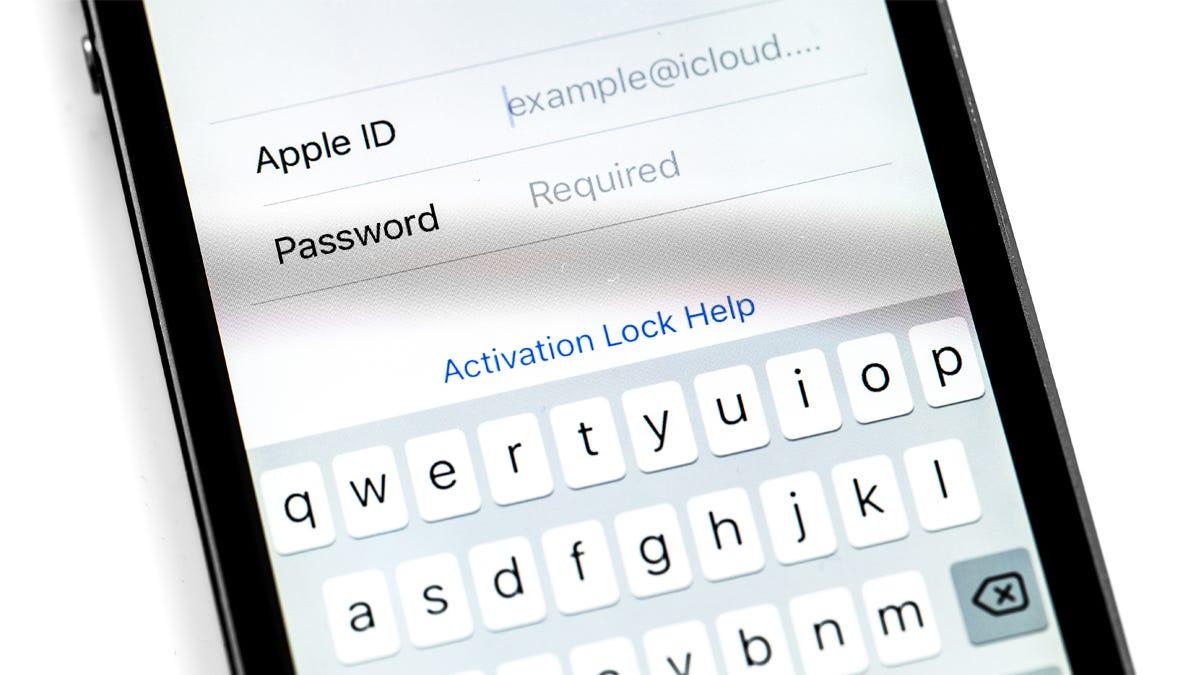
Apple ID pada asasnya ialah identiti digital anda dalam ekosistem AppleIa merupakan akaun peribadi yang terdiri daripada alamat e-mel dan kata laluan, yang anda gunakan untuk log masuk ke semua perkhidmatan dan peranti jenama.
Dengan akaun yang sama itu, anda boleh akses App Store, iTunes Store, Apple Music, Apple TV+, iCloud, Apple Books, Apple Arcade hampir semua perkhidmatan Apple, sama ada pada iPhone, iPad, Mac, Apple Watch, Apple TV atau pun daripada pelayar web.
Di samping itu, Apple ID anda membolehkan data anda sentiasa disegerakkan: Kenalan, foto, nota, kalendar, peringatan, dokumen dan tetapan Ia kekal terkini merentasi semua peranti anda hasil daripada iCloud, selagi anda menggunakan akaun yang sama pada kesemuanya.
Satu lagi perkara penting ialah keselamatan. Apple ID anda boleh dilindungi dengan pengesahan dua faktorIni menambah kod pengesahan tambahan pada peranti yang dipercayai untuk mengelakkan akses tanpa kebenaran, walaupun seseorang mengetahui kata laluan anda.
Secara ringkasnya, akaun ini berfungsi sebagai Kunci induk yang membuka kunci semua perkhidmatan AppleTanpanya, peranti ini berfungsi, tetapi anda kehilangan banyak perkara yang menjadikan ekosistem ini istimewa (sandaran awan, gedung aplikasi, penyegerakan kandungan, dll.).
Perbezaan antara akaun Apple ID dan iCloud
Ramai orang keliru dengan istilah-istilah ini, dan tidak hairanlah: Apple ID dan iCloud berkait rapatTetapi kedua-duanya tidak sama persis, walaupun dalam praktiknya mereka sering berjalan seiring.
Di satu pihak, Apple ID ialah Akaun umum yang anda gunakan untuk log masuk ke perkhidmatan AppleAnda mengurus pembelian, langganan, data peribadi, kaedah pembayaran, dll. Anda boleh membuatnya dengan hampir semua alamat e-mel: Gmail, Outlook, Yahoo, e-mel penyedia internet anda, dsb.
Sebaliknya, iCloud ialah perkhidmatan penyimpanan dan penyegerakan awan AppleIa termasuk iCloud Drive, Foto iCloud, sandaran peranti, Mel iCloud, Rantai Kunci iCloud, penyegerakan nota, kalendar dan banyak lagi.
Apabila anda membuat akaun iCloud baharu daripada Apple, anda biasanya menjana alamat seperti namaanda@icloud.comAlamat @icloud.com itu pula berfungsi sebagai Apple ID yang sah, jadi Setiap akaun iCloud secara automatik merupakan Apple ID.
Walau bagaimanapun, ada kemungkinan Apple ID anda berdasarkan alamat e-mel pihak ketiga (contohnya, pengguna@gmail.comdan anda juga mempunyai akaun iCloud yang dipautkan. Dalam kes itu, Apple ID anda boleh wujud dengan atau tanpa alamat e-mel @icloud.com yang berkaitan.; jika anda perlukan tukar e-mel ID AppleTerdapat kaedah untuk melakukannya dari iPhone.
Keperluan asas untuk membuat akaun Apple ID anda
Sebelum anda mula mencipta Apple ID anda, adalah idea yang baik untuk menyediakan beberapa maklumat, kerana sistem akan memintanya dalam langkah yang berbeza dan dengan itu Anda akan mengelakkan gangguan di tengah-tengah proses.
Secara amnya, anda perlu menyediakan Nama dan nama keluarga anda, tarikh lahir dan alamat e-mel yang sahE-mel itu akan menjadi pengecam ID Apple utama anda, melainkan anda memilih untuk mencipta alamat @icloud.com baharu apabila diberi pilihan.
Anda juga perlu menentukan satu Kata laluan selamat yang memenuhi keperluan kerumitanPanjang minimum, gabungan huruf dan nombor, dan elakkan kata laluan yang terlalu jelas. Adalah penting ia kukuh, tetapi juga sesuatu yang anda boleh ingat atau simpan di tempat yang selamat. pengurus kata laluan dipercayai.
Apple akan meminta anda untuk nombor telefon yang anda boleh akses secara kekalNombor ini digunakan untuk pengesahan dua faktor dan untuk membantu anda mendapatkan semula akses ke akaun anda jika... Lupa kata laluan anda?.
Bergantung pada kaedah yang anda pilih untuk membuat akaun, anda mungkin diminta untuk maklumat pembayaran dan pengebilan (kad kredit/debit, alamat, poskod, dll.). Dalam kebanyakan kes, anda boleh memilih Pilihan "Tiada" sebagai kaedah pembayaran dan tambahkannya kemudian apabila anda membuat pembelian pertama anda.
Cara mencipta Apple ID semasa menyediakan iPhone, iPad atau iPod touch baharu
Cara paling biasa untuk mendapatkan Apple ID baharu adalah semasa Persediaan awal iPhone, iPad atau iPod touch yang baharuDalam Pembantu Permulaan, anda akan melihat skrin untuk log masuk dengan akaun Apple anda.
Jika anda belum pernah memilikinya, pada skrin itu anda boleh mengetik pilihan Adakah anda terlupa kata laluan anda atau tidak mempunyai akaun Apple? Kemudian pilih untuk membuat ID Apple percuma. Ia merupakan cara paling langsung untuk meninggalkan kedai dengan peranti anda sedia sepenuhnya.
Proses ini akan membimbing anda langkah demi langkah supaya Pilih tarikh lahir anda, tulis nama penuh anda dan klik teruskan. Kemudian anda perlu menunjukkan sama ada anda ingin menggunakan alamat e-mel yang telah anda miliki atau Cipta alamat iCloud baharu yang percumayang juga akan berfungsi sebagai Apple ID.
Sebaik sahaja anda memilih alamat e-mel anda, anda perlu Sahkan alamat tersebut dengan kod yang akan dihantar oleh Apple kepada anda melalui e-melCipta kata laluan selamat anda, nyatakan negara atau rantau dan aktifkan pengesahan dua faktor jika anda mahu (sangat disyorkan).
Sebaik sahaja sistem mengesahkan alamat anda, akaun anda akan sedia. Daftar masuk ke iCloud, App Store dan perkhidmatan lainSemasa anda menggunakan peranti baharu, sistem mungkin akan meminta nombor telefon dan kaedah pembayaran anda untuk melengkapkan persediaan.
Cipta Apple ID daripada App Store pada iPhone atau iPad
Jika anda melangkau membuat akaun semasa persediaan peranti, jangan risau: anda masih boleh melakukannya. Daftarkan Apple ID terus dari App Store daripada iPhone atau iPad anda.
Pertama sekali, pastikan itu tiada sesi iCloud aktif pada peranti itu. Kemudian buka App Store dan ketik ikon profil anda atau butang akaun di bahagian atas sebelah kanan.
Dalam menu yang dipaparkan, anda boleh mengetik Buat ID Apple baharuPembantu akan meminta alamat e-mel dan memilih kata laluan yang selamat, serta memilih negara atau wilayah yang akan digunakan sebagai rujukan untuk kedai dan pengebilan.
Seterusnya, anda perlu memasukkan kaedah pembayaran dan maklumat pengebilanWalau bagaimanapun, anda boleh memilih "Tiada" jika anda hanya mahu memuat turun aplikasi percuma dan mempelajari cara menggunakannya kemudian. keluarkan kadKemudian sistem akan meminta anda untuk sahkan nombor telefon anda supaya ia boleh digunakan sebagai kaedah pengesahan dan pemulihan.
Langkah terakhir adalah menyemak peti masuk anda: Apple akan menghantar kepada anda emel dengan pautan atau kod pengesahanSebaik sahaja anda mengesahkan e-mel tersebut, akaun anda akan diaktifkan dan anda boleh mula memuat turun aplikasi, permainan, muzik atau kandungan daripada App Store dan perkhidmatan lain.
Cipta Apple ID anda pada Mac
Anda juga boleh membuat akaun Apple dari awal pada Mac tanpa memerlukan iPhone terlebih dahulu. Biasanya, anda akan melakukannya dari... tetapan sistem atau daripada akses log masuk itu sendiri pasukan.
Dalam versi macOS terkini, anda boleh pergi ke Buka menu Apple dan Tetapan SistemDi bar sisi, anda akan melihat pilihan untuk log masuk dengan Apple ID anda; betul-betul di bawahnya biasanya terdapat pautan seperti "Tidak mempunyai akaun?".
Mengklik pada pilihan itu akan meminta pembantu untuk Masukkan tarikh lahir anda, alamat e-mel dan kata laluan yang kukuhdan pilih negara atau wilayah yang sepadan. Anda akan menggunakan alamat e-mel tersebut kemudian untuk log masuk pada semua peranti anda.
Bahagian seterusnya memberi tumpuan kepada aspek kewangan: anda perlu Tambahkan kaedah pembayaran dan maklumat pengebilan andaWalau bagaimanapun, anda sekali lagi mempunyai pilihan untuk memilih "Tiada" jika anda belum mahu memautkan kad. Selepas itu, sistem akan meminta anda untuk sahkan nombor telefon.
Akhir sekali, seperti kaedah lain, anda perlu Sahkan alamat e-mel anda melalui mesej yang dihantar oleh Apple.Sebaik sahaja anda melengkapkan pengesahan, akaun Apple anda akan sedia dan anda akan dapat menggunakan iCloud, Mac App Store, Apple Music dan perkhidmatan lain dari komputer anda.
Cipta Apple ID pada PC Windows
Jika anda tidak mempunyai peranti Apple tetapi ingin bermula lebih awal, anda juga boleh Cipta akaun Apple ID anda daripada komputer WindowsApple menawarkan aplikasi seperti Apple Music, Apple TV atau dalam beberapa kes iTunes untuk mengurus bahagian ini.
Pada komputer Windows jika tersedia, buka Aplikasi Apple Music atau aplikasi Apple TVDi bahagian bawah bar sisi, anda akan menemui pilihan untuk log masuk; klik padanya dan kemudian pilih Cipta akaun Apple baharu.
Pembantu akan membimbing anda supaya Berikan alamat e-mel yang sah, tetapkan kata laluan yang selamat dan pilih wilayah anda. dari peranti. Gabungan e-mel dan kata laluan itulah yang akan anda gunakan untuk log masuk ke mana-mana perkhidmatan Apple mulai saat itu dan seterusnya.
Seterusnya, anda perlu mengisi ruangan kaedah pembayaran dan maklumat pengebilanSama seperti pada Mac atau iPhone, anda boleh memilih "Tiada" sebagai kaedah pembayaran anda jika anda hanya mahu membuat akaun dan memutuskan kemudian kad mana yang hendak dipautkan.
Selepas melengkapkan langkah-langkah tersebut, semak peti masuk anda: Apple akan menghantar e-mel pengesahanSebaik sahaja alamat disahkan, Apple ID anda akan aktif dan anda boleh menggunakannya pada PC tersebut (untuk Apple Music, TV, dll.) serta pada mana-mana peranti Apple yang anda beli kemudian.
Cipta Apple ID daripada web (mana-mana peranti)
Satu lagi cara yang sangat mudah untuk membuat akaun anda, tanpa mengira peranti yang anda gunakan, adalah melalui pelayar web anda. Apple mempunyai halaman tertentu di mana anda boleh daftarkan Apple ID dari awal dalam masa beberapa minit
Anda hanya perlu pergi ke account.apple.com o appleid.apple.com dan ketik pautan “Cipta ID Apple anda” yang muncul pada skrin utama. Ini berfungsi dengan cara yang sama pada peranti mudah alih. AndroidKomputer Windows, TV pintar dengan pelayar, tablet… hampir pada mana-mana peranti.
Borang tersebut akan meminta anda memasukkan Nama pertama dan terakhir anda, negara atau wilayah, alamat e-mel dan kata laluanAnda juga perlu mengisi tarikh lahir anda dan memberikan nombor telefon yang boleh anda akses bila-bila masa anda memerlukannya.
Jika anda mahu, anda boleh menanda kotak untuk Terima kemas kini dan berita daripada Apple tentang produk, perkhidmatan atau perisian. Ia tidak wajib, tetapi ia memastikan anda sentiasa mendapat maklumat terkini tentang berita dan tawaran.
Apabila anda klik Teruskan, sistem akan menghantar kod pengesahan dihantar ke emel dan nombor telefon yang anda berikan. Dengan memasukkan kod tersebut dengan betul, Apple ID anda akan dicipta dan sedia untuk log masuk ke mana-mana peranti Apple atau perkhidmatan dalam talian.
Cara membuat ID Apple untuk kanak-kanak
Kanak-kanak di bawah umur tertentu tidak boleh mencipta Apple ID sendiri, tetapi ibu bapa atau penjaga boleh berbuat demikian menggunakan ciri ini Perkongsian keluargaUmur minimum berbeza mengikut negara, walaupun di kebanyakan rantau kanak-kanak di bawah umur 13 tahun memerlukan bantuan orang dewasa.
Di Sepanyol dan negara-negara lain, jika anda adalah penganjur atau wakil kumpulan Perkongsian KeluargaAnda boleh membuat akaun Apple untuk anak anda daripada iPhone, iPad atau Mac anda. Anda mungkin perlu mengesahkan status dewasa anda dengan kad kredit atau ID yang ditambahkan pada aplikasi Wallet, bergantung pada situasinya.
Pada iPhone atau iPad, pergi ke Tetapan > Keluarga dan klik butang untuk menambah ahli. Kemudian pilih pilihan Cipta akaun anak dan ikuti wizard. Anda perlu Masukkan nama dan tarikh lahir kanak-kanakDan adalah penting bahawa ini betul, kerana ia mempengaruhi langkah-langkah perlindungan dan tidak selalu boleh diubah kemudian.
Sistem akan meminta anda melengkapkan beberapa langkah lagi untuk Sediakan akaun kanak-kanak dengan alamat e-mel mereka atau alamat @icloud.com yang dicadangkan atau dengan nama panggilan Game Centernya. Dari situ, anda boleh mengurus kawalan ibu bapa, had kandungan, masa skrin dan pembelian daripada akaun dewasa anda sendiri.


Penulis yang bersemangat tentang dunia bait dan teknologi secara umum. Saya suka berkongsi pengetahuan saya melalui penulisan, dan itulah yang akan saya lakukan dalam blog ini, menunjukkan kepada anda semua perkara yang paling menarik tentang alat, perisian, perkakasan, trend teknologi dan banyak lagi. Matlamat saya adalah untuk membantu anda mengemudi dunia digital dengan cara yang mudah dan menghiburkan.